HubSpotからSankaにデータをインポートする方法
HubSpotの取引をSankaの受注として取り込み、そこからサブスクリプションまで作成する手順を解説します
最終更新日: 2026/6/4
概要
HubSpotとSankaの連携が完了したら、HubSpotの取引をSankaの受注として取り込むことができます。取り込んだ受注は、そのままSankaで請求、在庫引当、サブスクリプション化など、バックオフィスの各業務につなげられます。 このガイドでは、HubSpotの取引をSankaの受注にインポートする手順と、その受注からSankaのサブスクリプションを登録する方法を解説します。事前準備
- HubSpotとSankaの連携が完了していること
HubSpotの取引をSankaにインポートする
-
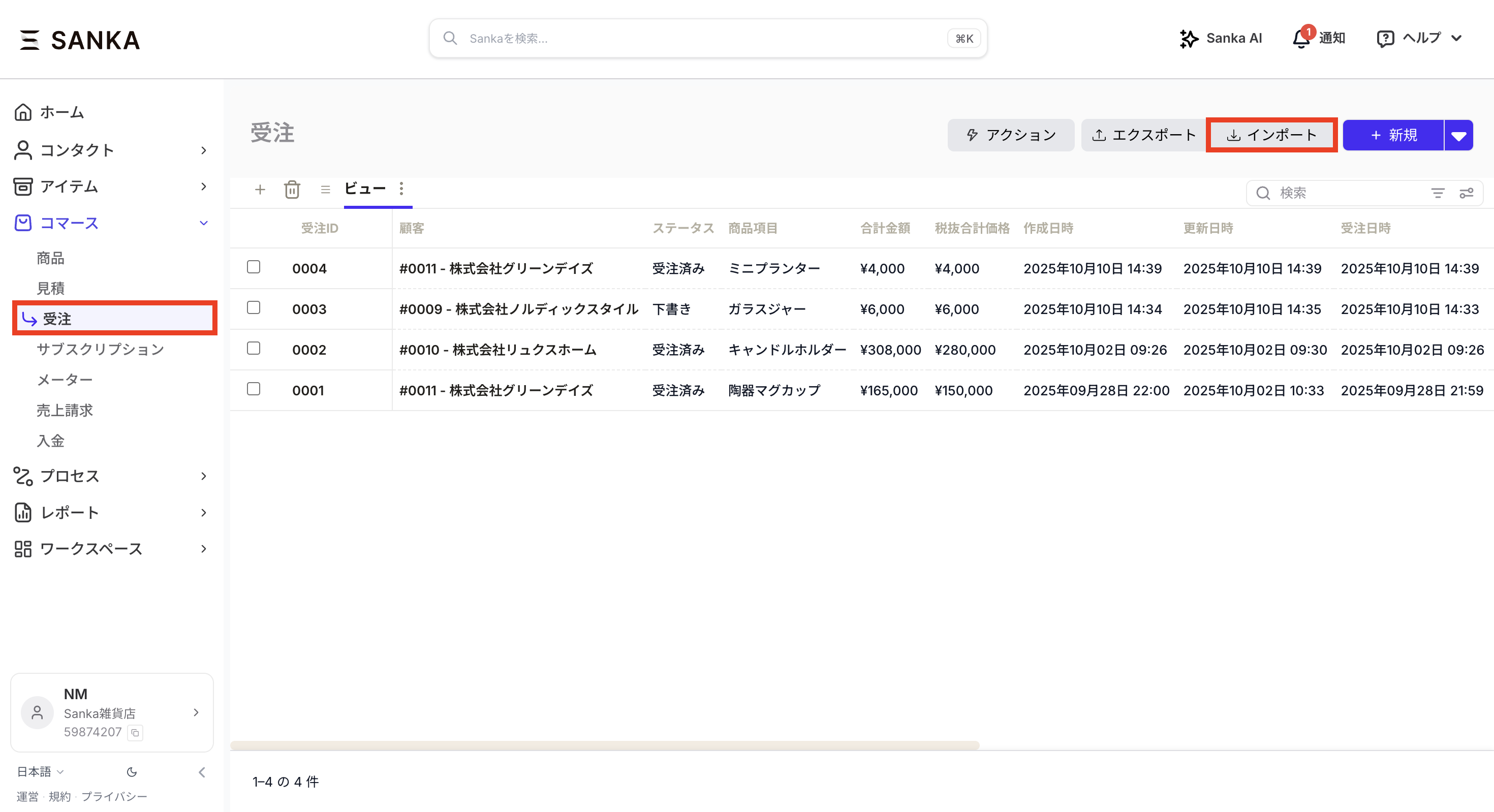
Sankaの受注オブジェクトを開き、インポートをクリックします。
-
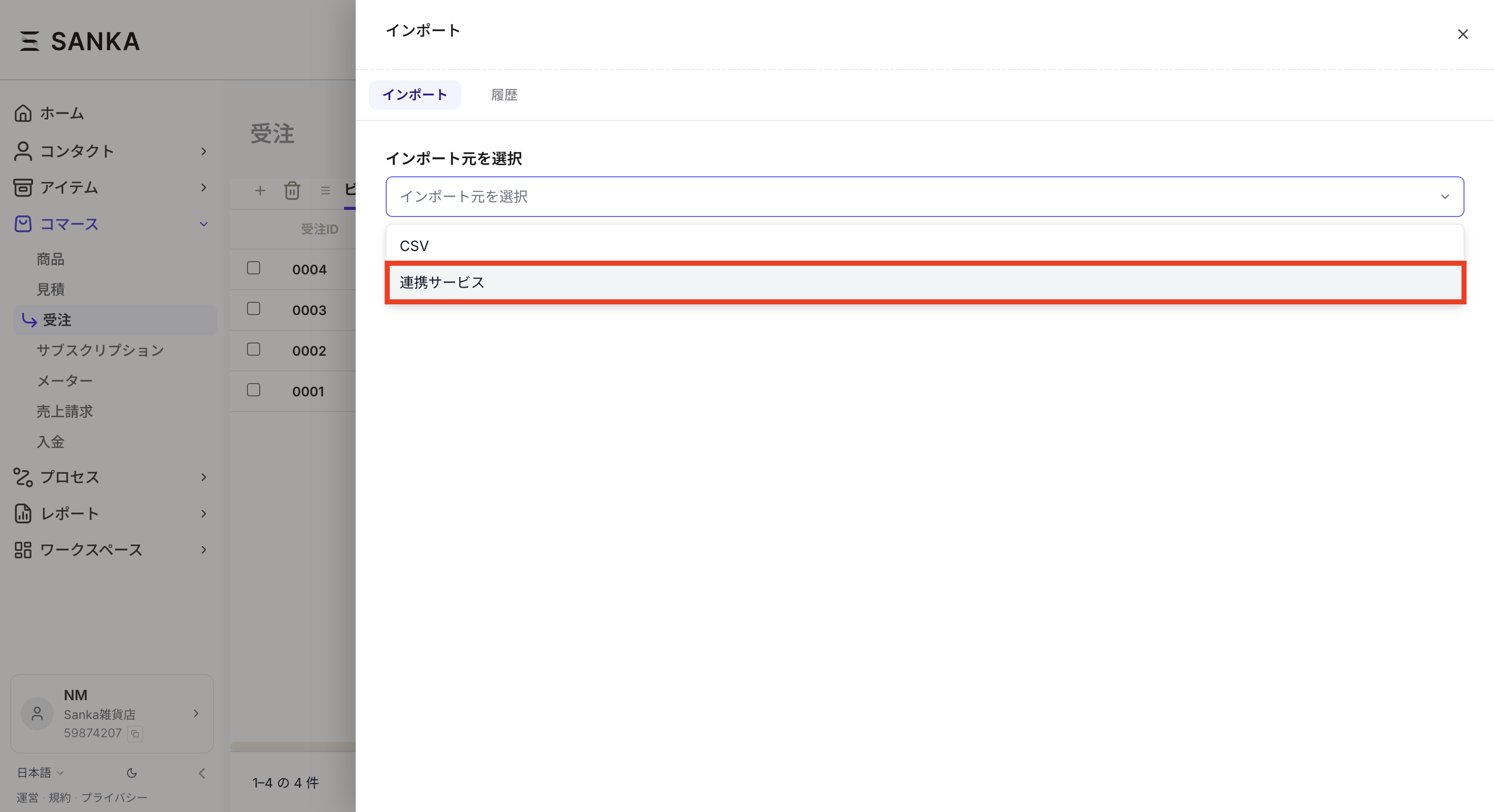
インポートの設定画面が開きます。まずはインポート元を選択で連携サービスを選択します。
-
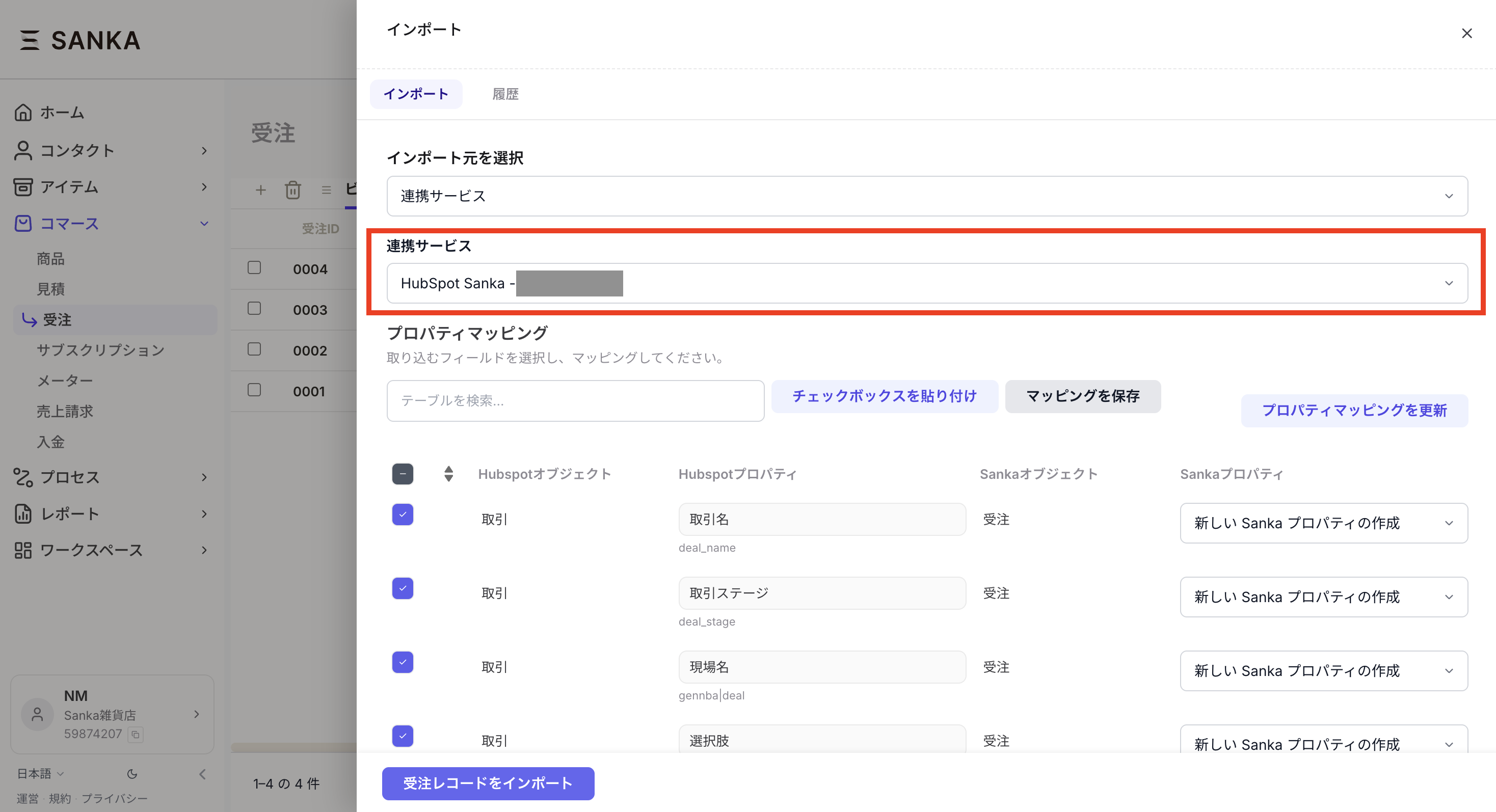
連携サービスでHubSpotのアカウントを選択します。
-
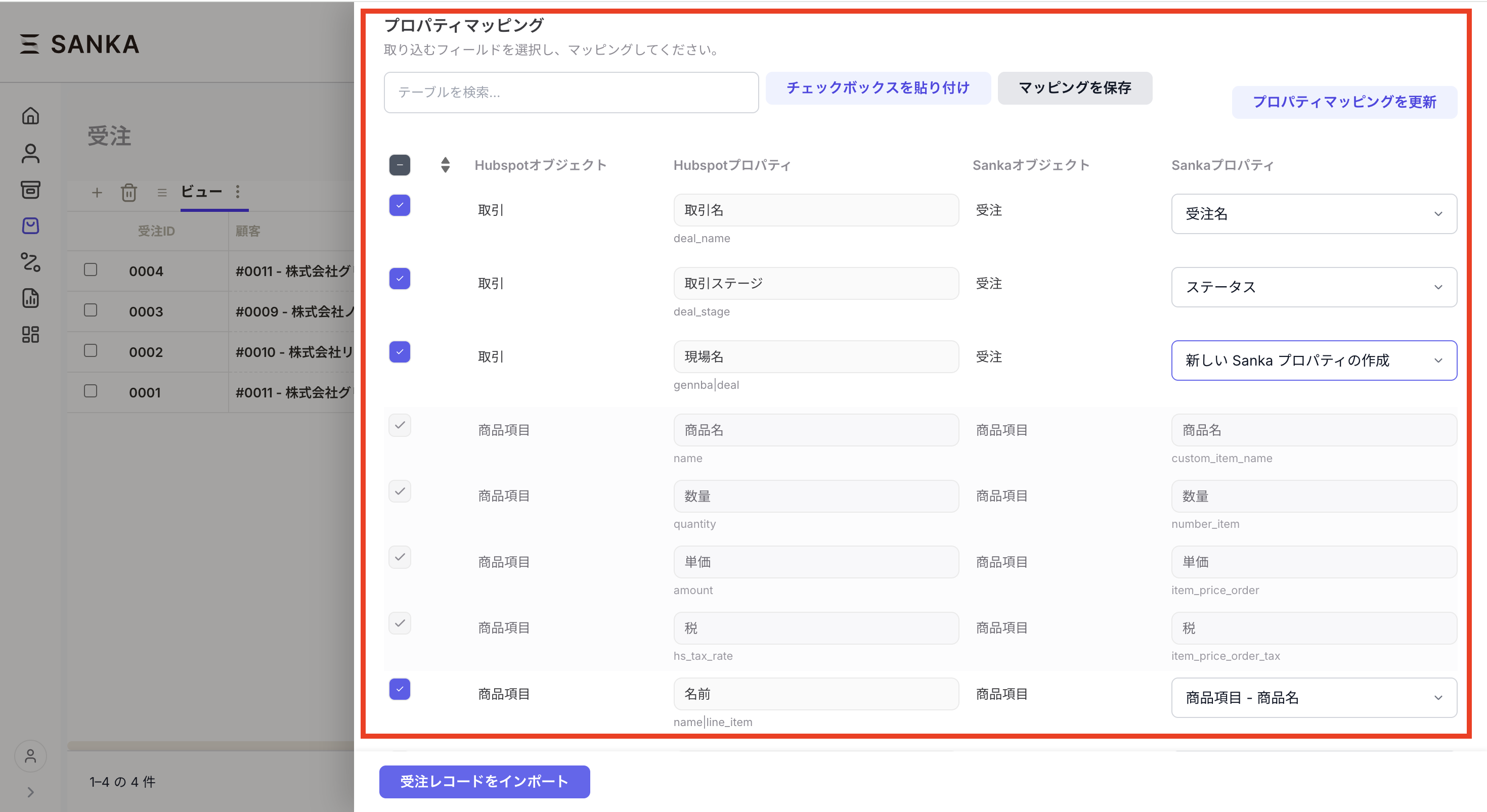
次にプロパティマッピングを行います。HubSpotの取引オブジェクトにあるプロパティと、Sankaの受注オブジェクトにあるプロパティを対応付けます。同期する項目は、業務フローに合わせて必要な情報だけに絞ることをおすすめします。
- Sankaにプロパティがない場合は、その場で新規作成(テキストプロパティ)ができます。
- HubSpotから取り込みたくないプロパティは除外欄にチェックを入れておくと、同期を防げます。
- マッピングを保存しておけば、この作業は最初の1回だけで済みます。
-
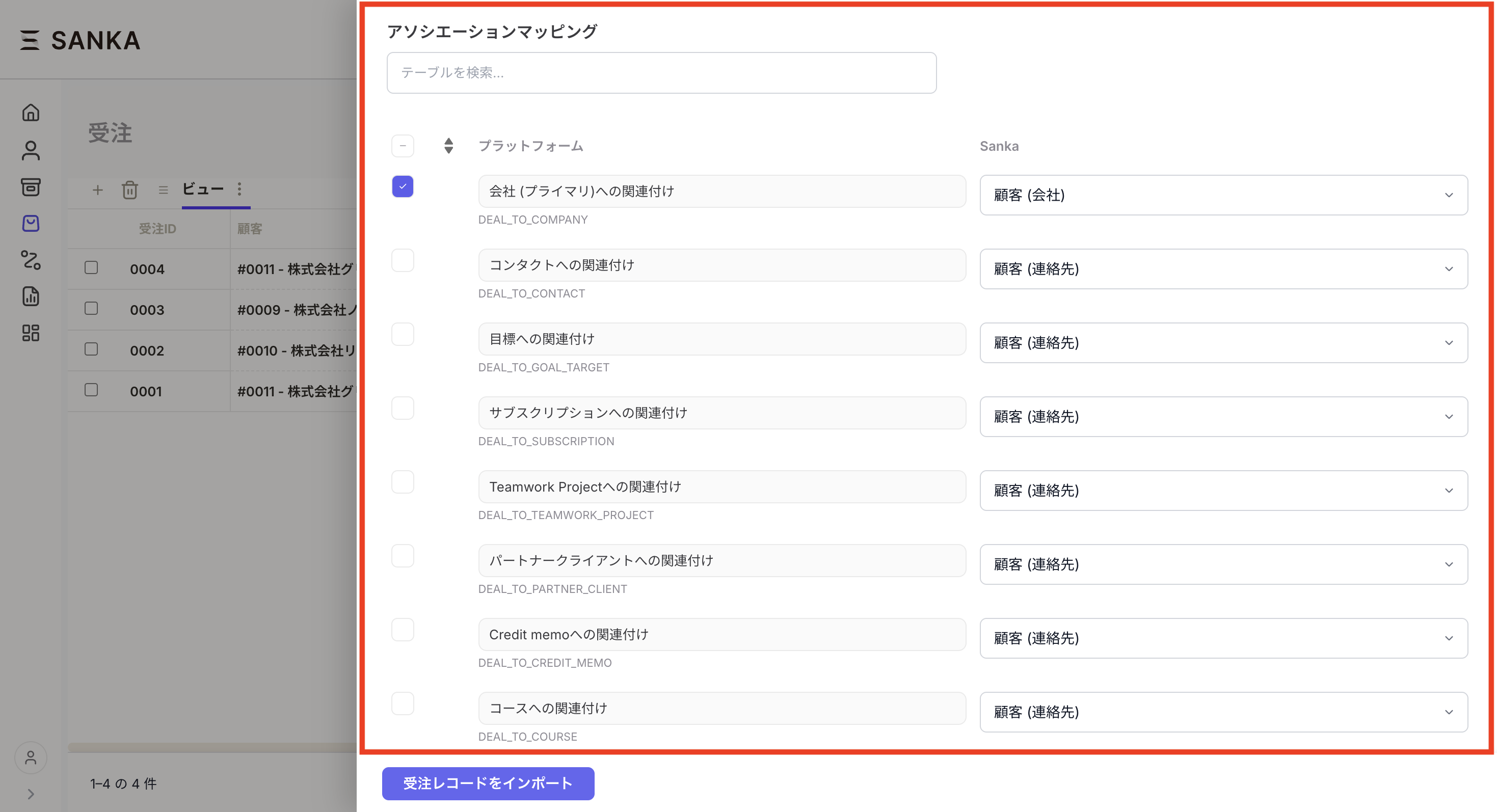
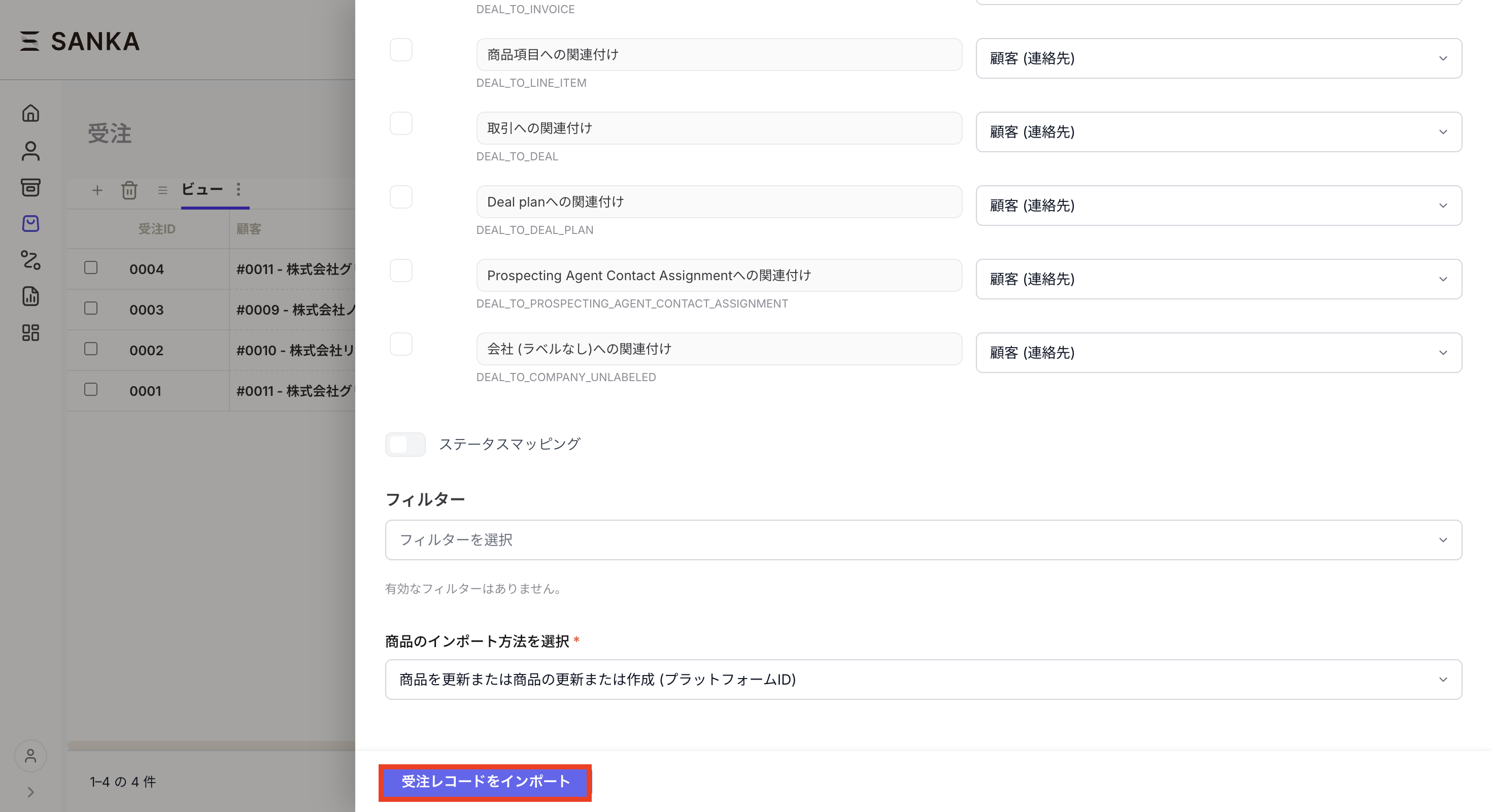
ほかのオブジェクトとの関連付けがある場合は、アソシエーションマッピングを行います。※カスタムオブジェクトの関連付けがある場合は、事前にSanka側でもアソシエーションの設定が必要です。
-
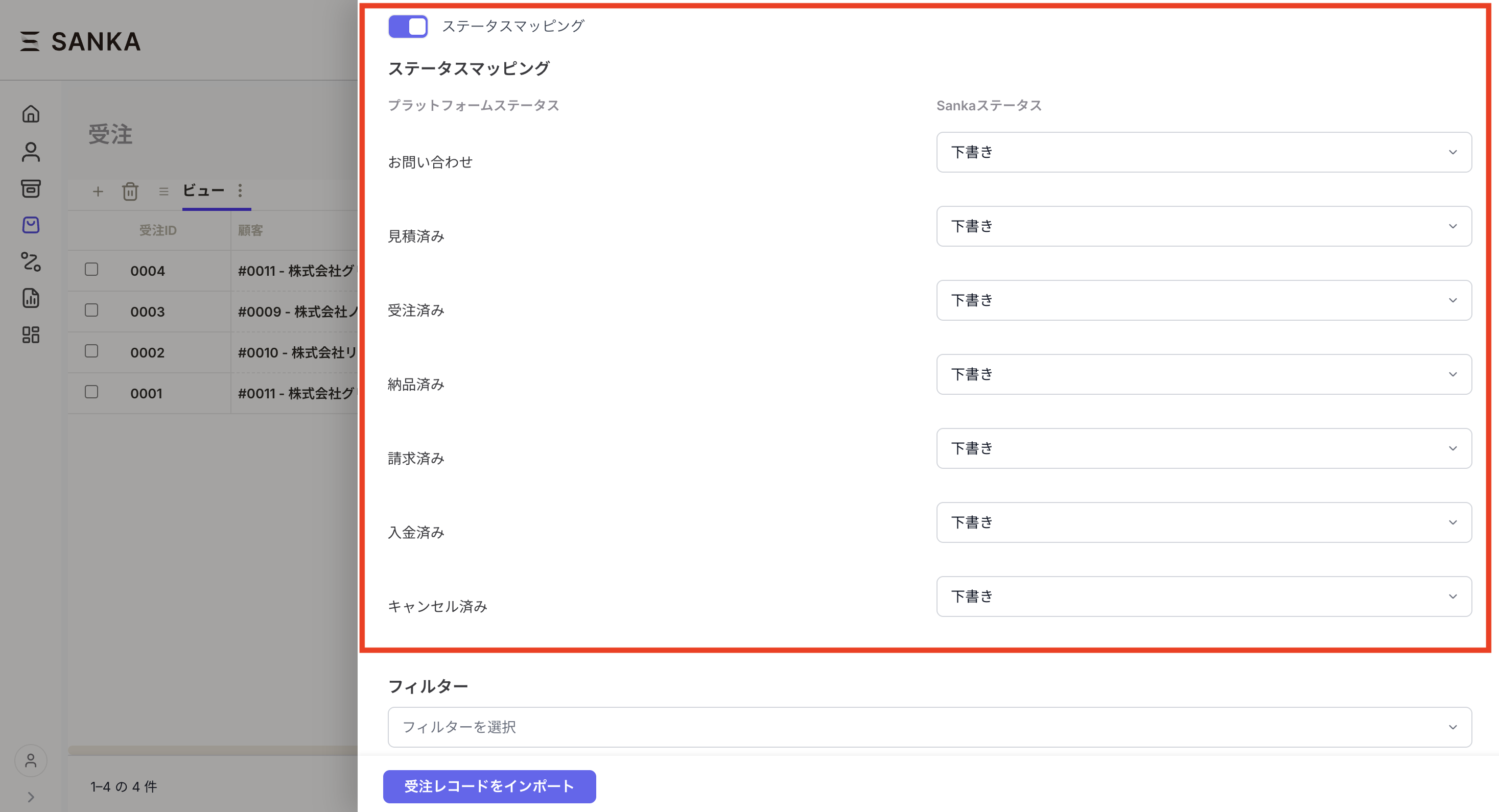
ステータスのマッピングを合わせます。HubSpotの取引ステージとSankaの受注ステータスを対応付けて、両システムのステータス認識を揃えます。ステータスマッピングが必要ない場合はオフにしてください。
-
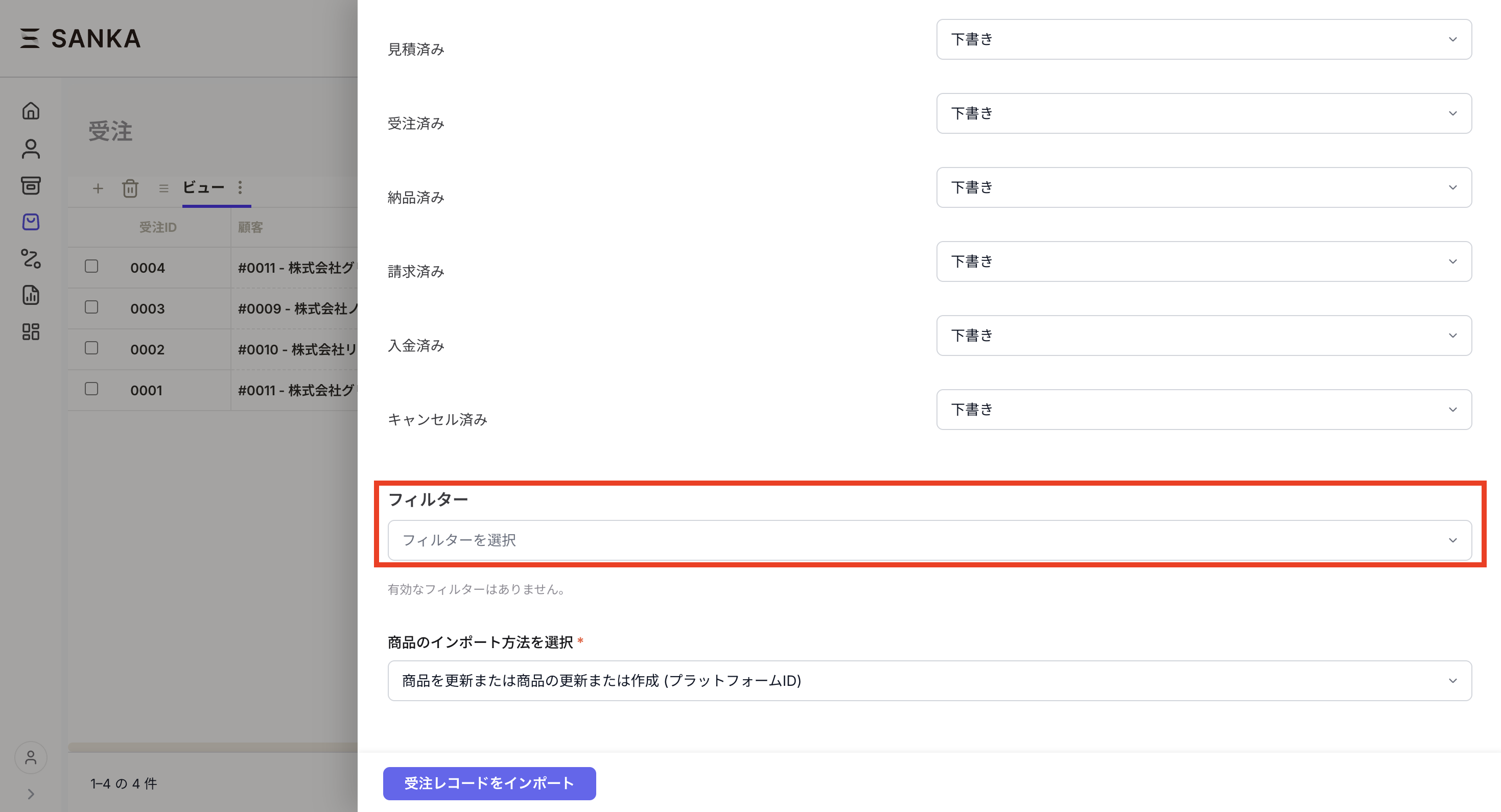
取り込みたいレコードに条件をかけたい場合は、フィルターから条件を指定して絞り込むこともできます。
-
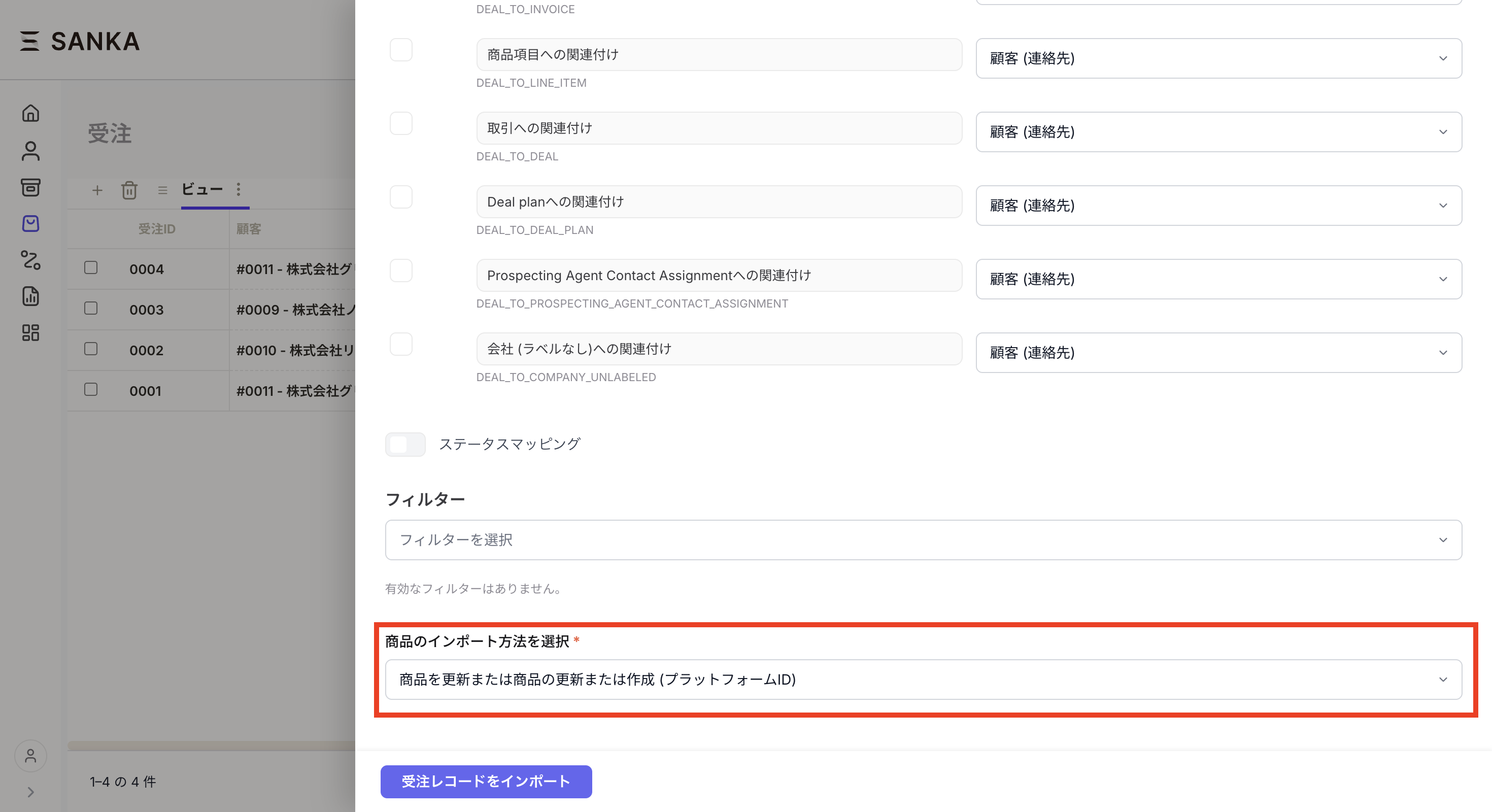
商品のインポート方法を選択します。
-
インポート内容を確認したら、受注レコードをインポートを押します。
HubSpotの取引からSankaのサブスクリプションを登録する
HubSpotのネイティブ「サブスクリプション」を使っていなくても、HubSpotの取引をSankaの受注として取り込み、その受注からSankaのサブスクリプションを作成できます。 HubSpotの取引に商品明細が紐づいている場合は、Sanka受注の商品項目として取り込み、そのままサブスクリプションの商品項目へ引き継ぐことができます。 詳細な手順は、HubSpot取引→サブスクをご確認ください。次のステップ
- 見積作成・送付 — インポートした顧客・受注情報をもとに見積を作成します。
- サブスクリプション管理 — 定期請求や決済・解約の処理を設定します。
