レポート概要
Sankaでレポートを作成、確認、トラブルシューティングする方法を説明します。
最終更新日: 2026/6/4
レポートは、Sankaのレコードをオブジェクト、指標、フィルター、ブレイクダウン、グラフ形式で分析するための機能です。このガイドでは、レポートで設定できる内容、作成・更新方法、数値が空または別画面と異なる場合の確認ポイントを説明します。
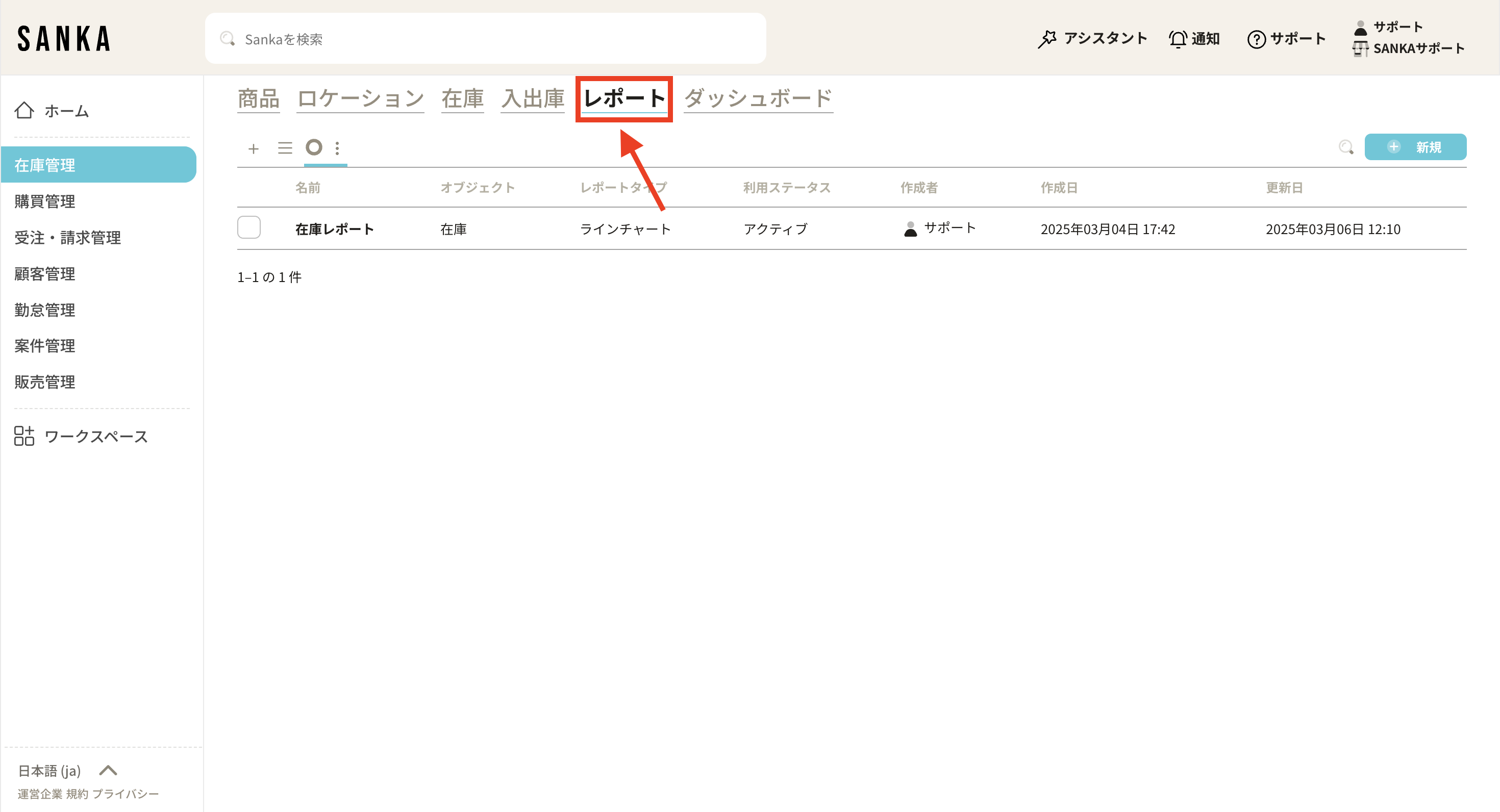
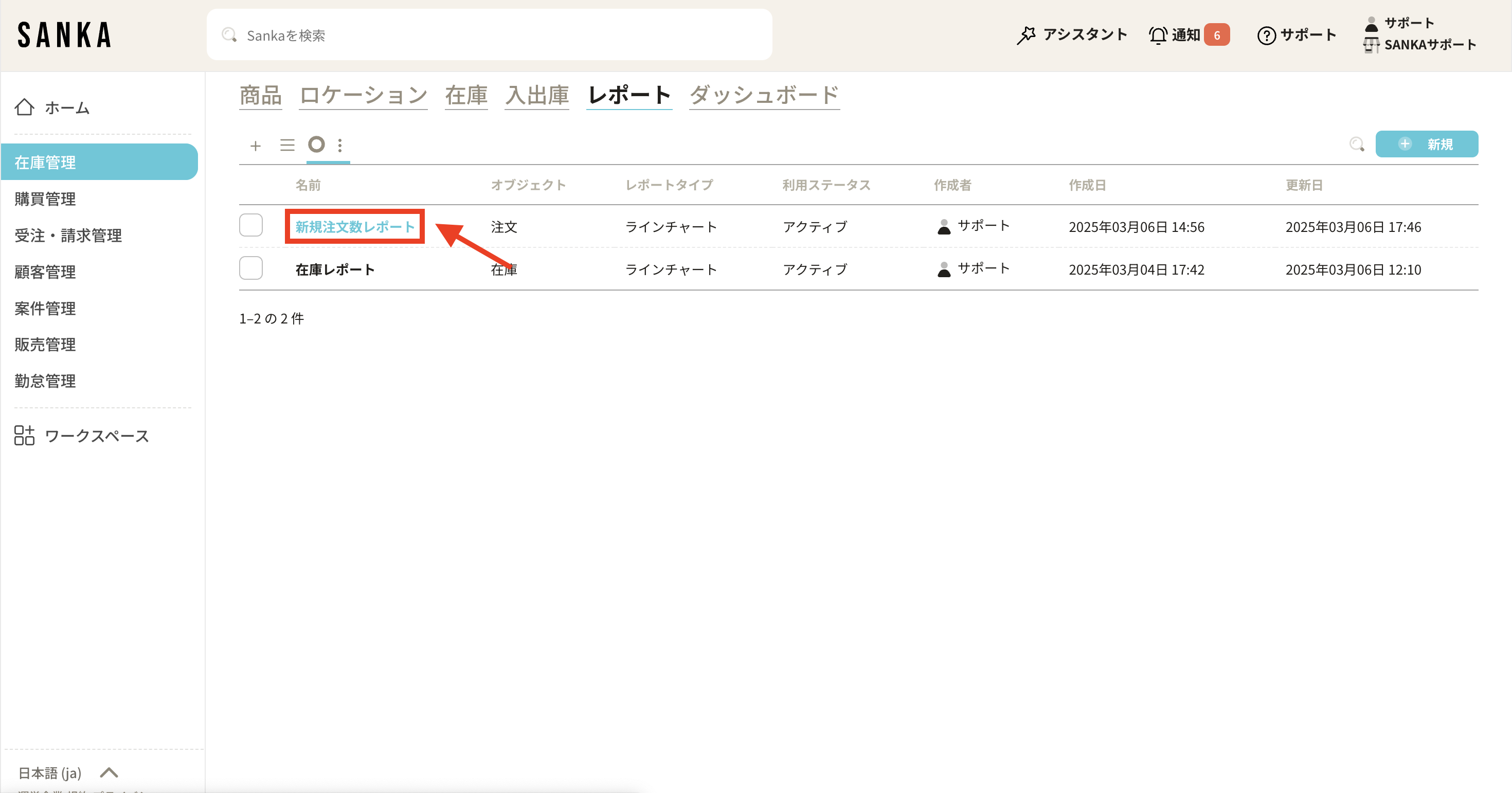
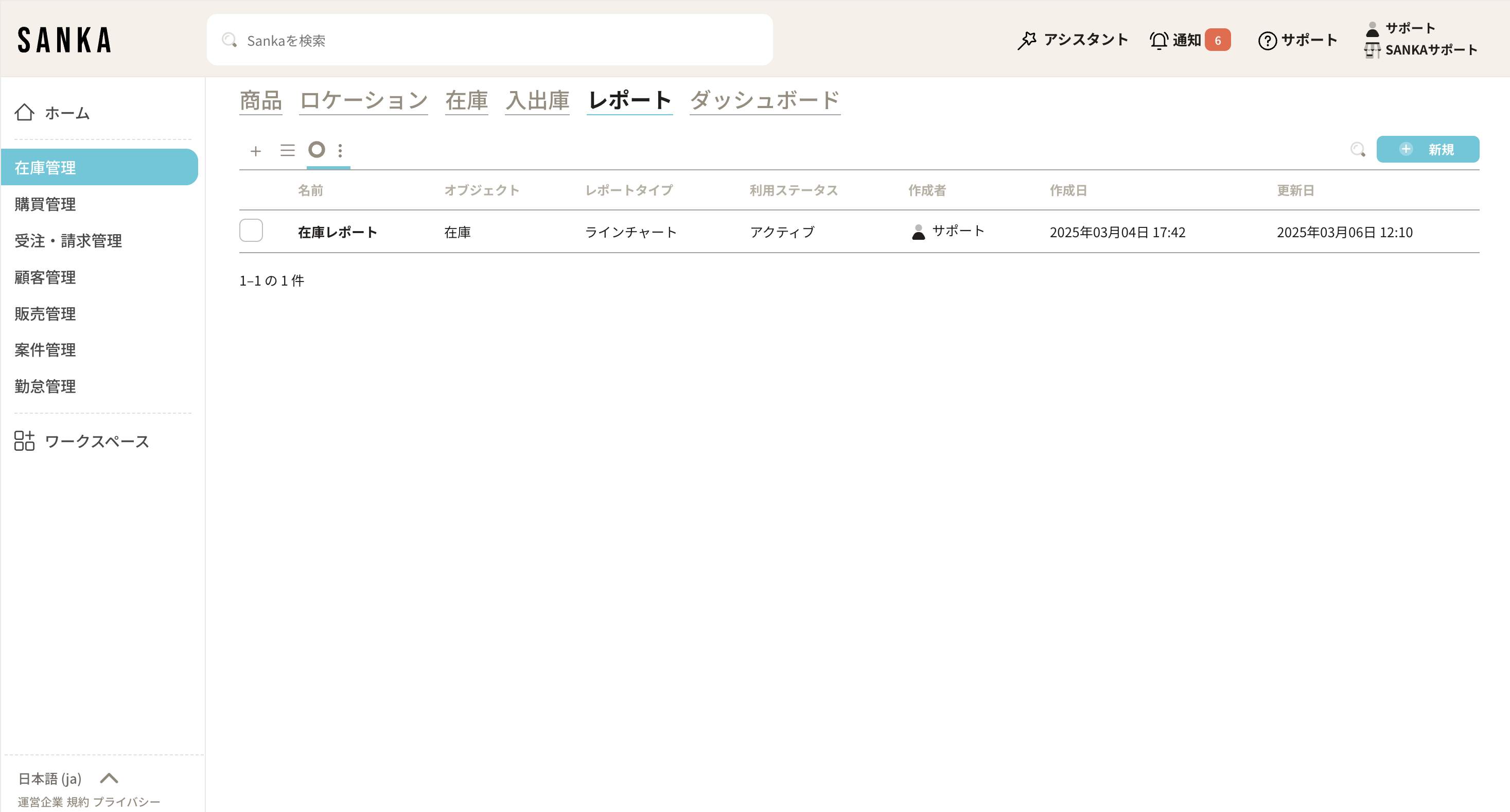
 作成したレポートは、レポート一覧に表示されます。
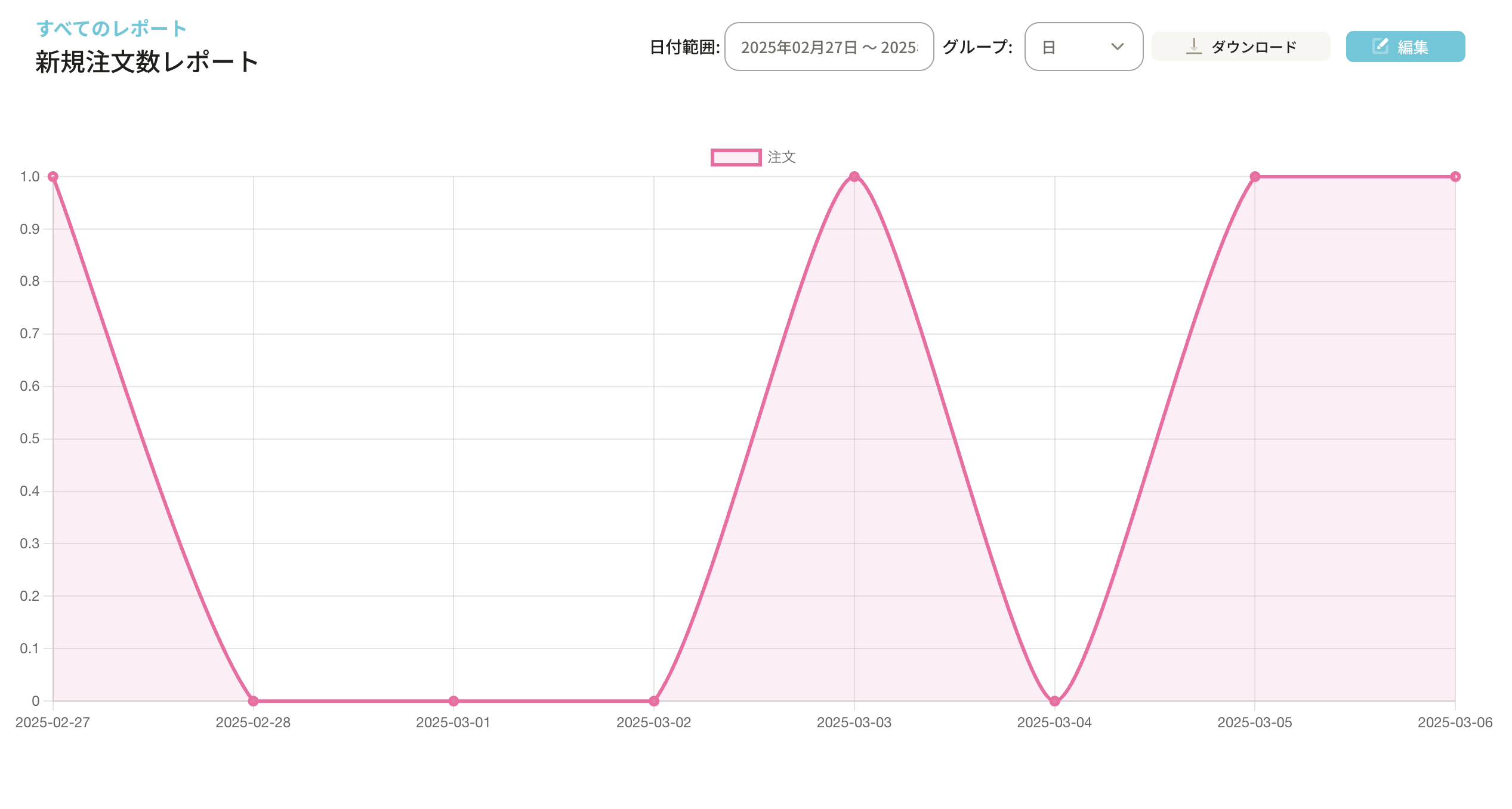
 レポート名をクリックすると、チャートを確認できます。
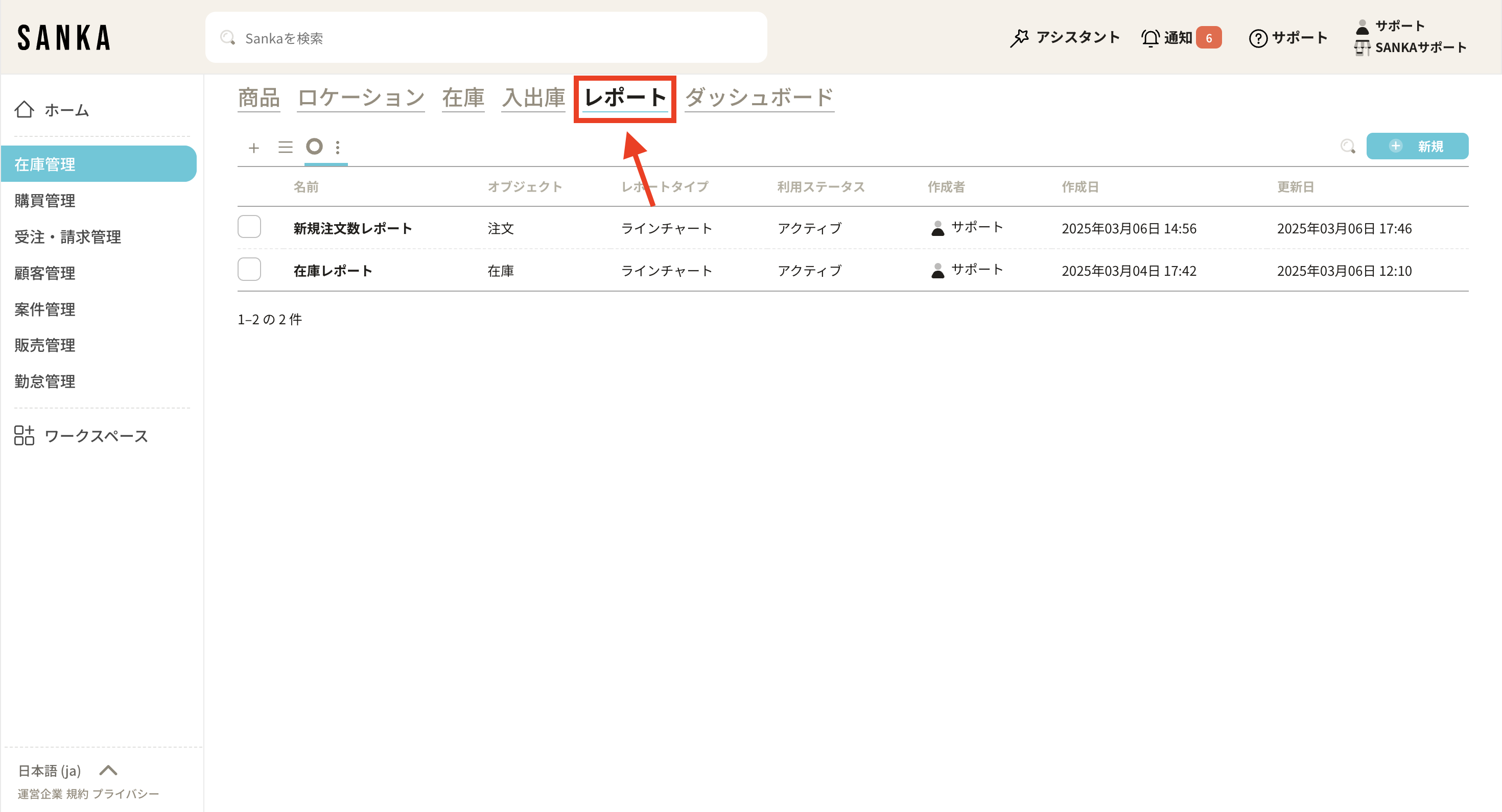 レポートレコードを開きます。
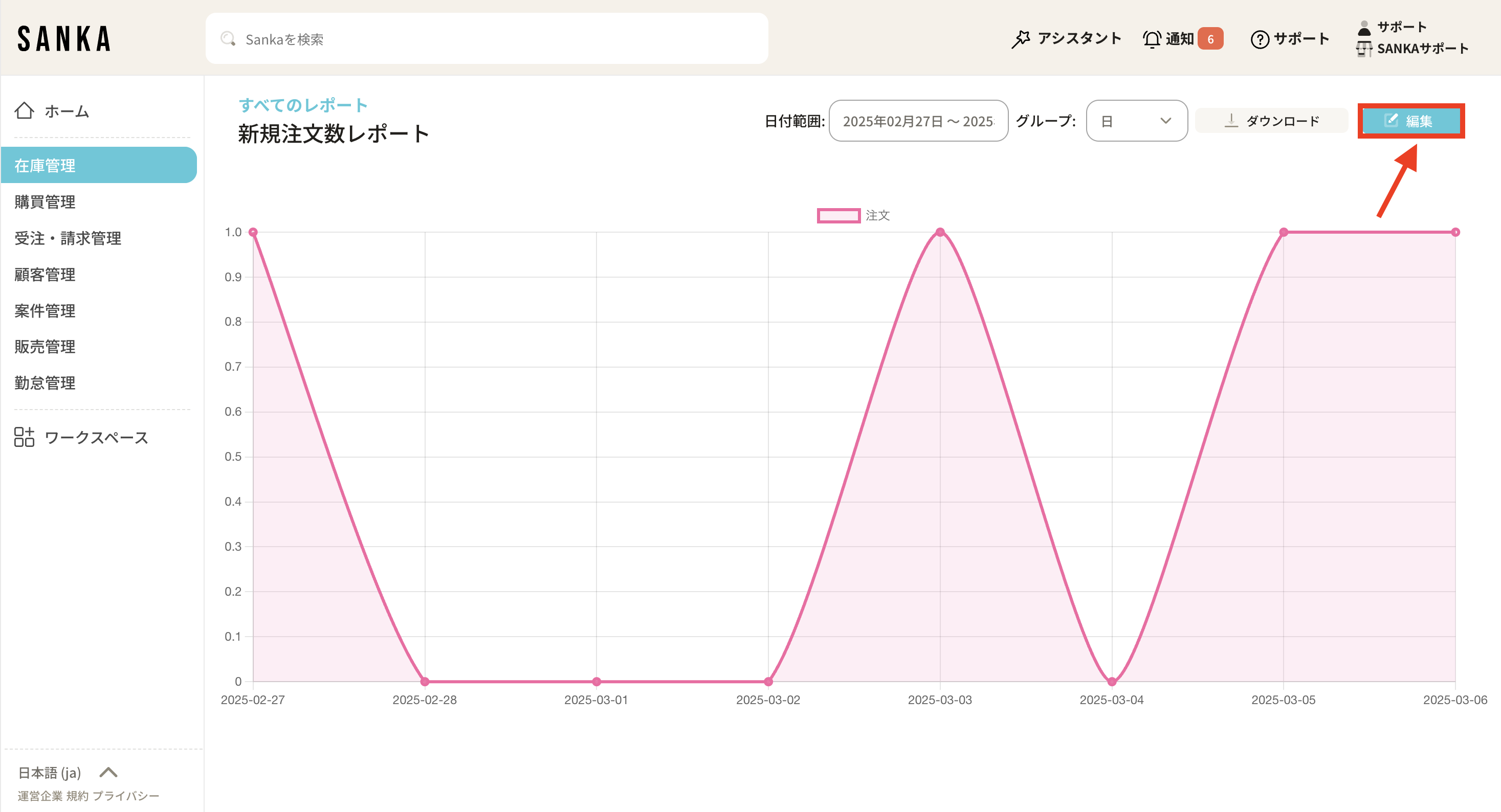
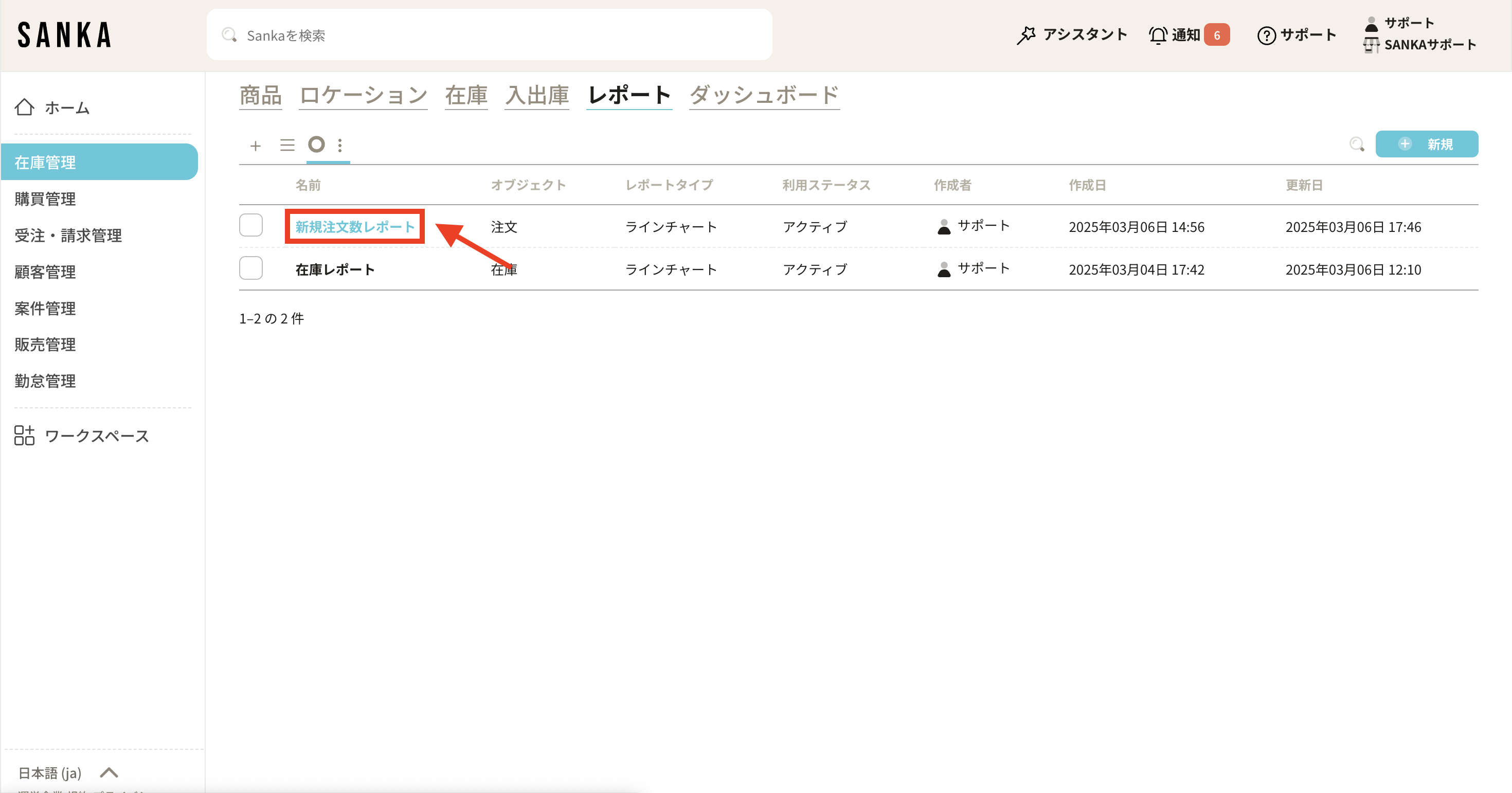 編集をクリックします。
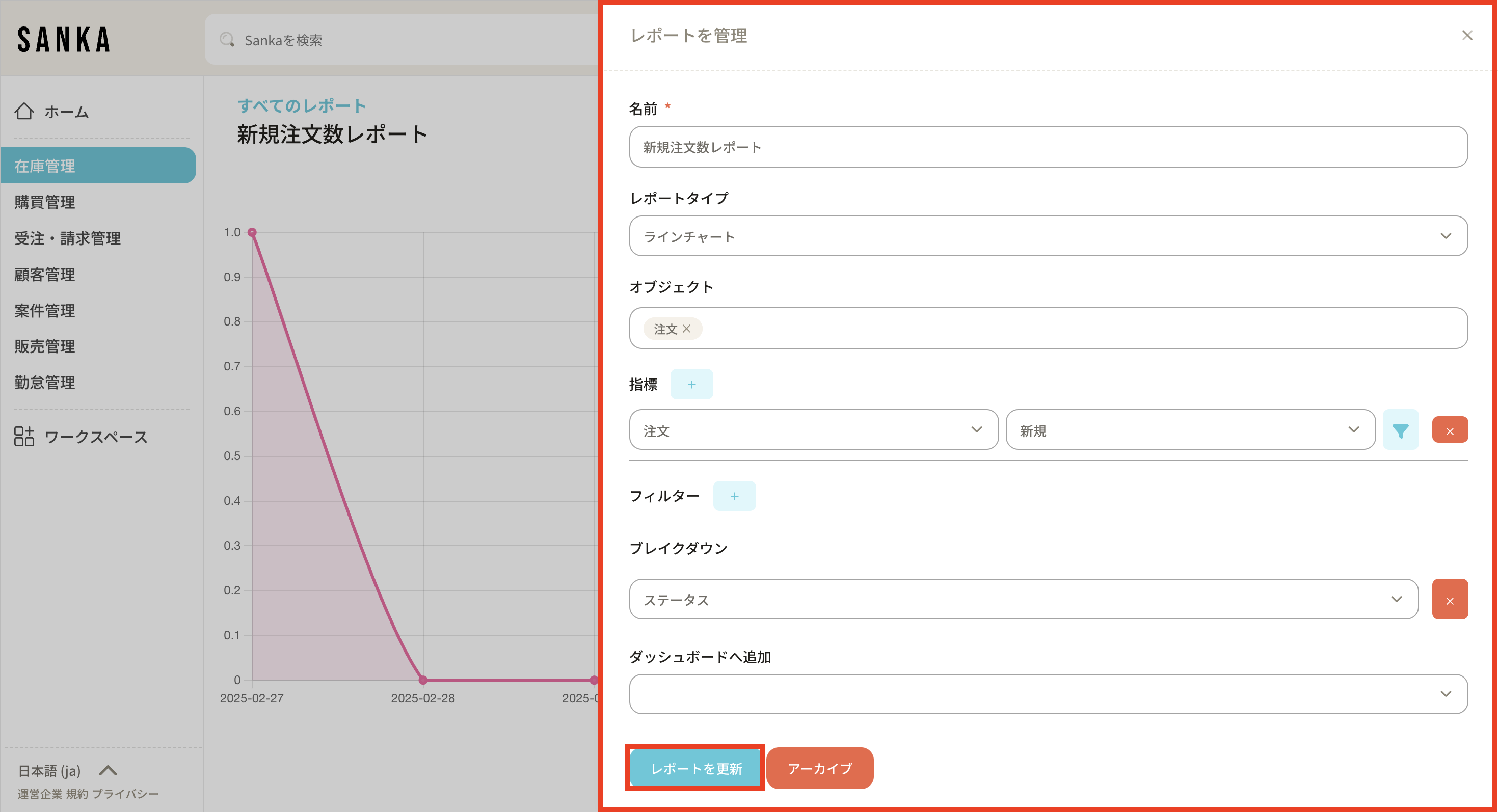
 レポートを管理で設定を変更し、レポートを更新をクリックします。アクティブなレポート一覧から一時的に非表示にしたい場合は、アーカイブを使います。
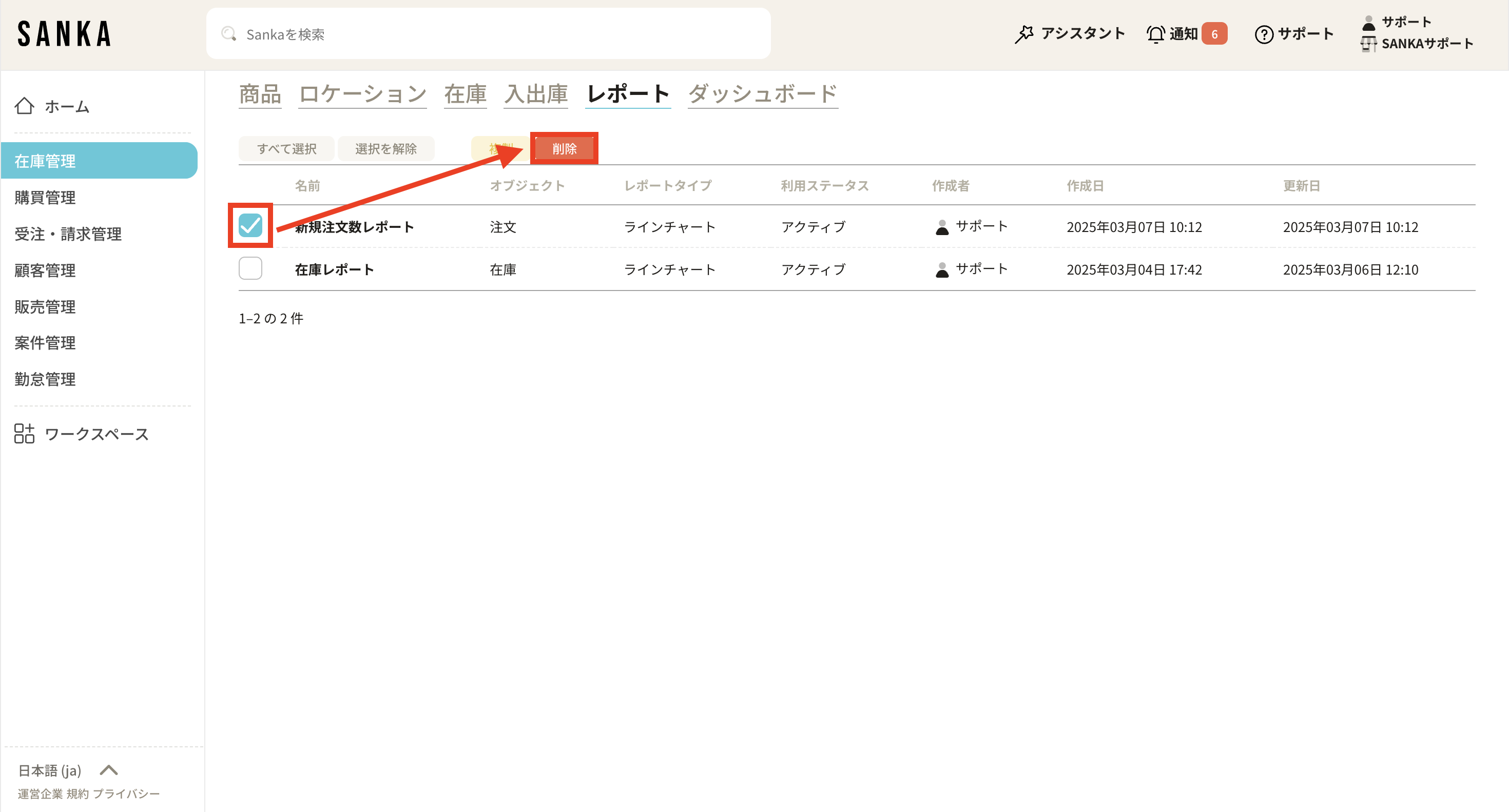
 レポートを削除するには、レポート一覧でチェックボックスを選択し、削除を選択します。
 削除する前に、ダッシュボードやチーム運用で使われていないかを確認します。削除したレポートは、通常のレポート画面から復元できません。
レポートで設定できること
レポートは、1つのオブジェクトにあるレコードを分析するための保存済み設定です。レポート自体が別の業務データを保持するのではなく、条件に一致するレコードを読み取り、グラフ、表、数値、シートとして表示します。 よく使う設定は次のとおりです。- 名前: レポート一覧やダッシュボードに表示される名称です
- レポートタイプ: ラインチャート、棒グラフ、テーブル、ピボットテーブル、ナンバー、ファネル、予測などの表示形式です
- オブジェクト: 受注、売上請求、入金、商品、企業、連絡先など、分析対象のレコード種別です
- 指標: 件数、合計、金額など、レポートで計算する値です
- フィルター: 集計対象に含めるレコード条件です
- ブレイクダウン: 所有者、ステータス、商品カテゴリ、月など、結果を分けて表示する軸です
- 日付またはX軸: 期間や時系列の集計に使う項目です
期待される動作
レポートが正しく設定されている場合、次の状態になります。- レポートは、アーカイブ、削除、ビューの絞り込み対象でない限り、レポート一覧に表示されます。
- 作成、更新、インポート、アーカイブ、連携同期により元レコードが変わると、レポート結果も変わります。
- ユーザーは、自分のロールやワークスペース権限で許可されたレポートと元レコードだけを確認できます。
- レポートを含むダッシュボードでは、ダッシュボード設定やホーム画面ウィジェット設定に従って同じ結果が表示されます。
- アーカイブするとアクティブな一覧から非表示になり、削除すると通常のレポート画面から復元できません。
AIでレポートを確認する方法
AIにレポートの確認を依頼する場合は、最初にレビューだけを依頼します。フィルター変更、削除、数値説明を急がず、元データを確認してから判断できます。サンプルプロンプト
/sanka このSankaレポートを変更前に確認してください。選択中のオブジェクト、指標、フィルター、日付項目、ブレイクダウン、グラフ形式、ダッシュボードでの利用有無、考慮すべき権限、現在の結果を説明する元レコードを表示してください。まだ更新、アーカイブ、削除はしないでください。レポートを作成する方法
- 左メニューからレポートを開きます。ワークスペースによっては、在庫、SCM、調達、購買、会計、営業などのモジュール内に表示されます。
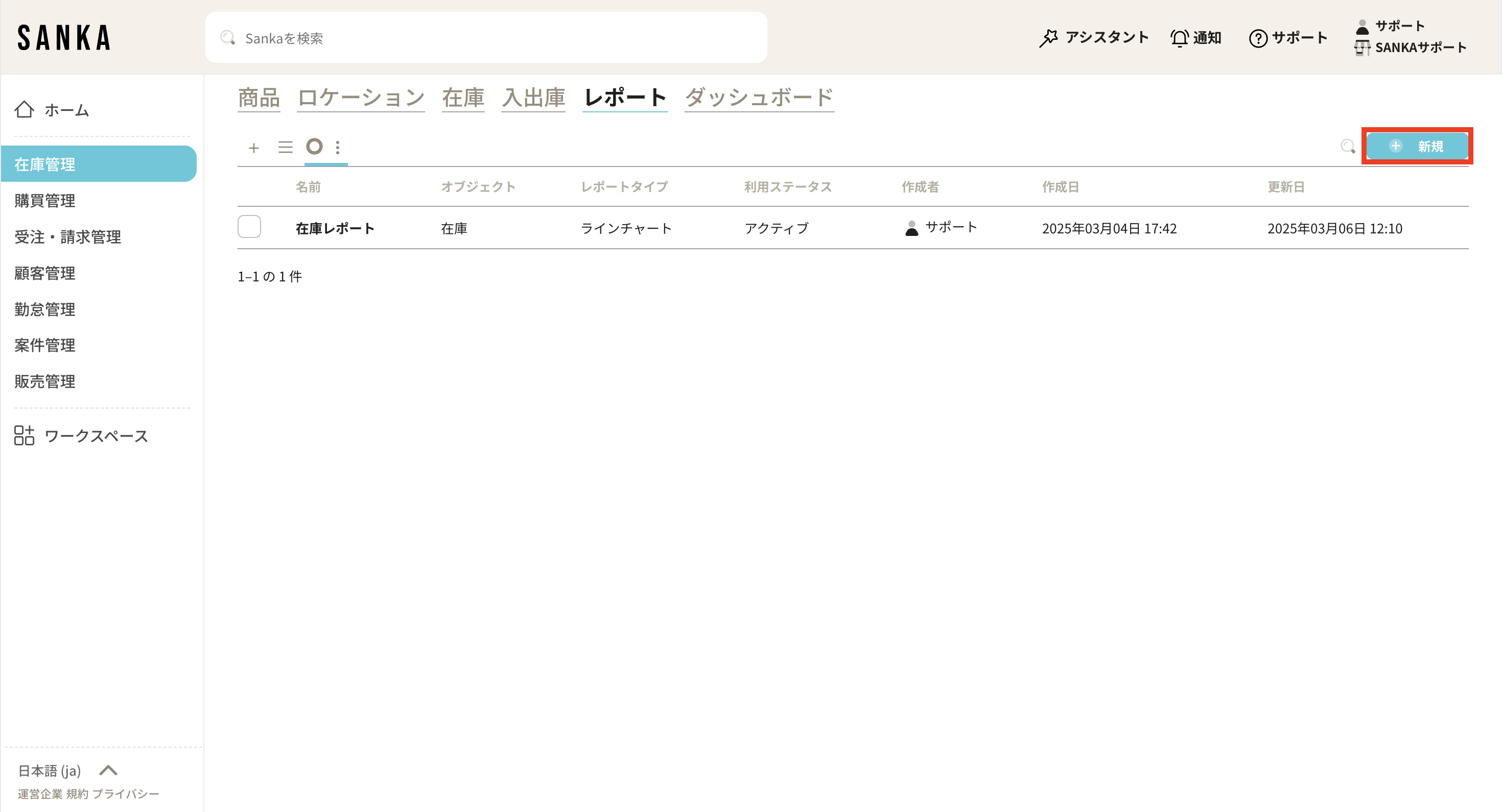
- 右上の新規をクリックします。
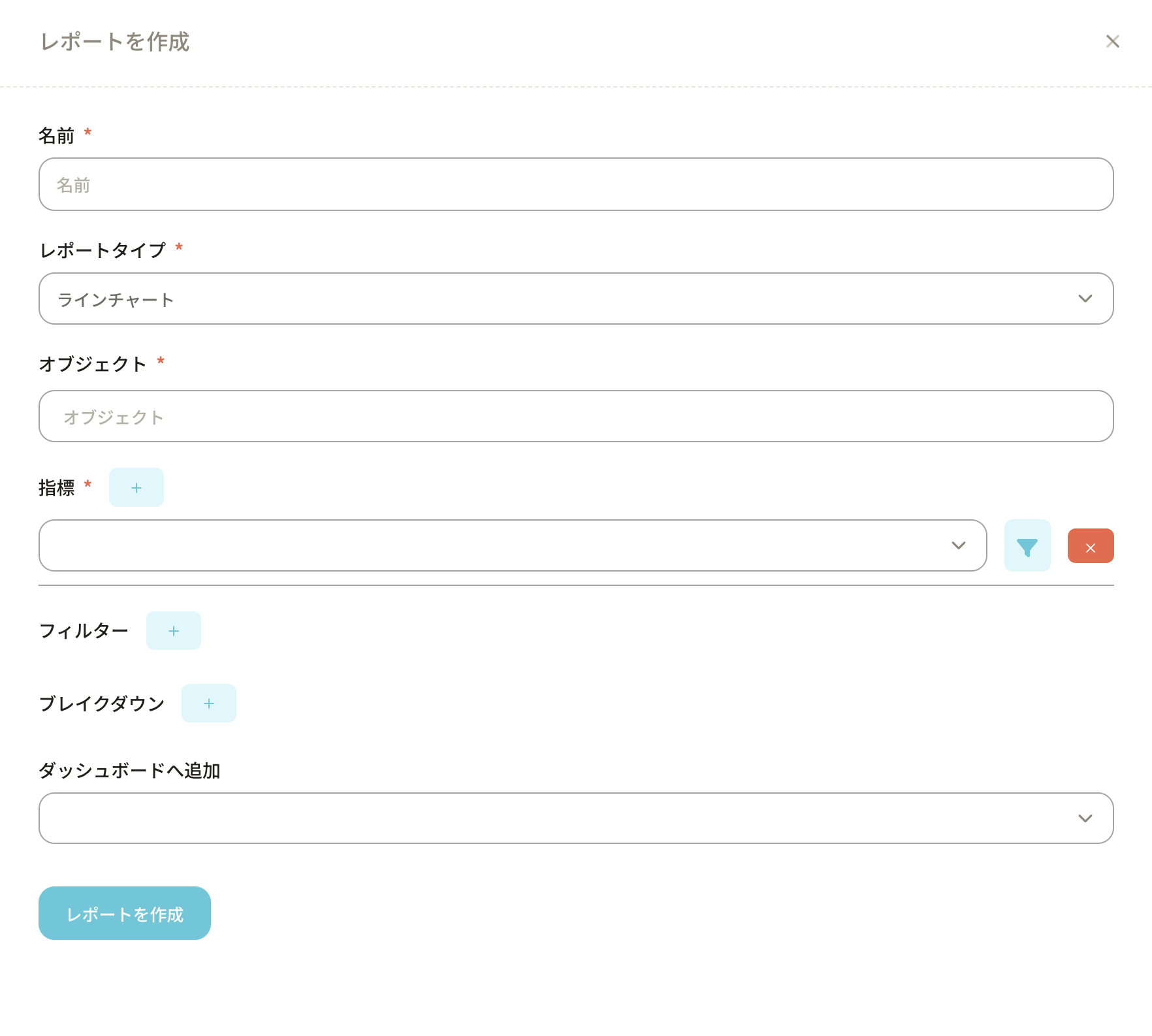
- レポートを作成で必要な設定を入力します。
- レポートの目的が分かる名前を入力します。
- ラインチャート、棒グラフ、テーブル、ピボットテーブル、ナンバー、予測などのレポートタイプを選択します。
- 分析対象のオブジェクトを選択します。
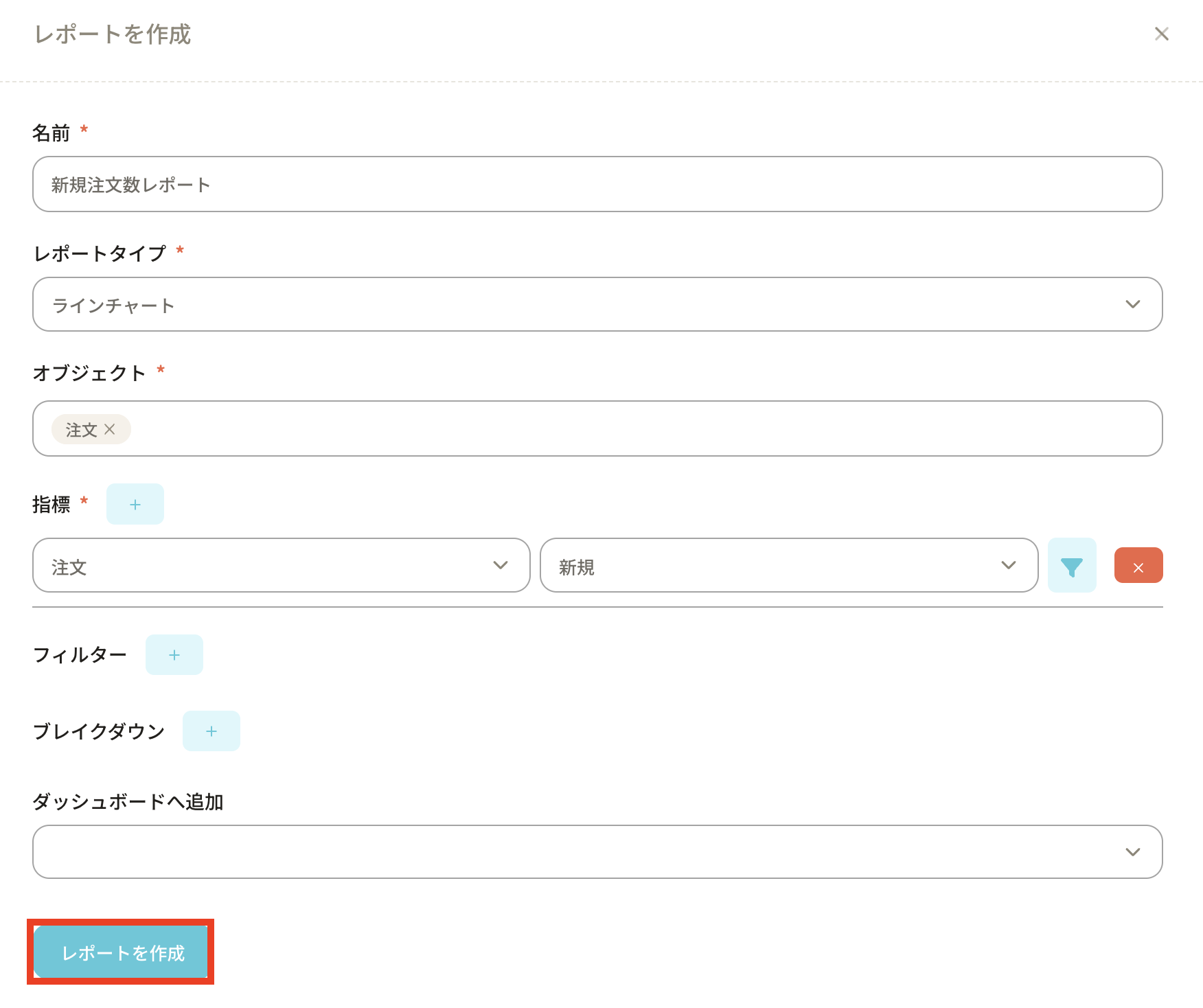
- 指標を選択します。たとえば、受注レポートでは新規受注数や受注売上を集計できます。
- 集計対象を絞り込むフィルターを追加します。
- ステータス、所有者、カテゴリなどで比較したい場合は、ブレイクダウンを追加します。
- レポートを作成をクリックします。
作成したレポートは、レポート一覧に表示されます。
レポート名をクリックすると、チャートを確認できます。
MRR棒グラフを作成する例
MRR(継続売上)を月次の棒グラフで可視化し、所有者やカテゴリ別の内訳を積み上げで確認できます。事前準備
- レポートを作成する権限があります。
- 継続売上の元になる請求レコードが登録されています。
- 単発請求を除外するための項目、ステータス、商品カテゴリ、または別のフィルター条件があります。
棒グラフと対象データを設定する
- 左メニューのレポートを開きます。
- 新規をクリックしてレポートドロワーを開きます。
MRR(担当者別)など、レポート名を入力します。- レポートタイプで棒グラフを選択します。
- 継続売上を保存している売上請求または請求系オブジェクトを選択します。
- 金額の指標を選択します。
MRRの集計条件と積み上げを設定する
- 日付またはX軸には、請求発行日、請求期間、またはチームがMRRで使う日付項目を選択します。
- 日付項目を月単位でまとめます。
- MRRに含めない単発請求を除外するフィルターを追加します。
- 所有者、部署、商品カテゴリ、プランなどのブレイクダウン軸を選択します。
- 内訳を棒グラフの合計として表示したい場合は、積み上げ表示をオンにします。
- レポートを保存します。
レポートを更新、アーカイブ、削除する方法
レポートを更新するには、レポート一覧を開き、対象のレポートを選択します。
レポートレコードを開きます。
編集をクリックします。
レポートを管理で設定を変更し、レポートを更新をクリックします。アクティブなレポート一覧から一時的に非表示にしたい場合は、アーカイブを使います。
レポートを削除するには、レポート一覧でチェックボックスを選択し、削除を選択します。
削除する前に、ダッシュボードやチーム運用で使われていないかを確認します。削除したレポートは、通常のレポート画面から復元できません。
トラブルシューティング
レポートにデータが表示されません
元レコードが存在するか、アーカイブされていないか、選択した期間に含まれているか、フィルターで除外されていないかを確認します。ダッシュボード上で表示されない場合は、レポート自体を開き、レポートの問題かダッシュボード配置の問題かを切り分けます。レポート数値がオブジェクト一覧やエクスポートと一致しません
選択中のオブジェクト、指標、フィルター、日付項目、期間、ステータス、所有者、通貨、アーカイブ済みレコードの扱いを確認します。オブジェクト一覧やエクスポートは別の保存ビューを使っている場合があるため、同じ条件に揃えるまで一致しないことがあります。ブレイクダウンやグラフ形式が表示されません
選択した項目がそのグラフ形式で利用できるかを確認します。項目によっては、グループ化に向いているもの、フィルターや値として使うものがあります。選択中のオブジェクトにそのプロパティが存在するかも確認します。ユーザーがレポートを作成または編集できません
ユーザーのロール、モジュール権限、オブジェクト権限、レポート管理の権限を確認します。レポートは見えていても元レコードを閲覧できない場合、チャートが不完全に見えることがあります。インポートや連携同期の後にレポートが変わりました
レポートは元レコードから再計算されます。レポートの不具合と判断する前に、直近のインポート、連携更新、アクション、ワークフロー、手動編集を確認します。チェックポイント
レポートについて顧客に回答する前に、レポート設定、元レコード、権限、直近の変更を確認します。レポート変更の確認
ログ
ログを検索すべてのアクションすべての日付
ID / アクション日時対象 / 項目変更内容実行者
3レポート設定を確認2026/05/10 09:30MRR(担当者別)指標、フィルター、日付項目、ダッシュボード利用状況を確認Claude / Codex
2レポートフィルターを更新2026/05/10 09:45MRR(担当者別)継続売上から単発請求を除外Sankaユーザー
1請求レコードをインポート2026/05/10 10:15売上請求レコードレポートで利用する5月請求データを追加Sankaユーザー
数値が変わった理由を確認するときは、レポート履歴とあわせてオブジェクト一覧またはエクスポートを確認します。
