
掛け率テーブル(価格表)の設定とCSVインポート方法
企業オブジェクトの掛け率テーブル(価格表)プロパティの設定方法と、企業共通・商品別モードでの手動更新およびCSVでの一括更新の手順をまとめました。
この記事では、企業オブジェクトの掛け率テーブルについて紹介します。
掛け率テーブルとは、商品の価格設定や割引率を管理するための表で、商品ごとや取引先ごとに適用される掛け率(掛け売りの割合)を一覧で管理します。これにより適切な販売価格を簡単に計算でき、効率的な価格管理が可能となります。
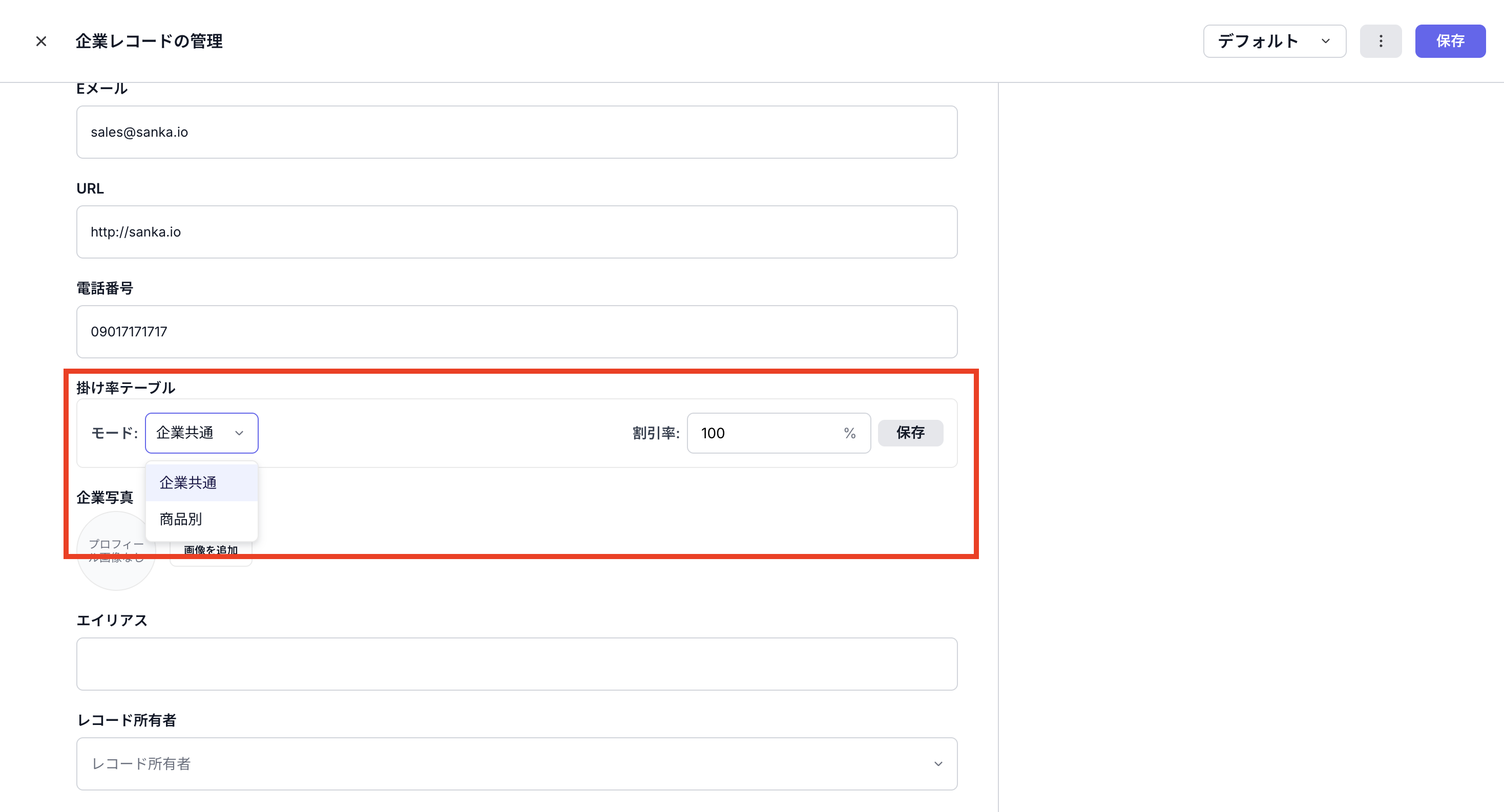 「企業共通」 の掛け率は取引先企業単位で設定されるもので、その企業全体に適用される割引率や価格倍率です。
「商品別」 の掛け率は各商品ごとに設定される割引率や価格倍率を指し、特定の商品カテゴリーや個別商品に適用されます。
つまり、商品ごとの掛け率は商品の特性や市場価格に基づき設定され、企業ごとの掛け率は取引の規模や企業との関係性に基づく条件によって変わるという違いがあります。
「企業共通」 の掛け率は取引先企業単位で設定されるもので、その企業全体に適用される割引率や価格倍率です。
「商品別」 の掛け率は各商品ごとに設定される割引率や価格倍率を指し、特定の商品カテゴリーや個別商品に適用されます。
つまり、商品ごとの掛け率は商品の特性や市場価格に基づき設定され、企業ごとの掛け率は取引の規模や企業との関係性に基づく条件によって変わるという違いがあります。
 Sankaのテンプレート もご参考ください
 Sankaのテンプレート もご参考ください
掛け率テーブルの設定方法
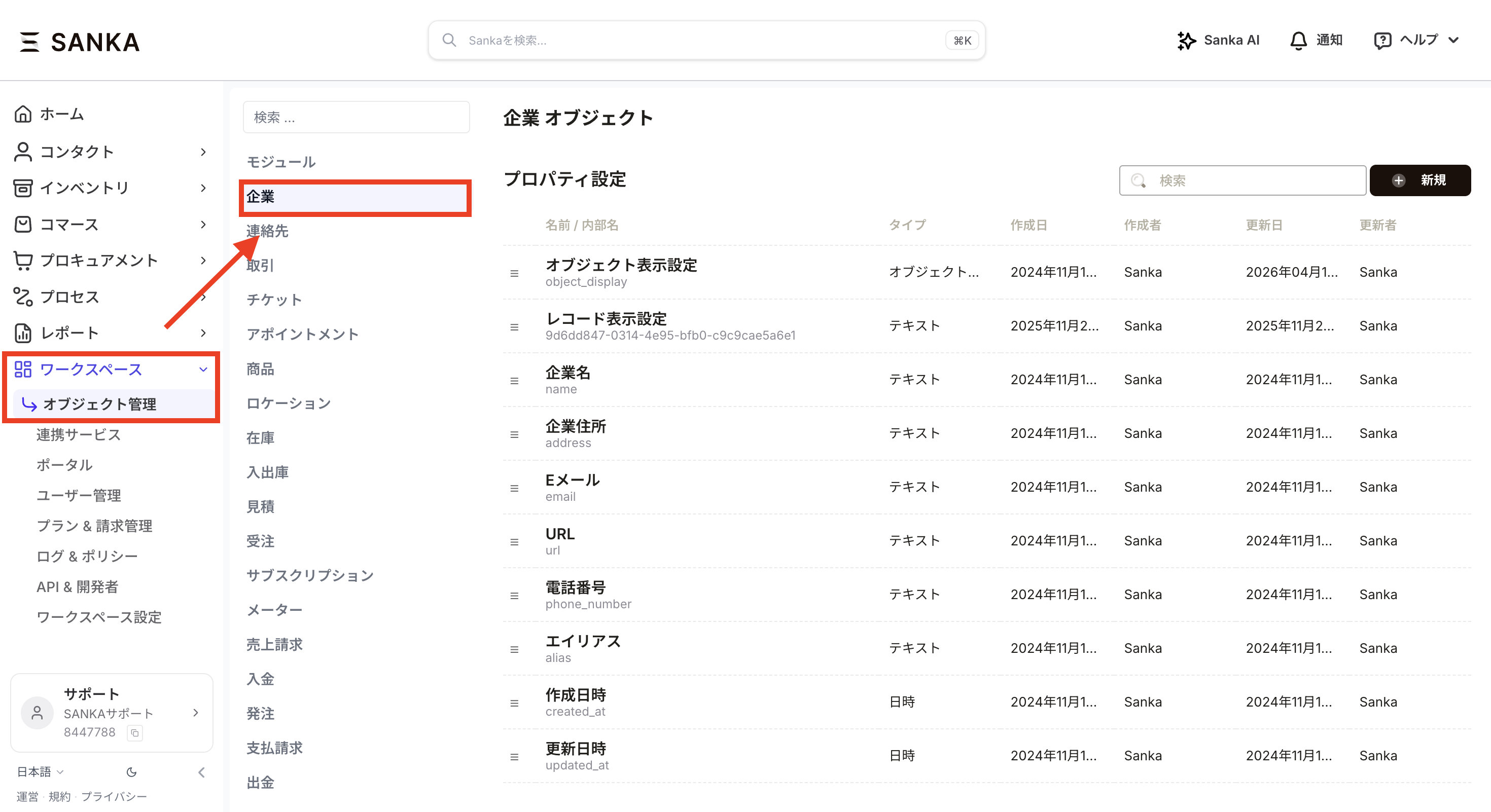
まずは事前準備として掛け率テーブルのプロパティを作成し、企業オブジェクトのフォームに設定しておく必要があります。- ワークスペース→オブジェクト管理→企業を選択します
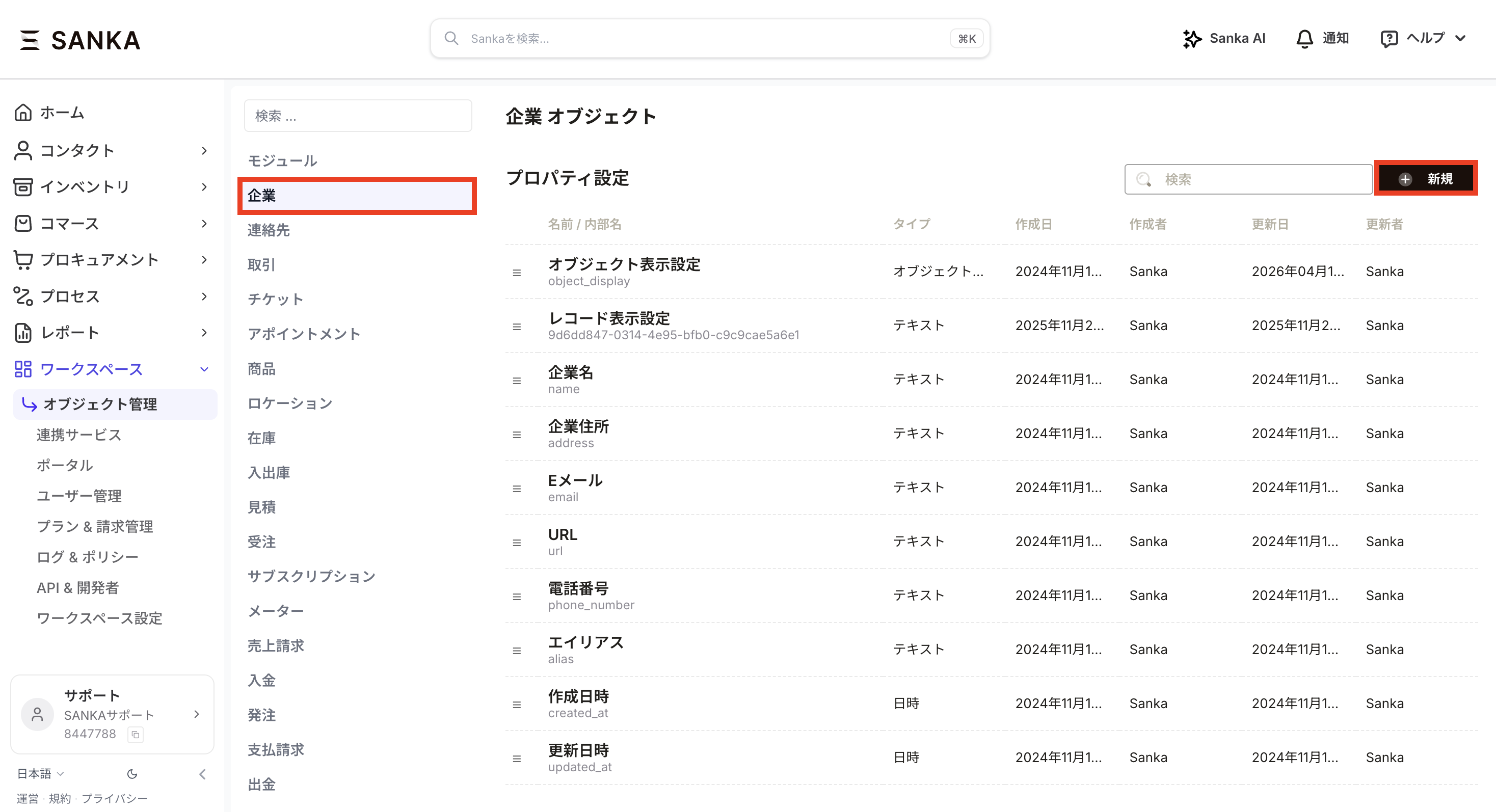
- 企業オブジェクトのプロパティ設定の「+ 新規」ボタンを押し、プロパティを作成していきます
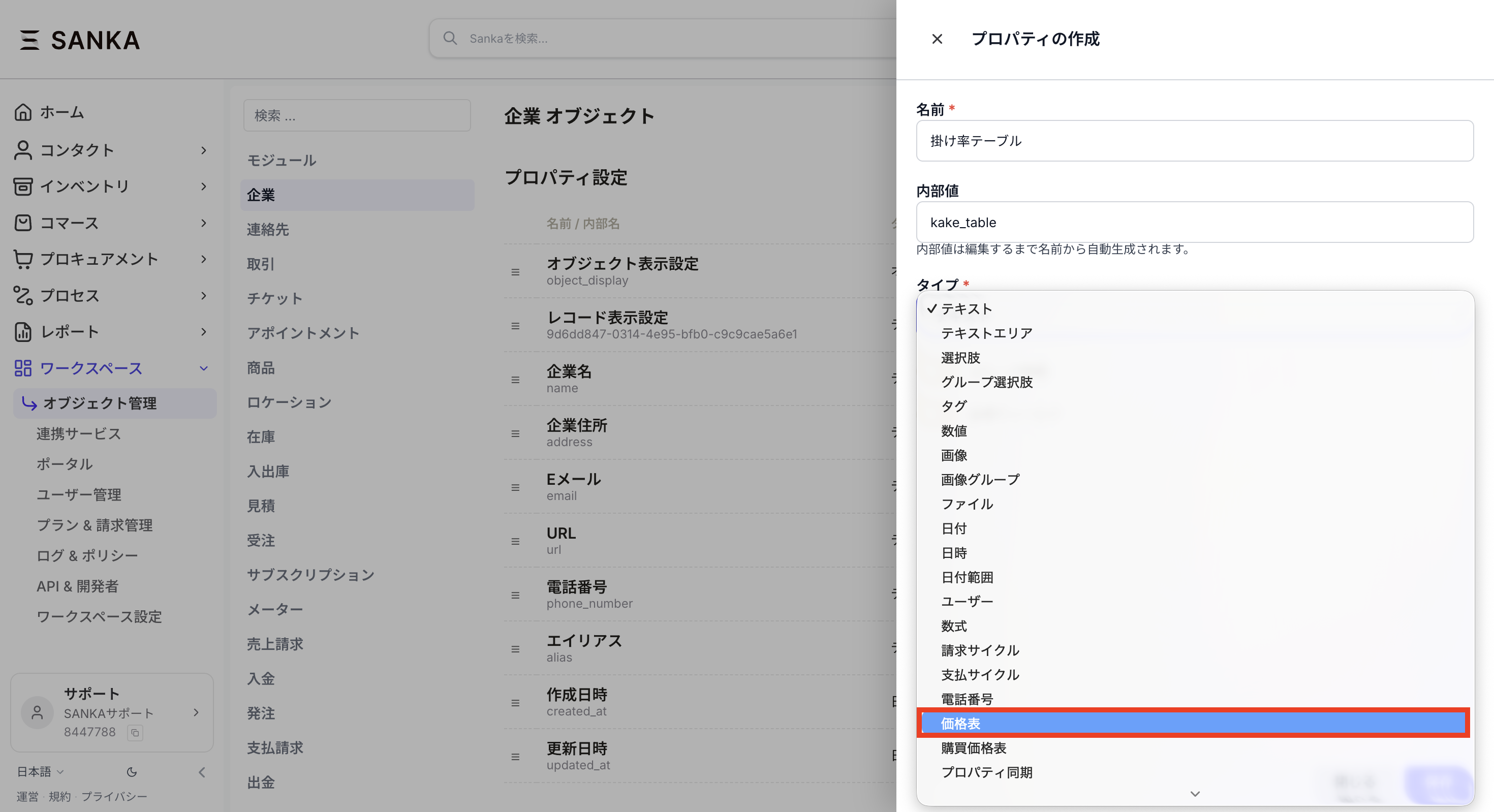
- プロパティの作成画面が表示されるので必要事項を入力していきます
- 名前→掛け率テーブルのプロパティ名
- 内部名→掛け率テーブルのシステム内部名
- タイプ→価格表
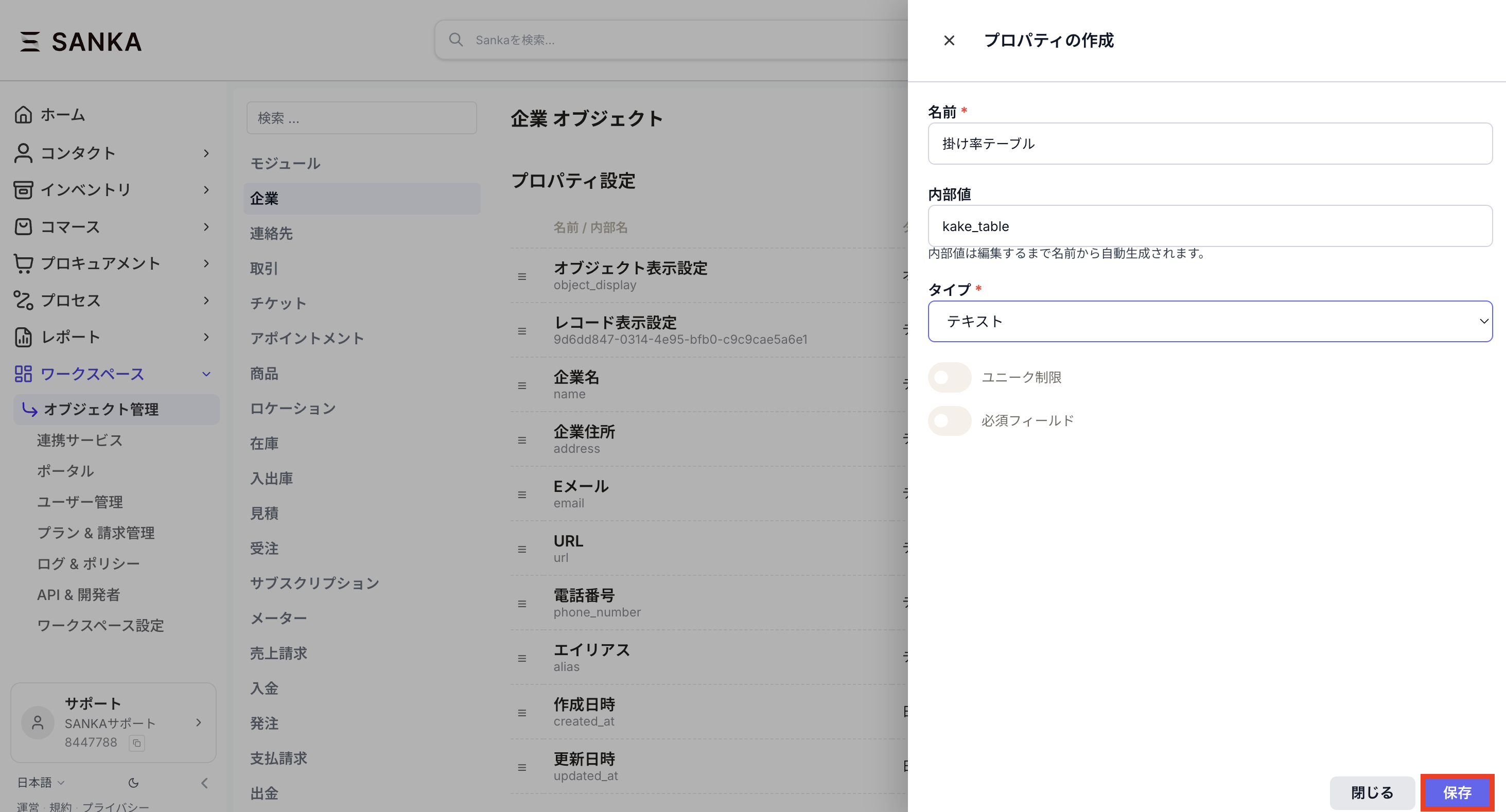
- 保存ボタンを押します
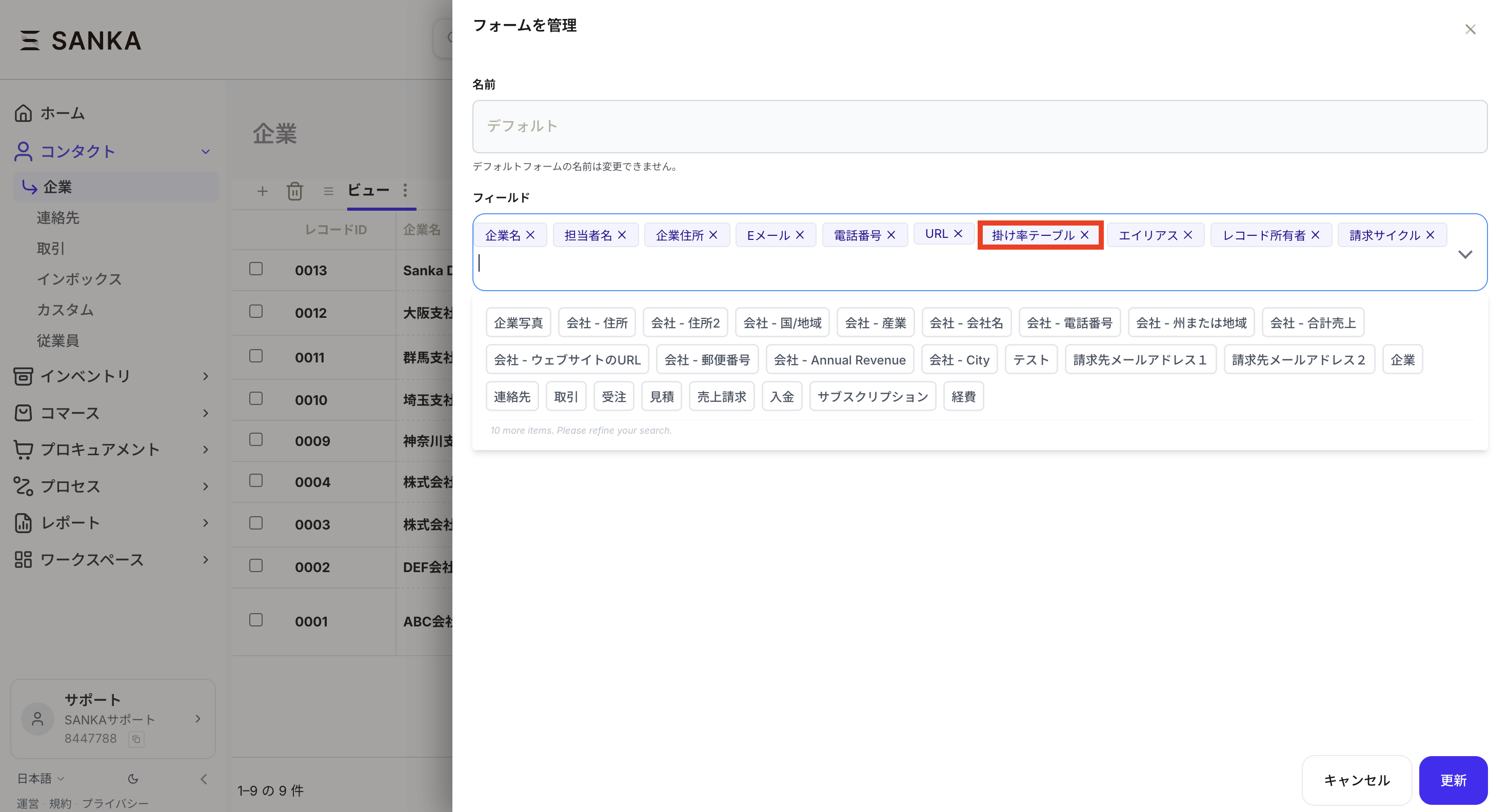
- 企業オブジェクトのビューの設定からフォームの管理のフィールドへ掛け率テーブルのプロパティを追加しておきます
掛け率テーブルのモードについて
掛け率テーブルのモードには「企業共通」と「商品別」があります。
「企業共通」 の掛け率は取引先企業単位で設定されるもので、その企業全体に適用される割引率や価格倍率です。
「商品別」 の掛け率は各商品ごとに設定される割引率や価格倍率を指し、特定の商品カテゴリーや個別商品に適用されます。
つまり、商品ごとの掛け率は商品の特性や市場価格に基づき設定され、企業ごとの掛け率は取引の規模や企業との関係性に基づく条件によって変わるという違いがあります。
「企業共通」モードの掛け率テーブルの更新方法
企業共通モードの掛け率テーブルの更新方法を紹介します。手動で更新する
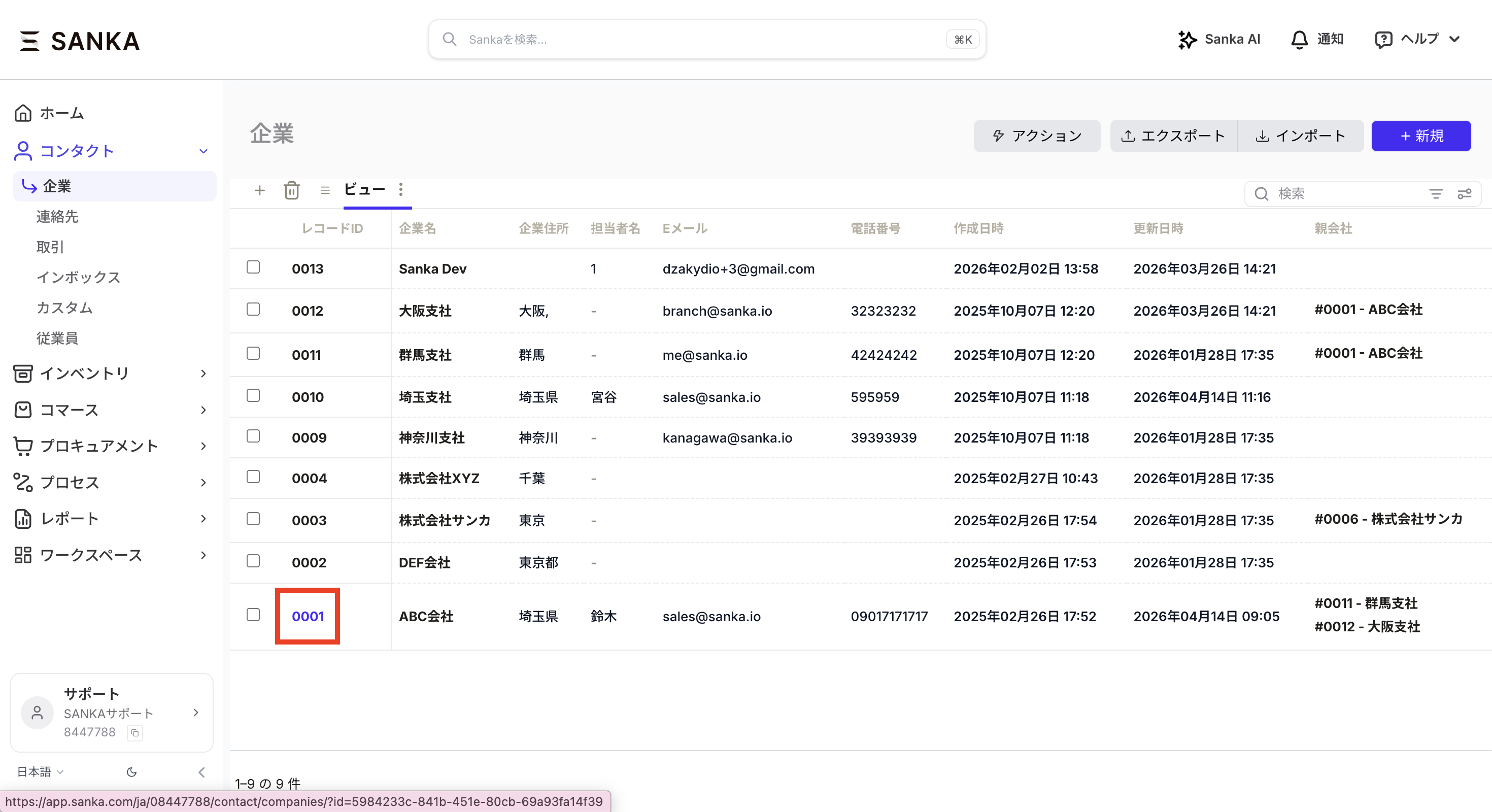
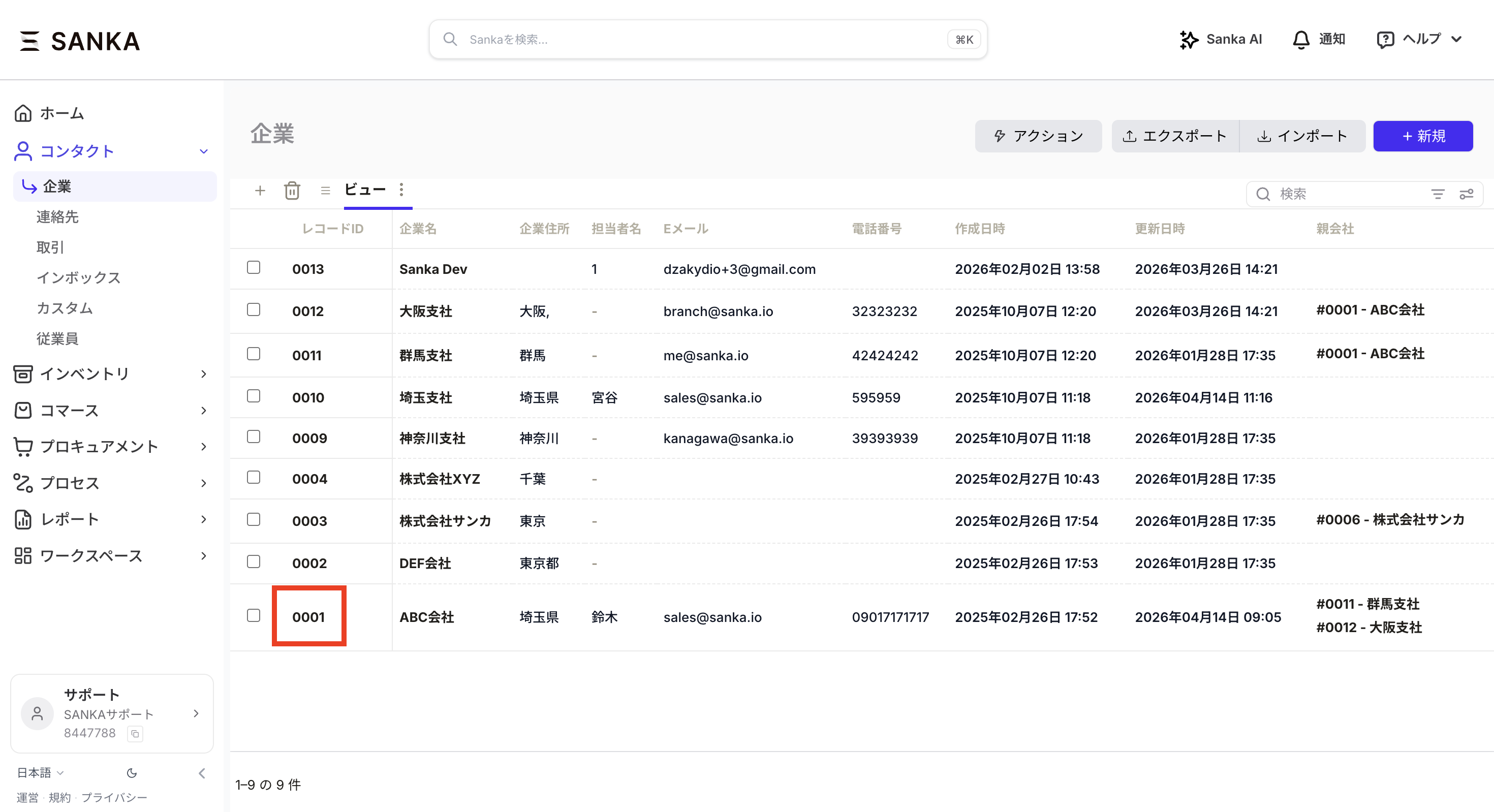
- 該当のレコードを開きます
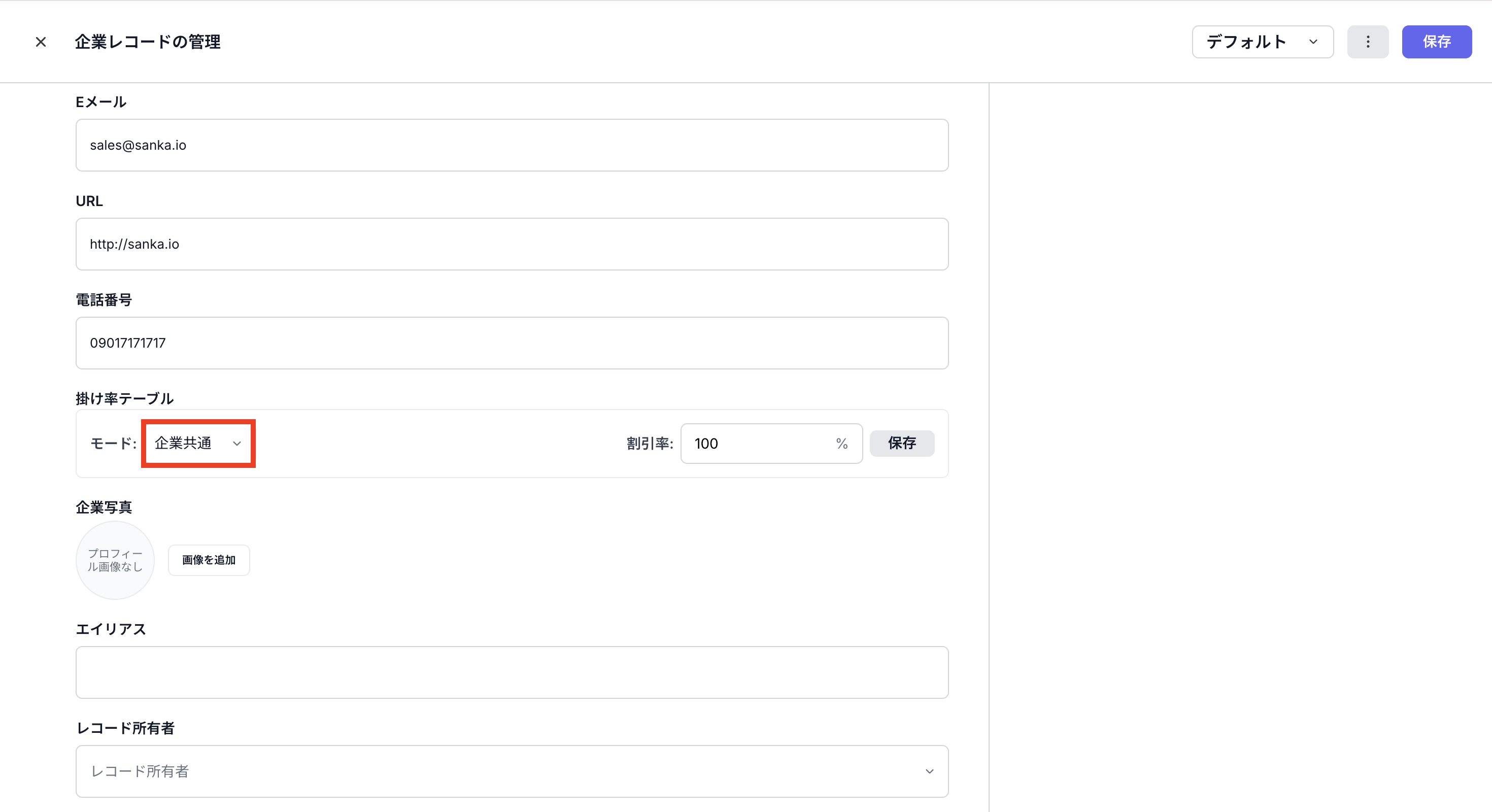
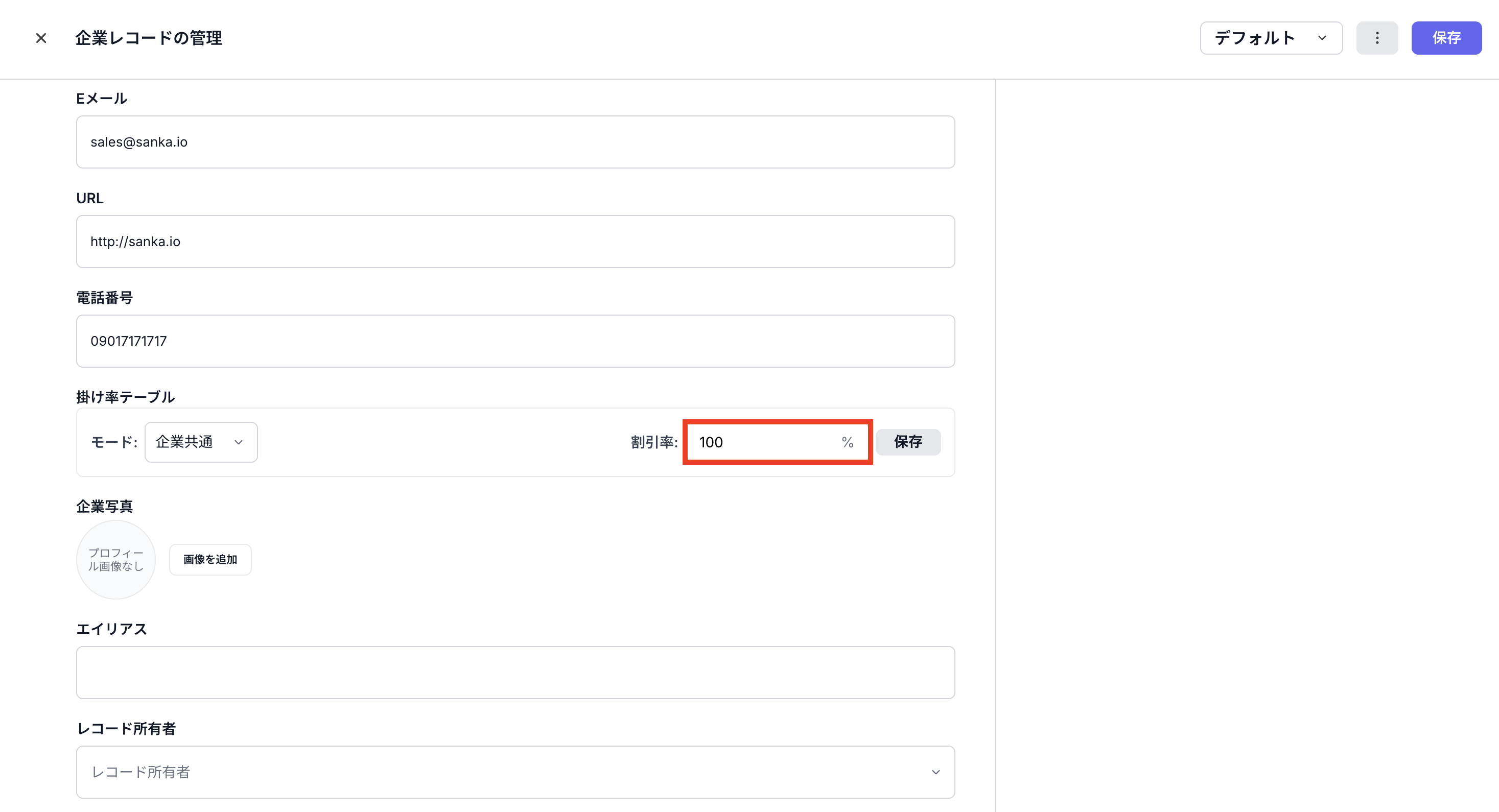
- 掛け率テーブルのプロパティにてまずはモードを選択します。「企業共通」モード を選択します
- つぎに割引率を設定します
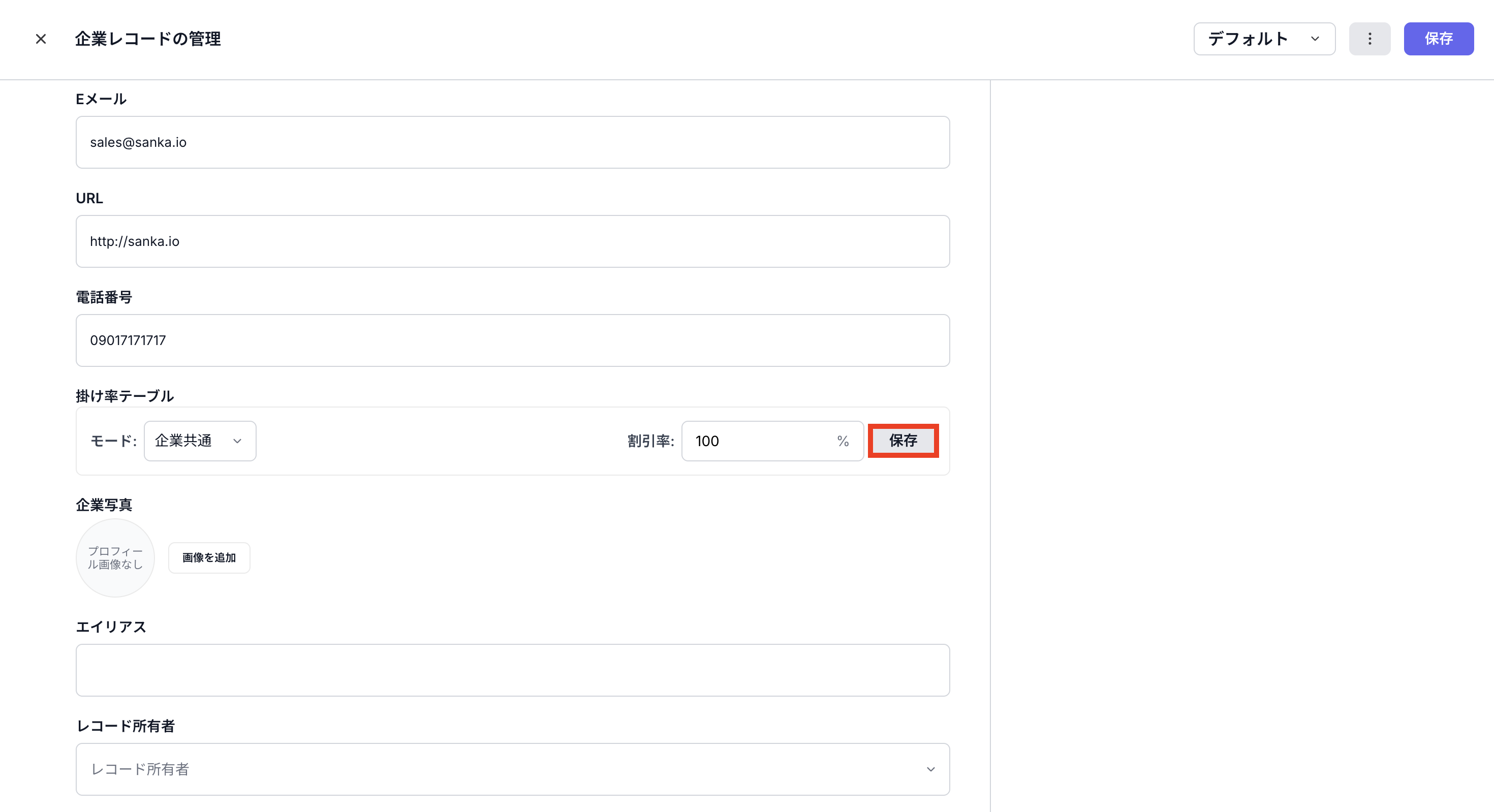
- 設定したら掛け率テーブルを一旦保存をします
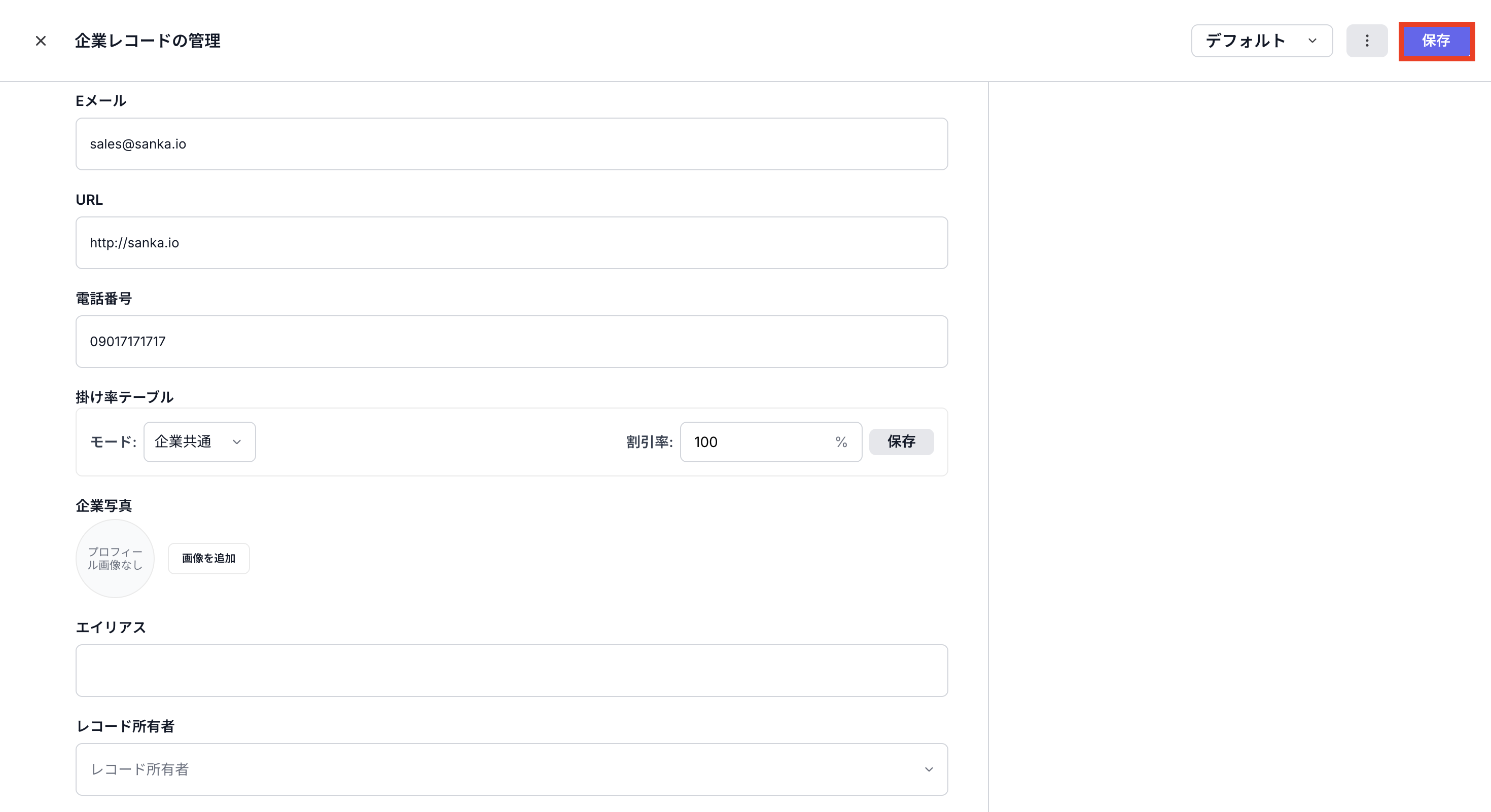
- 最後にレコード全体を保存します
CSVで更新する
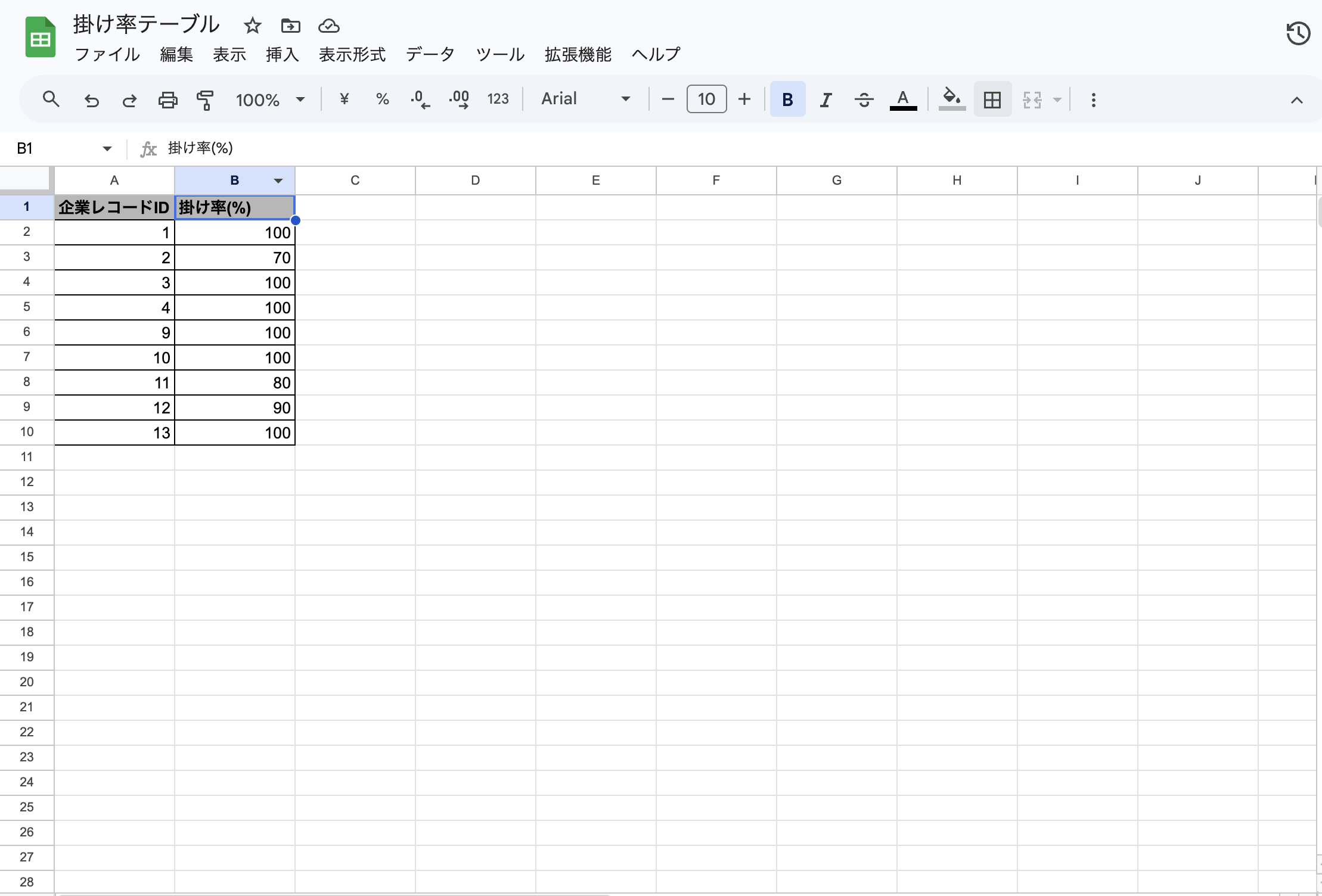
- まずは事前にCSVファイルを準備します ※更新インポートの場合は企業レコードIDは必須です
Sankaのテンプレート もご参考ください
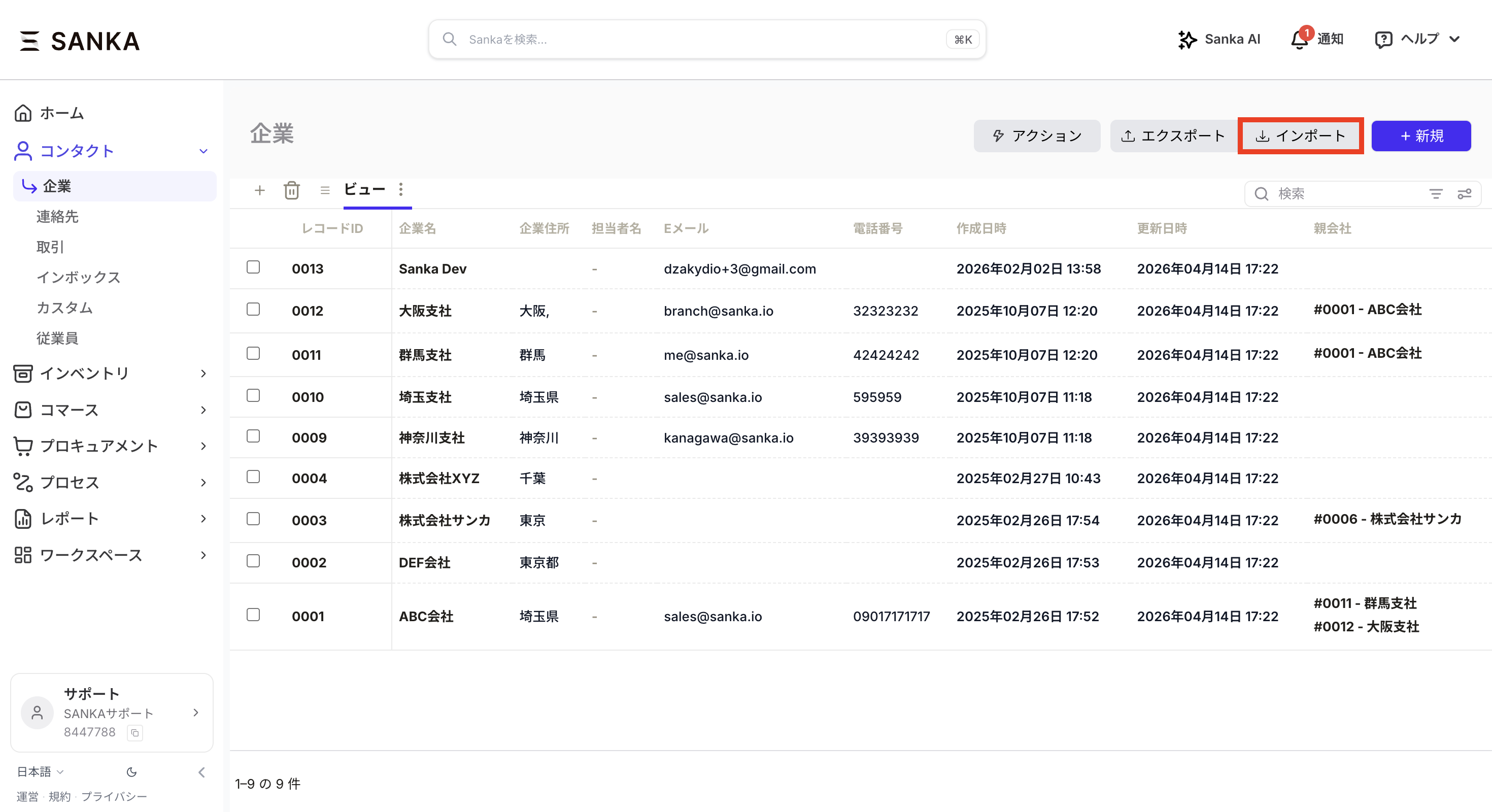
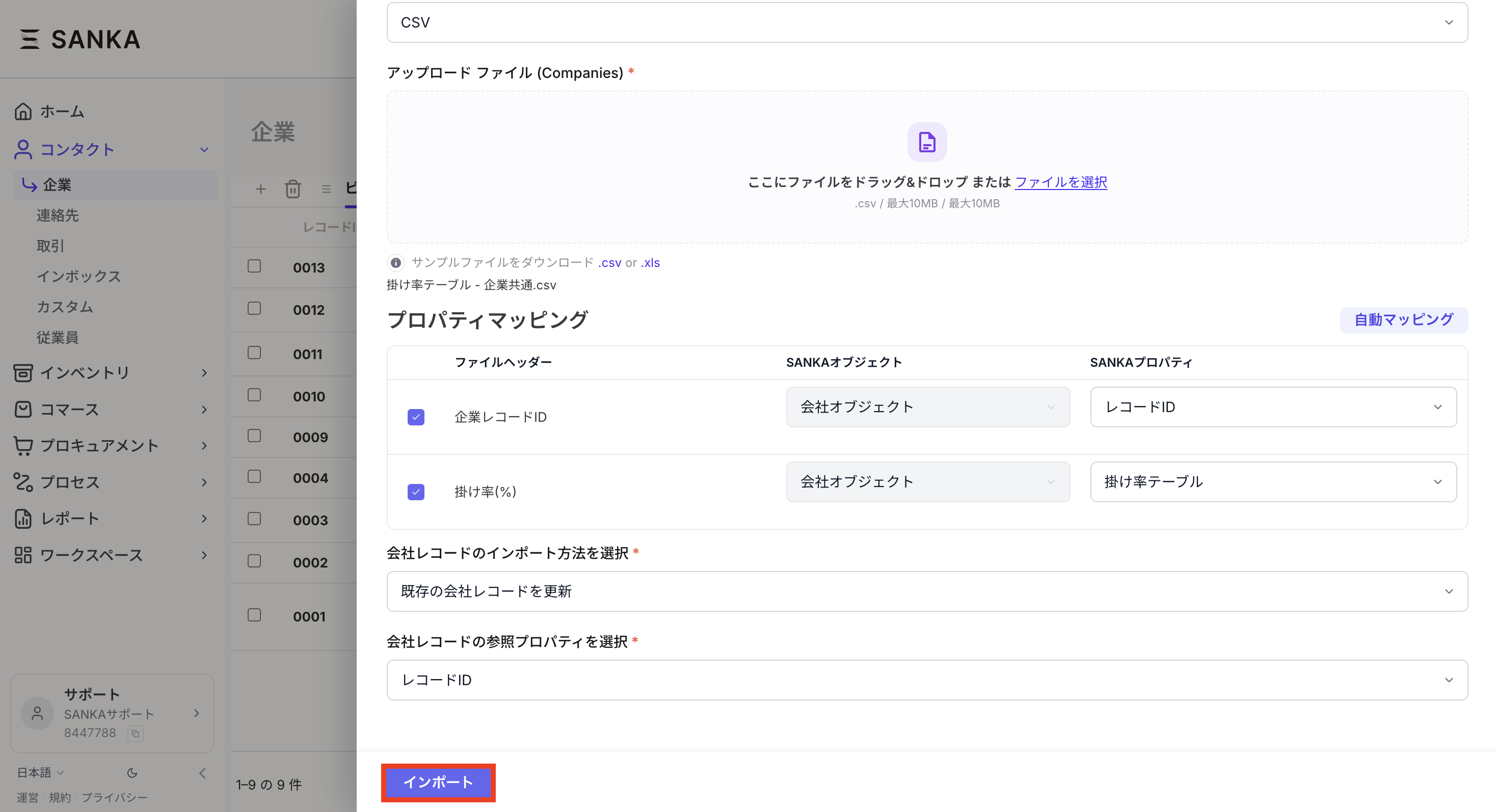
- 企業オブジェクトのインポートボタンからインポートをはじめていきます
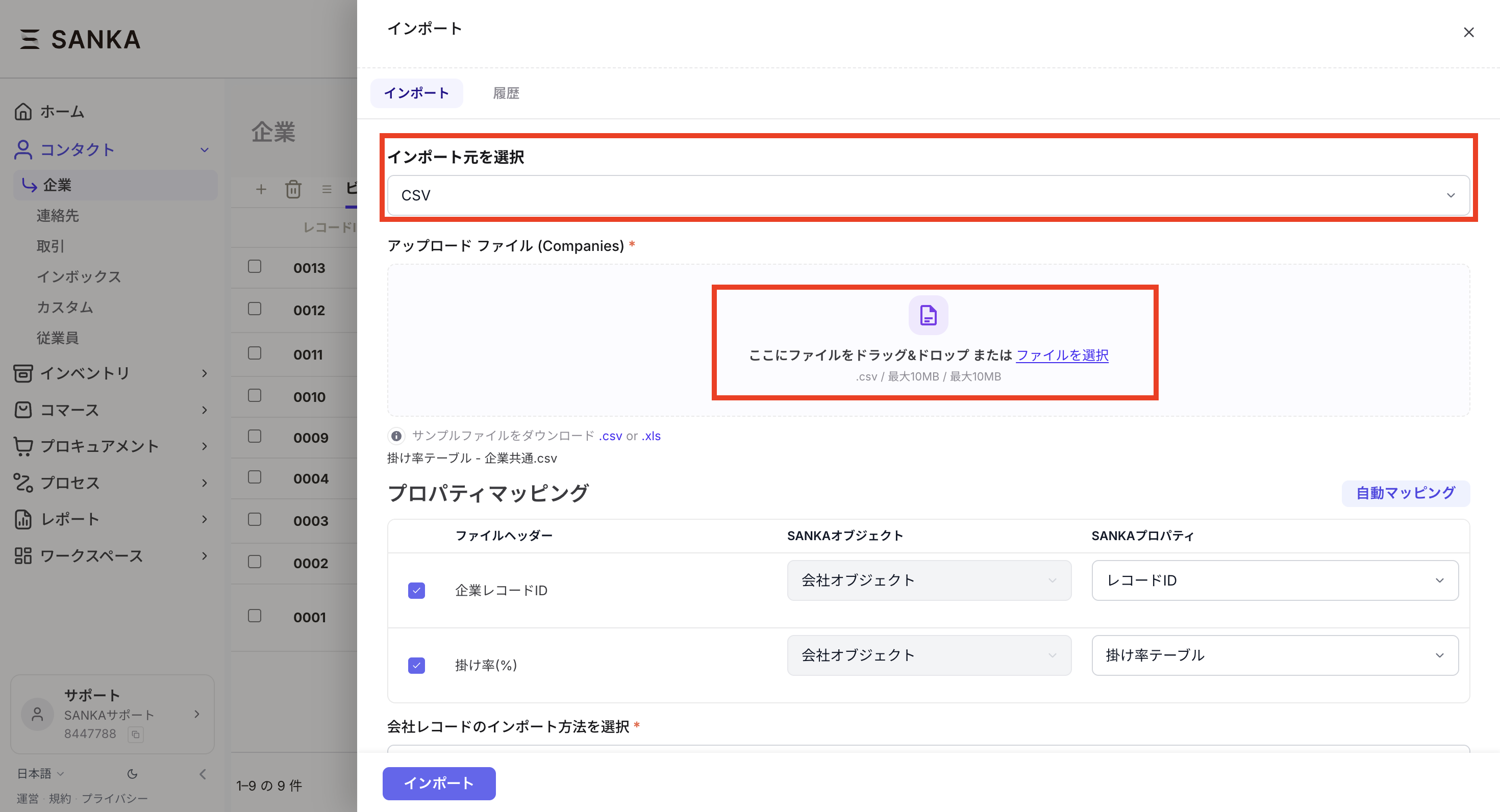
- インポート元を選択→「CSV」を選択し、該当のCSVファイルをアップロードします
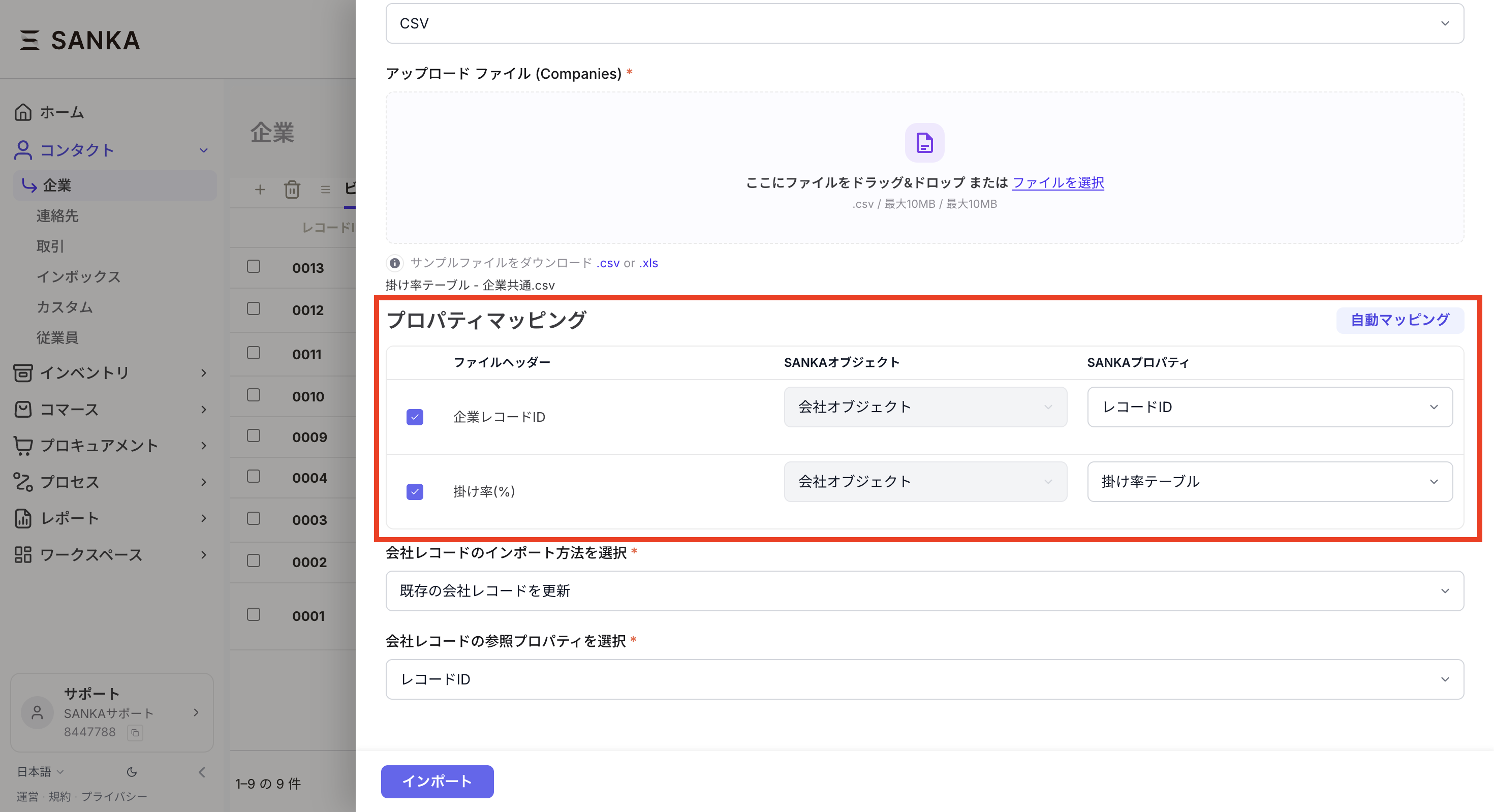
- CSVヘッダーとSankaのプロパティの情報をマッピングをします
- 企業のレコードID→「レコードID」
- 掛け率→「掛け率テーブル」を選択
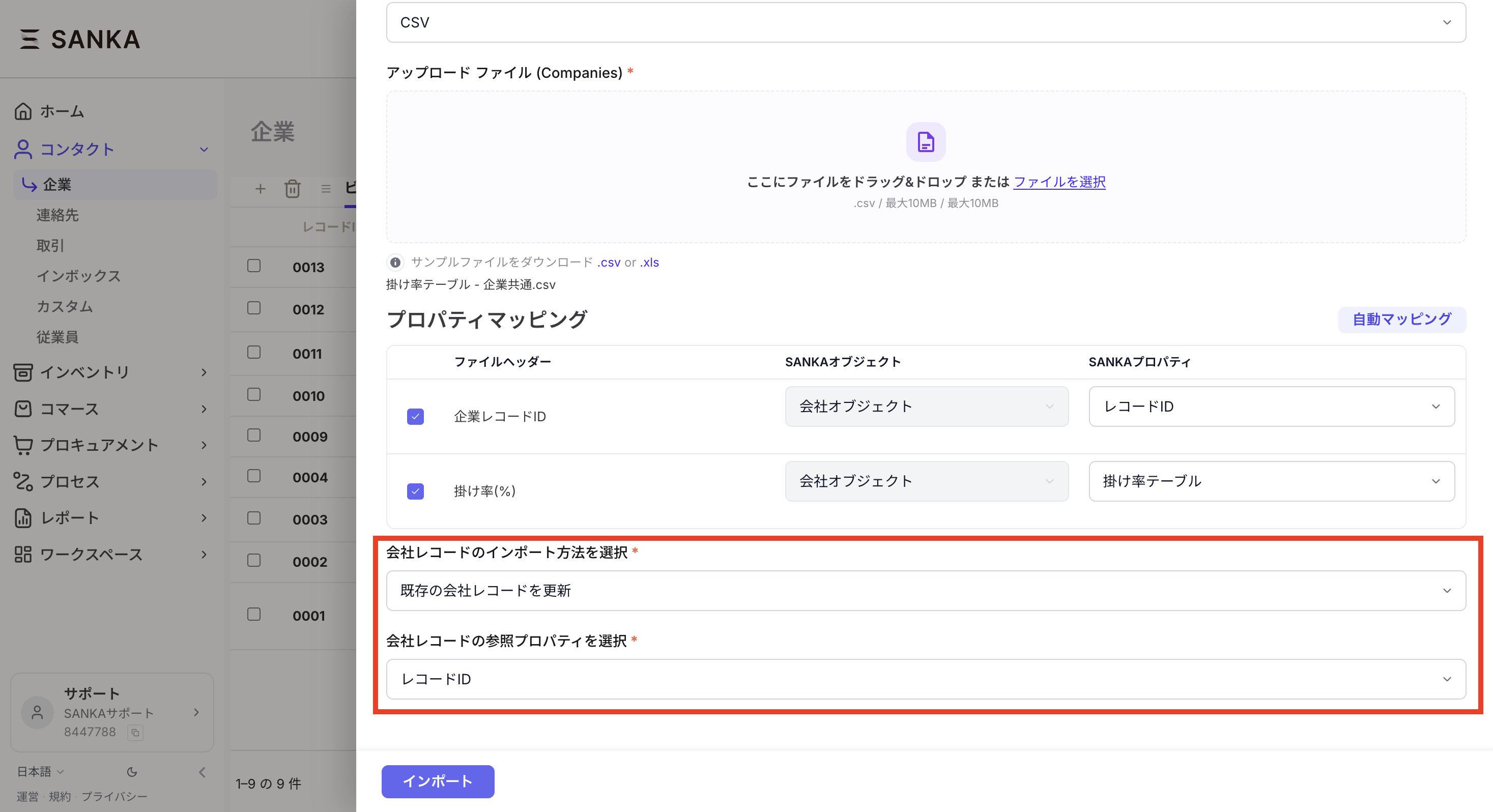
- レコードのインポート方法を選択→画像では既存レコードを更新したいため「レコードを更新」を選択しています。参照プロパティを選択→「レコードID」を選択します
- インポートする内容を全体的に確認して間違いがなければ「インポート」ボタンを押して登録します
「商品別」モードの掛け率テーブルの更新方法
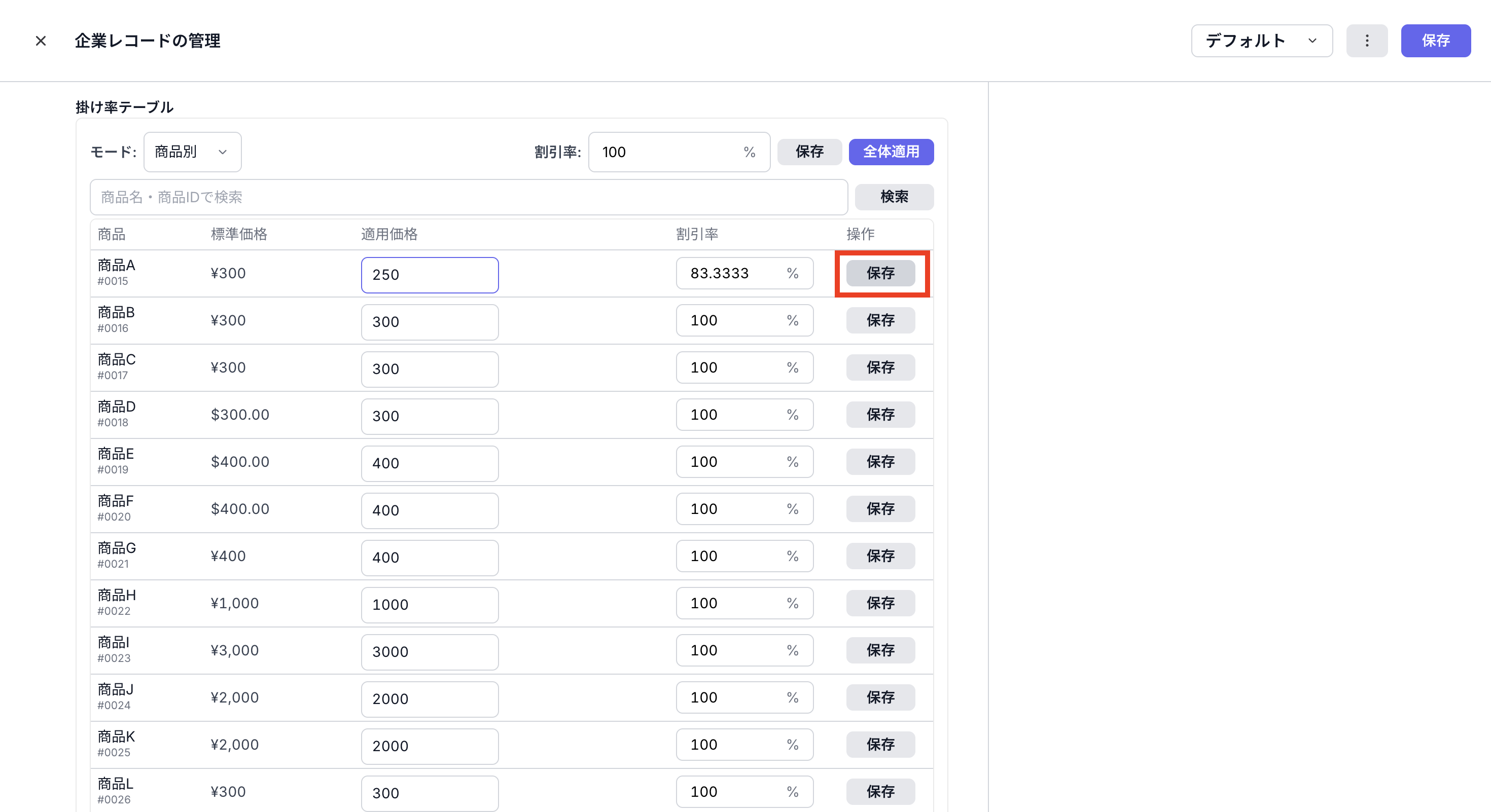
商品別モードの掛け率テーブルの更新方法を紹介します。手動で更新する
- 該当のレコードを開きます
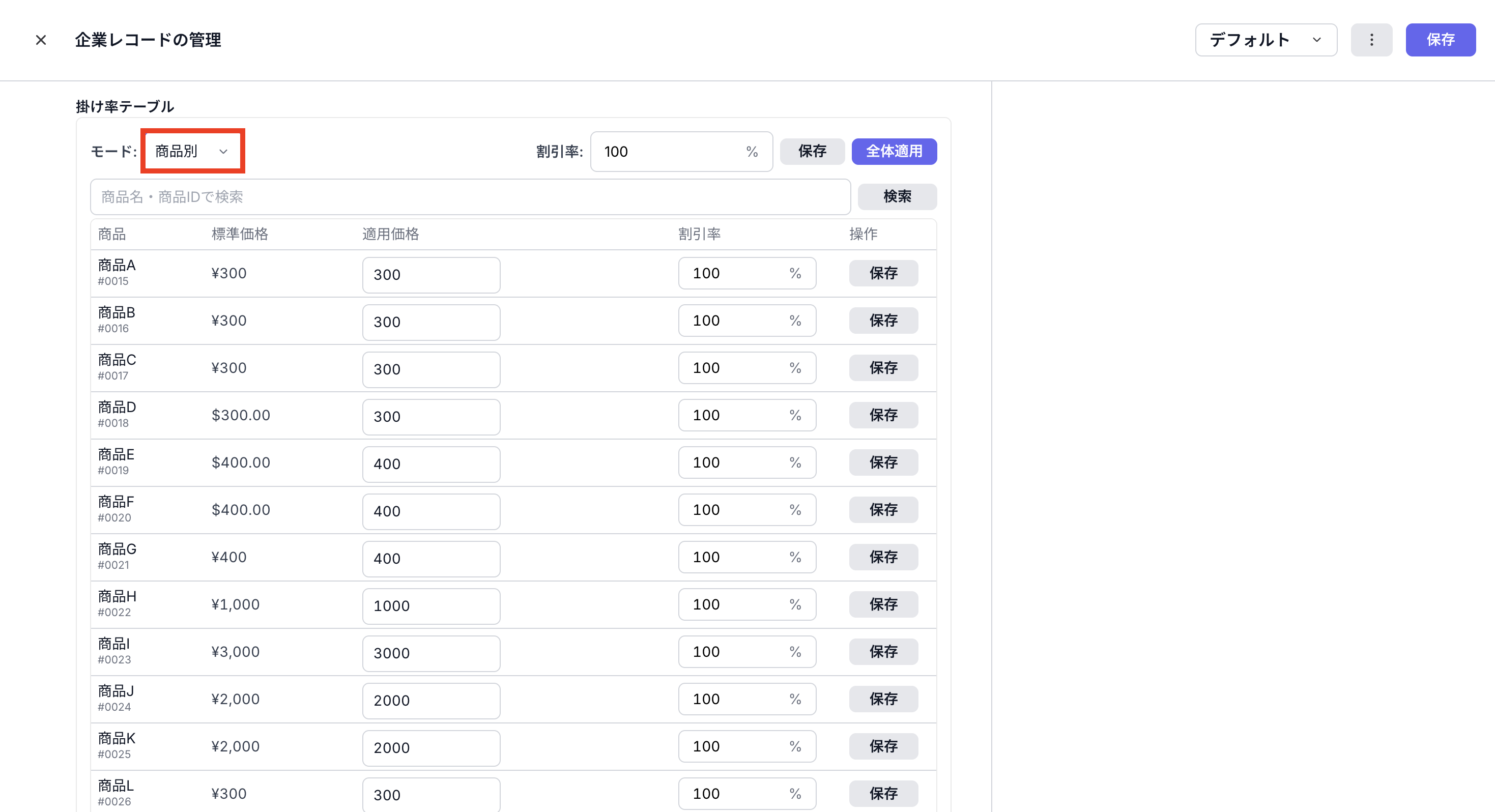
- 掛け率テーブルのプロパティにてまずはモードを選択します。「商品別」モードを選択します
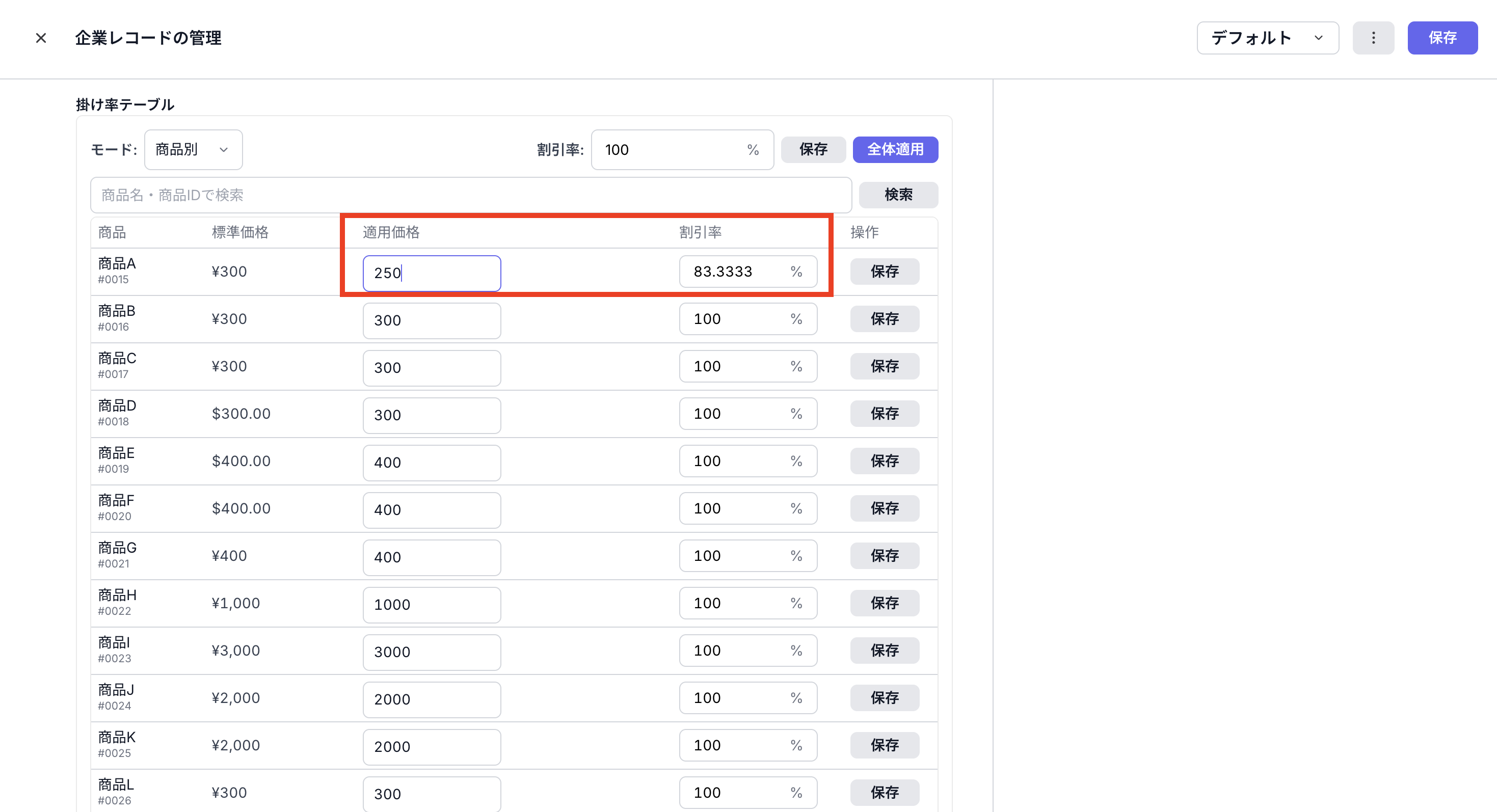
- つぎに適用価格または割引率を入力していきます ※適用価格または割引率のどちらかを入力すると片方は自動で計算されます
- 1商品ごとに掛け率テーブルの保存ボタンを押します
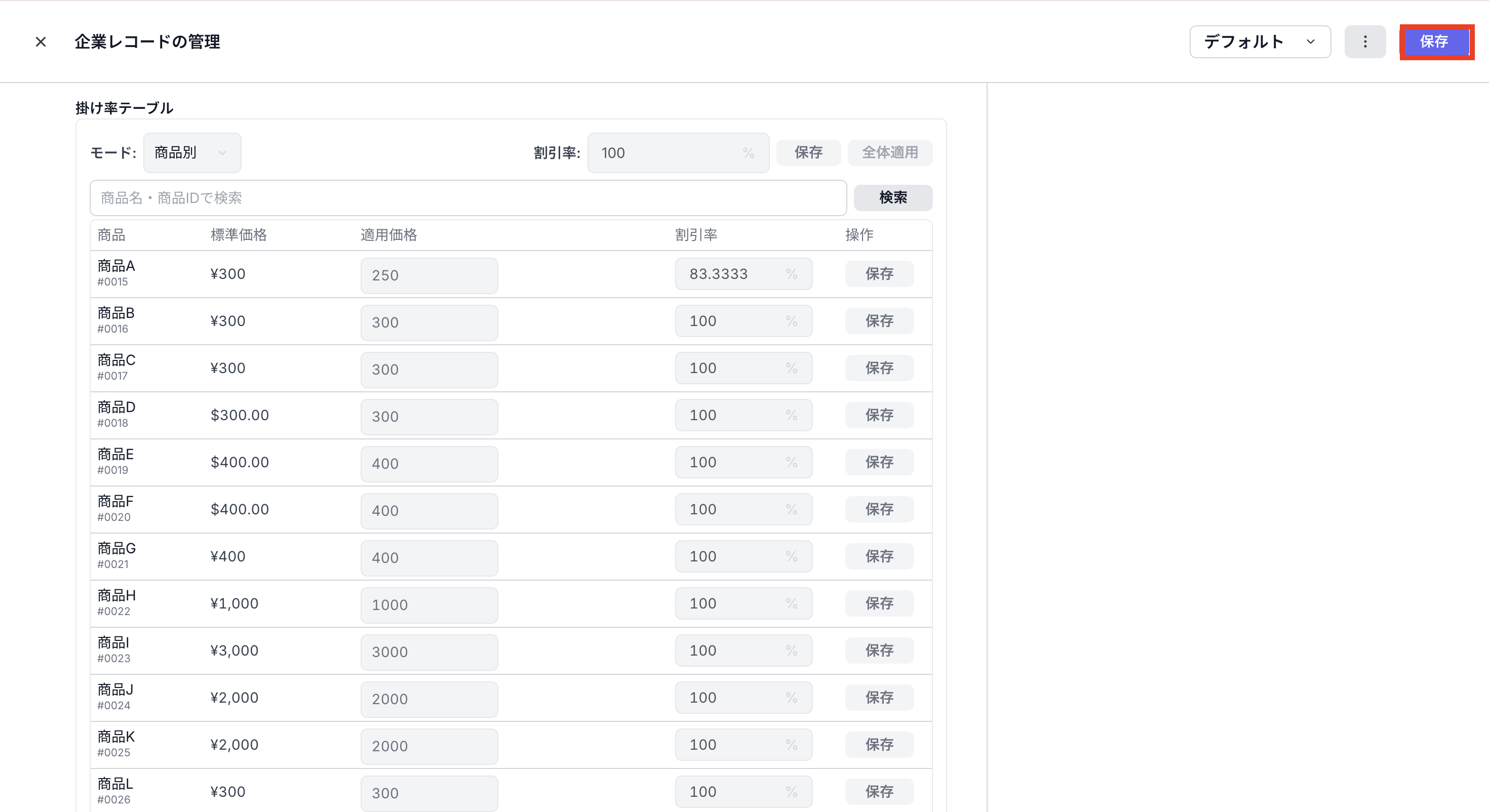
- 最後にレコード全体を保存します
CSVで更新する
-
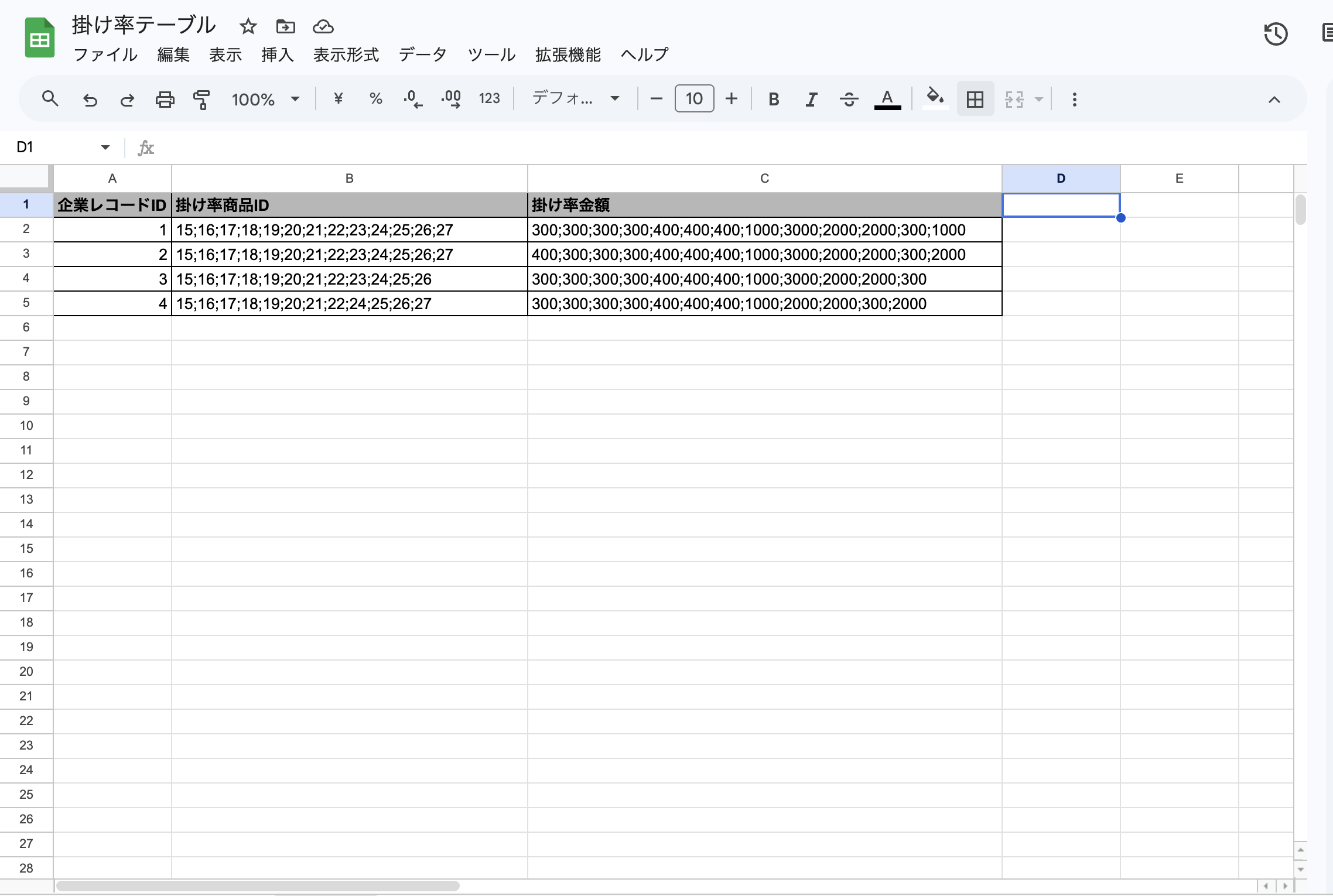
まずは事前にCSVファイルを準備します。1企業につき、商品ID・掛け金額がいくつもある場合は画像のようにセミコロン区切りで一行に記載します。
例:企業レコードID 1 の
- 商品ID 15 の掛け金額が 300 円
- 商品ID 16 の掛け金額が 300 円 の場合
15;16/300;300のように一行にまとめて記載します。
Sankaのテンプレート もご参考ください
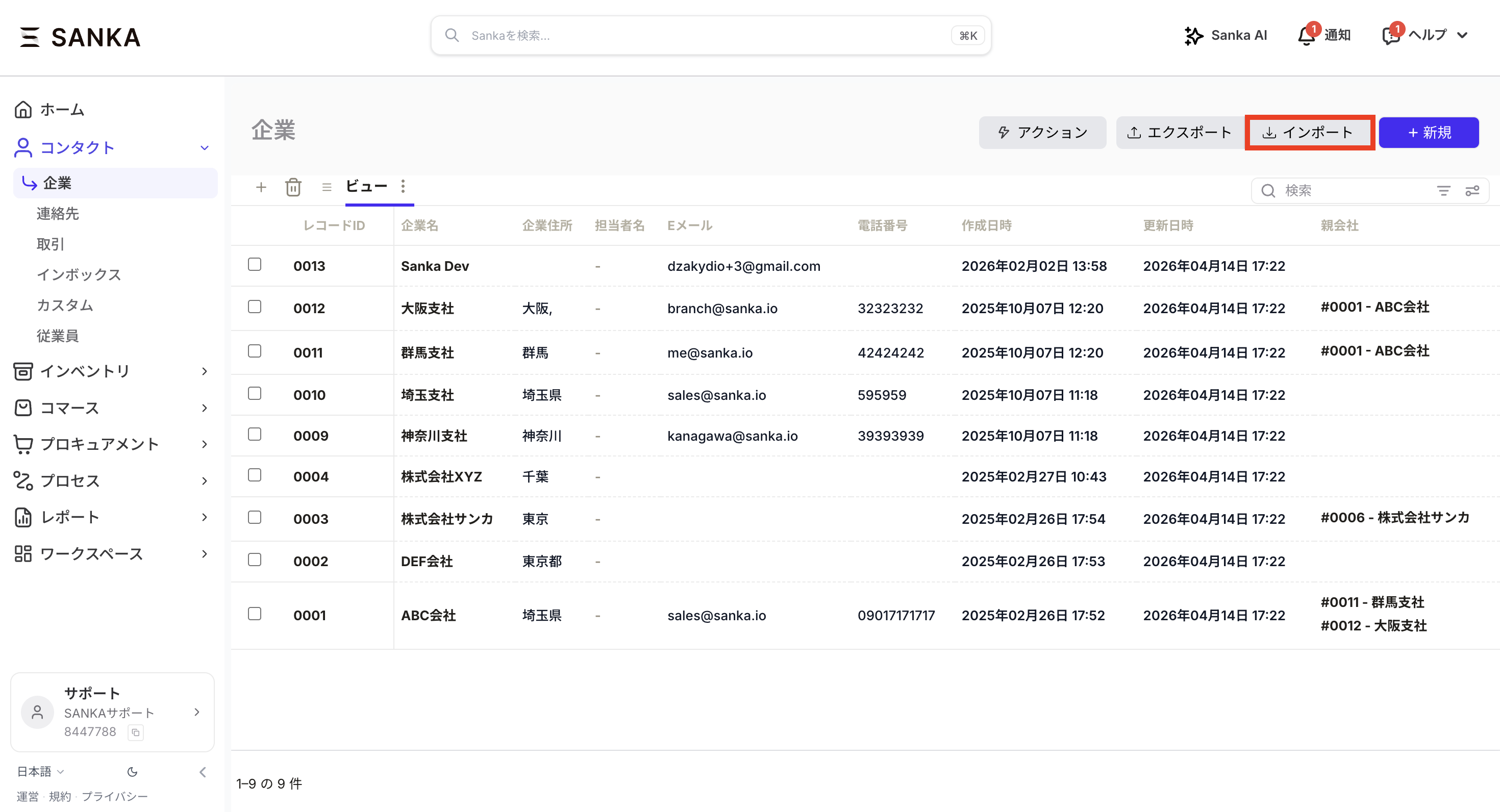
- 企業オブジェクトのインポートボタンからインポートをはじめていきます
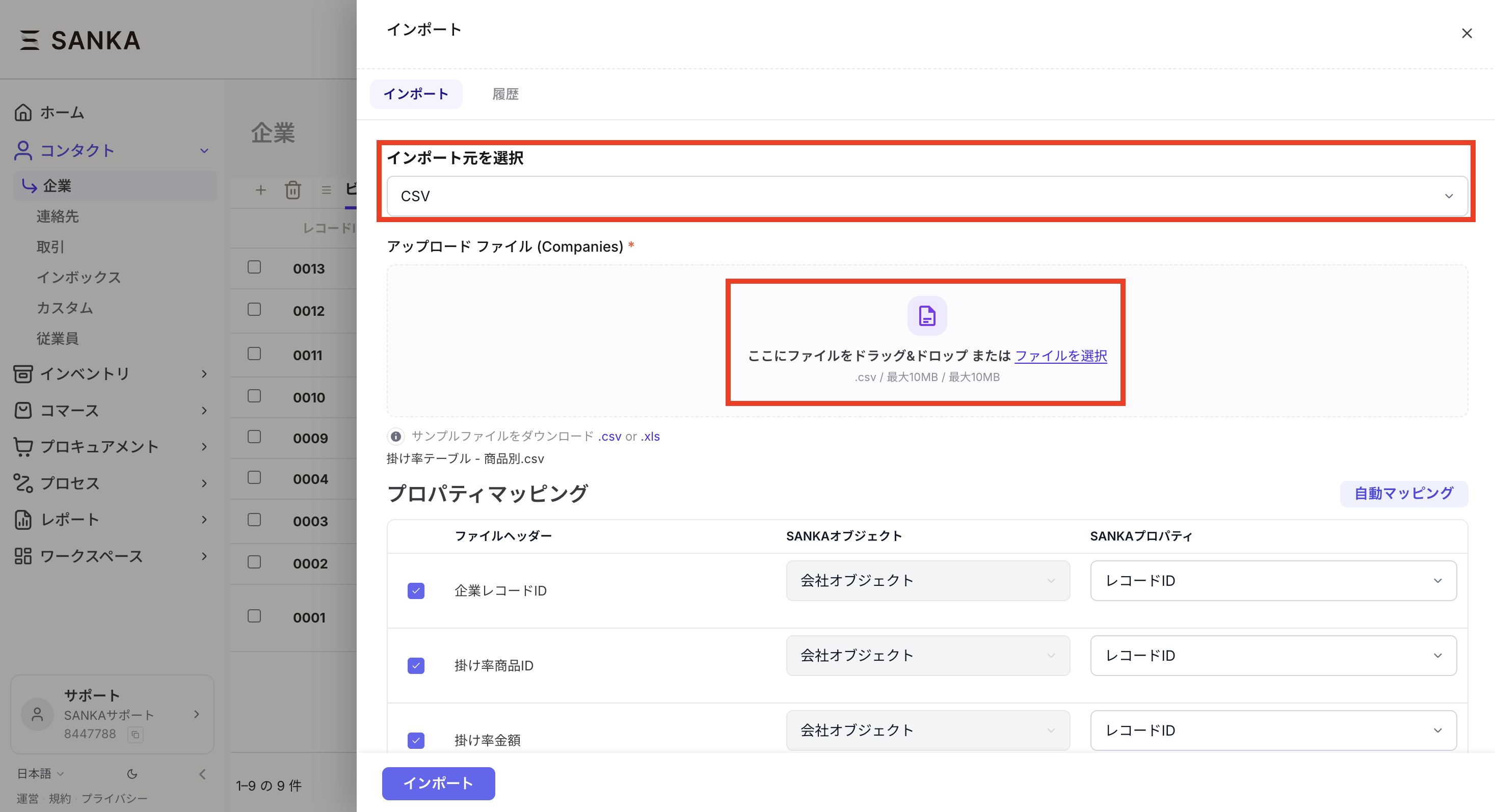
- インポート元を選択→CSVを選択し、該当のCSVファイルをアップロードします
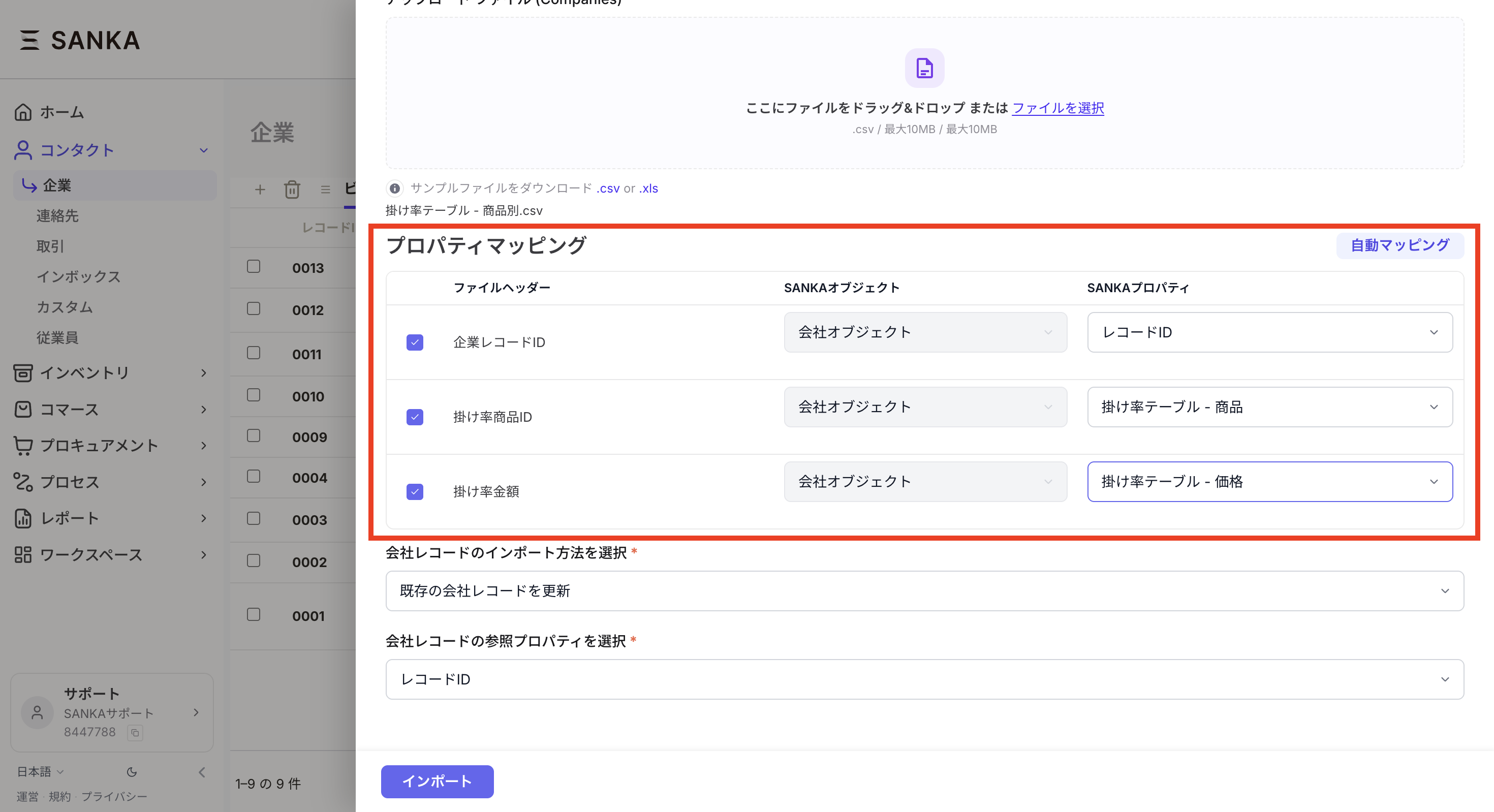
- CSVヘッダーとSankaのプロパティの情報を合わせるマッピングをします
- 企業のレコードID→「レコードID」
- 掛け率商品ID→「掛け率テーブル - 商品」
- 掛け率金額→「掛け率テーブル - 価格」を選択
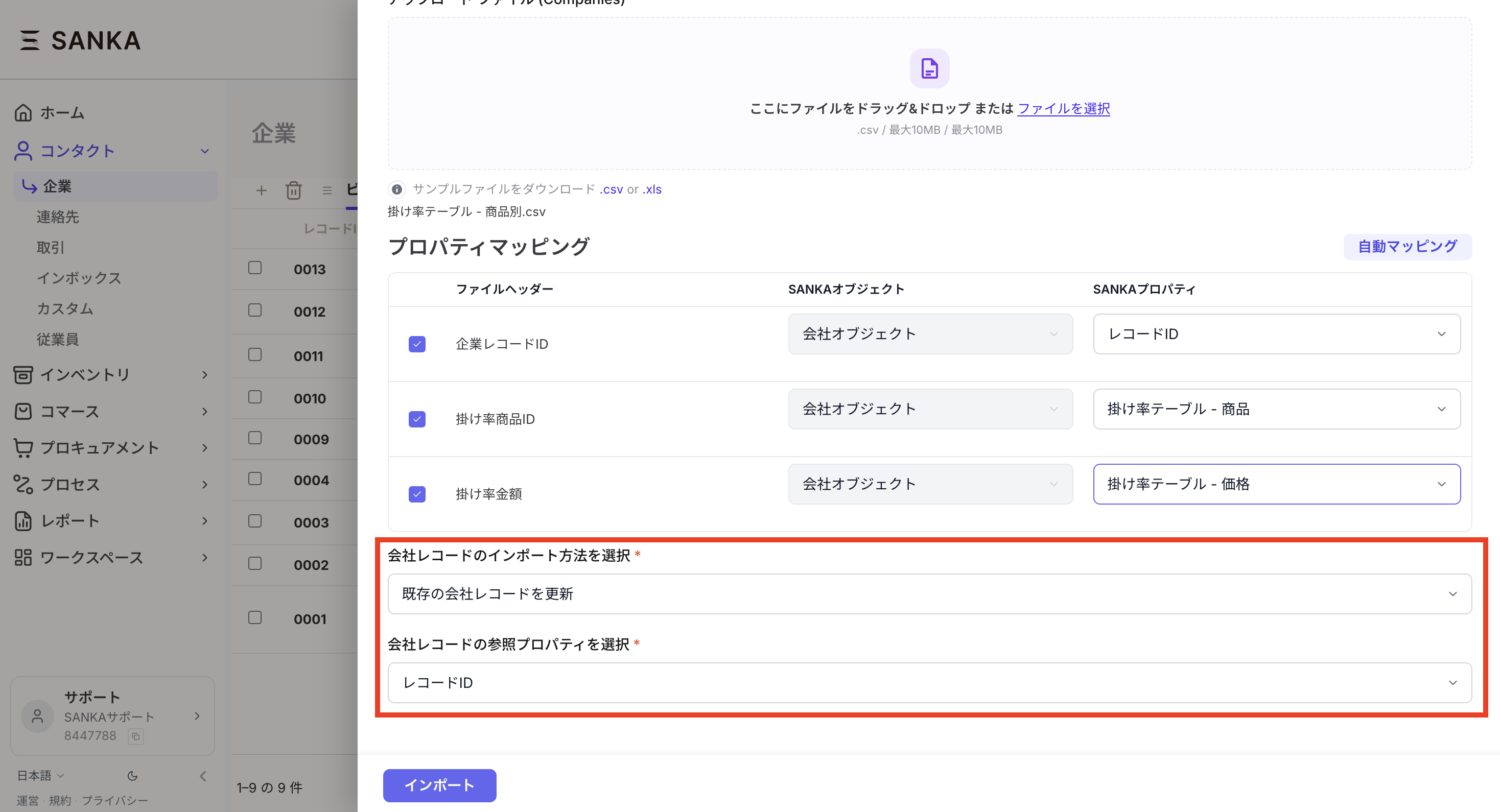
- レコードのインポート方法を選択→例では既存レコードを更新したいため「レコードを更新」を選択します。参照プロパティを選択→「レコードID」を選択します
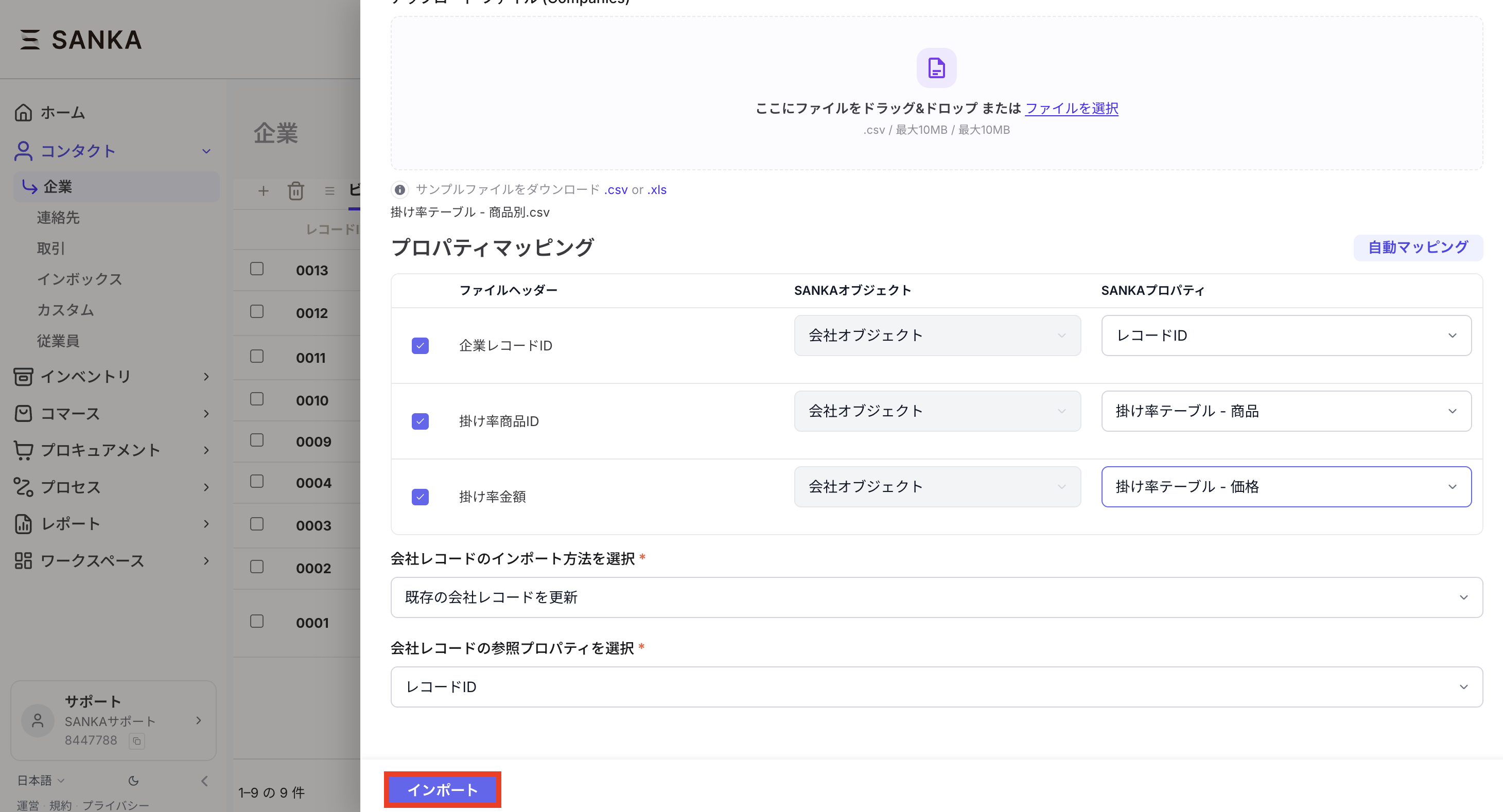
- インポートする内容をすべて確認して間違いがなければ「インポート」ボタンを押して登録します
