NP後払いの受注同期ガイド
NP後払いの取引情報をSankaの受注に取り込み、必要に応じてSankaから出力する手順を説明します。
最終更新日: 2026/5/28
ガイドの概要
NP後払いの取引情報をSankaの受注として同期し、請求や出荷の流れを整える手順をまとめます。事前準備
- NP後払い連携が完了していること(未完了の場合は「NP後払い連携ガイド」を先に実施)
- 受注に必要な情報(取引先、金額、明細、日付)がSankaに登録できる状態になっている
ステップ 1. 受注のインポートを開始する
- Sankaで受注オブジェクトを開きます。
- 画面上部のインポートをクリックします。
- インポート元で連携サービスを選び、NP後払いを指定します。
ステップ 2. 項目の対応付けを確認して取り込む
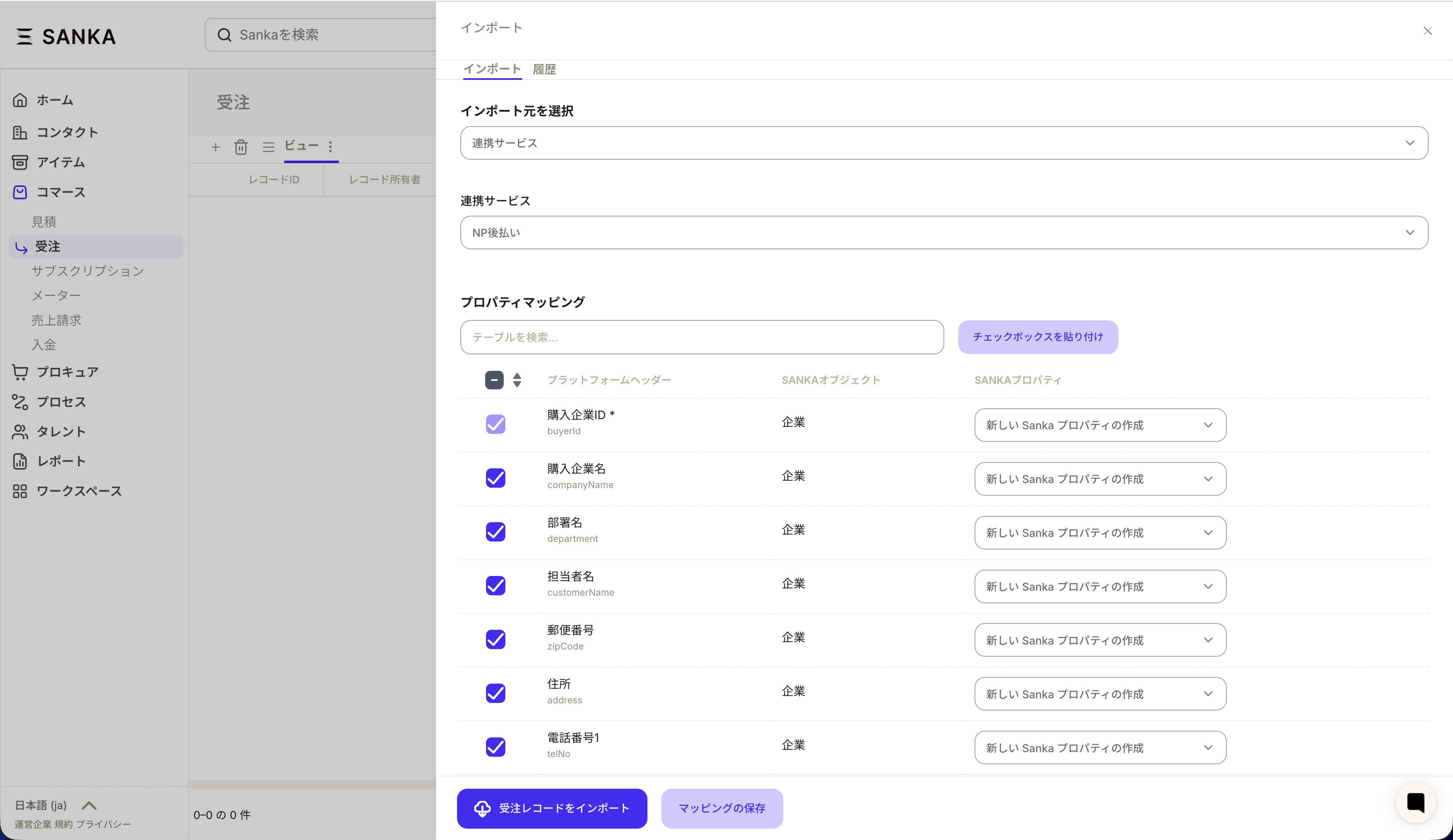
- NP後払いの項目とSankaの受注プロパティの対応付けを確認します。
- 明細(商品名・数量・金額)など、必要な項目だけを同期するように設定します。
- 作成を実行してインポートします。
ステップ 3. Sankaから受注をエクスポートする
- 受注オブジェクトで、NP後払いへ反映したい受注を選択します。
- エクスポートをクリックし、連携先にNP後払いを指定します。
- 必要に応じて項目の対応付けを確認し、実行します。
ステップ 4. 同期結果を確認する
- 取り込み/出力が完了したら、受注内容(取引先、金額、明細)を確認します。
- 反映漏れがある場合は、必須情報の不足や入力形式を見直します。
ステップ 5. 運用のポイント
- 少量データで試してから本番運用へ切り替えると安心です。
- 明細の表記ゆれを避けるため、商品名は「りんご・バナナ・もも・オレンジ」などのルールを決めておくと管理が楽になります。
- 同期後の請求・出荷フローは、社内の担当者で役割分担を決めておくとスムーズです。
- 項目単位の対応関係は、NP後払いの項目マッピングで確認できます。