NextEngineとSankaを連携する方法
NextEngineでクライアント専用アプリを作成し、Sankaと連携する手順を解説します。
最終更新日: 2026/6/29
このガイドでは、NextEngineでクライアント専用アプリを作成し、Sankaと連携する方法を解説します。NextEngineの受注データや商品データをSankaに取り込み、Sanka側で顧客、受注、商品、配送情報を管理できるようにします。
 アプリの種類は「メイン機能と連携するアプリ」を選択します。SankaはNextEngineの受注データや商品データを扱うため、ログインのみのアプリではなく、メイン機能と連携するアプリとして登録します。
 アプリ名、アプリ説明文、アプリURLを入力します。クライアント専用の連携であることが分かる名前にしておくと、後から管理しやすくなります。
販売形態は「特定の企業に公開」を選択します。この設定は、内製開発や外注開発など、アプリを一般公開しない場合に使います。
アプリ名、アプリ説明文、アプリURLを入力します。クライアント専用の連携であることが分かる名前にしておくと、後から管理しやすくなります。
販売形態は「特定の企業に公開」を選択します。この設定は、内製開発や外注開発など、アプリを一般公開しない場合に使います。
 「接続先メイン機能」で、連携するクライアントのメイン機能を選択します。その後、コールバックURLに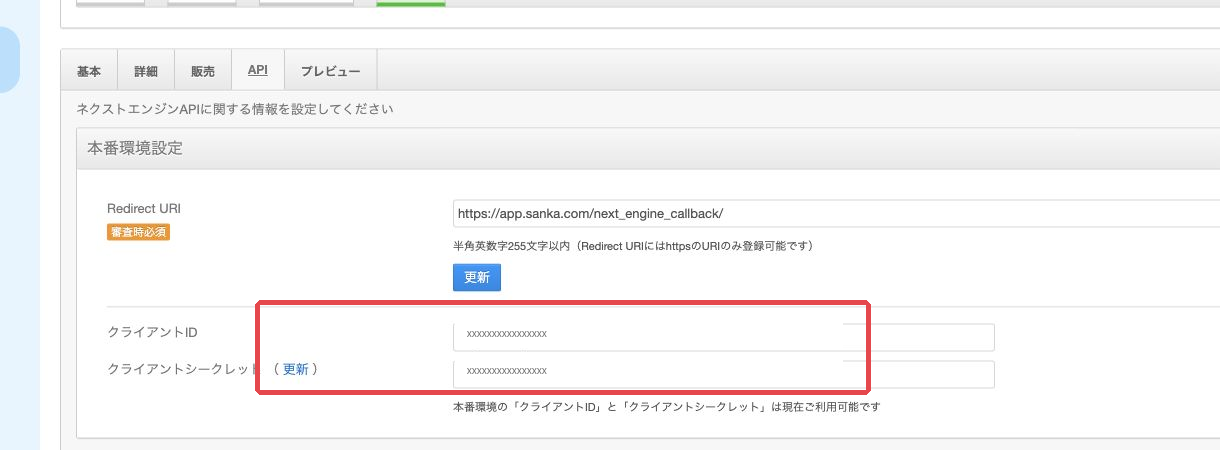
 料金はNextEngine側で変更される可能性があるため、最新情報は NextEngineのAPI通信費用ページ を確認してください。
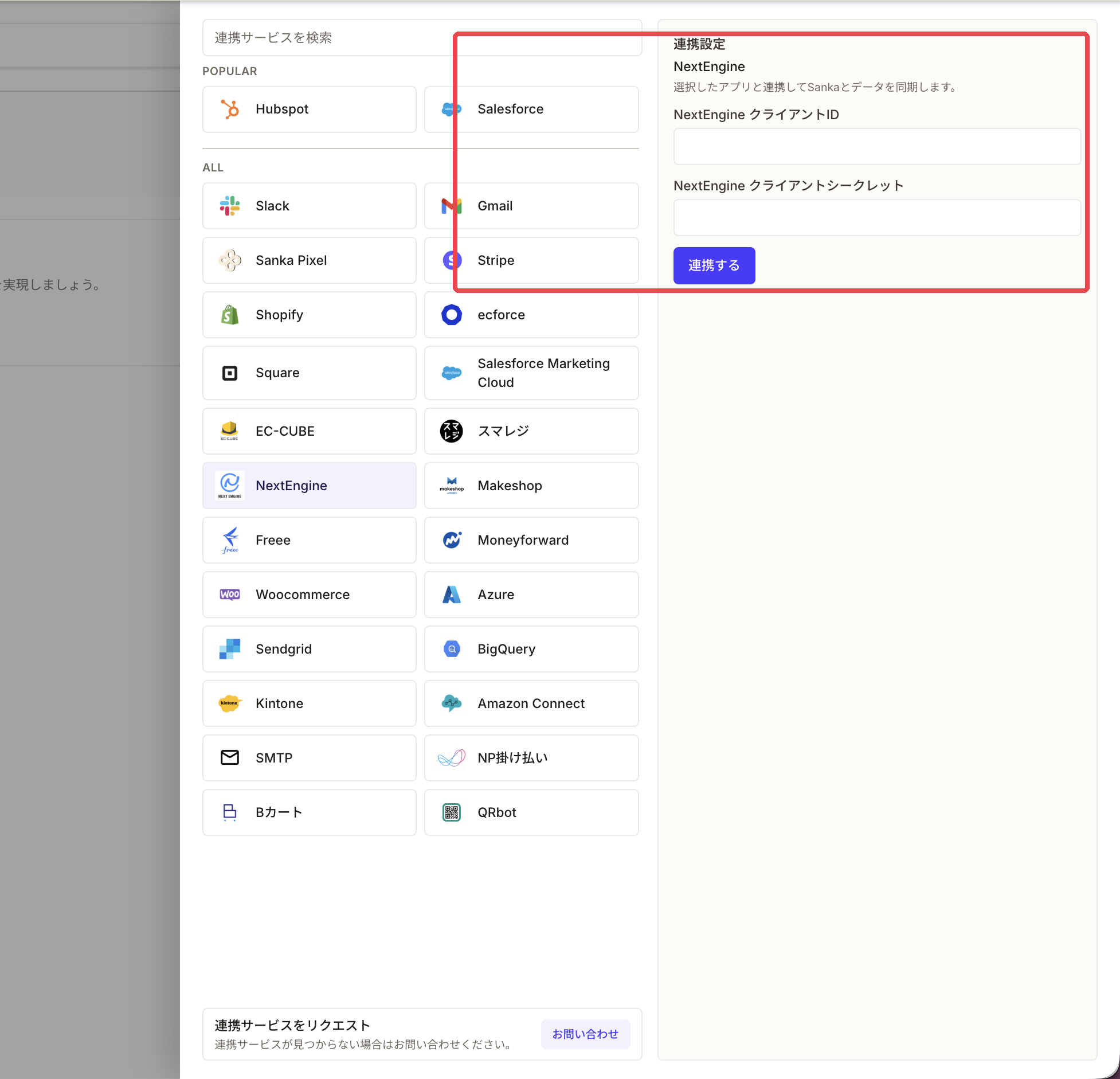 連携後は、SankaからNextEngineの受注データや商品データを同期できます。同期対象や運用ルールは、クライアントの業務フローに合わせて設定してください。
事前準備
連携作業の前に、次の情報を用意してください。- NextEngineの開発者権限があるアカウント
- 連携先のNextEngineメイン機能
- NextEngineの無料体験期間中、または本契約中のメイン機能
- NextEngineアプリのクライアントID
- NextEngineアプリのクライアントシークレット
- SankaのNextEngine連携用コールバックURL:
https://app.sanka.com/next_engine_callback/ - Sankaのワークスペース管理権限
NextEngineでアプリを作成します
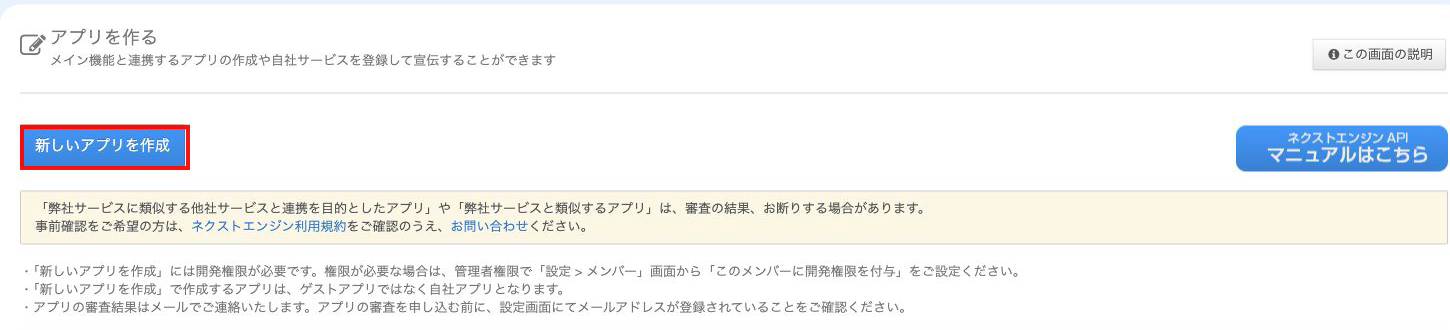
NextEngineにログインし、左メニューの「アプリを作る」を開きます。「新しいアプリを作成」をクリックします。
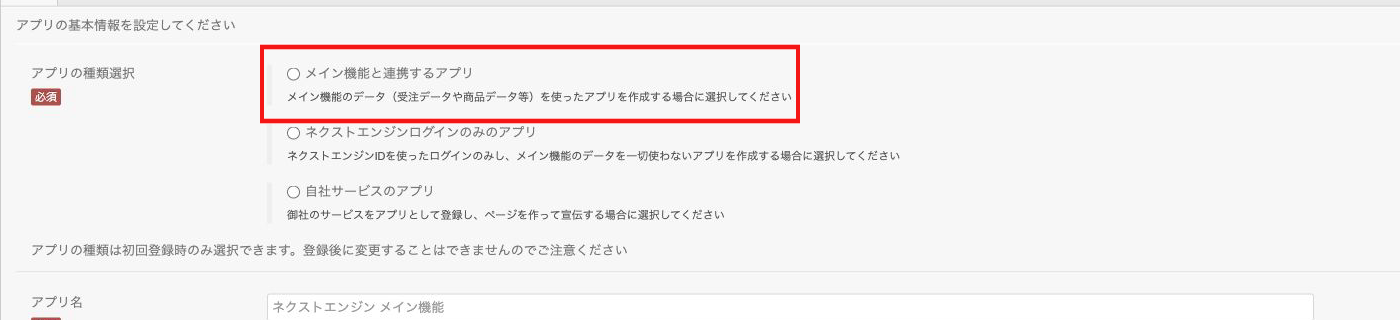
アプリの種類は「メイン機能と連携するアプリ」を選択します。SankaはNextEngineの受注データや商品データを扱うため、ログインのみのアプリではなく、メイン機能と連携するアプリとして登録します。
アプリ名、アプリ説明文、アプリURLを入力します。クライアント専用の連携であることが分かる名前にしておくと、後から管理しやすくなります。
販売形態は「特定の企業に公開」を選択します。この設定は、内製開発や外注開発など、アプリを一般公開しない場合に使います。
「接続先メイン機能」で、連携するクライアントのメイン機能を選択します。その後、コールバックURLに https://app.sanka.com/next_engine_callback/ を設定し、NextEngineの案内に従って保存または審査申請を進めます。
NextEngineの詳しい登録条件は、アプリ作成前の準備 と アプリを作成 も確認してください。
アプリを保存したら、該当アプリの「編集」を開き、「API」タブを選択します。本番環境設定に表示されるクライアントIDとクライアントシークレットを、Sanka側の連携設定で使います。
費用の考え方
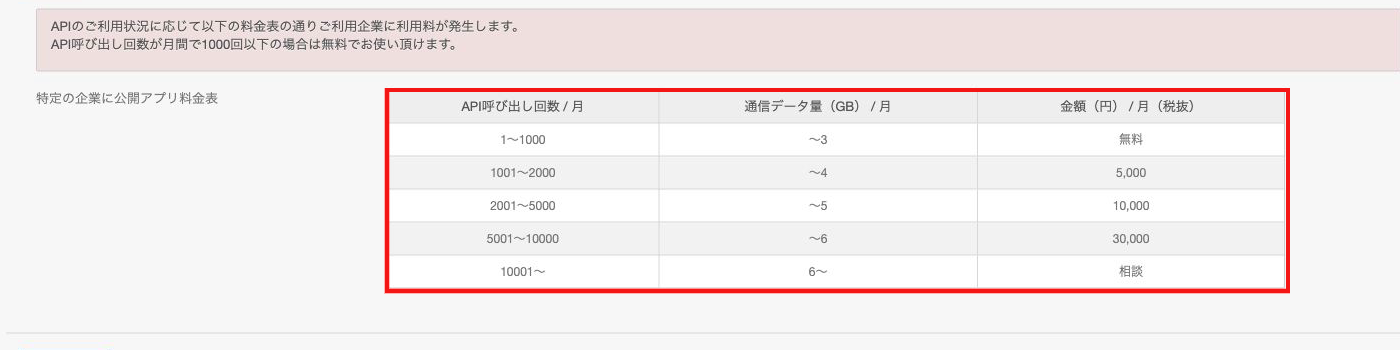
「特定の企業に公開」のアプリは、API呼び出し回数と通信データ量に応じてNextEngine側の利用料が発生します。
料金はNextEngine側で変更される可能性があるため、最新情報は NextEngineのAPI通信費用ページ を確認してください。
SankaでNextEngineを接続します
NextEngineアプリの登録が完了したら、Sankaで連携サービスを作成します。- Sankaで「ワークスペース」から「連携サービス」を開きます。
- 「新規」または「連携サービスを作成」をクリックします。
- 「NextEngine」を選択します。
- NextEngineアプリのクライアントIDとクライアントシークレットを入力します。
- 「連携する」をクリックします。
- NextEngineの認可画面に移動したら、連携先のアカウントを確認して認可します。
- Sankaの連携サービス画面に戻り、NextEngineが追加されていれば連携は完了です。
連携後は、SankaからNextEngineの受注データや商品データを同期できます。同期対象や運用ルールは、クライアントの業務フローに合わせて設定してください。
郵便番号を連携します
NextEngineの配送先郵便番号をSankaで管理する場合は、Sanka側に郵便番号用のプロパティを作成してください。受注データの取り込み時に、そのプロパティへ郵便番号を保存できるようにします。決済方法を連携します
NextEngineの決済方法をSankaで管理する場合は、Sankaのカスタムフィールドを「選択肢」で作成し、以下の値を登録してください。テキスト
0:クレジットカード
1:代金引換
15:銀行振込前払い
16:銀行振込後払い
20:郵便振替
21:現金書留
51:au PAY/auかんたん決済
30:まとめてau支払い
31:モバイルSuica
32:コンビニ決済
33:ペイジー決済
34:NP後払い
35:ローソン前払
36:セブンイレブン前払
40:楽天バンク決済
41:S!まとめて支払い
42:ドコモケータイ払い
43:iD決済
44:Yahoo!かんたん決済
45:ウェブマネー決済
46:楽天銀行
47:Edy決済
48:Amazonペイメント
49:ジャパンネット銀行
50:後払い.com
52:ペイジェント決済
53:クレジットカード(pg)
54:コンビニ決済(pg)
55:銀行ネット決済(pg)
56:ATM決済(pg)
57:携帯キャリア決済(pg)
58:ペーパーレス決済
59:Qoo10
60:PayPal
61:@払い
63:ソフトバンクまとめて支払い
64:アトディーネ
65:Yahoo!マネー/預金払い
66:クロネコ代金後払い
67:請求書払い
68:Apple Pay
71:楽天後払い
72:PayPay残高等
73:Alipay
74:ゆったり後払い
75:ゆっくり払い
76:PayPayクレジット
80:前払決済
85:ポイント全額支払い
90:サンプル・貸し出し
91:国際取引決済
95:掛売
96:その他
99:支払済
配送方法を連携します
NextEngineの配送方法をSankaで管理する場合は、Sankaのカスタムフィールドを「選択肢」で作成し、以下の値を登録してください。テキスト
10:佐川急便(e飛伝PRO)
12:佐川急便(e飛伝)
13:佐川急便(e飛伝2)
17:佐川急便(e飛伝3)
11:佐川メール便(e飛伝PRO)
14:佐川メール便(e飛伝)
15:佐川メール便(e飛伝2)
18:佐川メール便(e飛伝3)
16:楽天コンビニ受取(佐川急便)
20:ヤマト(発払い)B2v6
21:ヤマト(コレクト)B2v6
22:ヤマト(DM便)B2v6
23:ヤマト(メール速達)B2v6
24:ヤマト(発払い)B2v5
25:ヤマト(コレクト)B2v5
26:ヤマト(DM便)B2v5
27:ヤマト(メール速達)B2v5
28:ヤマト(ネコポス)
30:ゆうパック
31:レターパック500
32:レターパック350
33:ゆうメール
34:ポスパケット
35:ゆうパケット
36:楽天コンビニ受取(ゆうパック)
37:楽天郵便局受取
40:定形外郵便(代引)
41:定形外郵便
42:日本郵便(自宅外配送)
50:日本通運e発行
55:福山通運istar2
60:西濃運輸カンガルm2
61:楽天EXPRESS(宅配便)
62:楽天EXPRESS(メール便)
63:楽天EXPRESS(追跡可能メール便)
70:Air Mail
71:エコ配
72:伝助
80:EMS
81:オンラインシッピングツール(EMS)
95:店頭渡し
96:メーカー直送
98:楽天国際配送
99:海外発送
よくある確認事項
クライアントIDとクライアントシークレットだけで接続できますか
クライアントIDとクライアントシークレットは必要ですが、それだけで完了するわけではありません。SankaからNextEngineの認可画面へ移動し、連携先のNextEngineアカウントで認可する必要があります。コールバックURLには何を入力しますか
NextEngineアプリのコールバックURLには、SankaのNextEngine連携用URLhttps://app.sanka.com/next_engine_callback/ を入力してください。このURLはSanka共通のNextEngine認可戻り先です。NextEngine側でアプリを保存した後、表示されるクライアントIDとクライアントシークレットをSankaの連携サービス作成画面に入力して接続します。
