
クイックスタート
アクセストークンを発行し、最初のAPIリクエストまでを短時間で完了します。
概要
アクセストークンを作成し、HTTPヘッダーに設定すれば、最初のAPIリクエストはすぐに完了します。トークンを準備する
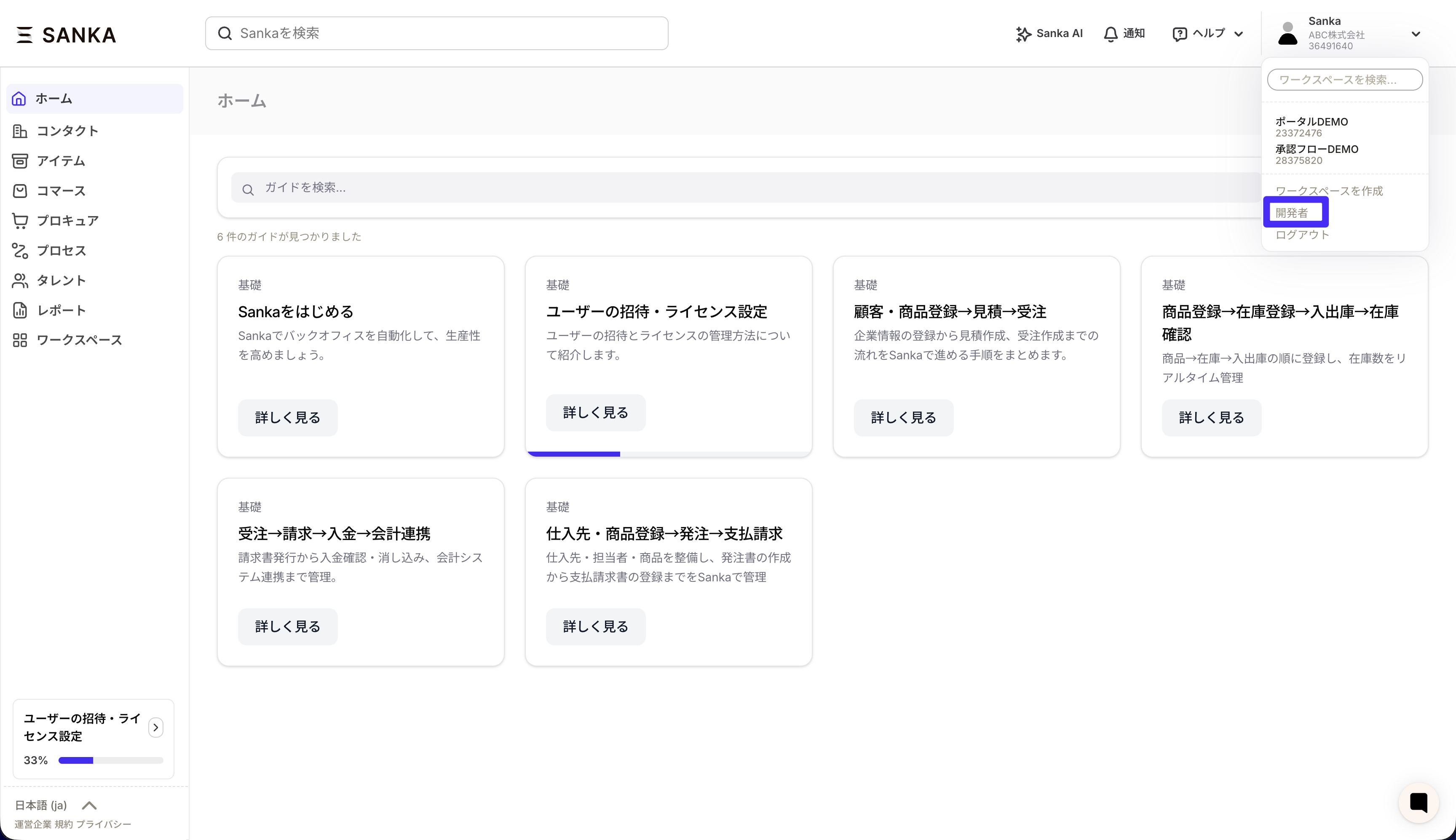
- Sankaで 開発者 → API を開きます。
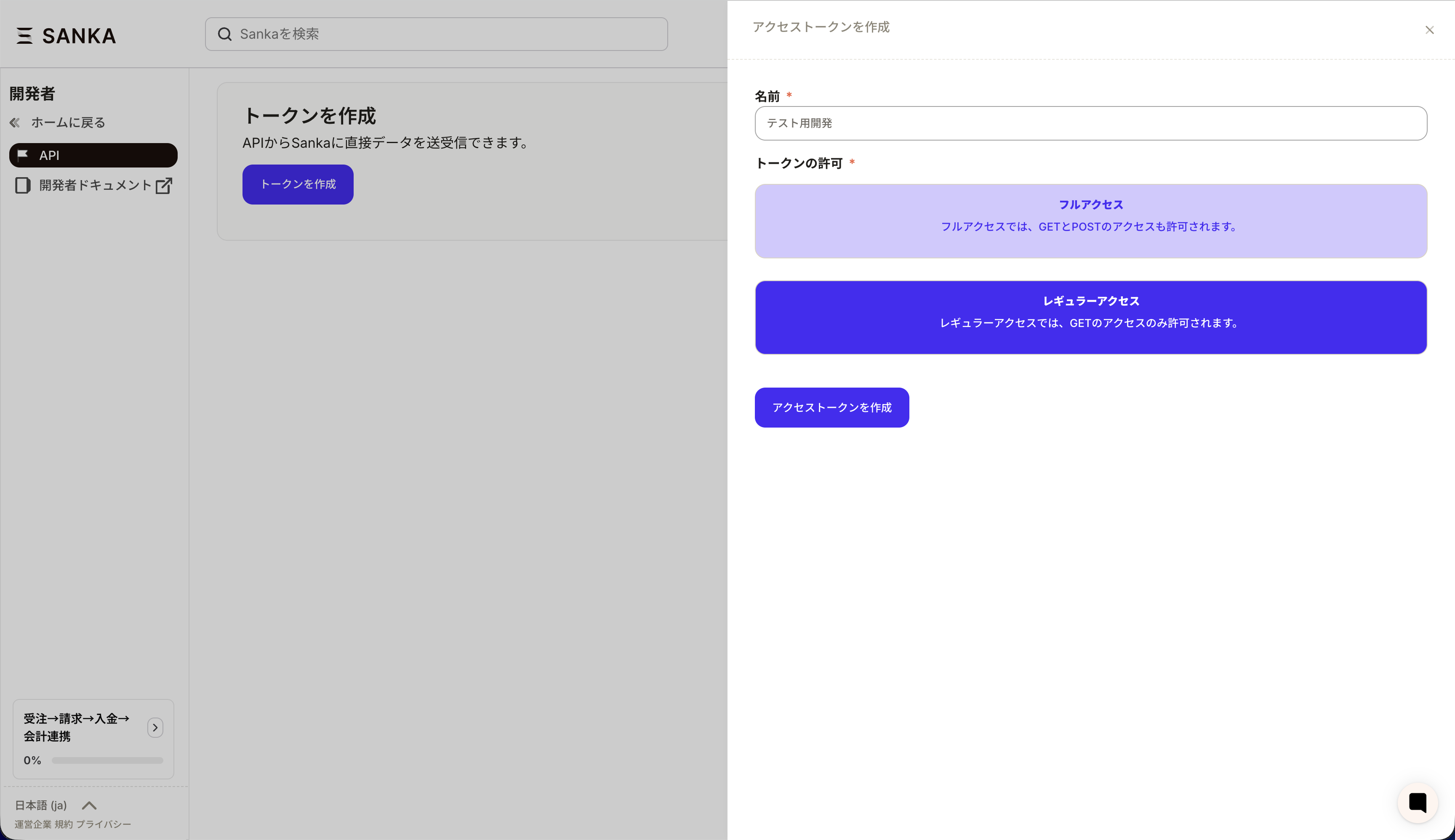
- トークンを作成 をクリックし、権限を選びます。
- 表示された アクセストークン を安全に保管します(再表示不可)。
最初のリクエストを送る
例として、取引の一覧を取得します。まずは以下をそのまま実行してみてください。curl -X GET "https://api.sanka.com/v1/public/deals?page=1&limit=50" \
-H "Authorization: Bearer <access_token>"
curl -X POST "https://api.sanka.com/v1/public/deals" \
  -H "Authorization: Bearer <access_token>" \
  -H "Content-Type: application/json" \
  -d '{"company": "Acme Corp", "value": 50000, "stage": "discovery"}'
- アクセストークンは
Authorizationヘッダーで渡します。 - サンドボックスはないため、テスト用のデータがあるワークスペースで実行してください。
SDKを使う
Node.js / TypeScript
npm install sanka-sdk
import Sanka from 'sanka-sdk'

const sanka = new Sanka({
  apiKey: process.env['SANKA_API_KEY'],
})

const deals = await sanka.deals.list({
  page: 1,
  limit: 50,
})

console.log(deals.data)
Python
pip install sanka-sdk
from sanka_sdk import Sanka

sanka = Sanka(api_key="sk_...")

deals = sanka.deals.list(page=1, limit=50)

print(deals.data)
AIエージェントで使う
Claude Code、Cursor、その他のMCP対応エージェントにSanka MCPサーバーを追加します:{
"mcpServers": {
"sanka": {
"type": "url",
"url": "https://mcp.sanka.com/mcp?apiKey=sk_test_xxx"
}
}
}
- 「Acme Corpの取引を作成して、5万ドル、ディスカバリーステージ」
- 「交渉中の取引を一覧で見せて」
- 「今週コンタクトしていない連絡先にフォローアップを送って」
レスポンスを確認する
レスポンスにdata が含まれていれば成功です。問題がある場合は以下を確認してください。401が返る: トークンが正しいか、有効期限が切れていないかを確認403が返る: トークン権限が Regular(GETのみ)かを確認429が返る: しばらく待ってから再実行