
承認ワークフローの使い方
承認アクションの使い方について
概要
Sankaの承認アクションは、複数の承認者による段階的な承認や、条件付き承認、カスタムフィールドを使った情報収集など、柔軟な承認フローを構築できます。主な機能
1. 承認者の指定
- 単一承認者: 特定の1人のユーザーに承認を求める
- 複数承認者: 複数のユーザーを承認者として指定し、全員または一部の承認を必要とする設定が可能
2. カスタムフィールド
承認時に追加情報を入力できるカスタムフィールドを設定できます:- テキストフィールド: コメントや説明文の入力
- 日付フィールド: 期限や予定日の指定
- 選択フィールド: あらかじめ設定した選択肢から選択
- チェックボックス: はい/いいえの確認事項
3. 承認オプション
承認者は以下の3つのアクションから選択できます:- 承認する: プロセスを次のステップへ進める
- 却下する: プロセスを停止し、理由を記載
- 差し戻す: 以前のステップに戻して修正を求める
設定方法
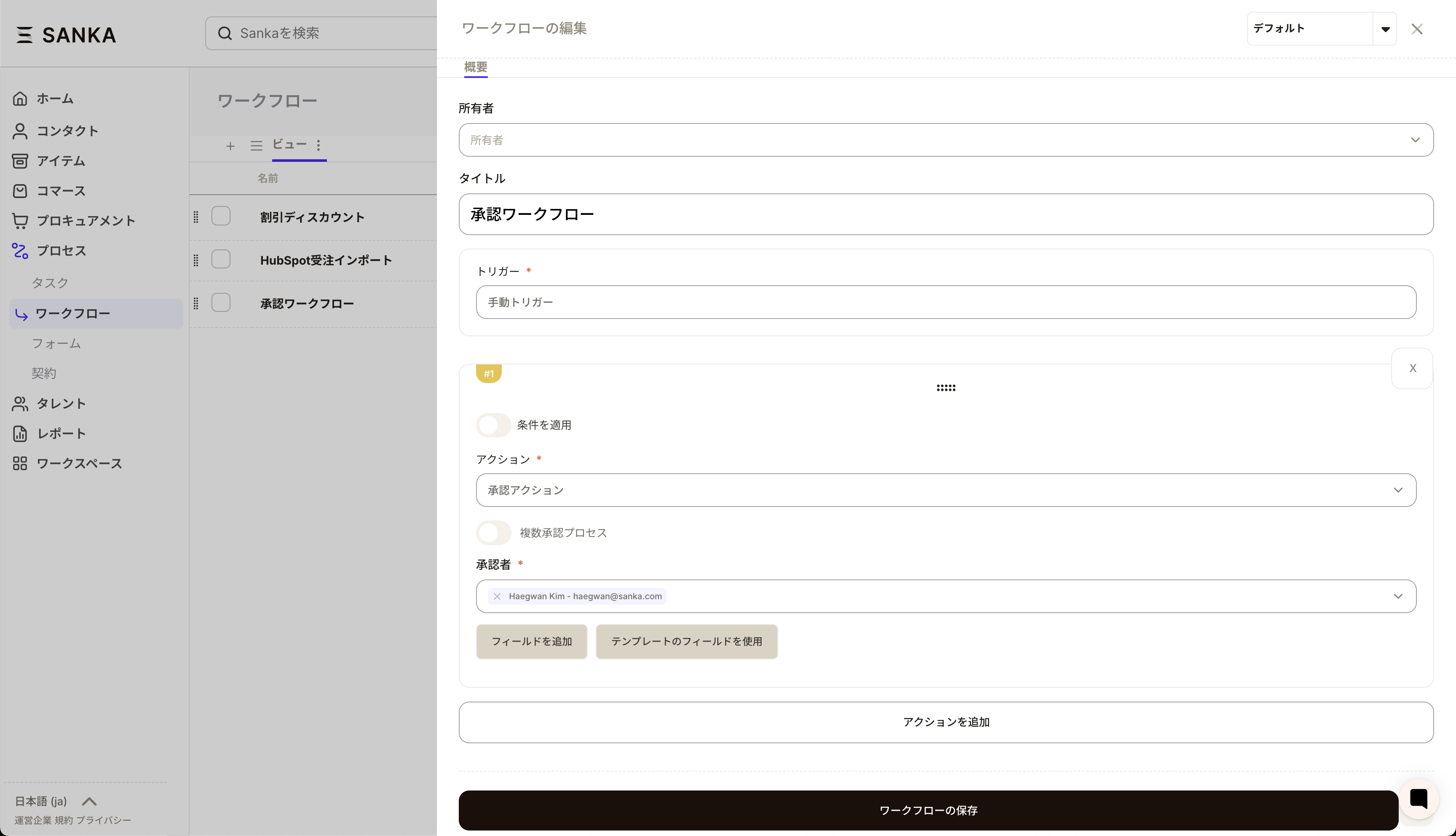
ステップ1: ワークフローに承認アクションを追加
- ワークフロー編集画面を開く
- アクション追加ボタンをクリック
- 「承認アクション」を選択
ステップ2: 承認者の設定
- 承認者選択フィールドで承認者を指定 ユーザーを直接選択
ステップ3: カスタムフィールドの設定(任意)
- 「フィールドを追加」ボタンをクリック
- フィールドタイプを選択(テキスト、日付、選択、チェックボックス)
- フィールドのラベルと初期値を設定
- 必要に応じて必須フィールドに設定
ステップ4: 承認テンプレートの活用(任意)
よく使う承認フィールドの組み合わせはテンプレートとして保存できます:- 「テンプレートから選択」をクリック
- 既存のテンプレートを選択、または新規作成
- テンプレートを適用して効率的に設定
実行時の動作
承認者の視点
- 承認依頼の通知を受信
- ワークフロー詳細画面で承認対象の内容を確認(レビューカラムをクリック)
- カスタムフィールドがある場合は必要情報を入力
- 承認/却下/差し戻しのいずれかを選択
- 却下・差し戻しの場合は理由を記載
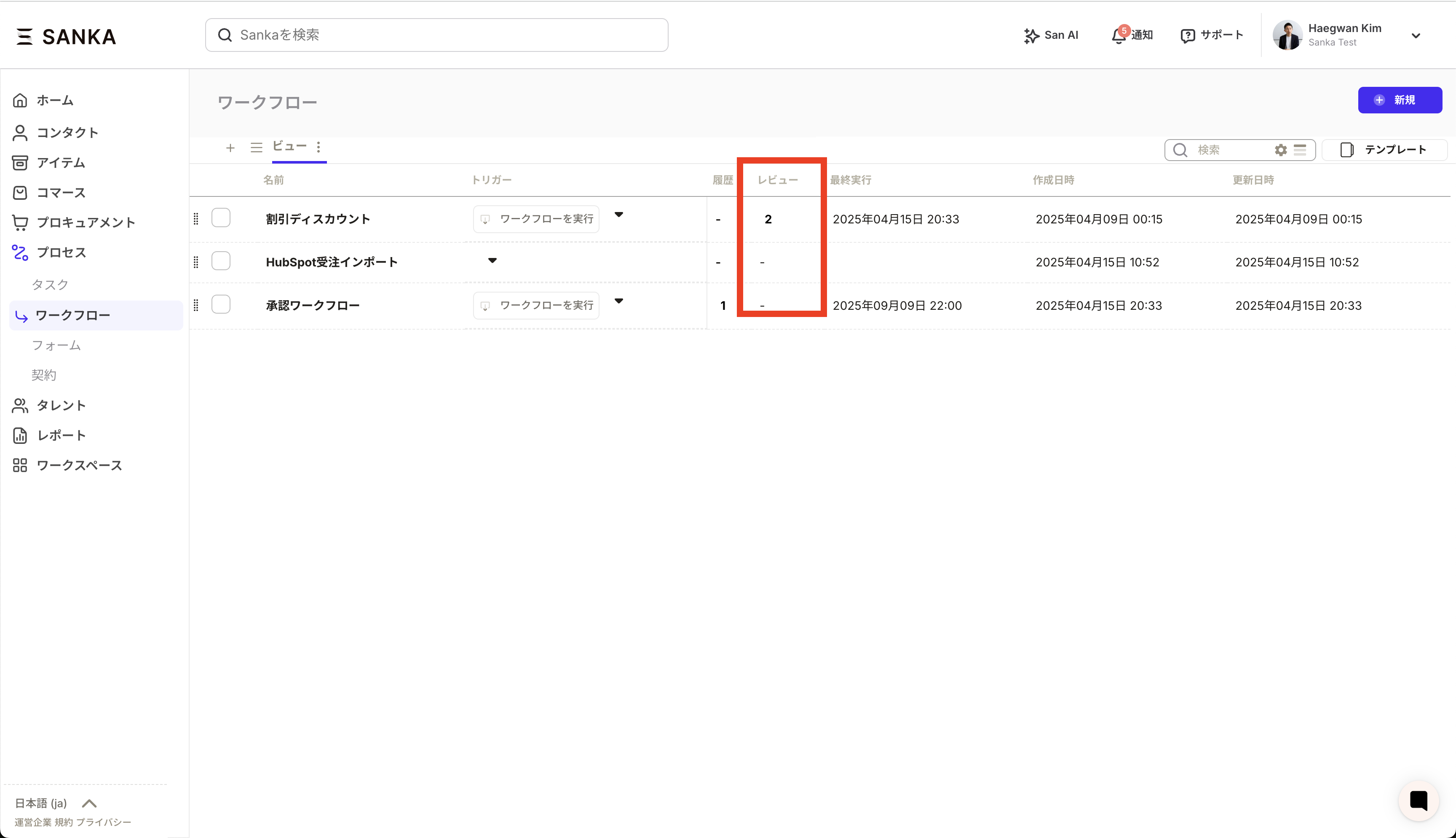
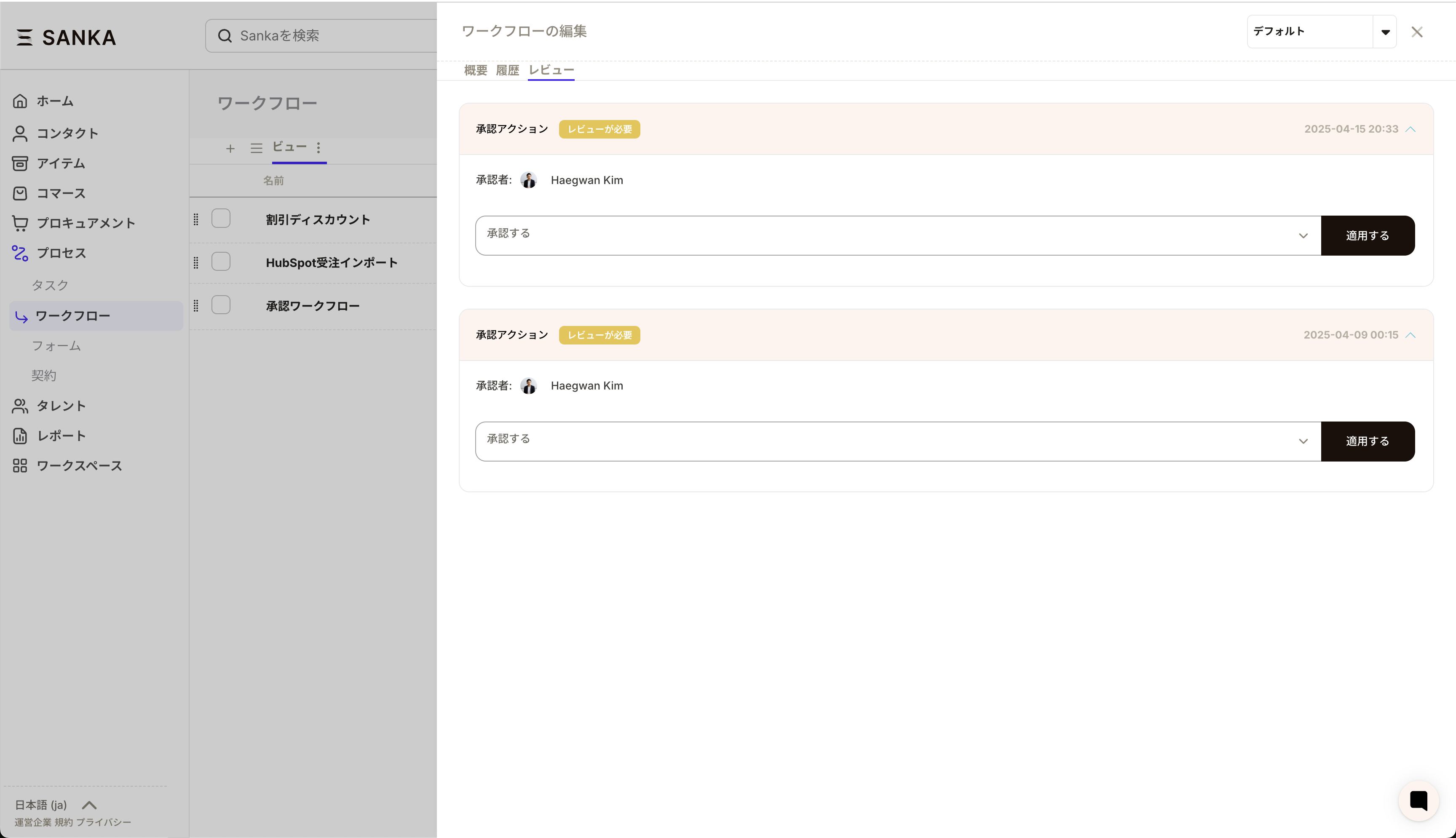
申請者の視点
- ワークフローを実行で承認を申請
- 承認者のアクションを待機
- 承認された場合:次のステップへ自動的に進行
- 却下された場合:ワークフローが停止、理由を確認可能
- 差し戻された場合:指定されたステップから再実行可能
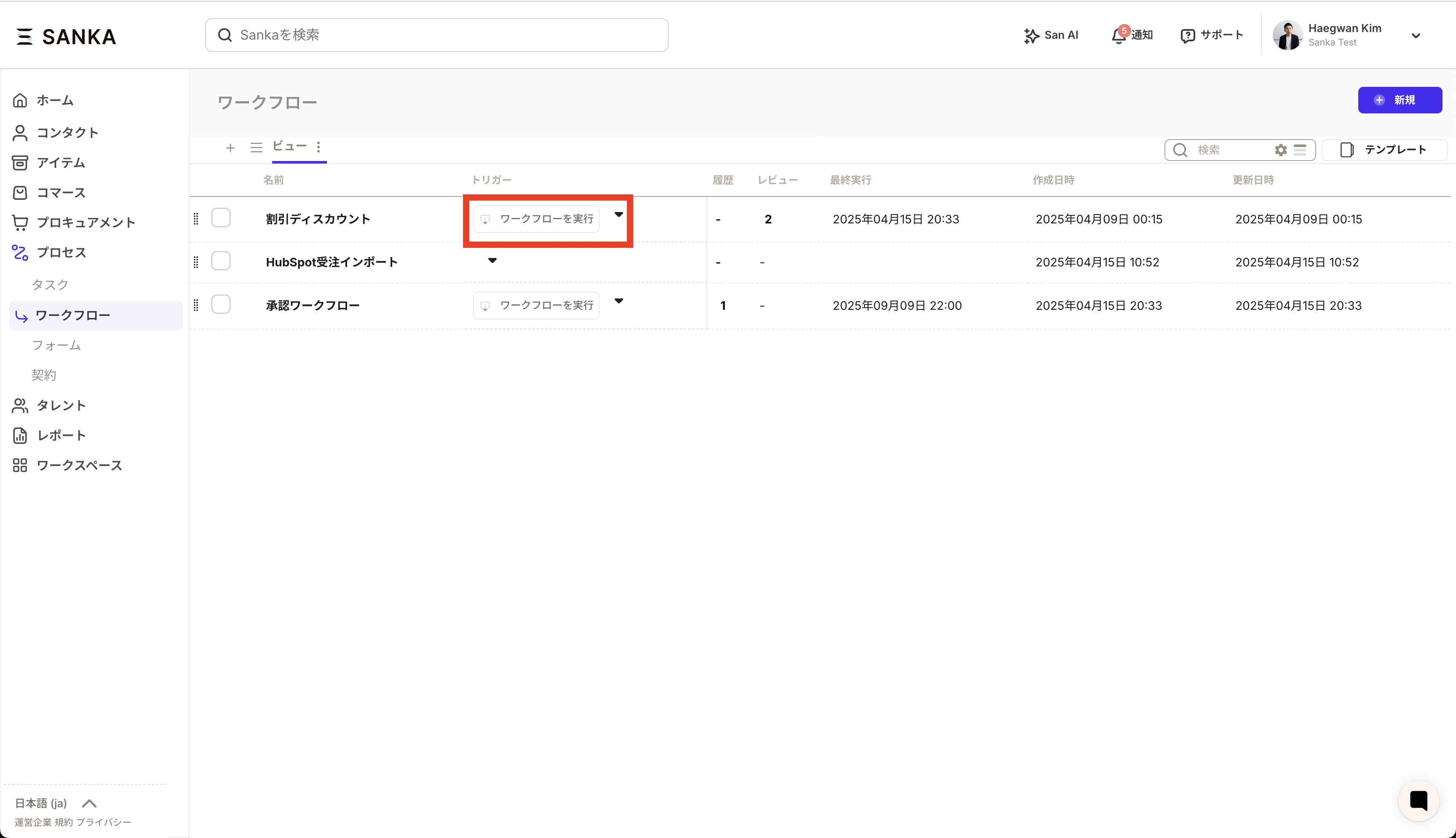
活用例
例1: 購買申請の承認
- 金額に応じて承認者を変更
- 購入理由や用途をカスタムフィールドで収集
例2: 休暇申請の承認
- 直属の上司を承認者に設定
- 休暇期間を日付フィールドで入力
- 休暇種別を選択フィールドで指定
例3: 見積金額の承認
- 営業責任者と財務責任者の両方の承認を必要とする
- 日付と金額をフィールに入力
よくある質問
Q: 承認の履歴は確認できますか? A: はい、ワークフロー履歴画面で、誰がいつ承認/却下したか、どのような理由だったかを確認できます。 Q: 承認期限を設定できますか? A: ワークフロー全体のタイムアウト設定と組み合わせることで、承認期限を管理できます。期限が近づくとリマインダー通知が送信されます。トラブルシューティング
承認ボタンが表示されない
- 承認者として正しく設定されているか確認
- ワークフローが承認待ち状態になっているか確認
- ブラウザのキャッシュをクリアして再読み込み
カスタムフィールドの値が保存されない
- 必須フィールドがすべて入力されているか確認
- フィールドの形式(日付形式など)が正しいか確認
- ネットワーク接続を確認
承認通知が届かない
- 通知設定で承認通知が有効になっているか確認
- メールアドレスが正しく登録されているか確認
- 迷惑メールフォルダを確認
ベストプラクティス
- 明確な承認基準: 承認者が判断しやすいよう、承認基準を明確に記載
- 適切な承認者数: 承認者が多すぎるとプロセスが遅延するため、必要最小限に
- エスカレーション設定: 一定期間承認されない場合の上位者へのエスカレーション
- テンプレート活用: よく使う承認パターンはテンプレート化して効率化
- 定期的な見直し: 承認フローが実態に合っているか定期的に確認・改善