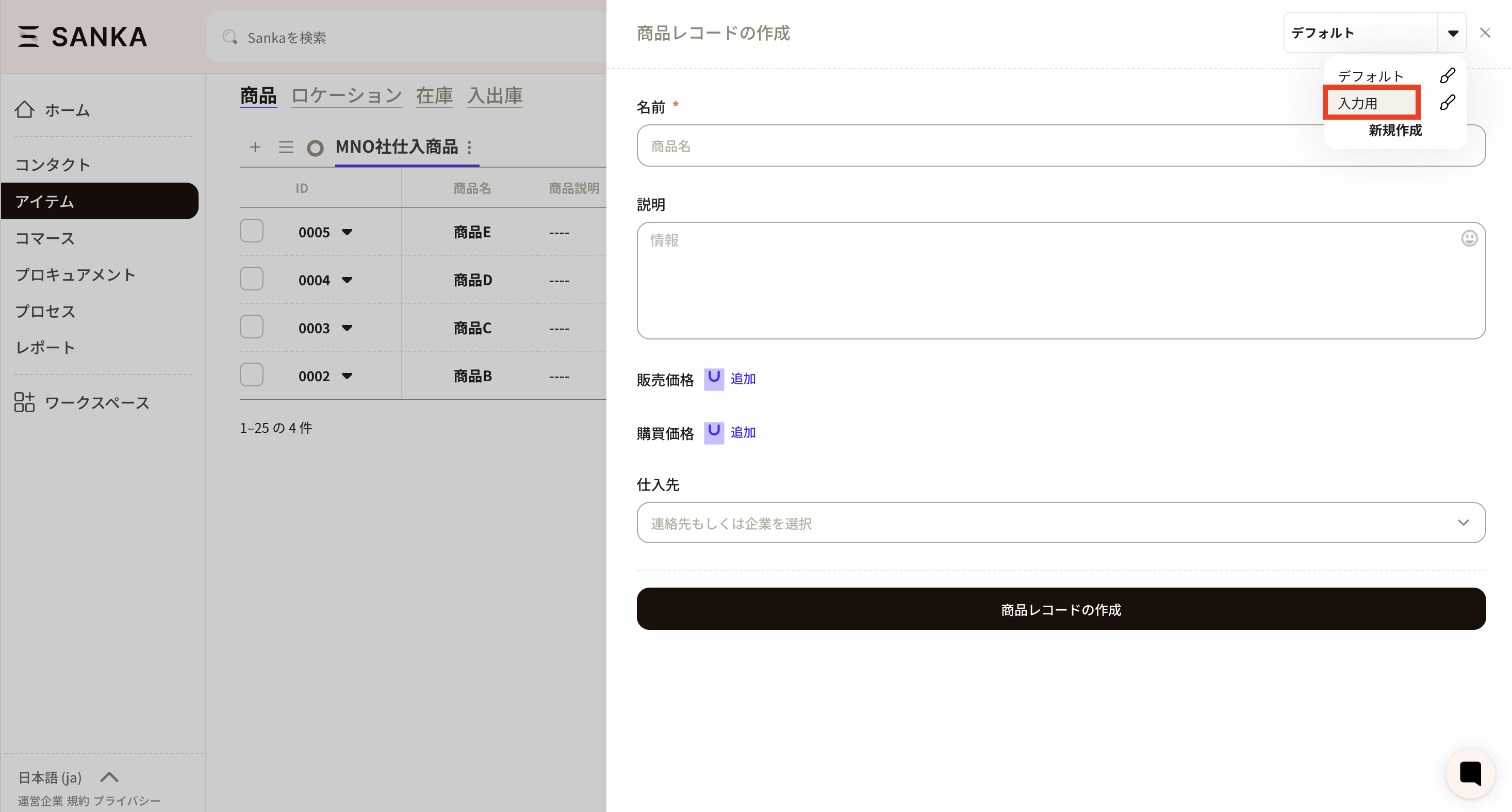
ビューとフォームの設定
ビューとフォームについて解説します。
ビュー
ビューとは各オブジェクトにあるプロパティとレコード一覧の見え方のことを指しています。 ビューの管理では、オブジェクト内に表示させたいプロパティやレコードの並び方を自由にカスタマイズすることが可能です。 ビューの管理をマスターすると、たとえば商品グループごとにレコードを表示させたり、作業者ごとに自由に設定させたりすることができます。 初期段階では、デフォルトのビュー設定になっています。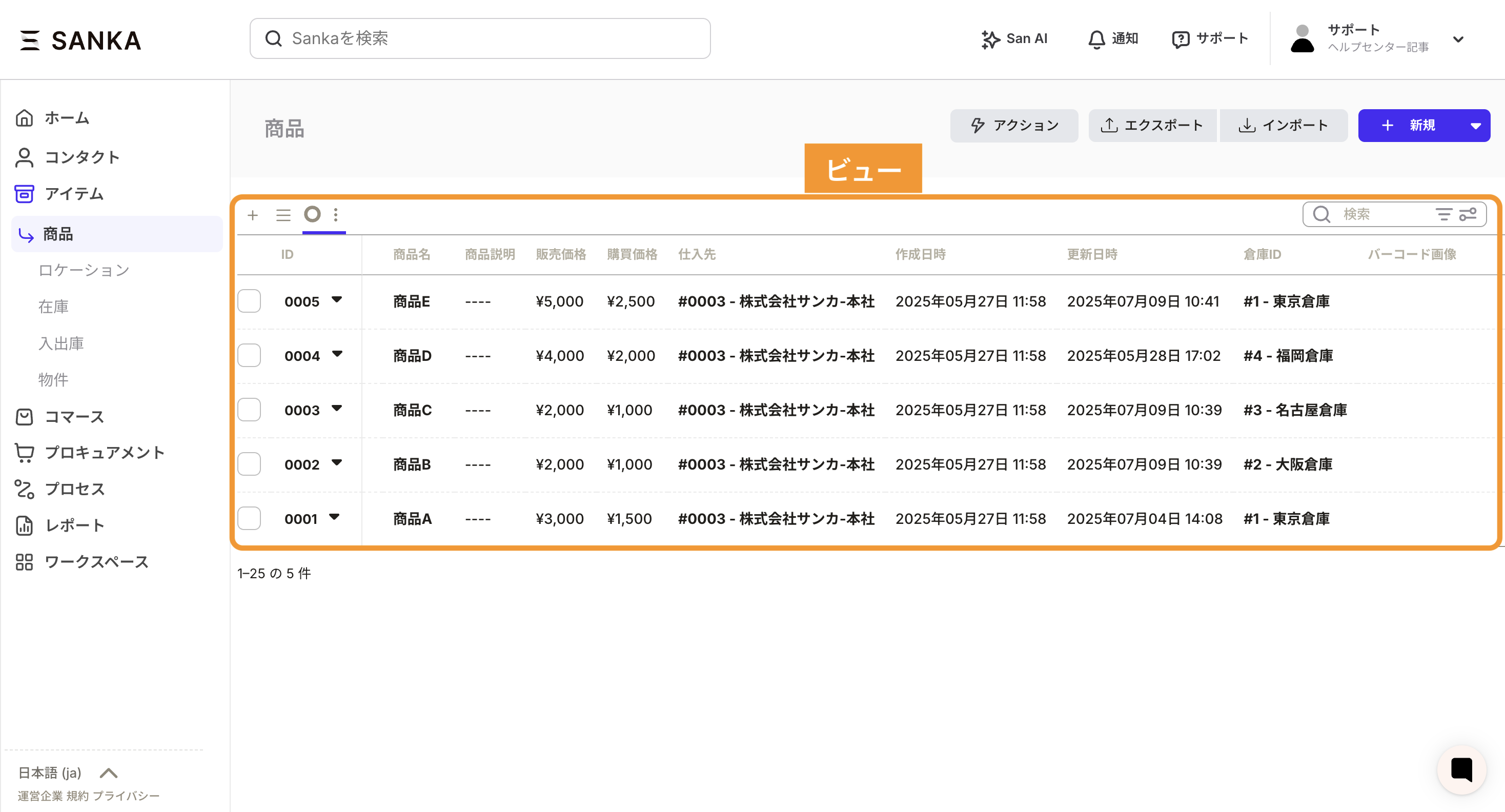
フォーム
フォームとは、レコードを新規作成する際に情報をいれていくための入力フォーム(レコードの作成)を指しております。 初期設定では入力項目(プロパティ)がデフォルト設定となっておりますが、フォームの管理で自由にカスタマイズすることが可能です。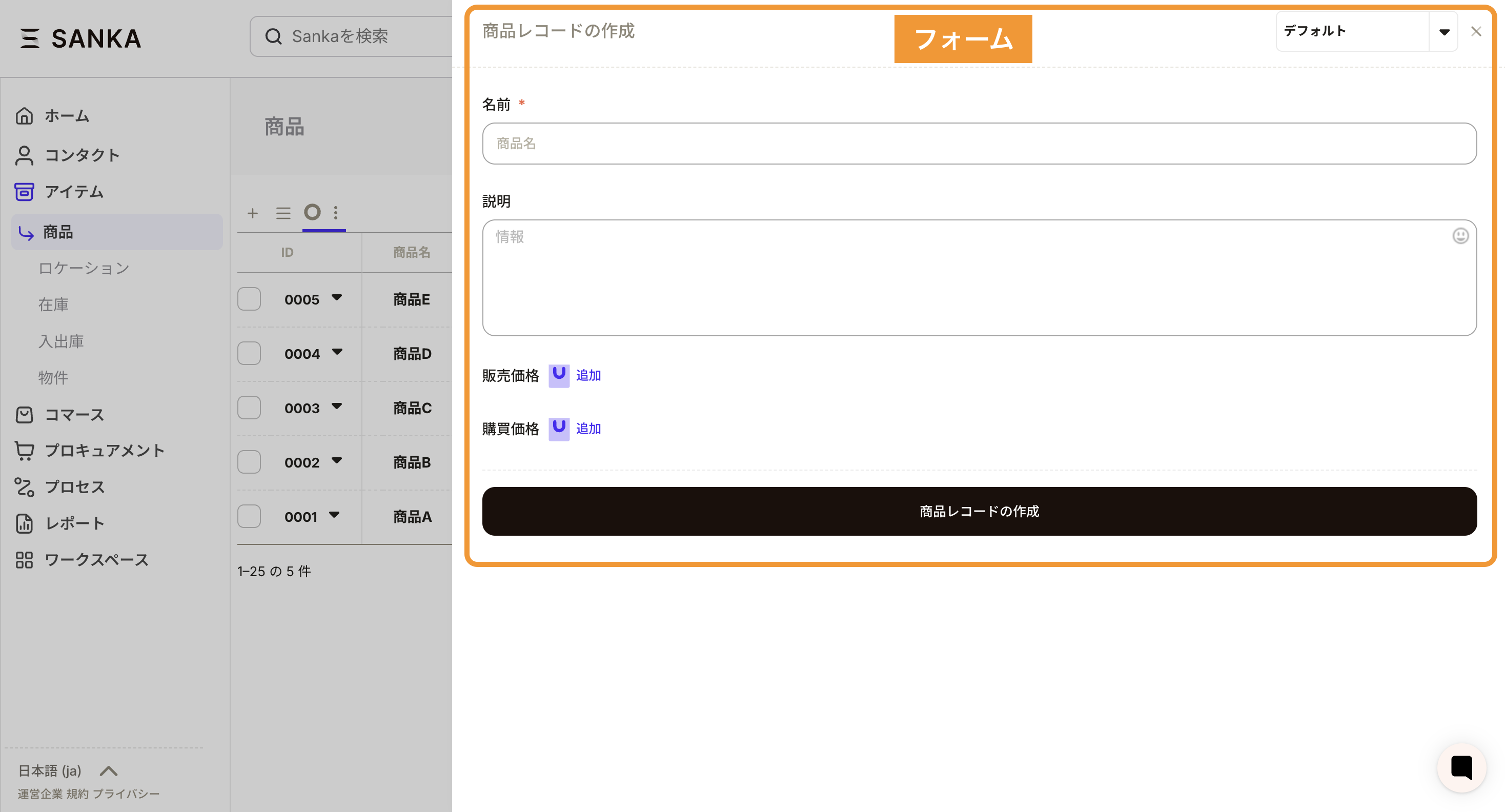
ビューとフォームの管理の場所
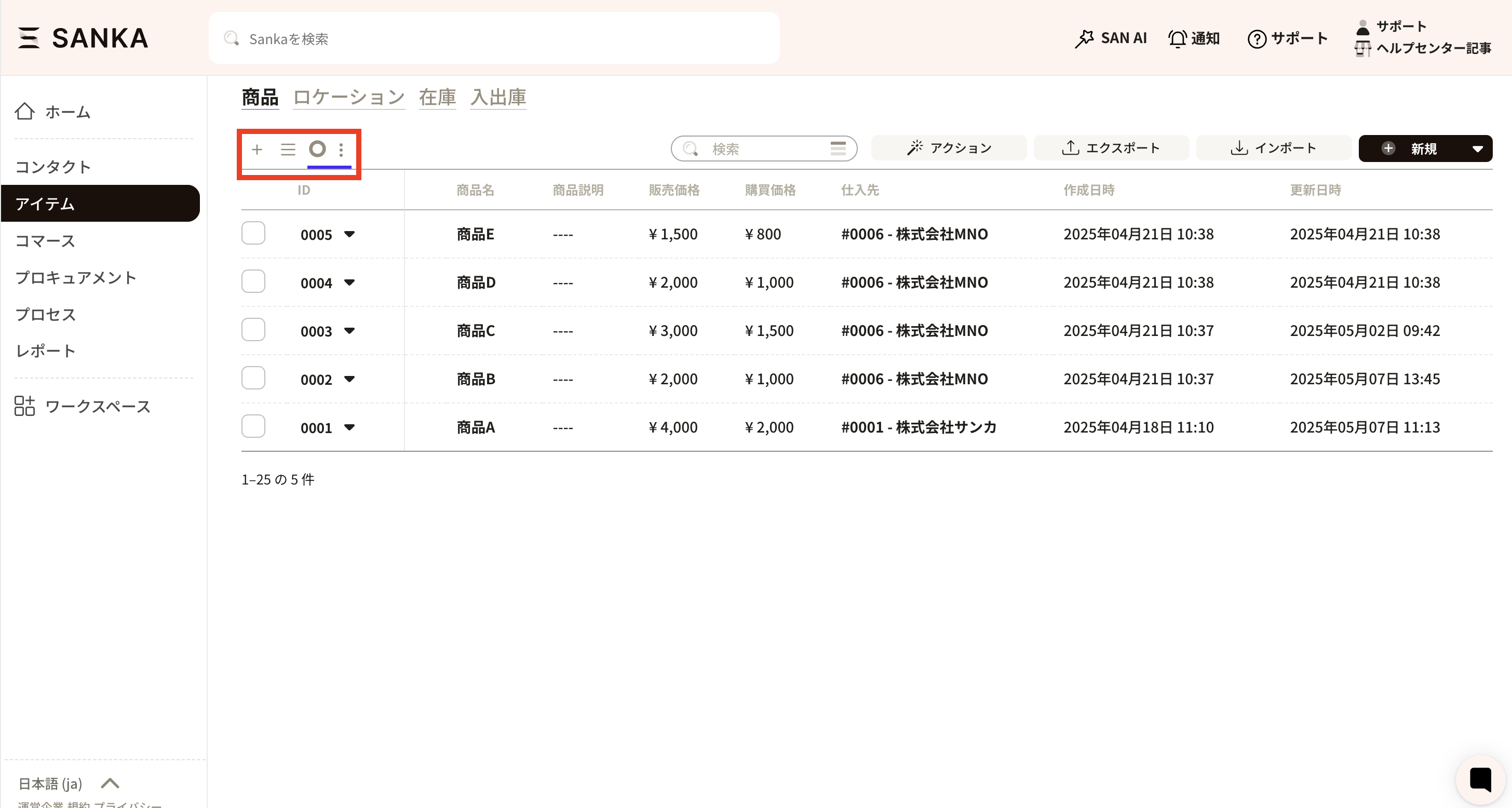
Sankaではビューとフォームを必要な業務フローの合わせてカスタマイズすることができます! まずはビューとフォームを管理する場所を紹介します。 ビューの管理は、レコードテーブル一覧の左上にある 「」ビューの作成、「≡」ビューの切り替えの2つで行います マーク:新しいビューを作成する場所です。フォームもここで作成することができます。**≡ **マーク:作成したビューが登録されている場所、さまざまなビューを切り替えることができます。
〇マーク:デフォルトのビュー設定を意味します。最初はこのビュー設定が登録されています。
ビューの作成方法
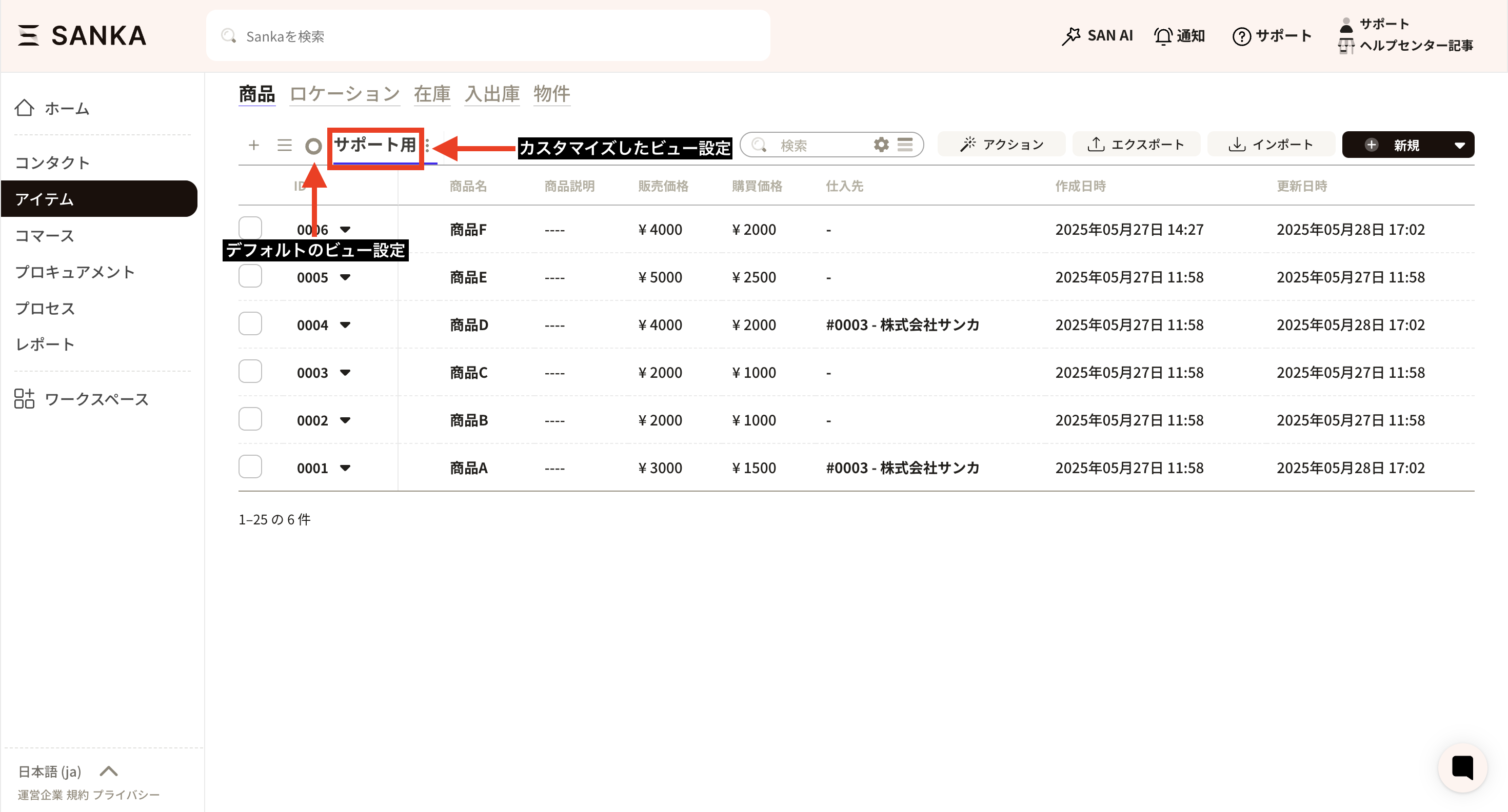
ビューを業務フローに合わせてカスタマイズする方法を紹介します。まずは、レコードテーブル一覧の左上にある 「」ビューの作成を押し、ビューの作成画面を表示されます。ここでは、ビューの管理の入力項目について説明します。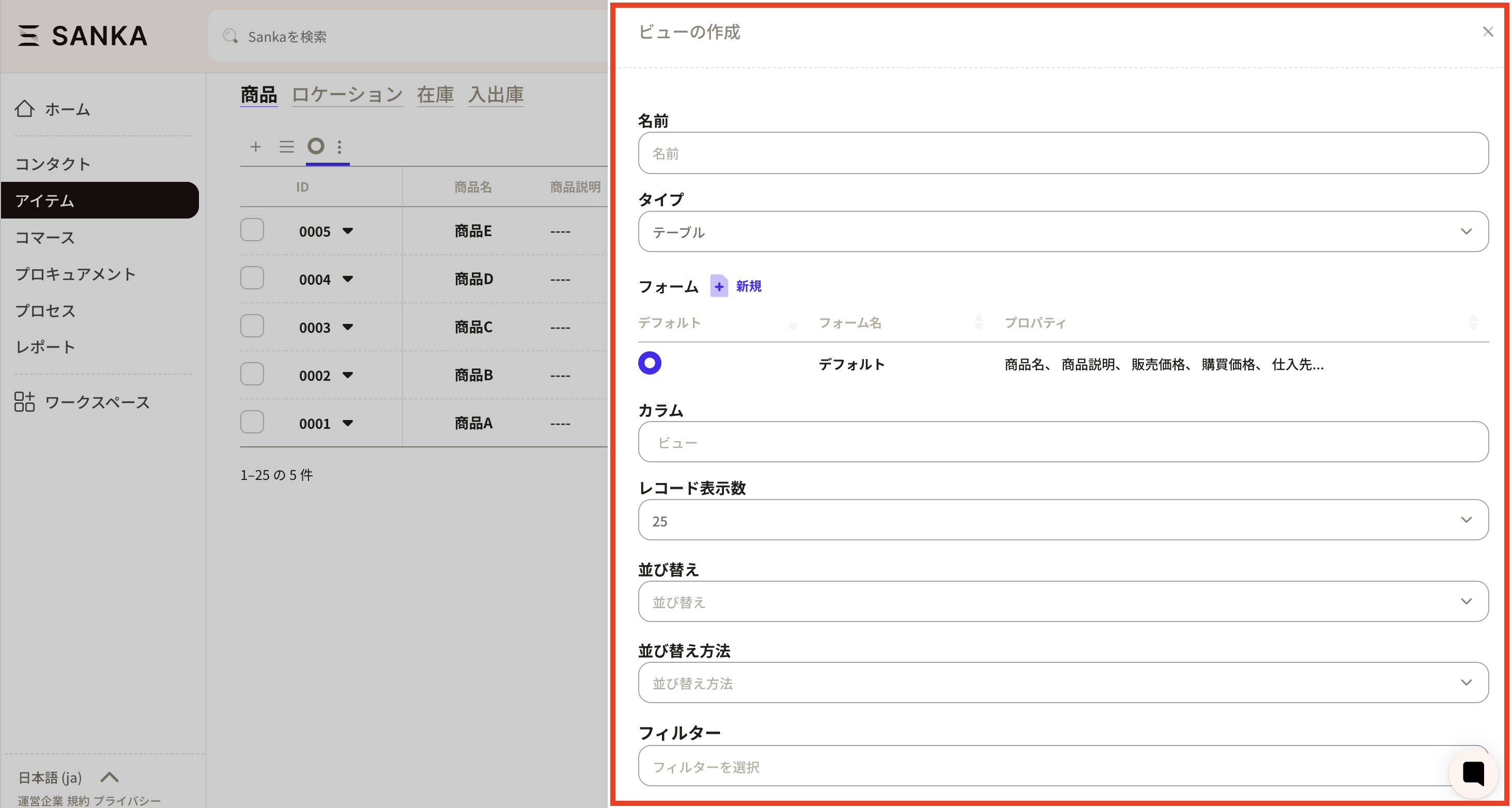 名前:ビューの名前を設定します。認識しやすい名前がおすすめです。
 こんな感じで表示されます。
 タイプ:テーブルかグループテーブルが設定できます。デフォルトはレコードを一覧で表示するテーブル型となっています。基本はテーブルを選択しておけば大丈夫です!
 フォーム: レコード情報を登録する際に表示される「レコードの作成」フォーム画面のプロパティ設定をカスタマイズすることができます。初期はデフォルト設定です。 「新規」ボタンから作成することができます。
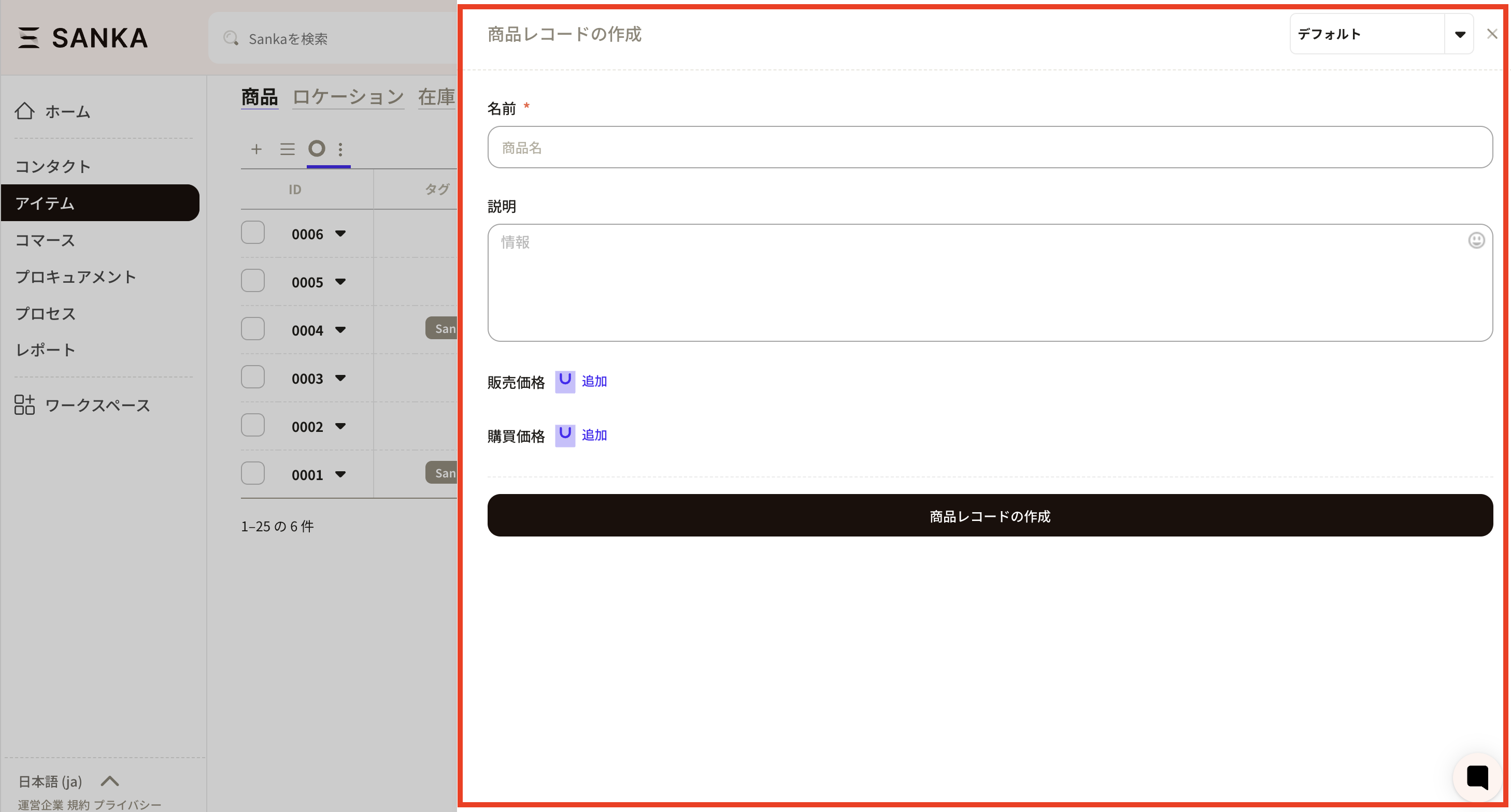
 ※フォームで設定したものは新規レコード作成フォームに反映されます。
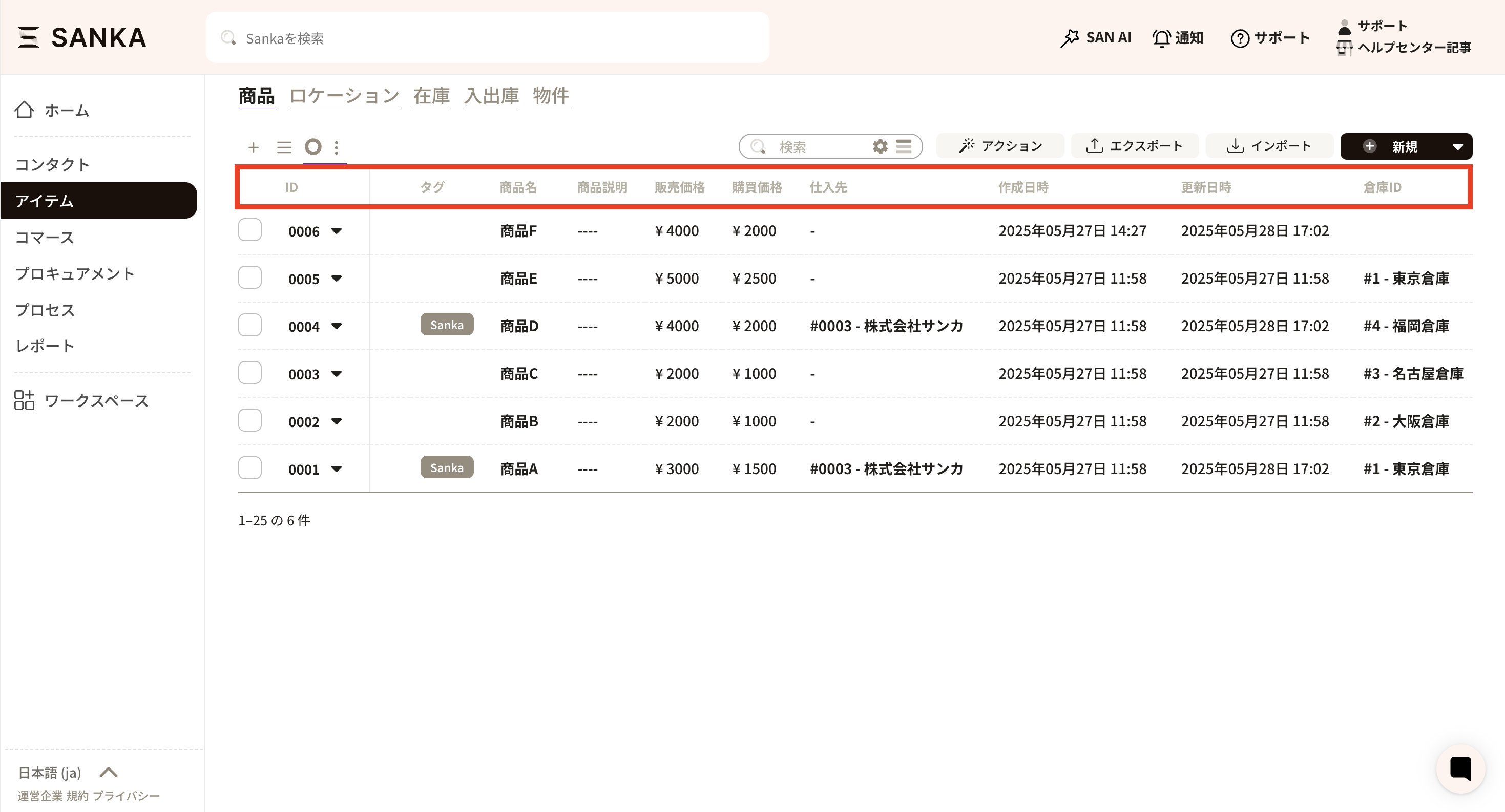
 カラム: レコード一覧の画面の項目に表示されるプロパティを設定することができます。カラムの枠をおすとプロパティが表示されるので自由に設定してください。
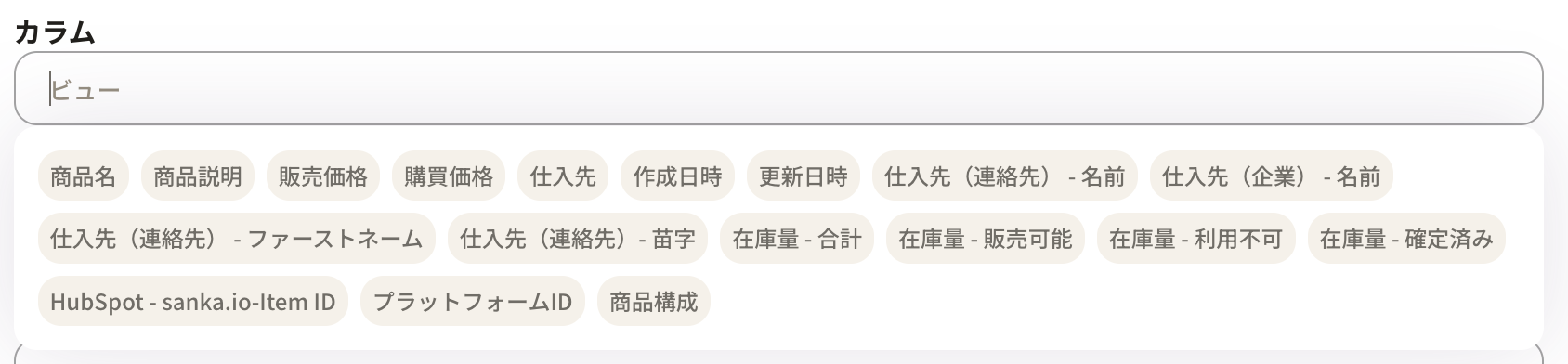 プロパティ名を選択して追加します。またプロパティ名を引っ張って順番を入れ替えることが可能です。
 ※このカラム設定はレコードテーブル一覧のヘッダーとして表示する項目部分(下記の赤線部分)に反映されます!
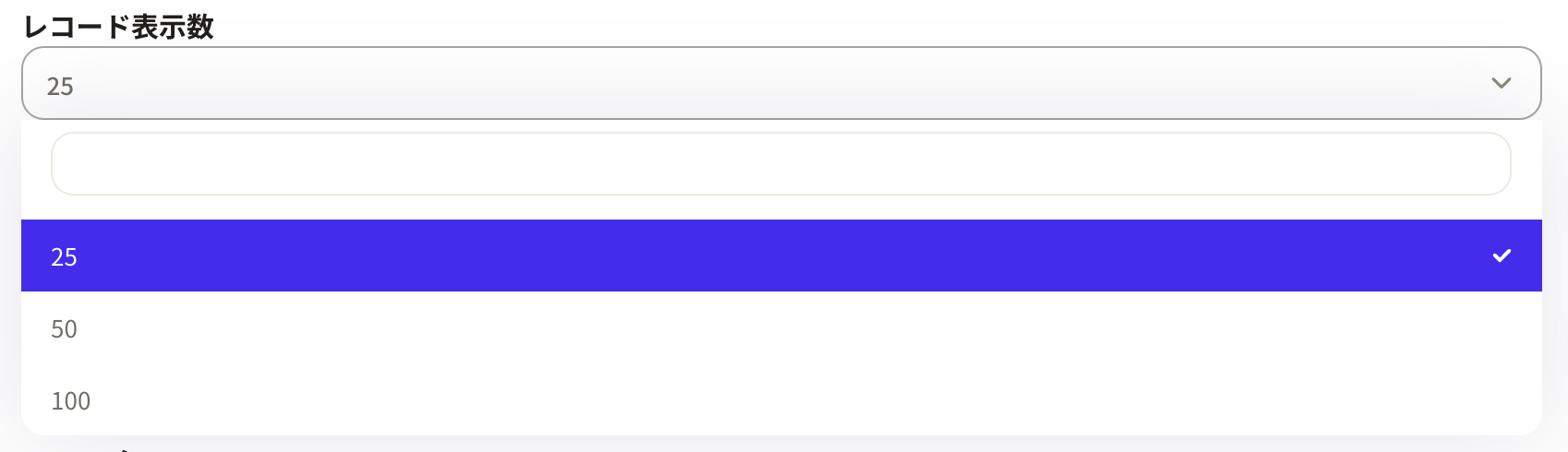
 レコード数: 1画面に表示するレコード数を設定できます。
 並び替え: レコードの表示の 「降順」「昇順」を変えることができます。 まずは、基準とするプロパティをここで選びます。 ここでは数字のみ適応されます。
並び替え方法: 「並び替え」で選んだプロパティの項目と連動しています。 「降順」「昇順」を選ぶことが可能です。
並び替え: レコードの表示の 「降順」「昇順」を変えることができます。 まずは、基準とするプロパティをここで選びます。 ここでは数字のみ適応されます。
並び替え方法: 「並び替え」で選んだプロパティの項目と連動しています。 「降順」「昇順」を選ぶことが可能です。

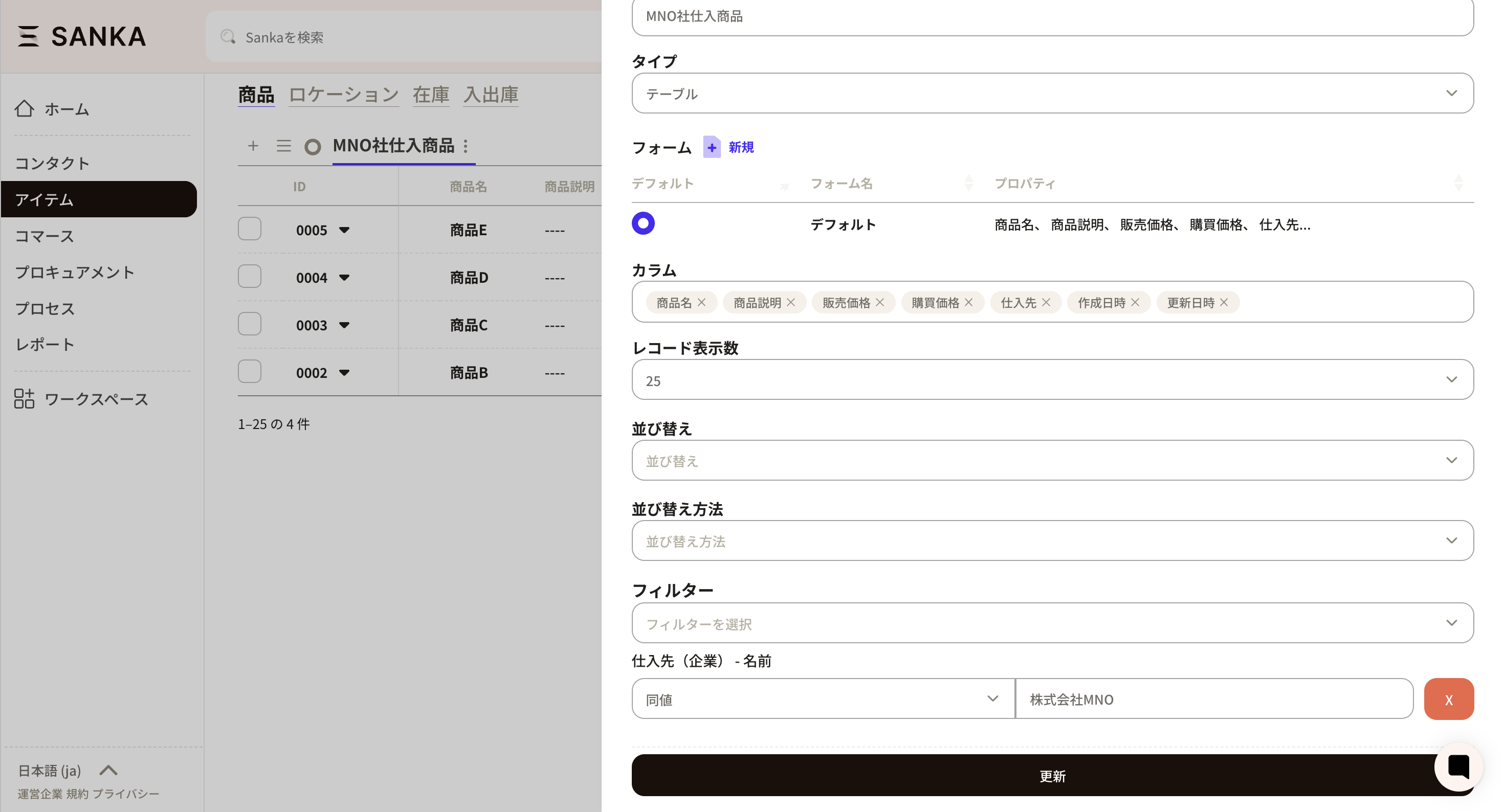
 フィルター: フィルターにかけたいものや表示させたいものを設定することができます。
 ここでは、例としてMNO社から仕入れている商品だけを表示させるビューを設定します。
フィルターで仕入先(企業)- 名前を選択し、同値で株式会社MNOを設定します。ご自身のプロパティで設定してあるものが選ぶことが可能です。
更新ボタン: 情報を設定したら必ず更新ボタンを押しましょう。
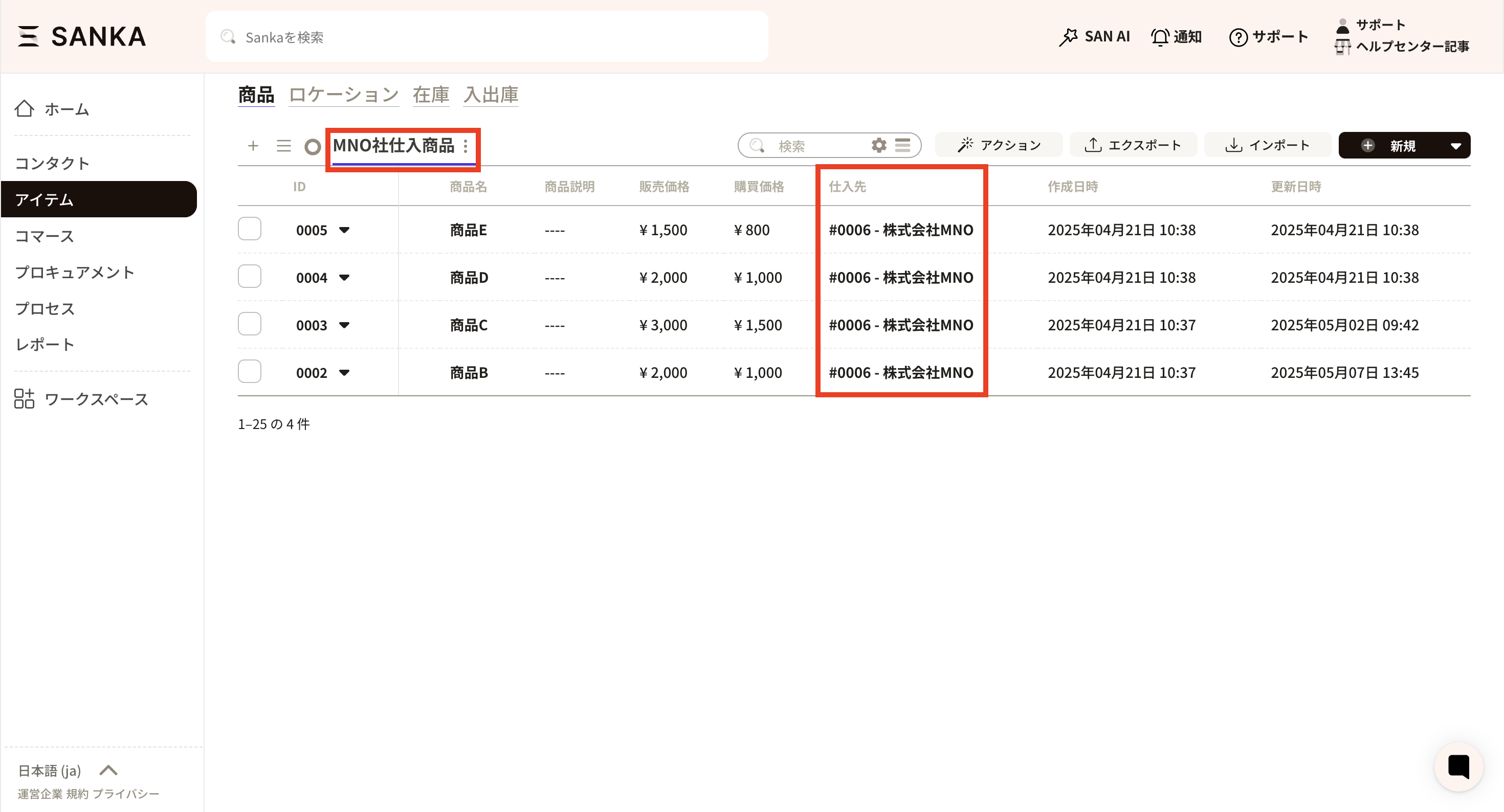
 新しいビューの設定が反映されています。また先ほどMNO社から仕入れた商品のみが表示されています。ビューは増やすことが可能ですので、業務フローに合わせて設定してみてください。
ビューの管理でよくある質問から設定方法を紹介!
ここではサポートによくいただくお問い合わせからピックアップしたビューの管理の編集方法を紹介します。ぜひ参考にしてみてください。アーカイブしたレコードはどこから見えますか?
レコード一覧の左上にある三本線マーク(ハンバーガーアイコン)でビューをアーカイブ一覧に切り替えます。アーカイブのビューを選択するとこれまでアーカイブしたレコード一覧が表示されます。 ①レコード一覧の左上にある三本線マーク(ハンバーガーアイコン)をクリックします。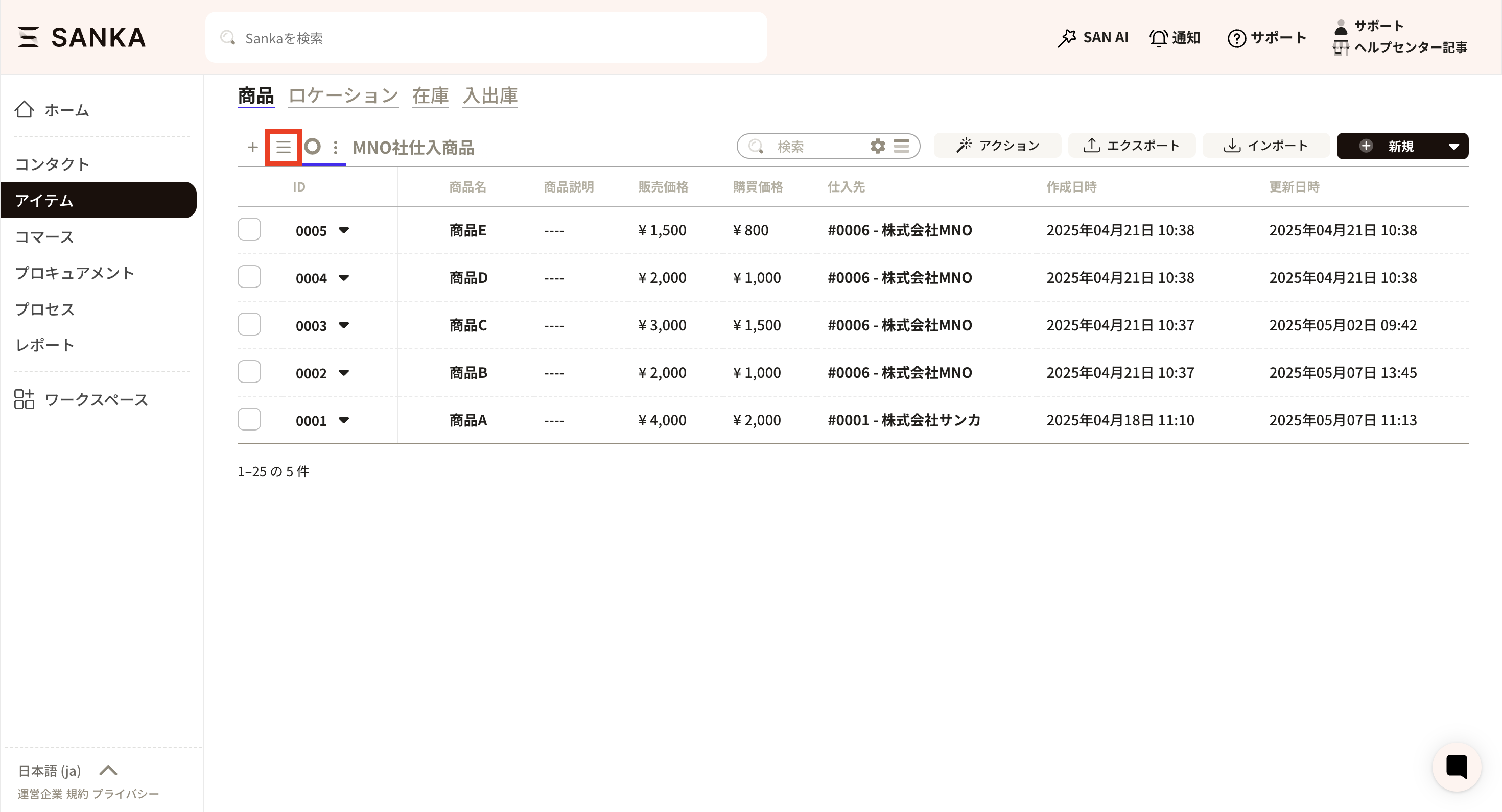 ②登録されているビュー一覧があるのでそこからアーカイブを選択します。
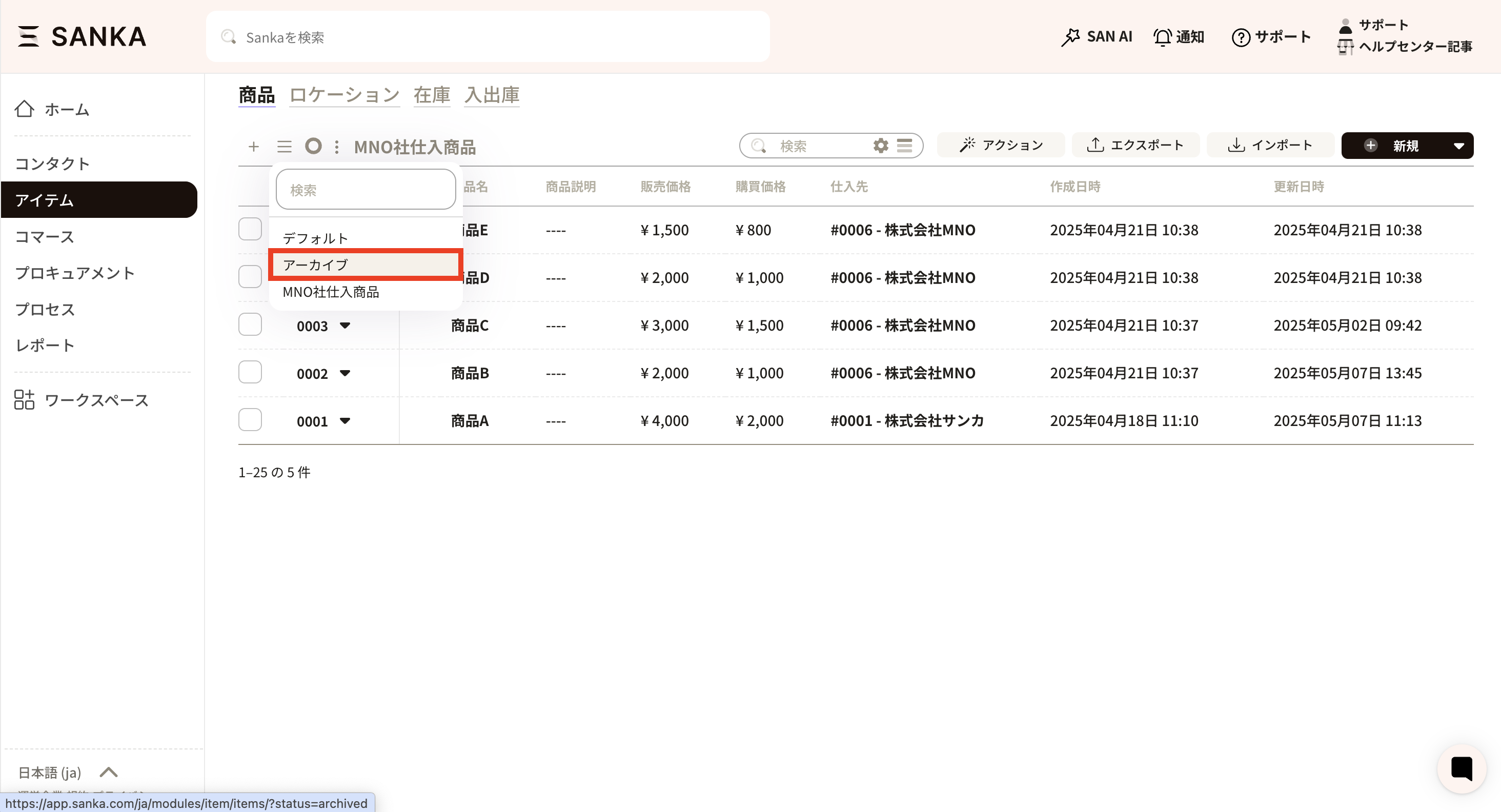 ③アーカイブしたレコード一覧が表示されます。
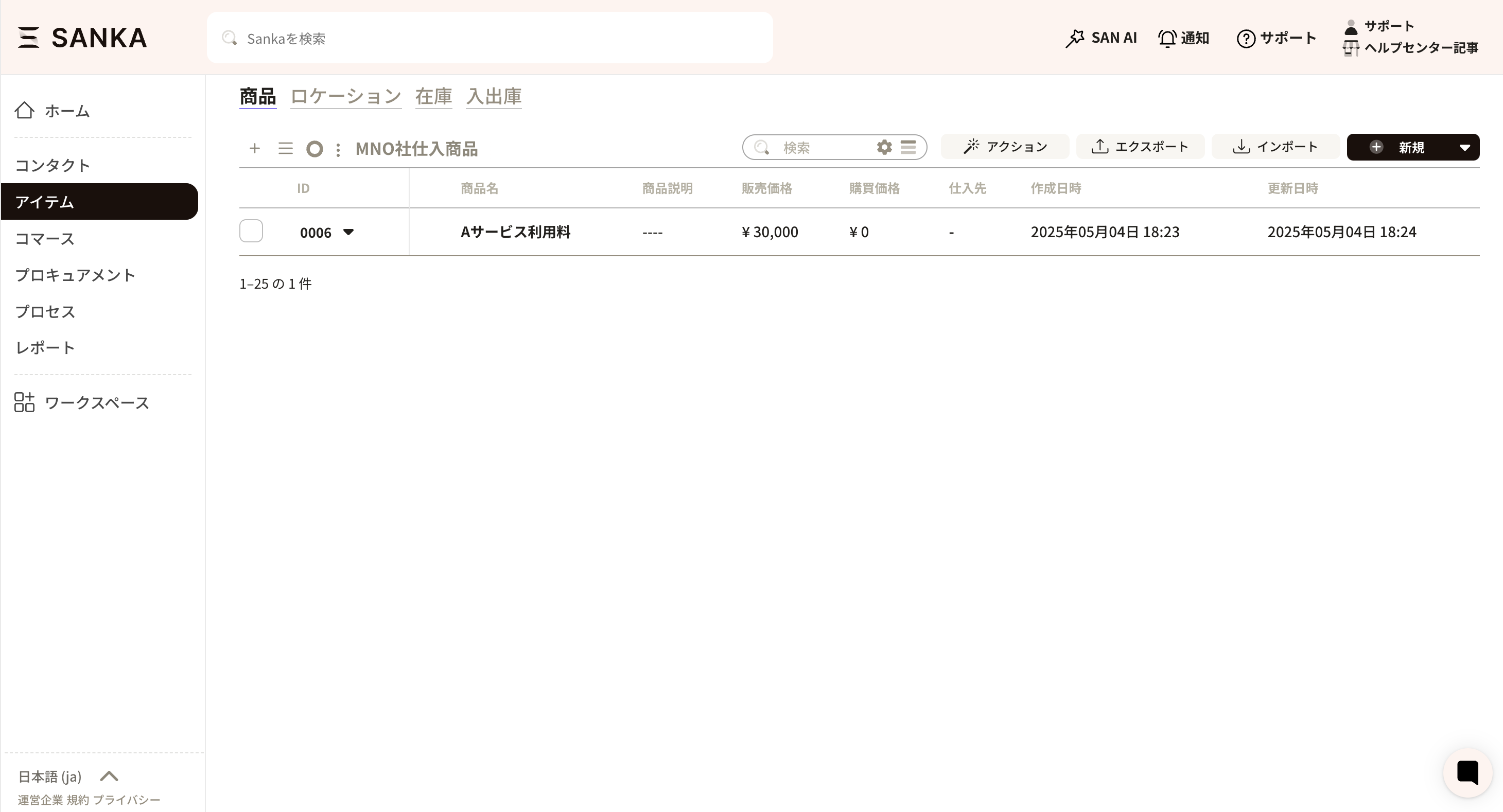
自分のアカウントだけに反映されるビュー設定はできますか?
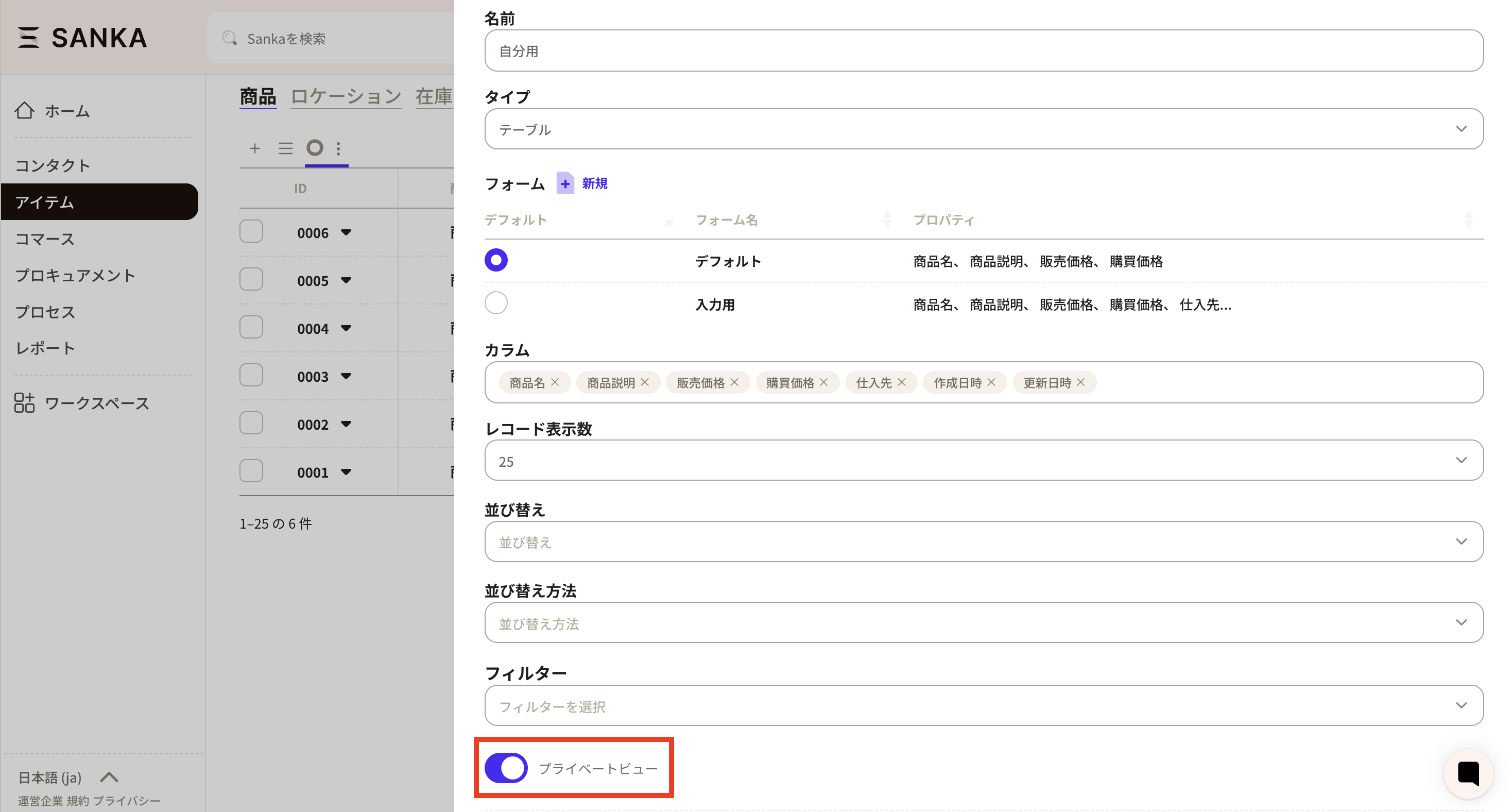
はい!自分のアカウントだけに反映されるプライベートビューを設定することが可能でございます。 共有ビューが増えてくると、「このビュー、自分しか使っていないのに他の人にも見えてしまう…」「管理がごちゃごちゃしてきた…」などのお悩みがあるかと思います。 チームに影響を与えることなく、自分の仕事スタイルに合ったカスタマイズすることが可能です。 プライベートビューはビューの作成時のみに設定することができます。※作成済みのパブリックビューをプライベートビュー設定することは出来ません。ビュー作成時にプライベートビューのタブをオンして登録ください。
フォームの追加・編集方法
フォームについてもお問い合わせが多いです。ここでは追加・編集・削除について紹介します。 まずはフォームの追加方法を紹介します。 フォームの追加方法には2つあります。ひとつはビューの管理から作成する方法、もうひとつはフォーム画面から直接作成する方法です。ビューの管理からフォームを作成・編集する方法
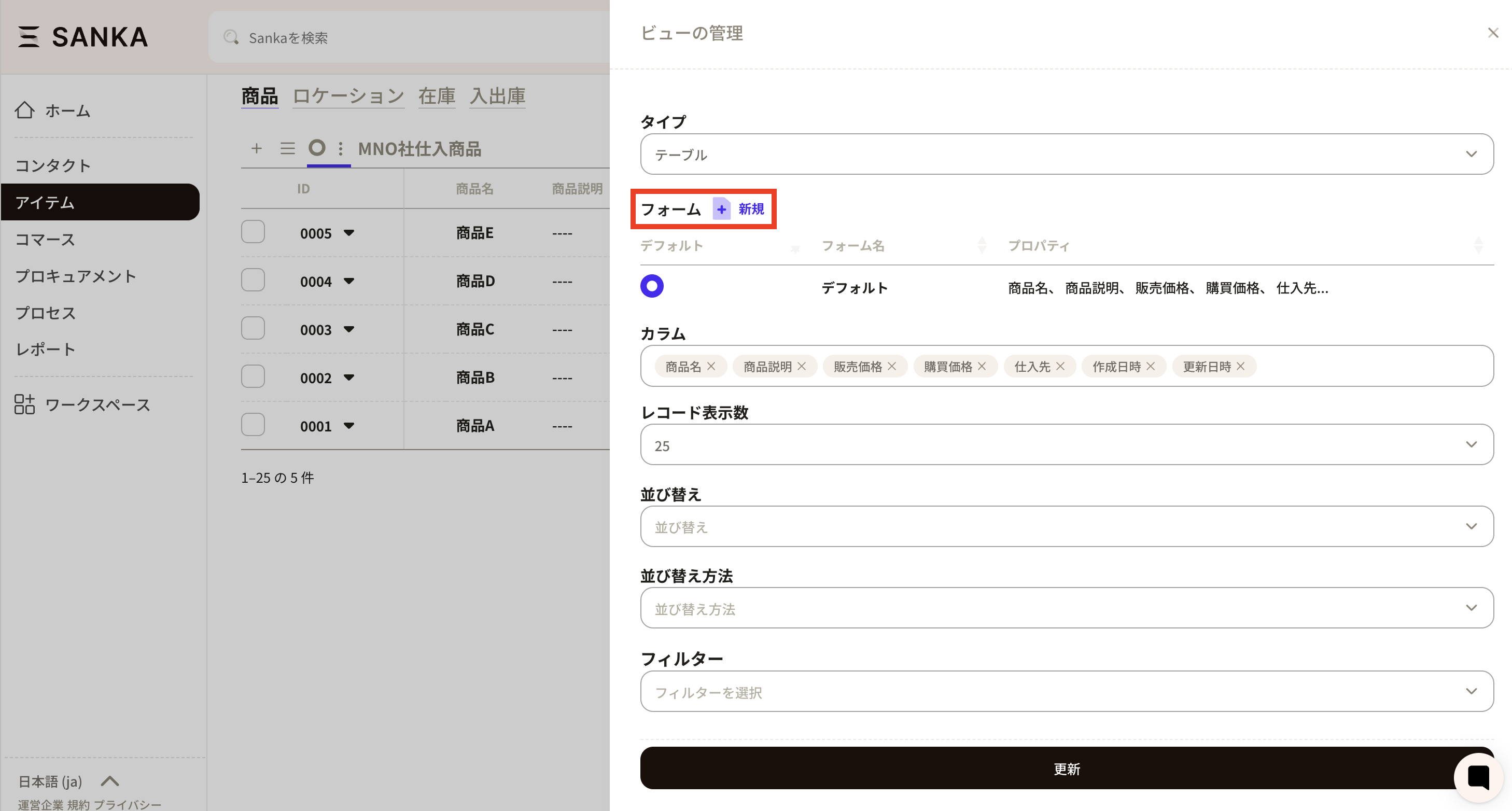
①ビューの管理を開きます。 ここではデフォルトのビュー設定を開いています。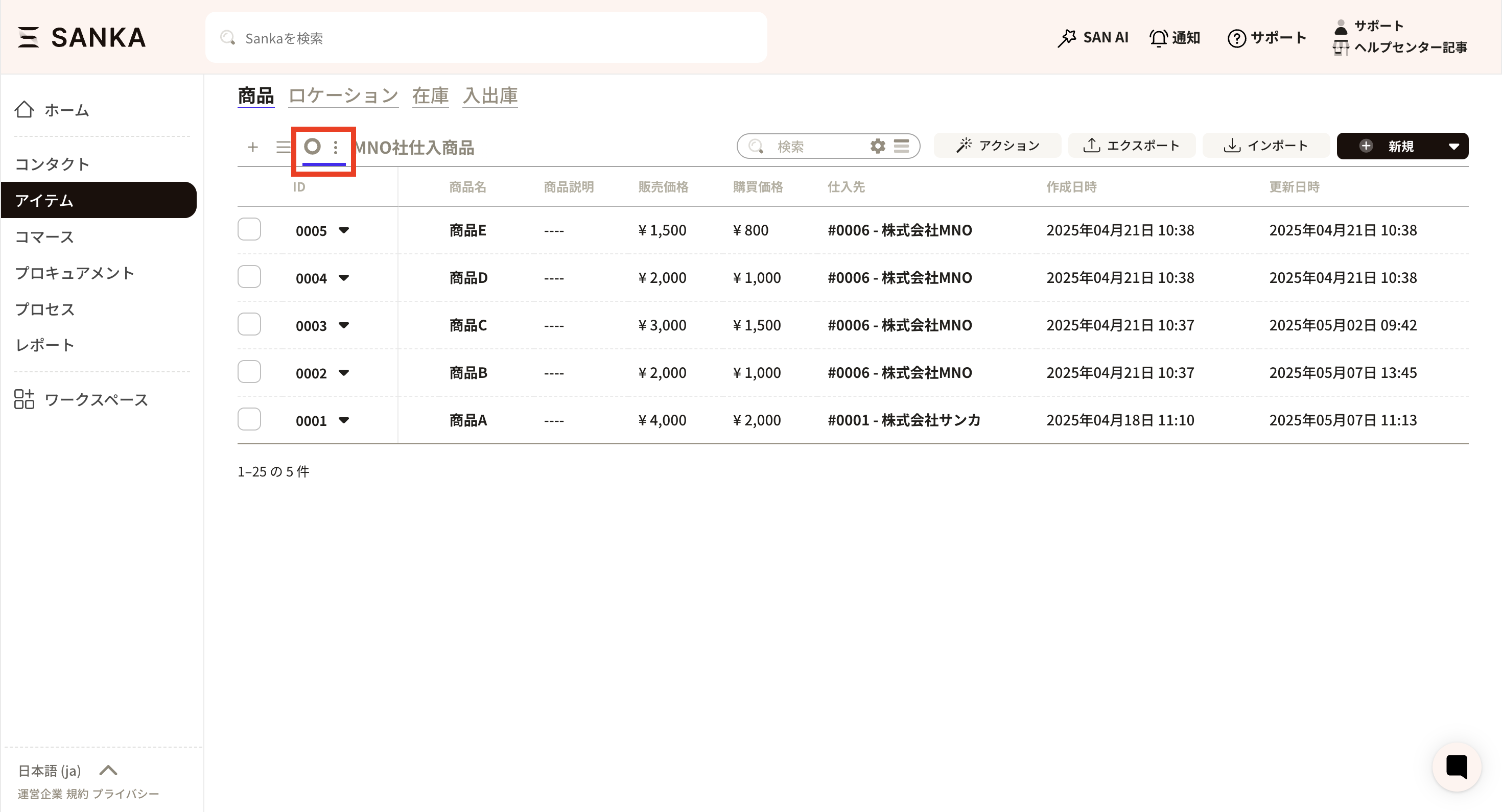 ②ビューの管理が表示されます。フォームの右にある「新規」ボタンをクリックして新しいフォームを作成していきます。
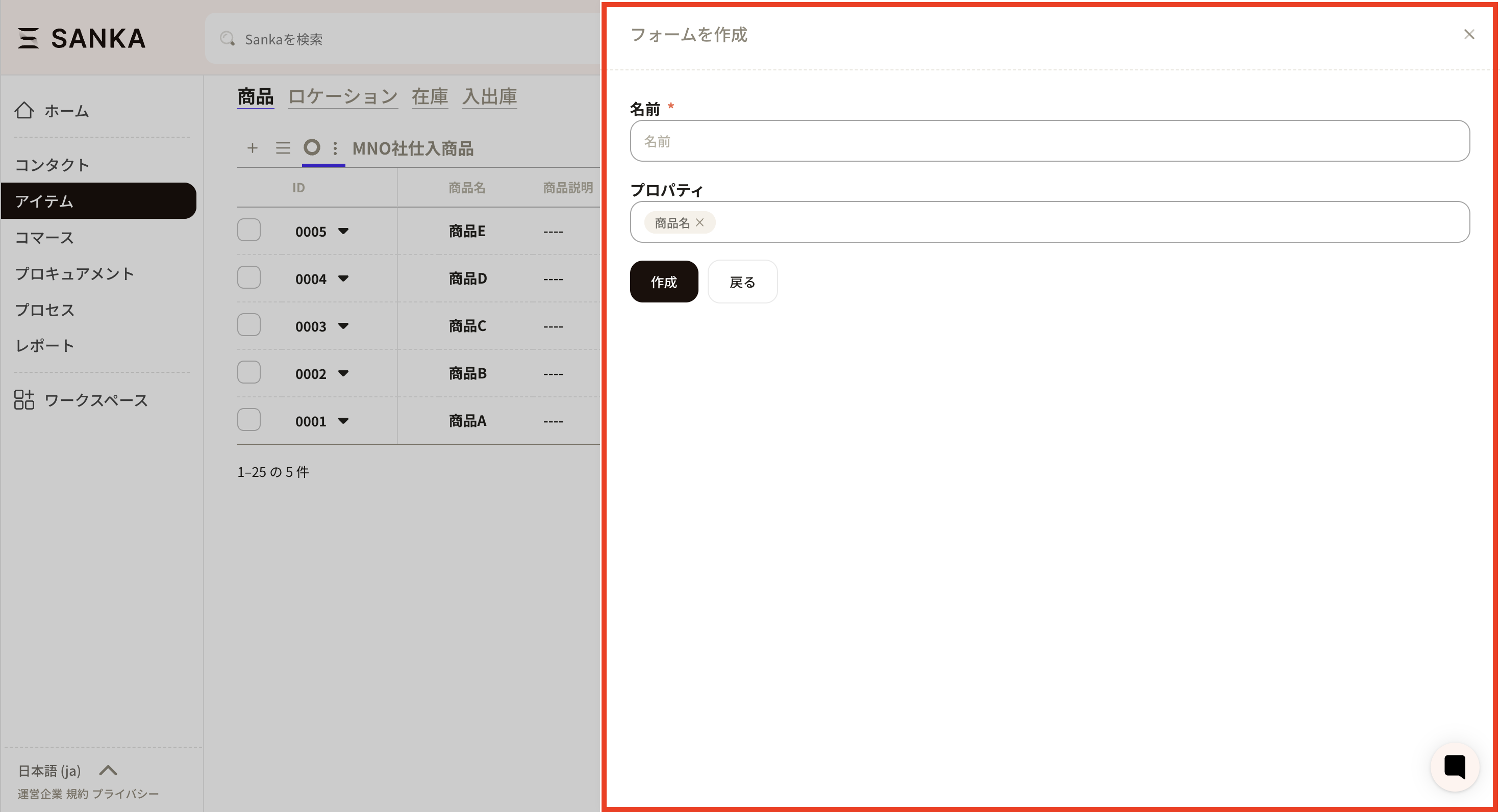
 ③「フォームを作成」画面が表示されます。
 ④必須項目を設定していきます。
名前はわかりやすいものを設定してください。
プロパティは情報登録時に入力させたいものを全部選びます。プロパティ名を引っ張ると順番を入れ替えることも可能です。
④必須項目を設定していきます。
名前はわかりやすいものを設定してください。
プロパティは情報登録時に入力させたいものを全部選びます。プロパティ名を引っ張ると順番を入れ替えることも可能です。
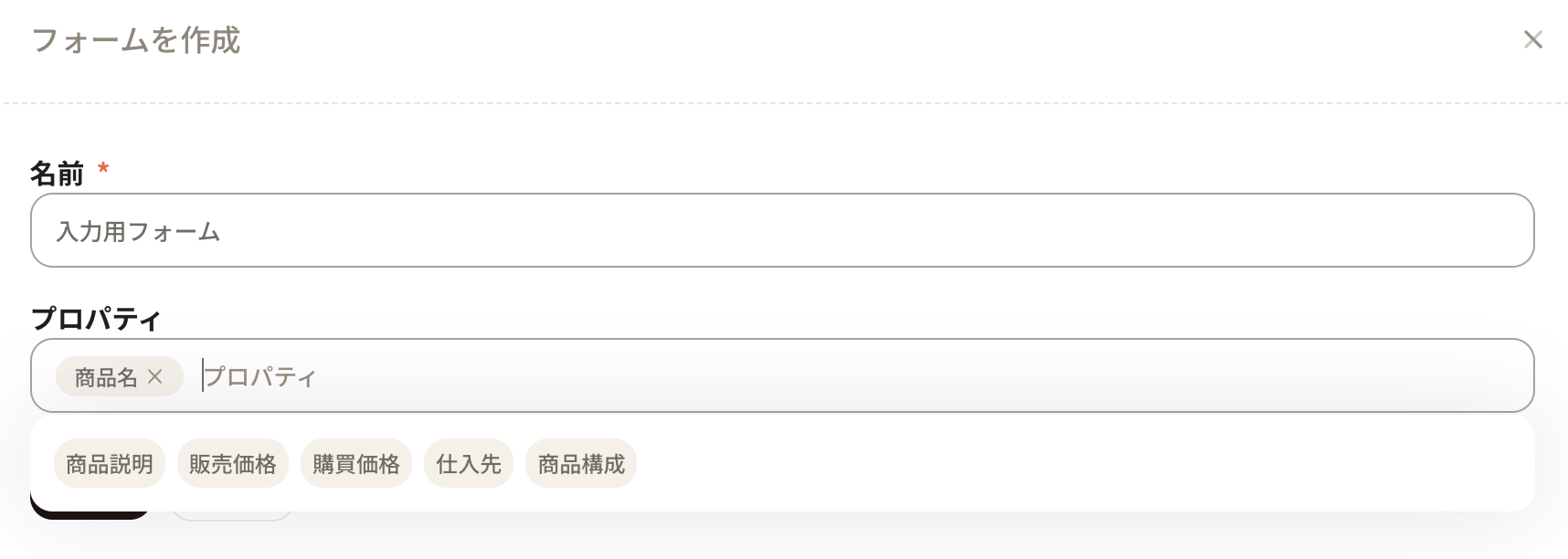 ⑤作成ボタンを押すと登録されます。
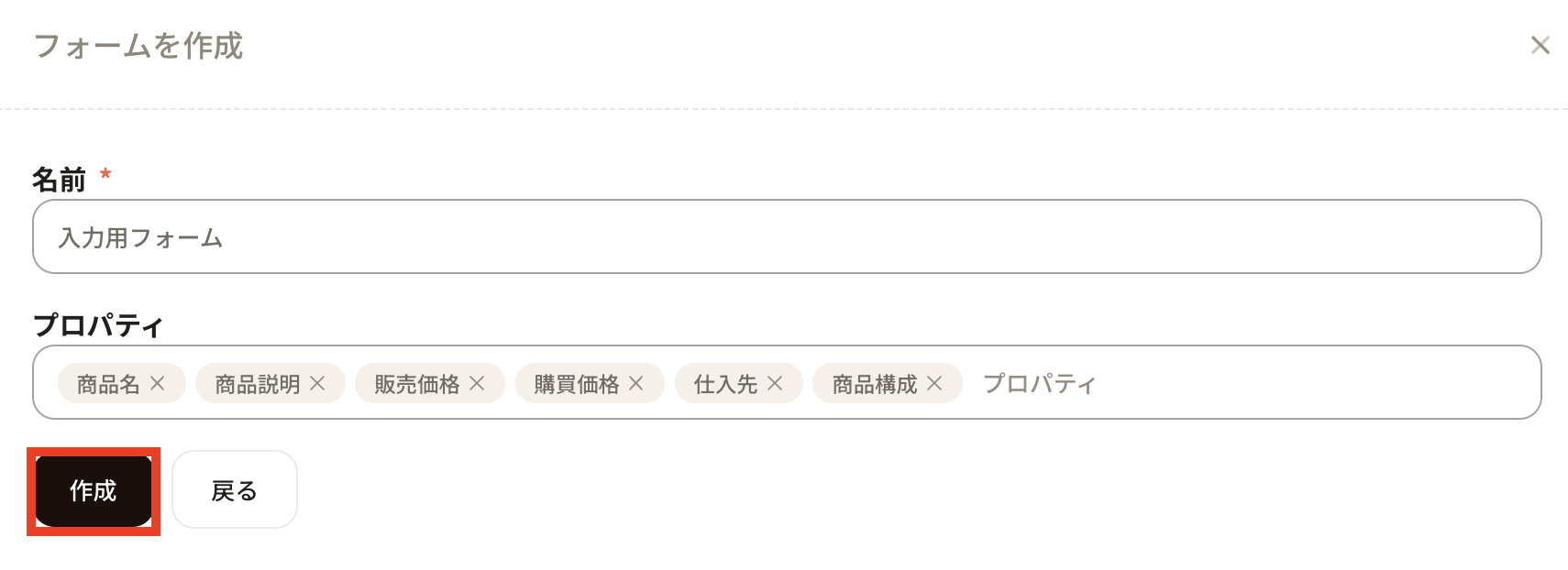 ⑥登録されるとビューの管理に画面に戻ります。追加したフォームが反映されています。追加したフォーム情報は同じオブジェクトのビューの管理すべてに反映されます。そのため違うビューで登録したフォームも反映されるため間違って編集・消さないように気をつけてください。
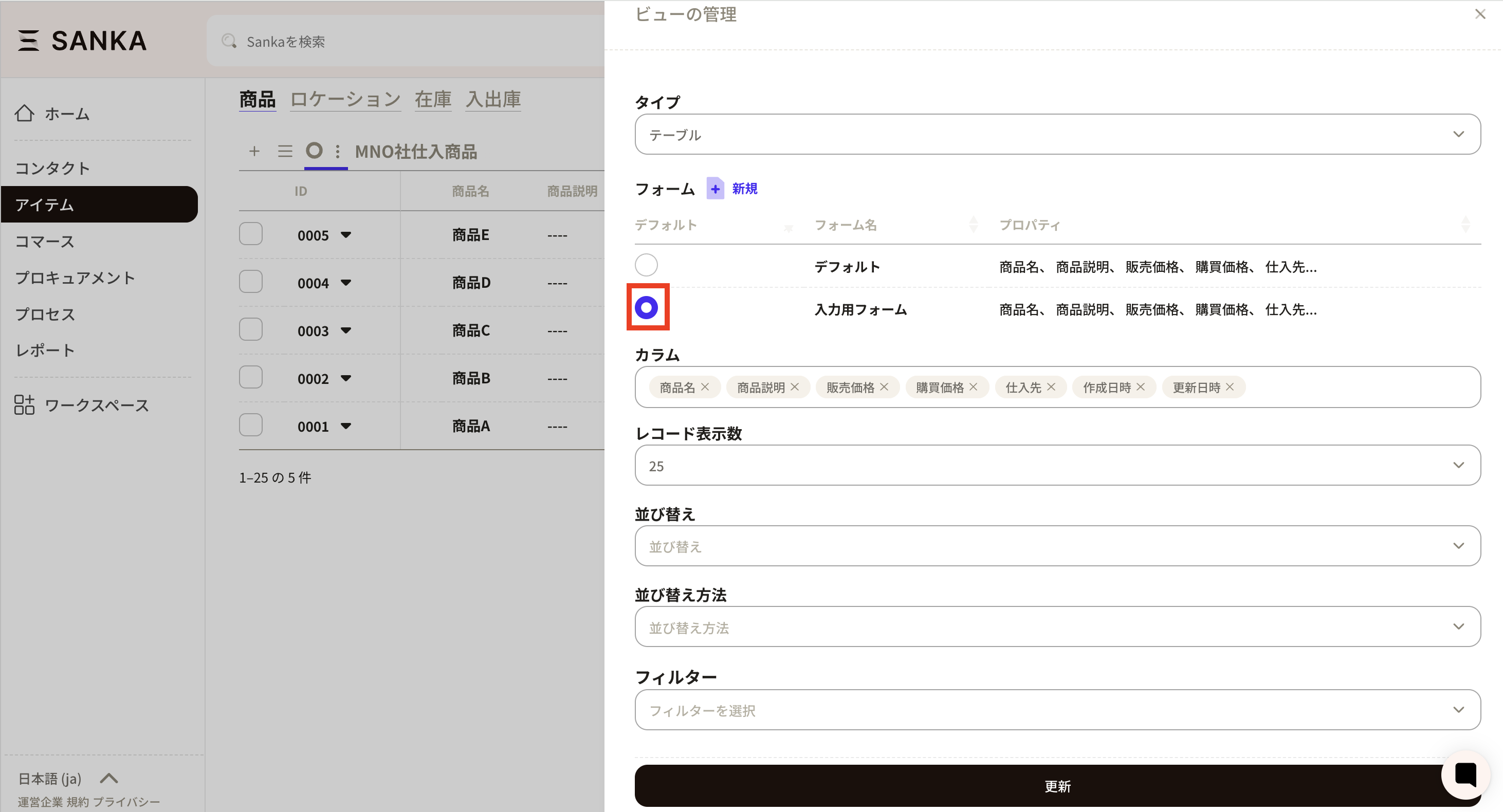
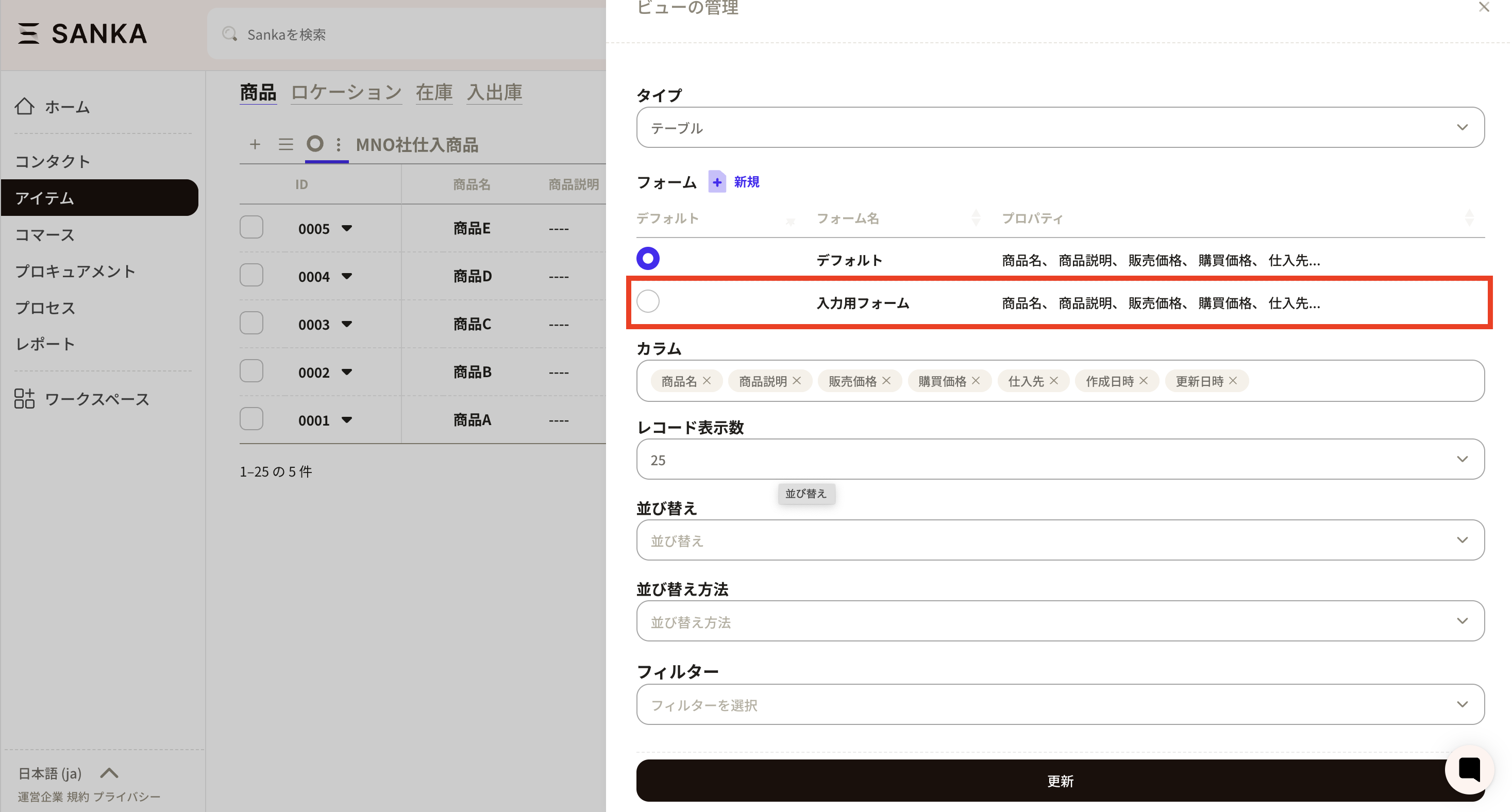 ⑦追加したフォームを実際のレコード入力フォームに適用させるには左側の丸チェックを押します。 ここではデフォルトのビューの管理画面なのでデフォルトのビューのフォームに設定されます。次に更新をボタンを押すと適用されます。
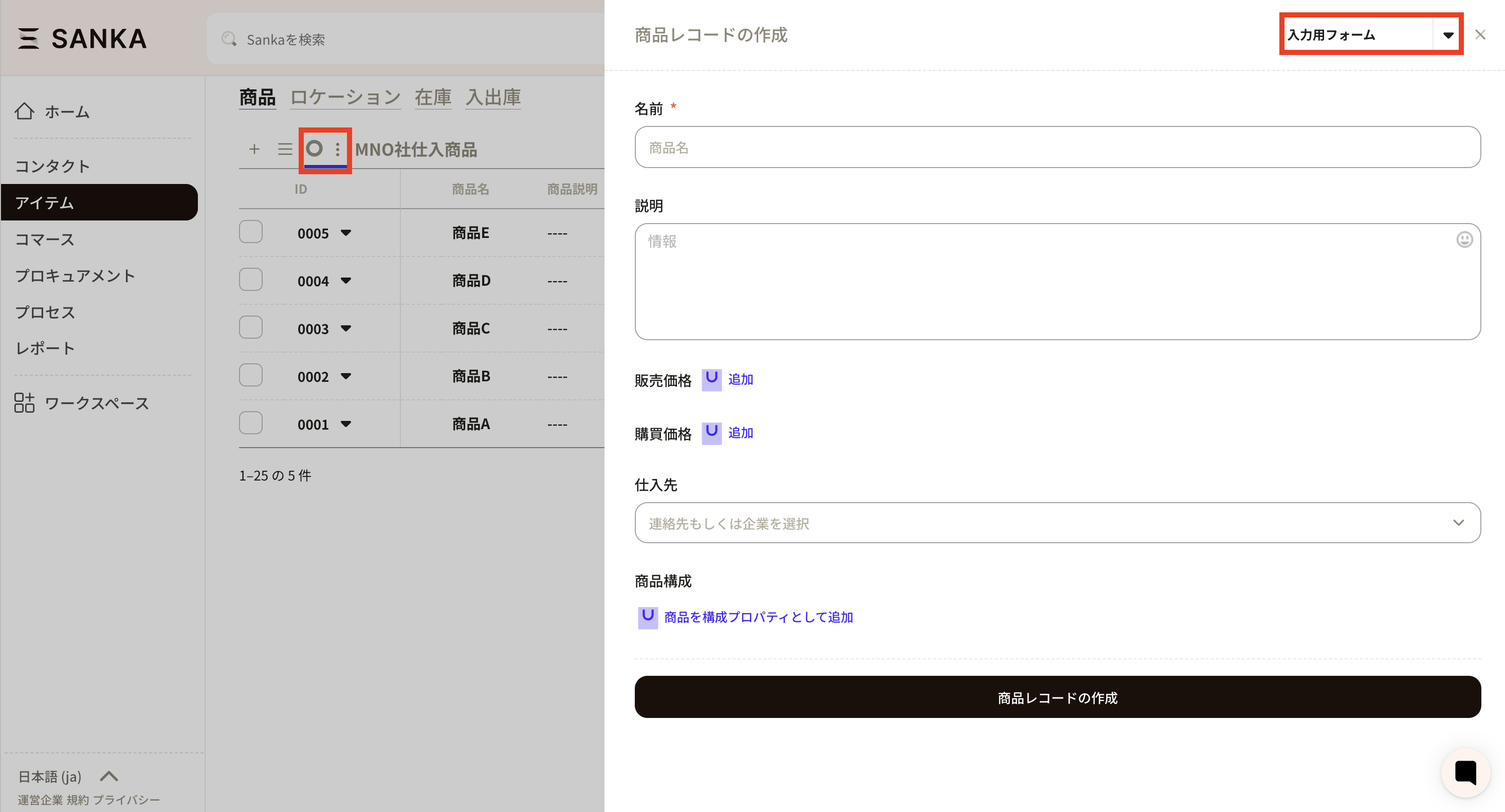
 ⑧ デフォルトのビューの管理画面の「新規」を開きます。レコードの作成フォームに先ほど設定したフォームが設定されているのがわかります。
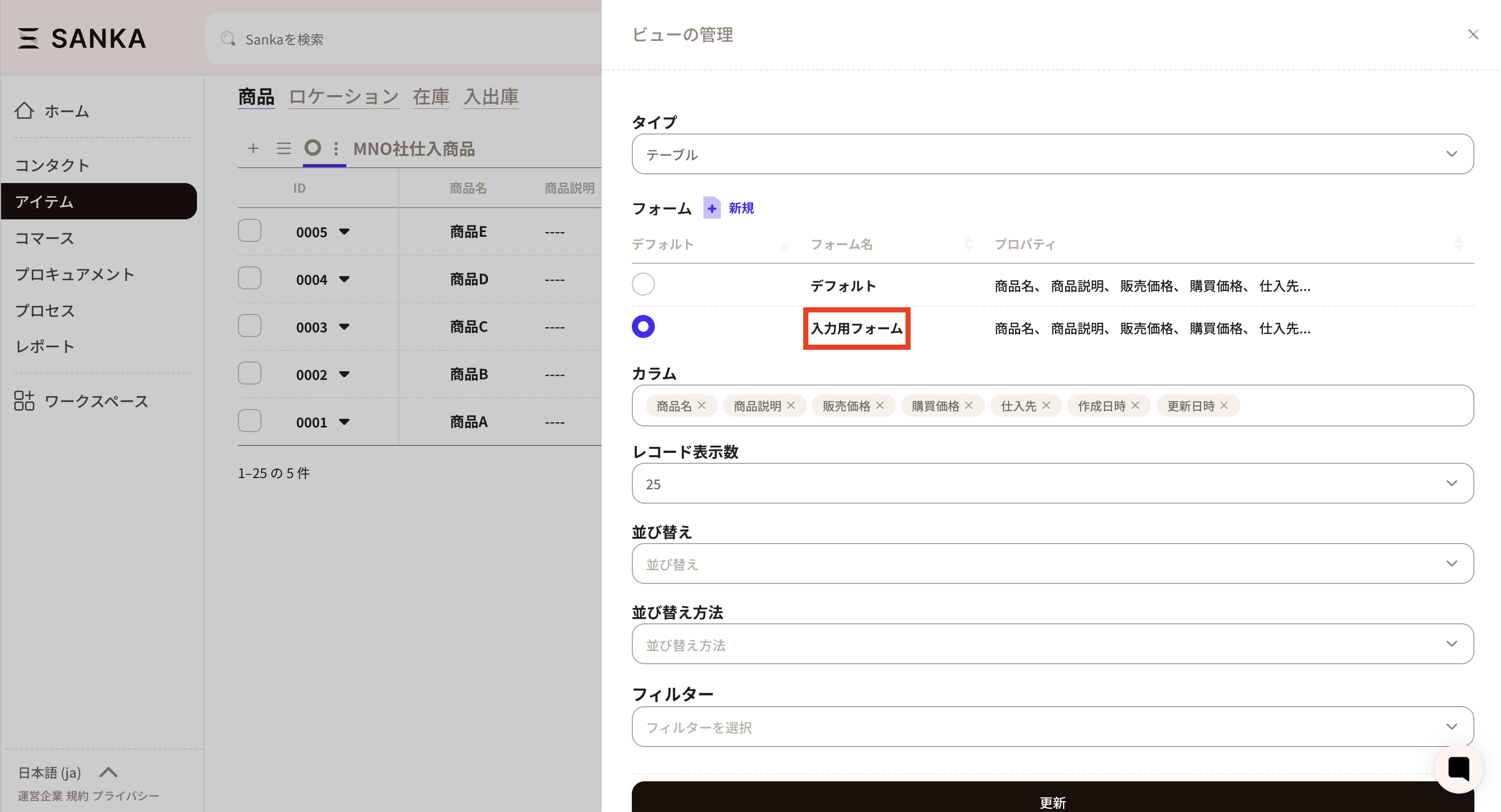
 ⑨作成したフォームを編集・削除するには登録したフォームの名前をクリックします。※デフォルトは変更・削除できない設定となっていますので注意しましょう。
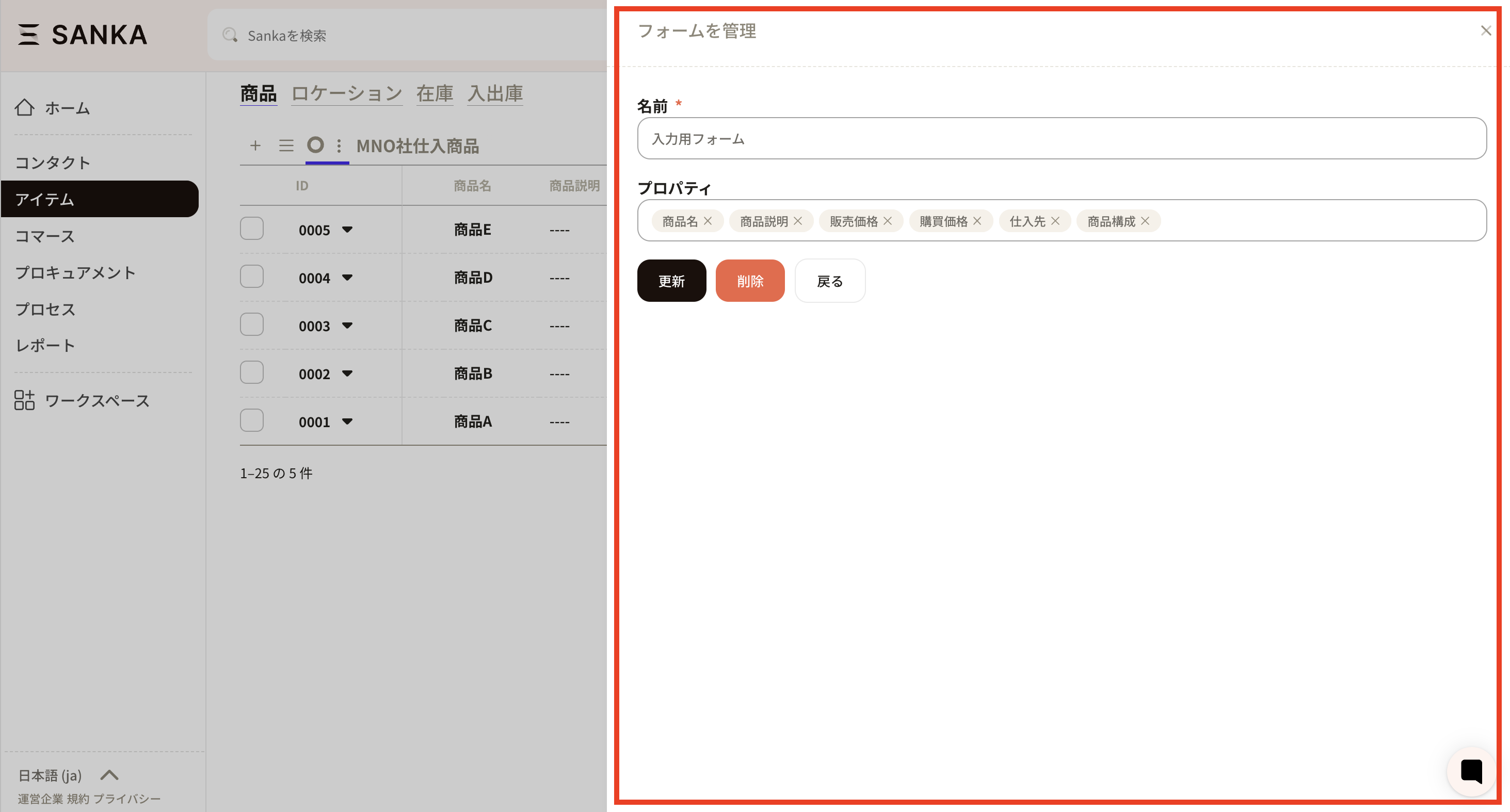
 ⑩「フォームを管理」が画面が表示されるので必要に応じて修正してください。修正したら「更新」ボタンを押すと更新されます。 また、作成したフォームを削除したい場合は「削除」ボタンを押すと削除することができます。
レコード作成フォームからフォームを作成・編集する方法
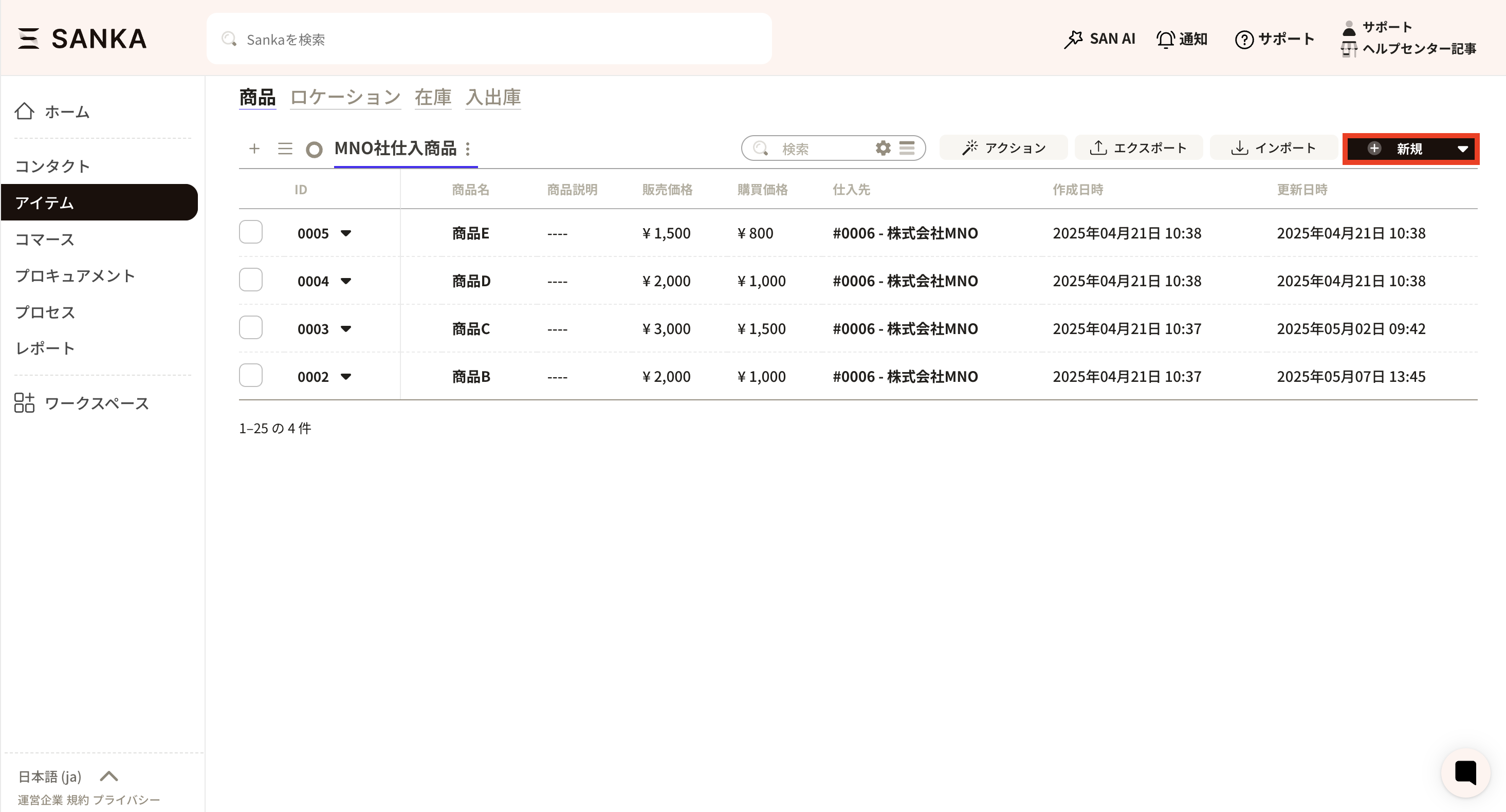
ここからはレコード作成フォームからフォームを作成する方法を紹介します。 ①まずは追加したいビューを選択しておきます。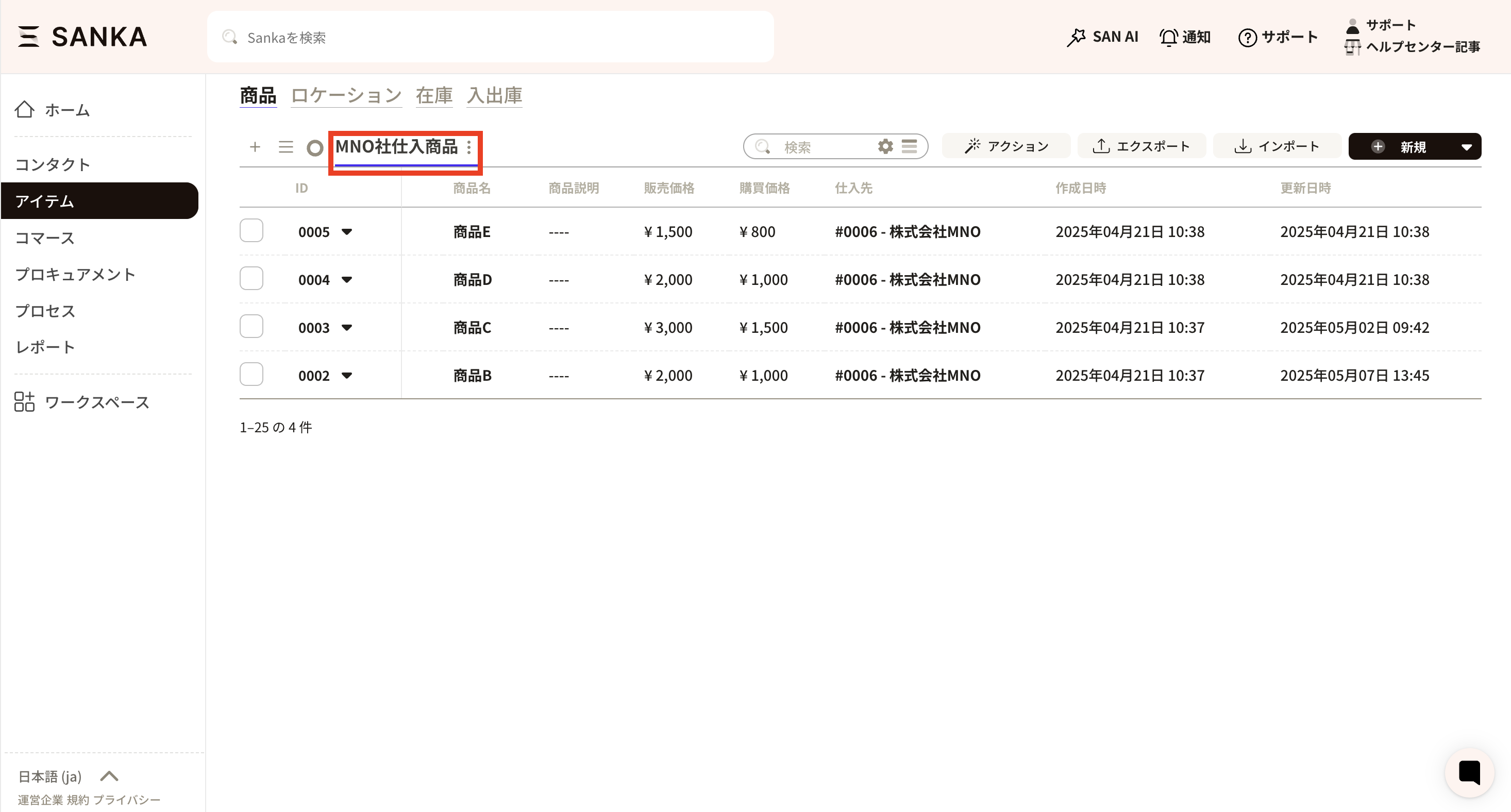 ②つぎに右上の新規ボタンからレコード作成フォームにいきます。
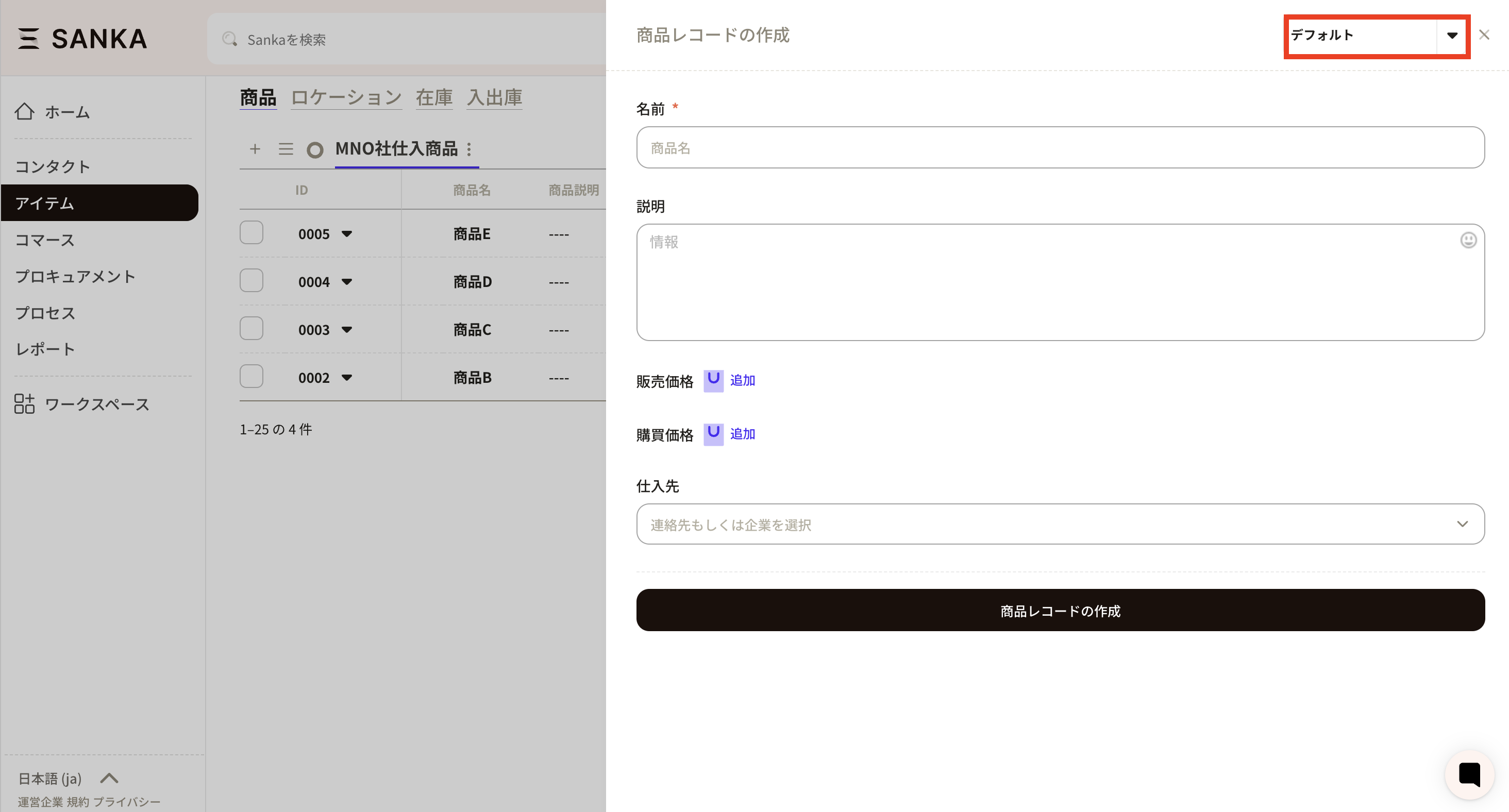
 ③レコード作成フォームに右上にデフォルトというタブがあります。これは現在設定されているフォームがデフォルトになっていることを示しています。
右側にある三角ボタンを押し、新規フォームを作成していきます。
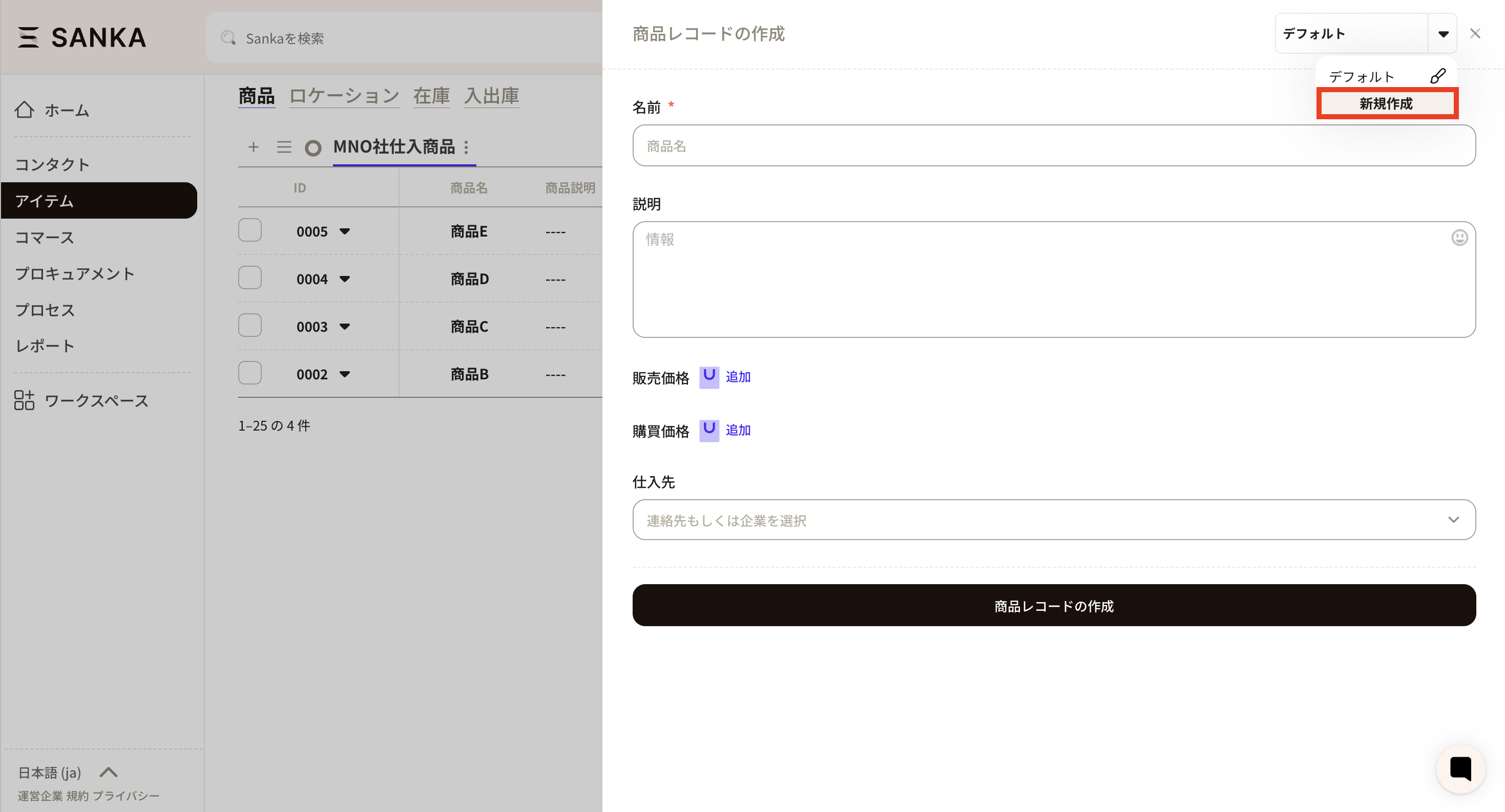
 ④新規作成ボタンを押します。
 ⑤フォーム作成画面が出てきます。必要事項を設定します。
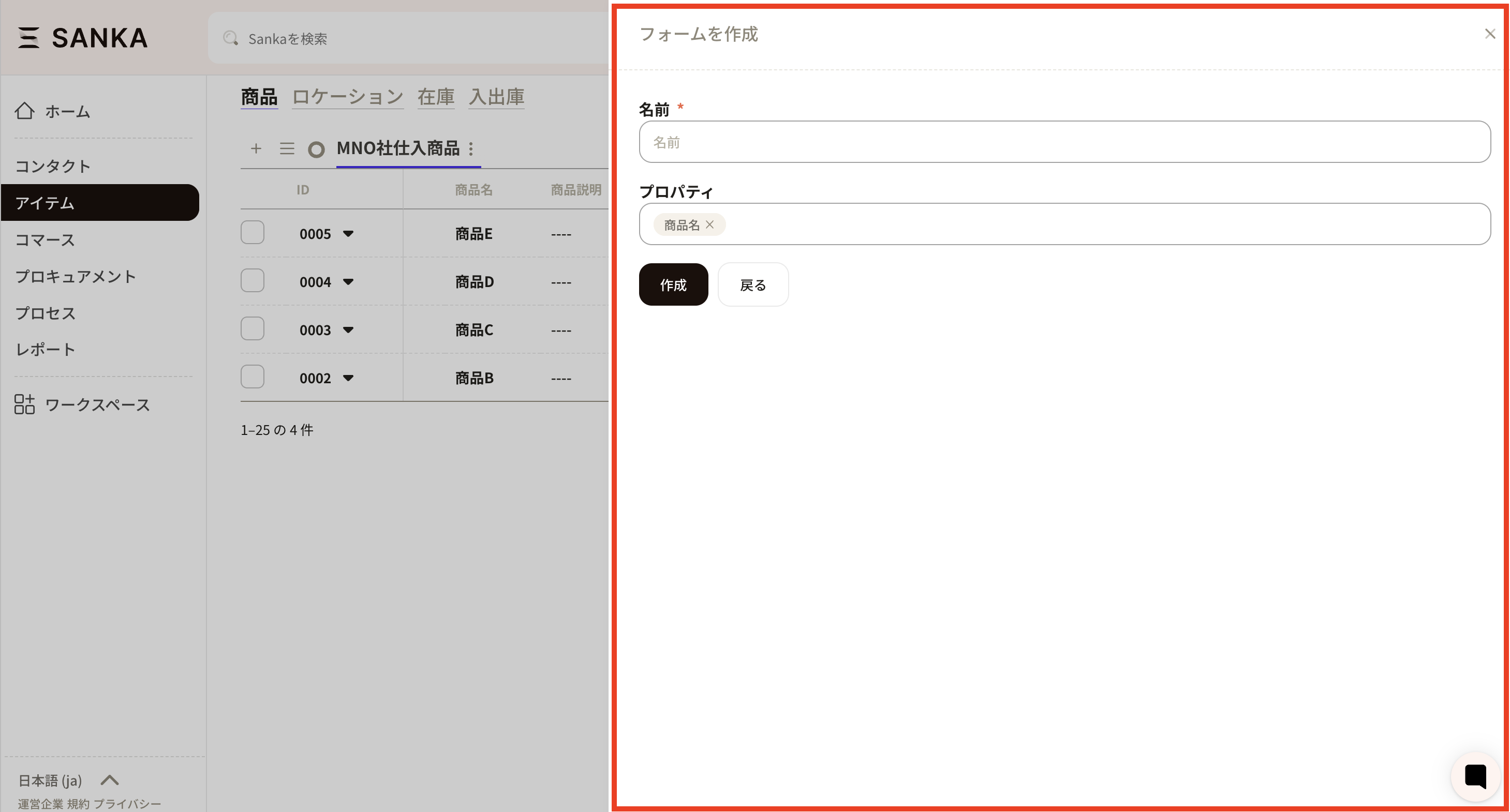 ⑥名前は認識しやすいものを設定してください。プロパティは項目を引っ張ることで順番を変更することが可能です。
必要事項を設定したら作成ボタンを押します。
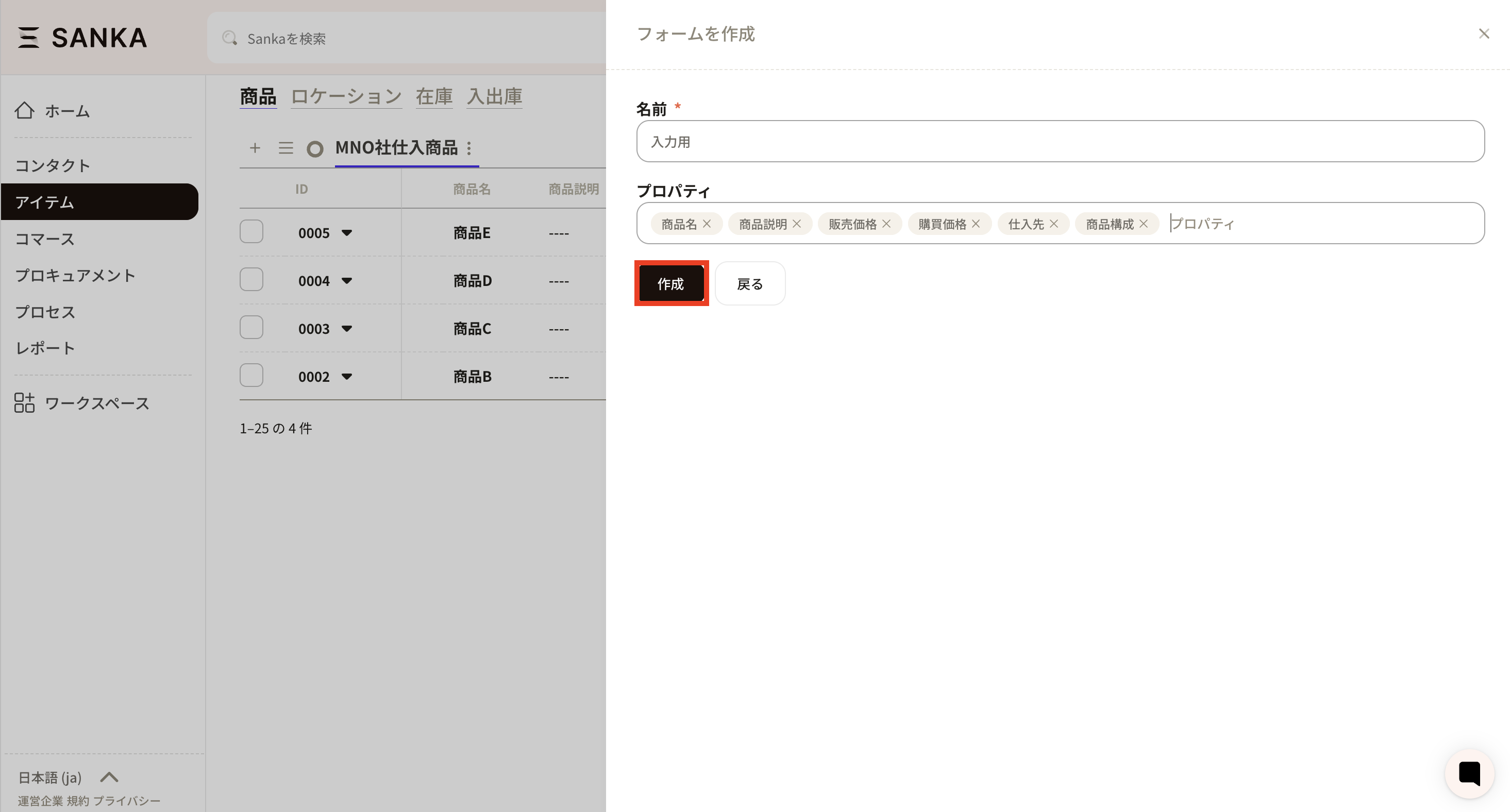 ⑦レコードの作成に戻るとさきほど設定したフォームが反映されています。