
サブスクリプションオブジェクト概要
サブスクリプションオブジェクト概要や登録方法を紹介します。
サブスクリプションオブジェクトは、企業が提供する定期購入サービスを管理するためのデータベースです。
このオブジェクトは、サブスクリプション管理業務のハブとして機能し、顧客情報、商品・サービス、支払いスケジュール、更新や解約の状況などを一元的に管理できます。
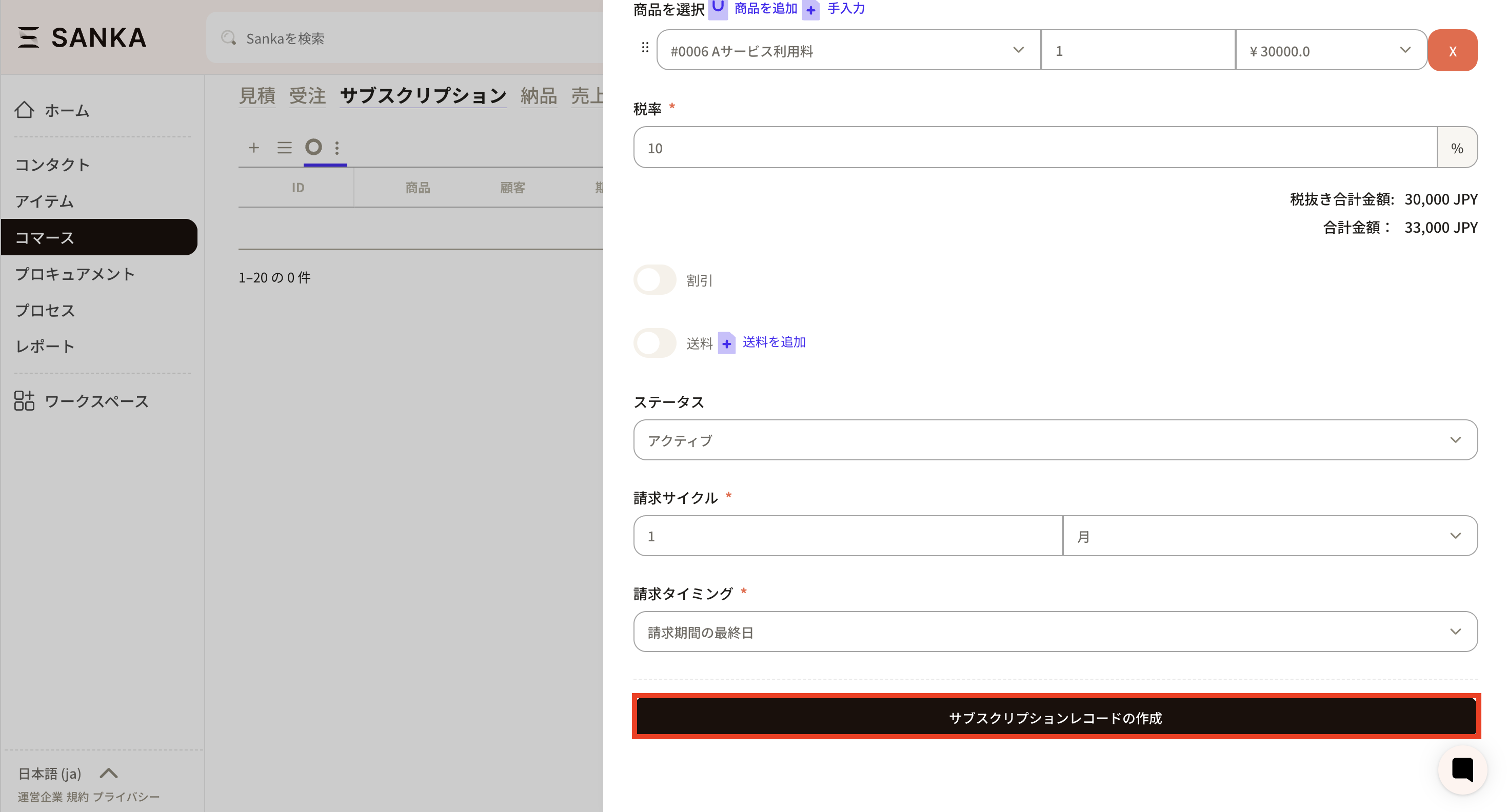
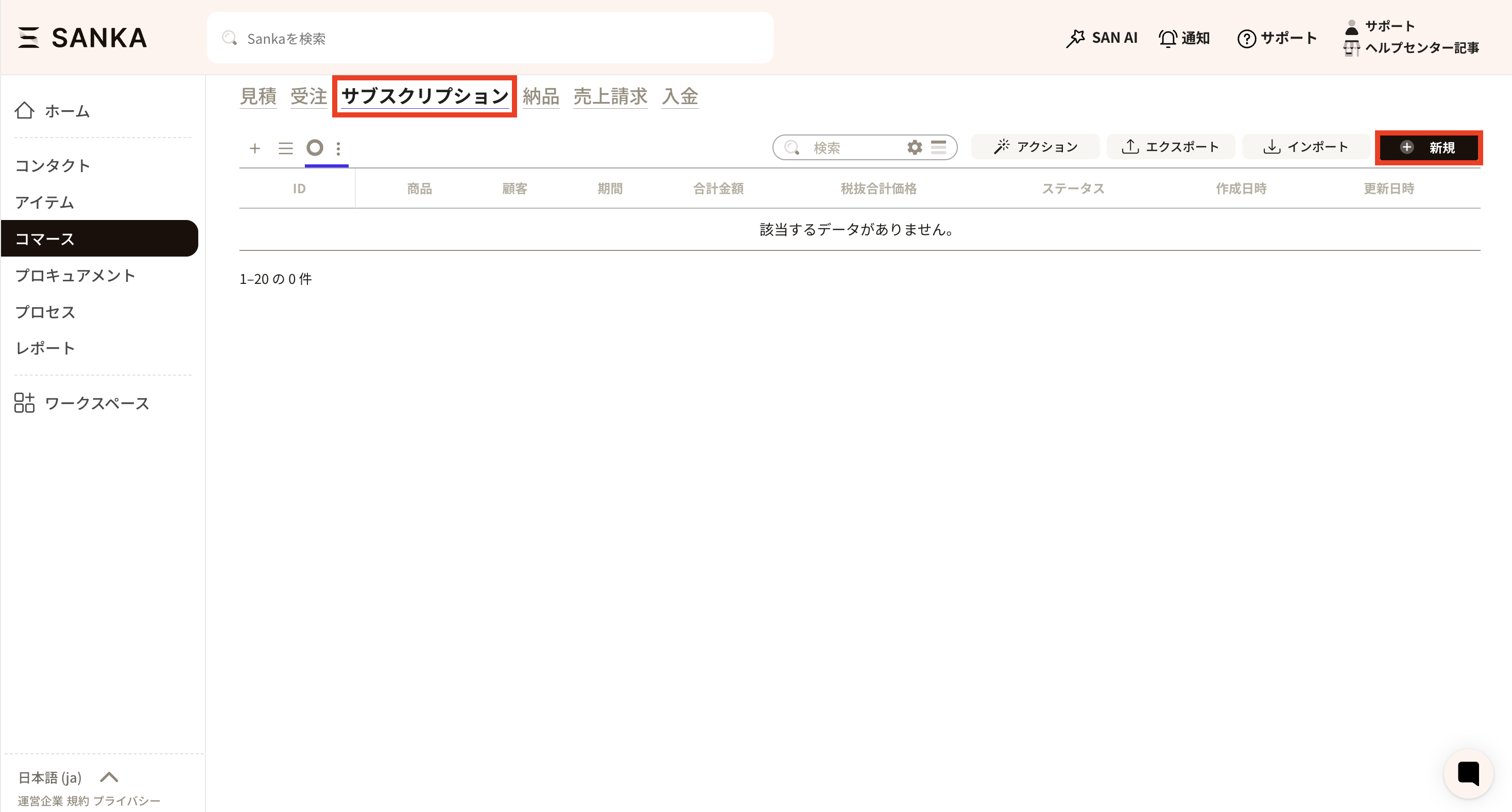 ②「サブスクリプションレコードの作成」メニューが表示されるので、必要事項を入力します。
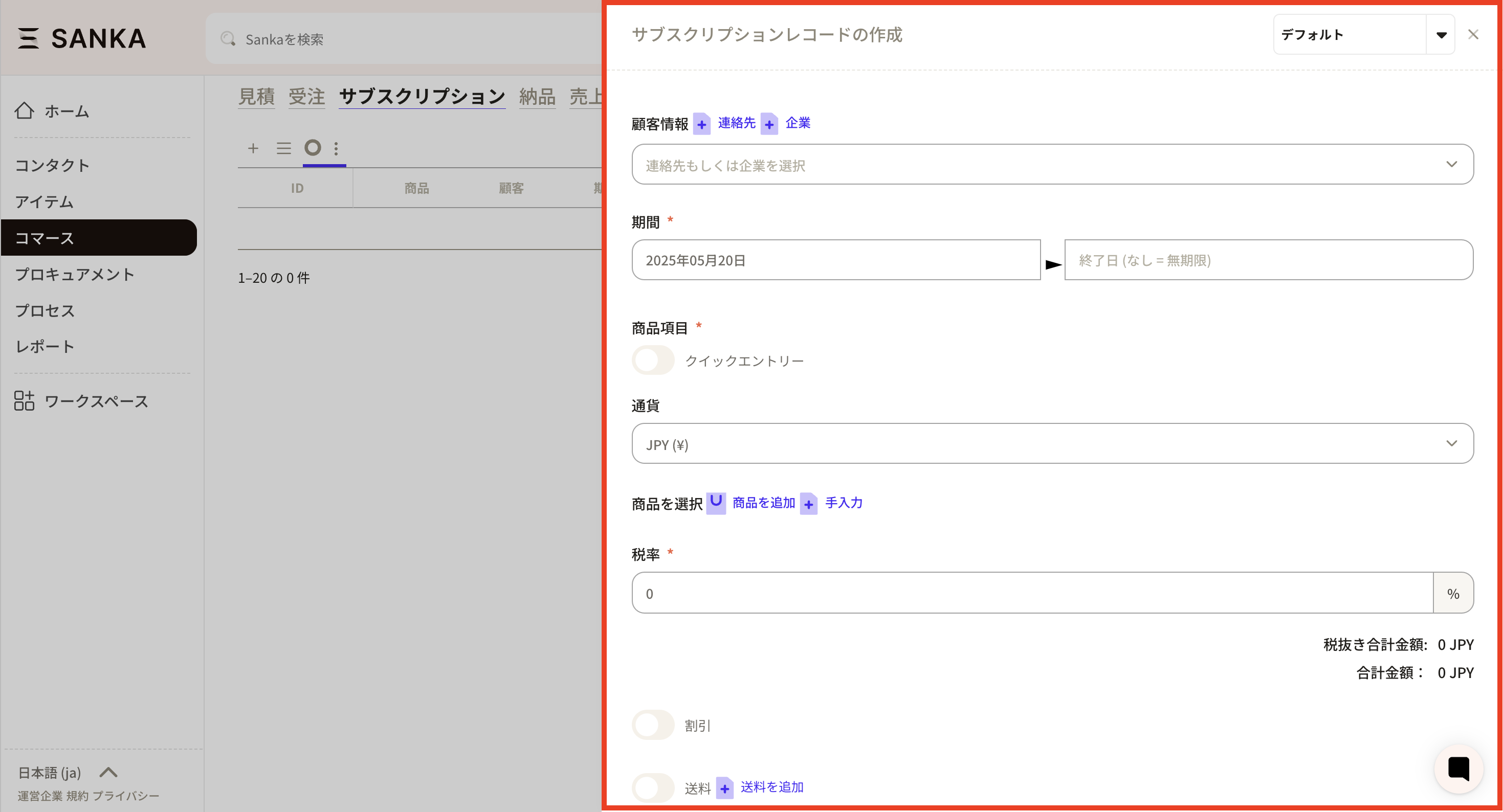 ③必要事項の詳細は下記の通りです。
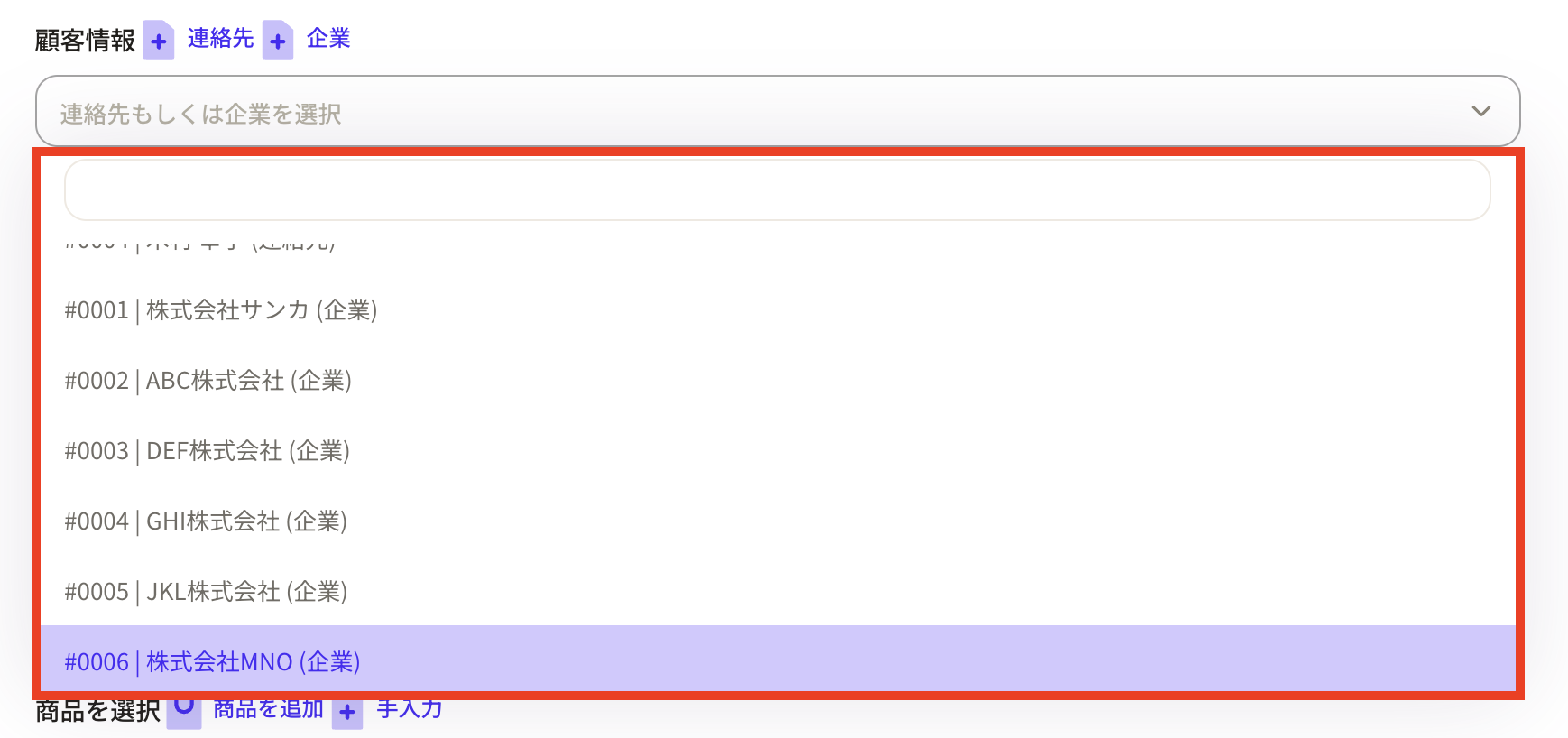
・「顧客情報」:枠をクリックするとすでに登録されている顧客情報が表示されるので該当するものを選択します。「+連絡先」「+企業」をボタンを押すと新たに顧客情報を追加することが可能です。
③必要事項の詳細は下記の通りです。
・「顧客情報」:枠をクリックするとすでに登録されている顧客情報が表示されるので該当するものを選択します。「+連絡先」「+企業」をボタンを押すと新たに顧客情報を追加することが可能です。
 ・「期限」:枠をクリックするとカレンダーが表示されるため、開始期間と終了期間を選択します。終了日の枠に何もいれないと無期限扱いになります。
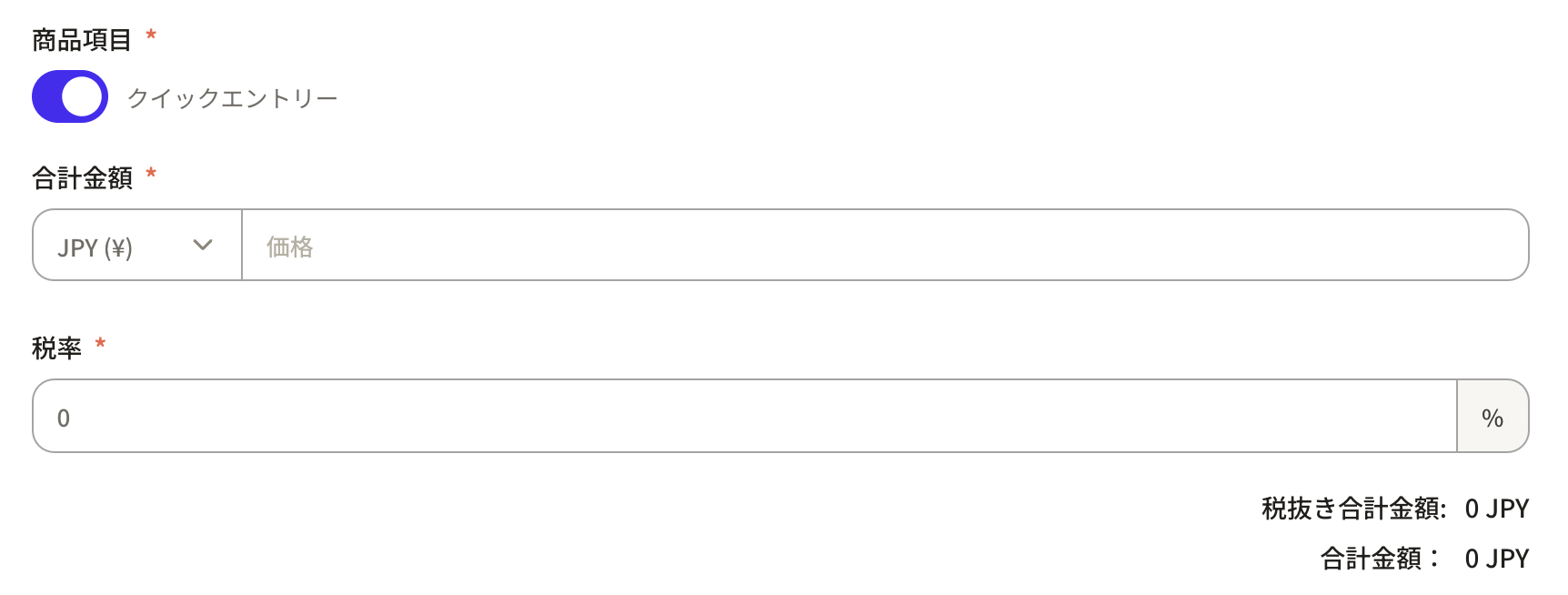
 ・「商品項目」:クイックエントリーボタンをオンすると「商品を選択」の枠が消え、合計金額のみを入力できるようになります。
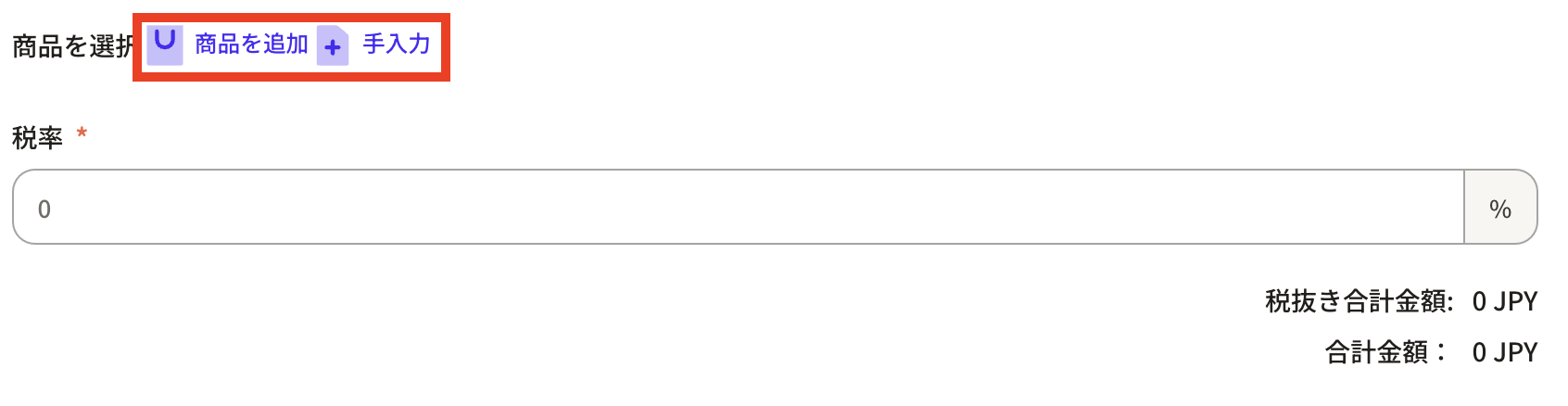
 商品項目を追加する場合は「商品を追加」また「手入力」のボタンを押します。
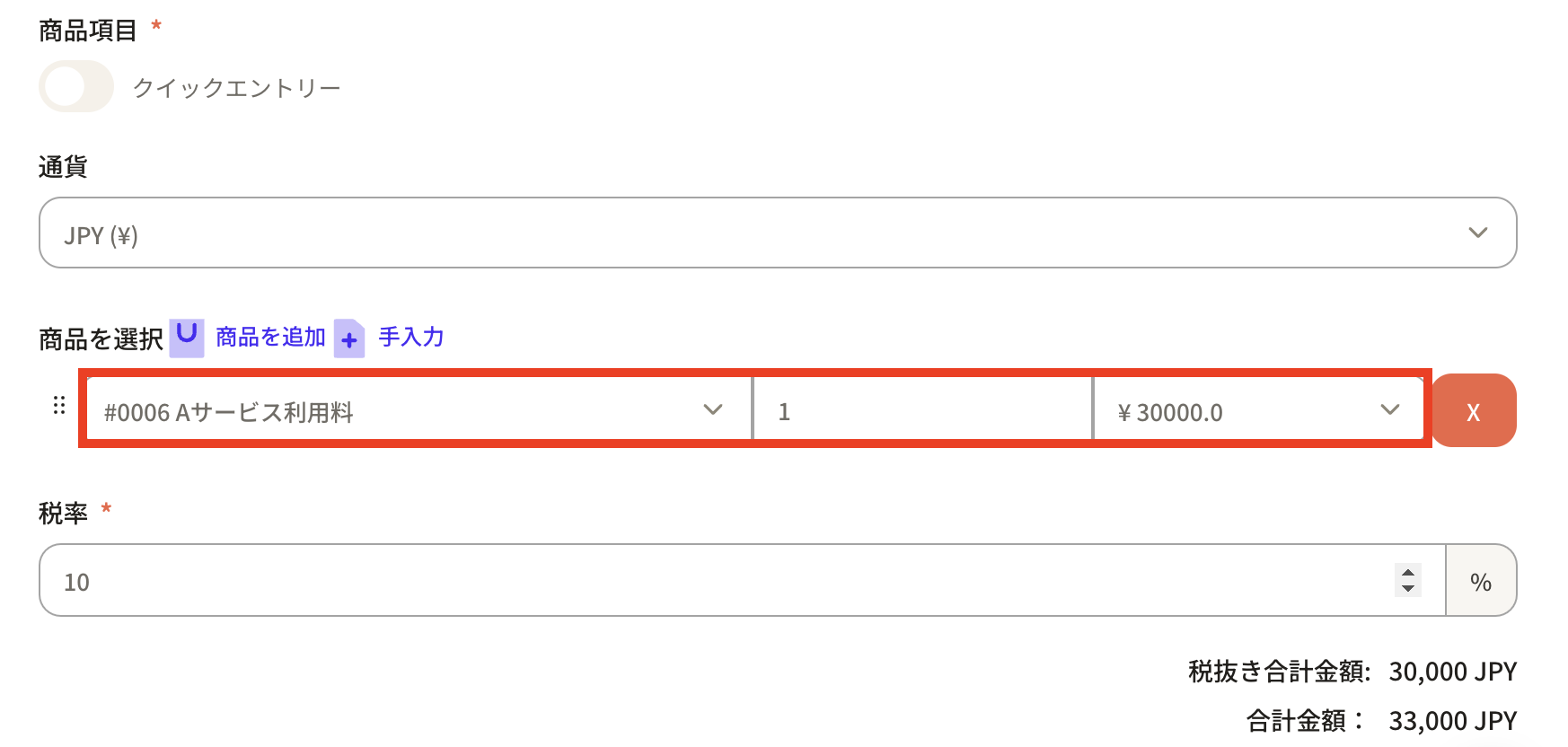
 商品項目の枠が追加されるので必要事項を設定していきます。商品を選択し、数量、税率を入れると合計金額が自動で計算されます。「通貨」は枠をクリックすると通貨一覧が表示されるので該当のものを選択します。
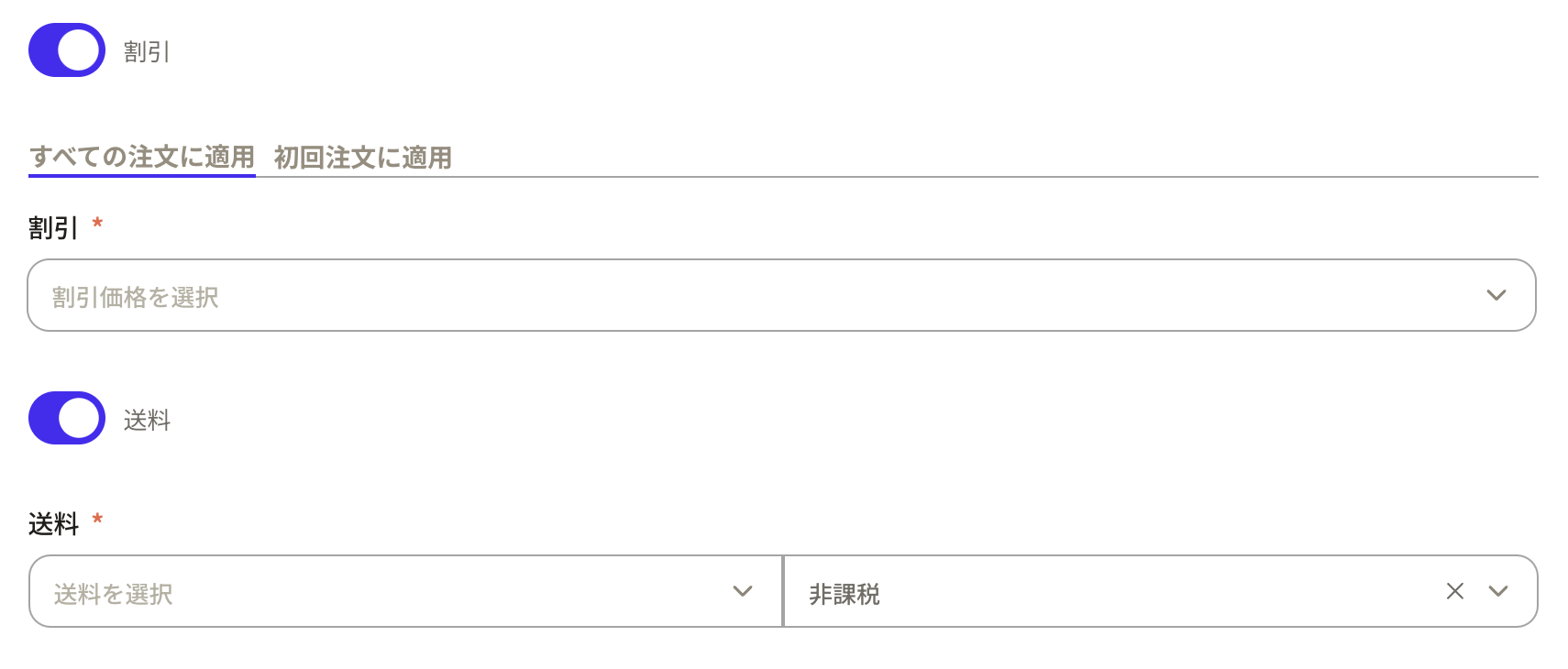
 「割引」や「送料」がある場合は、チェックをオンにすると枠が表示されるので設定してください。

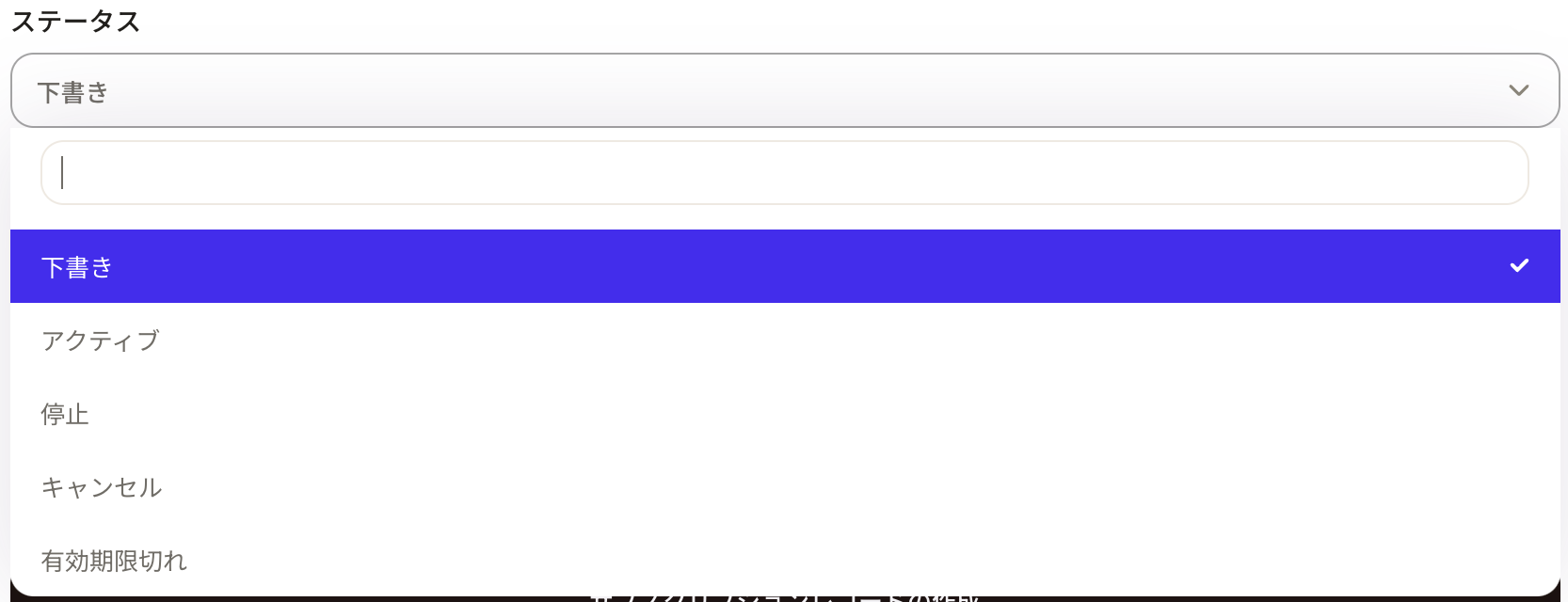
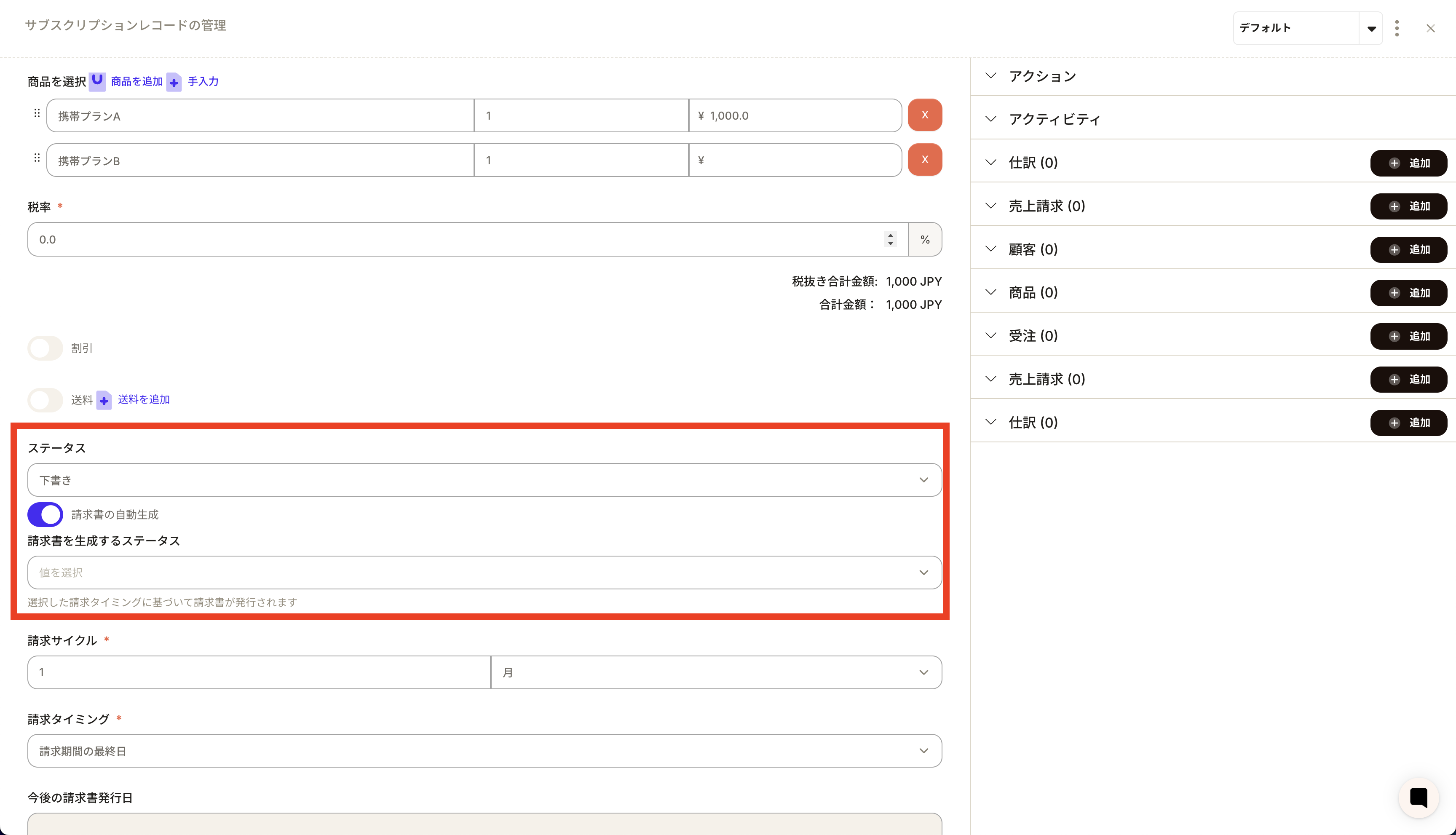
 ・「ステータス」:現状のステータスを設定します。「下書き」「アクティブ」「停止」「キャンセル」「有効期限切れ」から選択可能です。※このステータスの項目はプロパティ設定から変更することができます。
 ・「請求サイクル」:左の枠に数字を入力、右の枠に「月」「年」「日」などの単位を設定します。
 ・「請求のタイミング」:枠をクリックして該当するタイミングを選択します。
 ④必要事項を入力したら「サブスクリプションレコードの作成」ボタンを作成します。
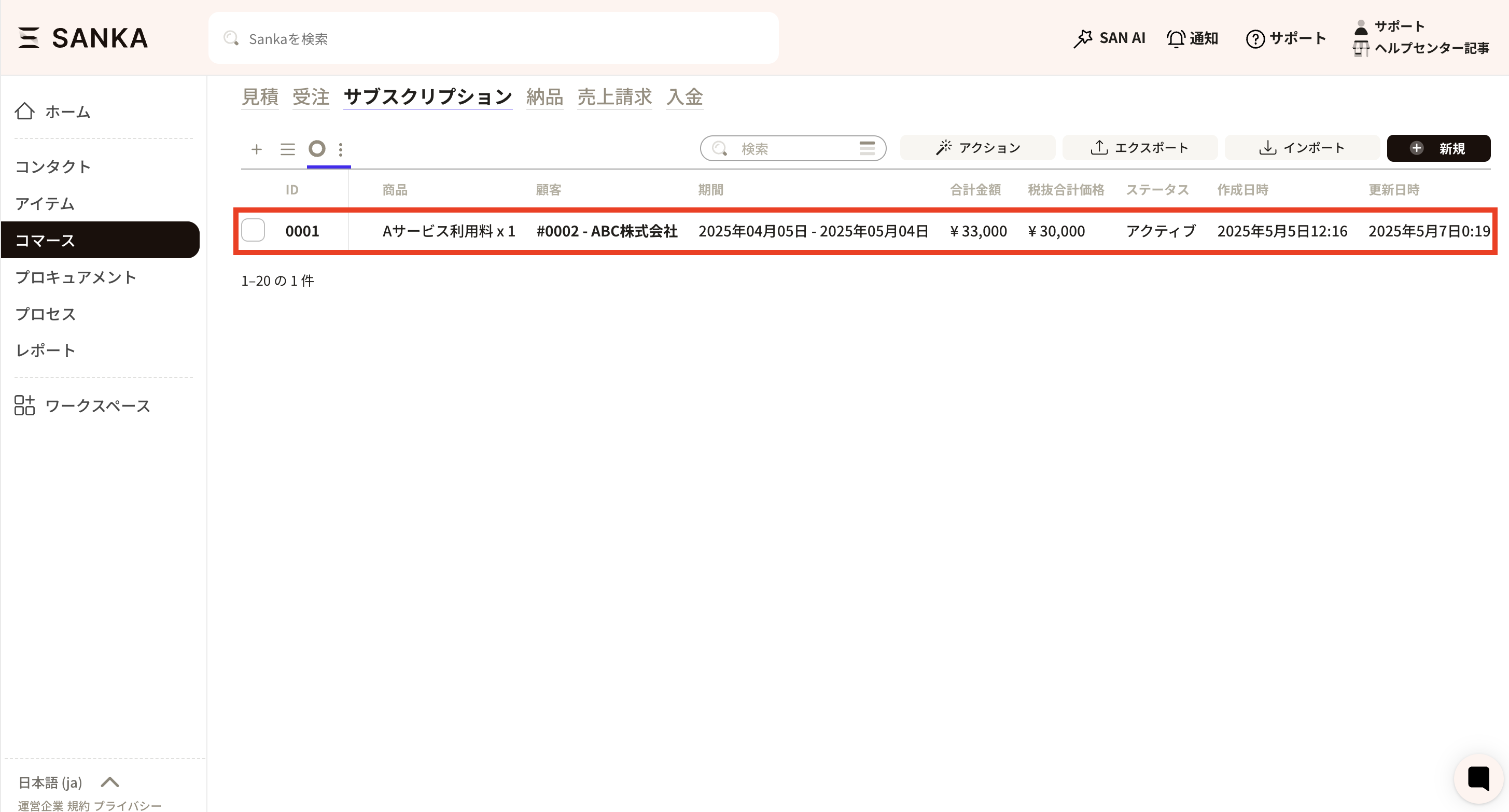
 ⑤サブスクリプションレコード一覧画面に追加されました。
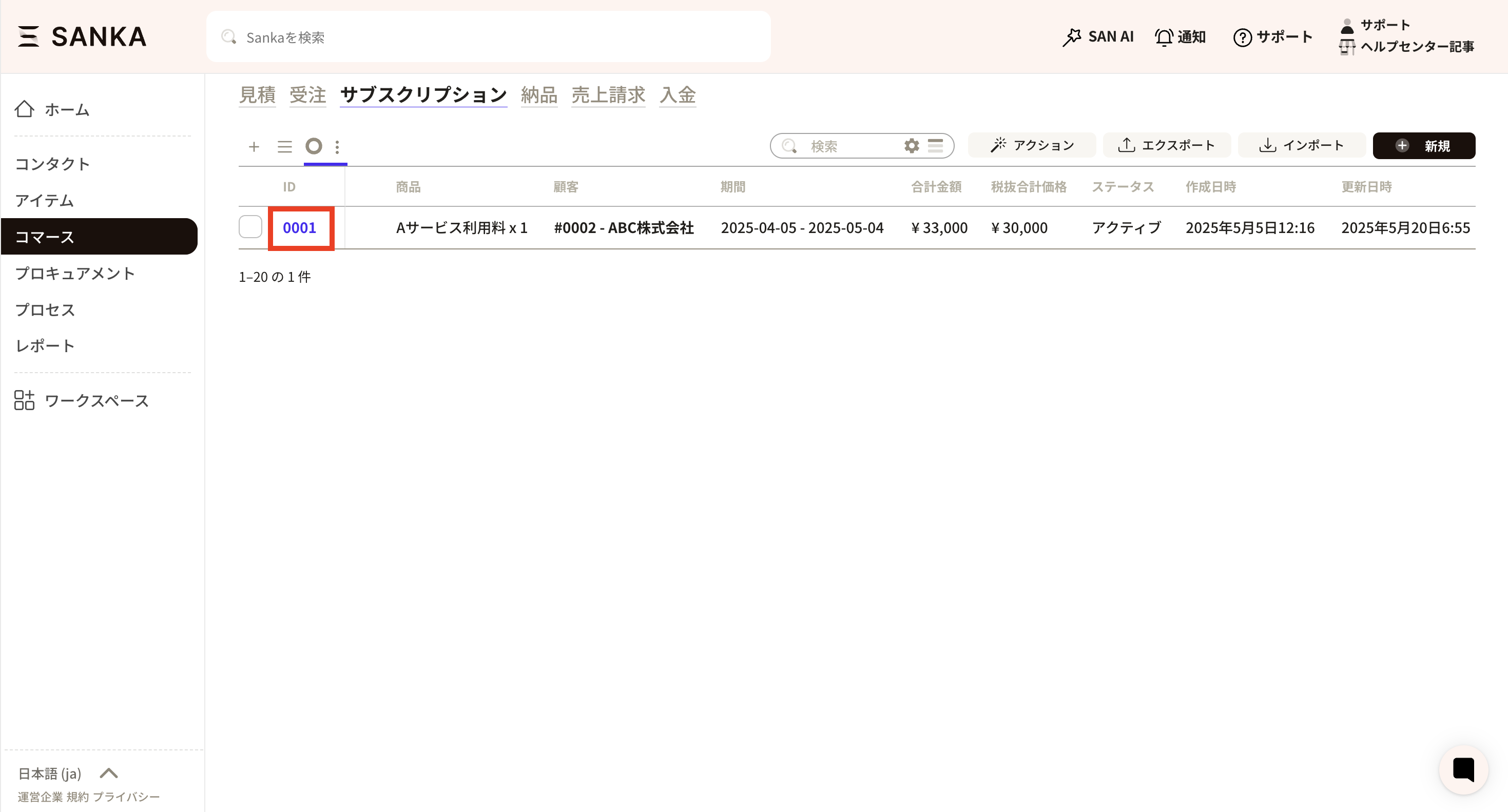
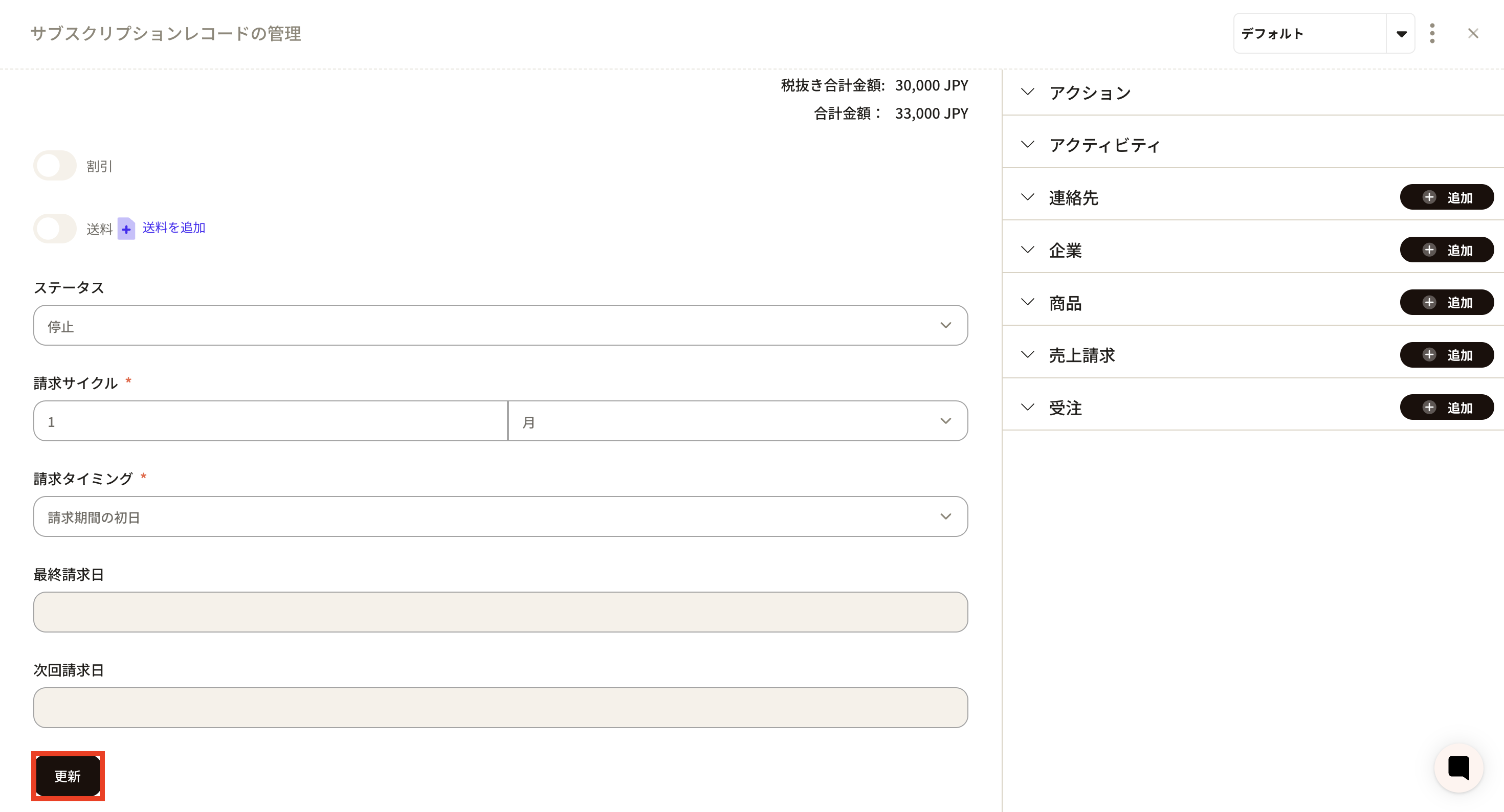
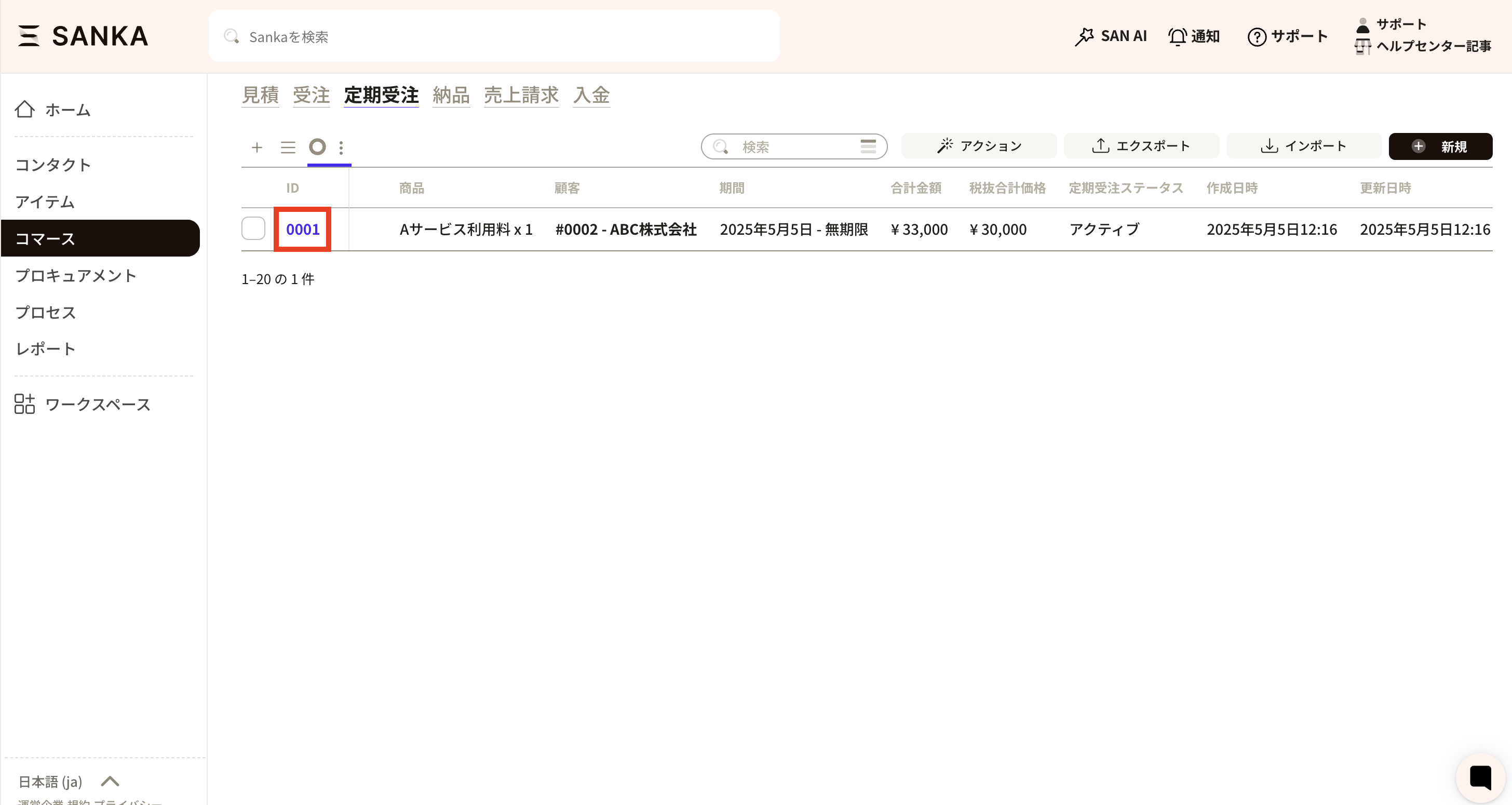 ②「サブスクリプションレコードの管理」メニューが表示されるので、情報の修正が可能です。
 ③たとえば、定期受注が終了した場合は、定期受注ステータスを「停止」にします。
 ④情報を修正したら最後に「更新」をクリックしてください。
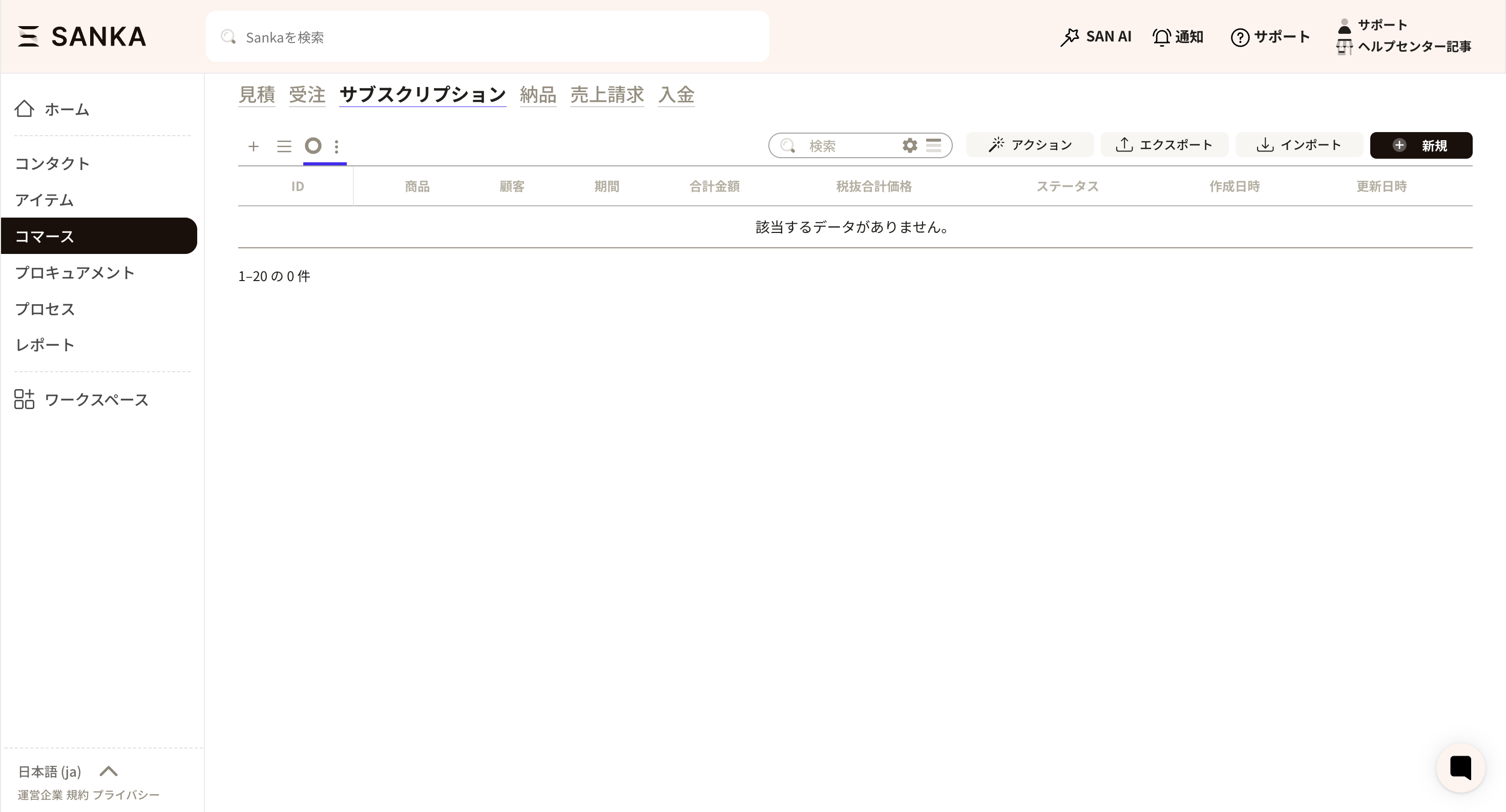
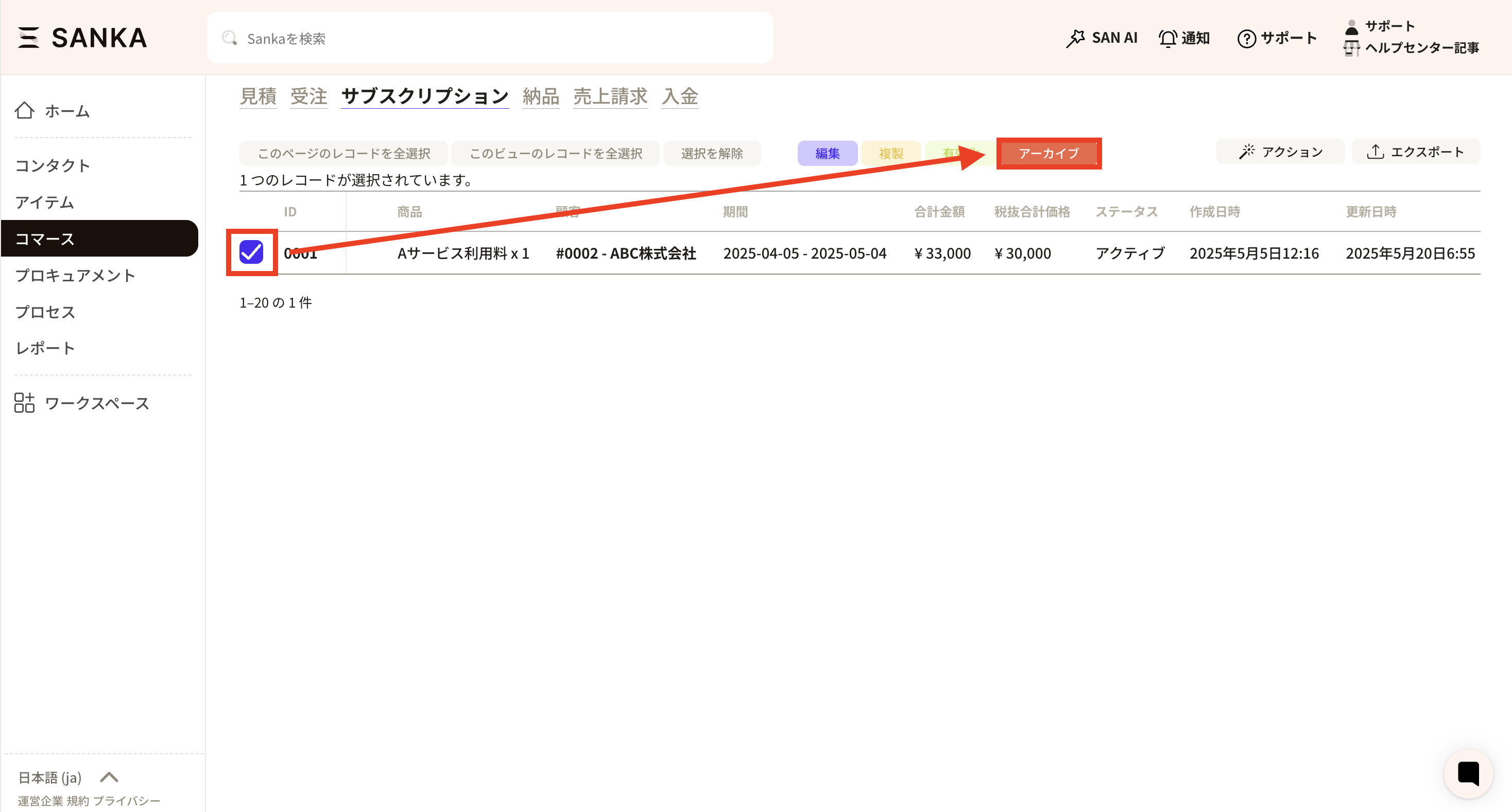 ②アーカイブされたレコード一覧から表示されなくなります。
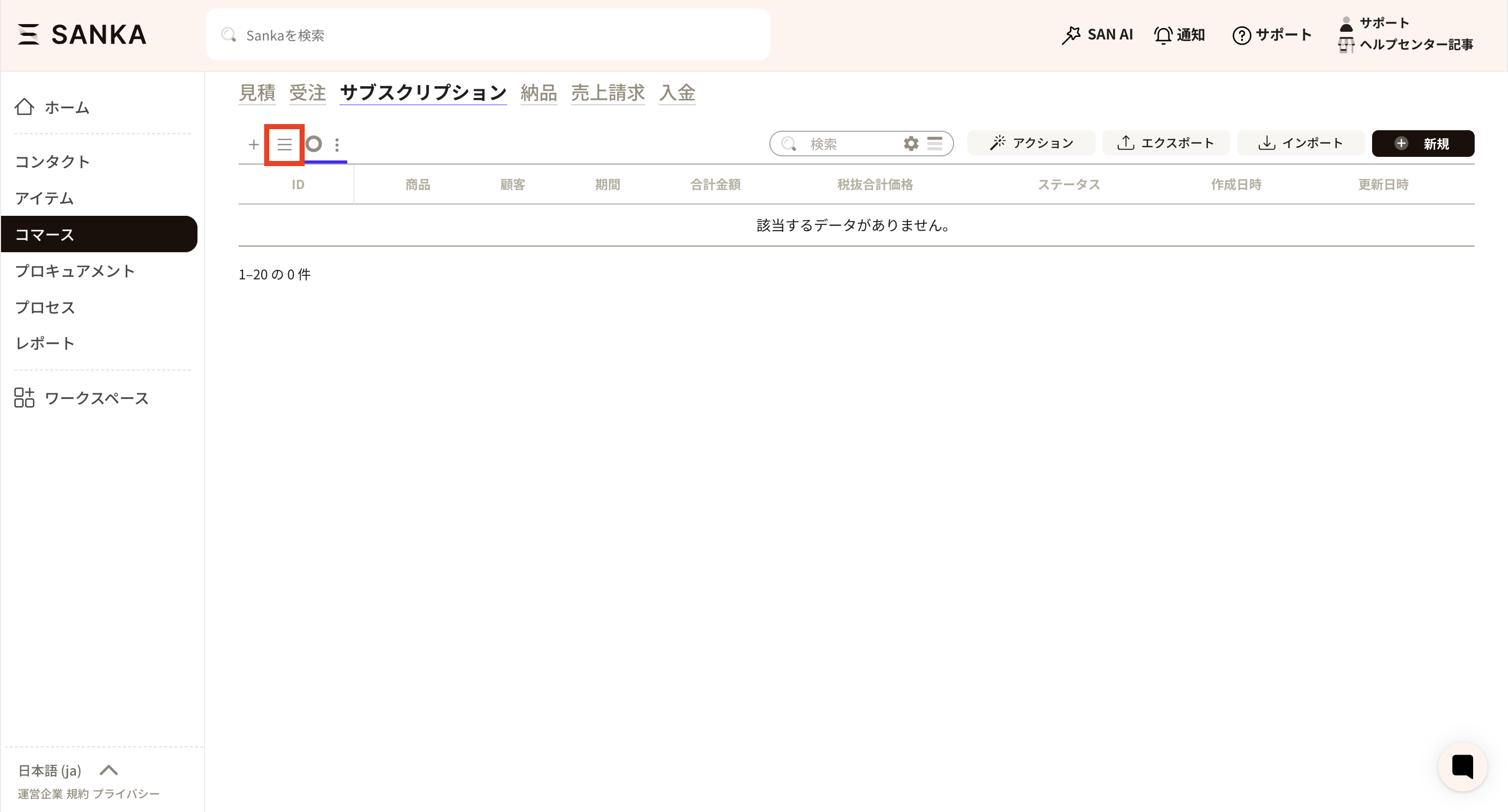
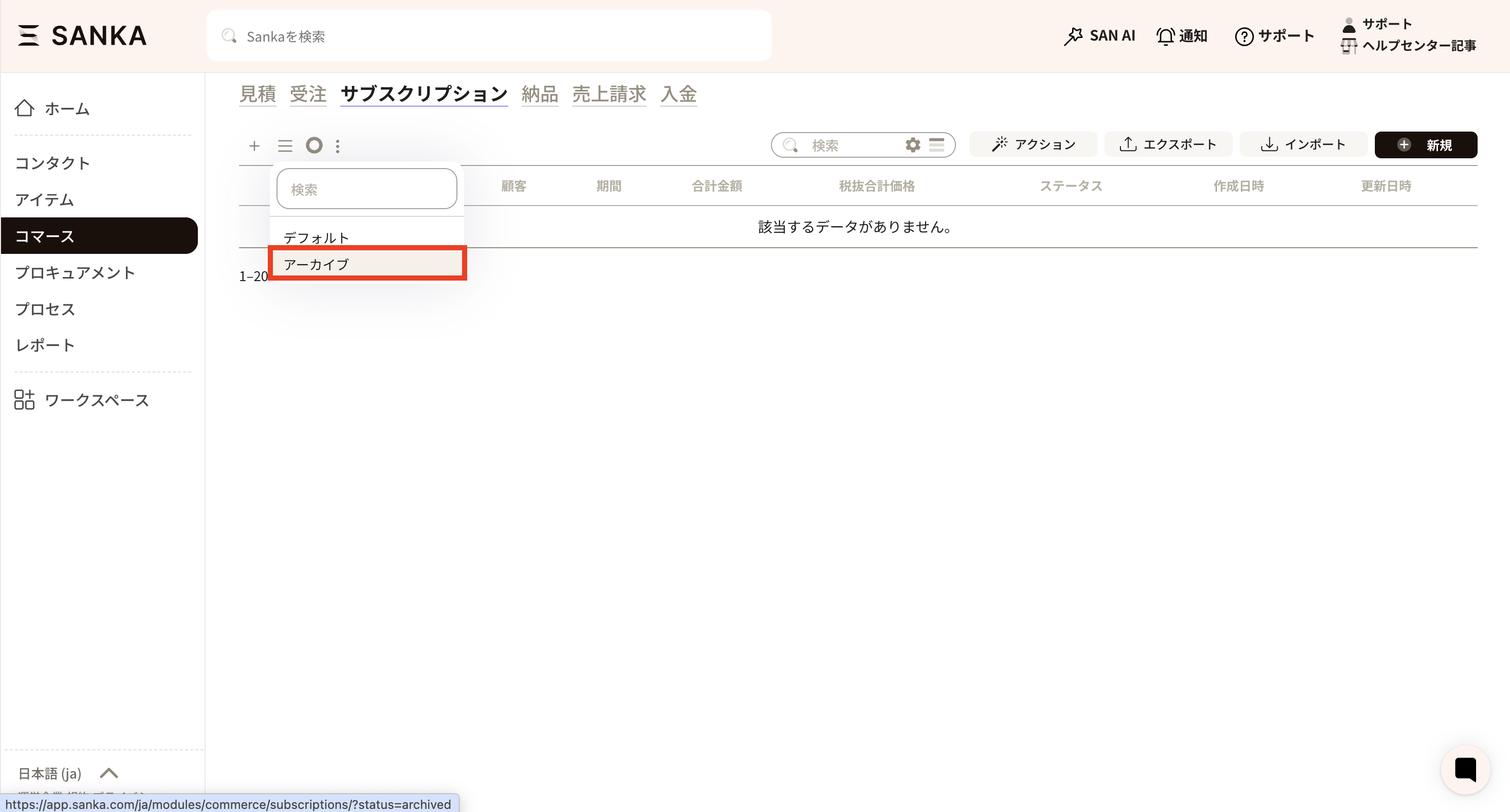
 ③アーカイブを解除したい場合は、レコード一覧の左上のハンバーガーアイコン(3本線マーク)のビューの設定を押します。
 ④アーカイブを選択します。
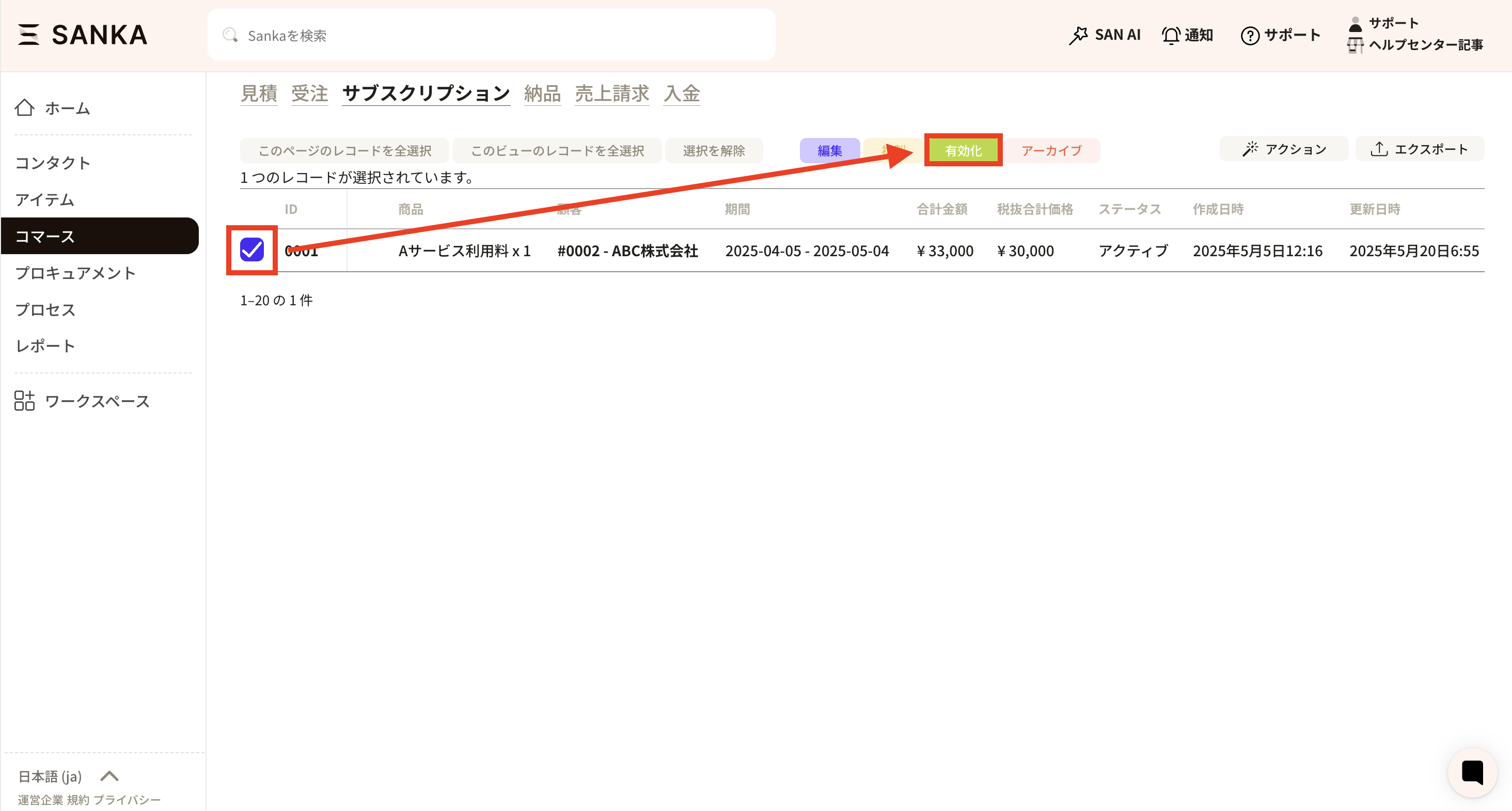
 ⑤いままでアーカイブにしたレコードが一覧が表示されるので該当レコードのボックスをクリックし、「有効化」を選択します。
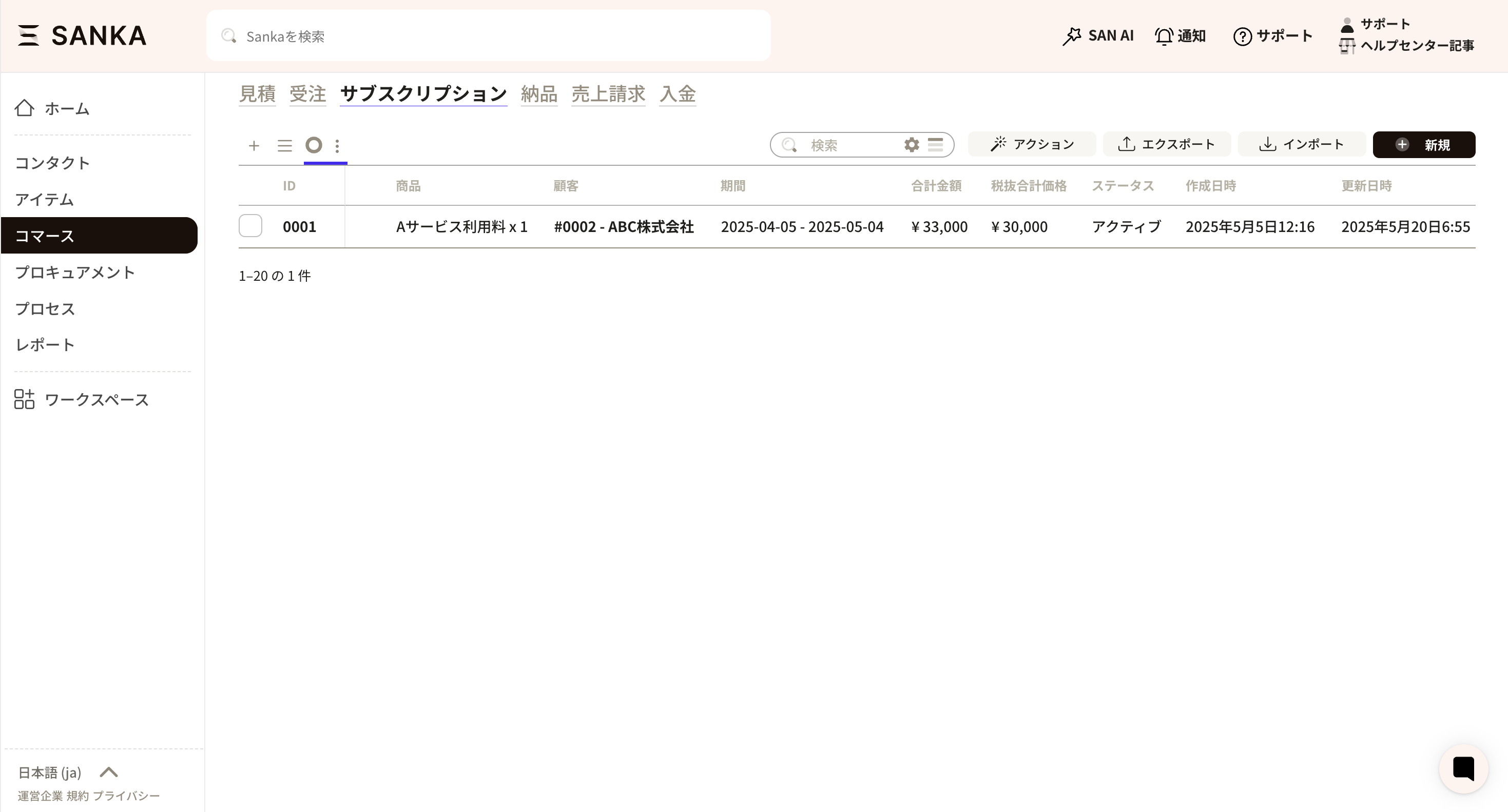
 ⑥有効化されたレコードは再び通常の表示に戻ります。
サブスクリプションオブジェクトでできること
- 正確なサブスクリプション状況の把握
サブスクリプションオブジェクトを利用することで、各顧客の定期購入の状態や請求スケジュールを正確に把握できます。エクセルなどで個別管理するよりも、すべてのデータを一つのデータベースで統合して管理できるため、更新漏れや情報の食い違いを防止できます。 - 業務効率の向上
顧客、商品・サービス、支払い方法、請求日などの情報がリンクしているため、定期購入の登録、更新、キャンセル処理などが自動化・効率化され、運用コストやヒューマンエラーを大幅に削減します。 - アラート設定と自動更新機能
次回の請求日や更新日が近づくと、メールやシステム内の通知でアラートを発信でき、サブスクリプションの更新処理や解約対応を迅速に行うことができます。また、支払いエラー時のフォローアップも自動で行えるため、サービスの継続性が確保されます。
サブスクリプションオブジェクトのデフォルトプロパティ
- **サブスクリプションID: **各定期購入記録に付与される一意の識別子。
- **顧客: **各サブスクリプションレコードは特定の顧客レコードにリンクされ、顧客の名前、連絡先情報、アカウント情報などを参照できます。
- 商品・サービス: サブスクリプションの対象となる商品やサービスの情報。商品名、説明、料金プラン、利用条件などが含まれます。
- サブスクリプション開始日、終了日: サブスクリプションが開始された、終了された日付(空欄にすることで自動延長も可能)。
- **次回請求日: **次に支払いが発生する日付。これにより、更新や解約のタイミングの管理が容易になります。
- 請求頻度: サブスクリプションの請求間隔(例:毎週、毎月、四半期ごと、毎年など)。
- **ステータス: **定期購入の現在の状態(アクティブや解約済みなど)。
- **日時: **サブスクリプションのレコードが作成または更新された日時の情報。
サブスクリプションレコードの登録・管理する方法
このガイドでは、サブスクリプションレコードを登録する方法や修正・削除などの管理する方法について紹介します。 ①「サブスクリプション」オブジェクトを選択します。 画面右上の「新規」ボタンをクリックします。
②「サブスクリプションレコードの作成」メニューが表示されるので、必要事項を入力します。
③必要事項の詳細は下記の通りです。
・「顧客情報」:枠をクリックするとすでに登録されている顧客情報が表示されるので該当するものを選択します。「+連絡先」「+企業」をボタンを押すと新たに顧客情報を追加することが可能です。
・「期限」:枠をクリックするとカレンダーが表示されるため、開始期間と終了期間を選択します。終了日の枠に何もいれないと無期限扱いになります。
・「商品項目」:クイックエントリーボタンをオンすると「商品を選択」の枠が消え、合計金額のみを入力できるようになります。
商品項目を追加する場合は「商品を追加」また「手入力」のボタンを押します。
商品項目の枠が追加されるので必要事項を設定していきます。商品を選択し、数量、税率を入れると合計金額が自動で計算されます。「通貨」は枠をクリックすると通貨一覧が表示されるので該当のものを選択します。
「割引」や「送料」がある場合は、チェックをオンにすると枠が表示されるので設定してください。
・「ステータス」:現状のステータスを設定します。「下書き」「アクティブ」「停止」「キャンセル」「有効期限切れ」から選択可能です。※このステータスの項目はプロパティ設定から変更することができます。
・「請求サイクル」:左の枠に数字を入力、右の枠に「月」「年」「日」などの単位を設定します。
・「請求のタイミング」:枠をクリックして該当するタイミングを選択します。
④必要事項を入力したら「サブスクリプションレコードの作成」ボタンを作成します。
⑤サブスクリプションレコード一覧画面に追加されました。
登録したレコードを修正・管理する方法
登録したレコードを修正する方法
①サブスクリプションオブジェクトのレコード一覧画面から修正したレコードのIDをクリックします。
②「サブスクリプションレコードの管理」メニューが表示されるので、情報の修正が可能です。
③たとえば、定期受注が終了した場合は、定期受注ステータスを「停止」にします。
④情報を修正したら最後に「更新」をクリックしてください。
レコードをアーカイブする方法
Sankaでは一度登録した情報は削除できないようになっています。そのためアーカイブ機能を使って、登録したレコード一覧テーブルから隠しておくことができます。 ①レコード一覧画面からアーカイブしたいレコードのボックスをクリックし、「アーカイブ」を選択します。
②アーカイブされたレコード一覧から表示されなくなります。
③アーカイブを解除したい場合は、レコード一覧の左上のハンバーガーアイコン(3本線マーク)のビューの設定を押します。
④アーカイブを選択します。
⑤いままでアーカイブにしたレコードが一覧が表示されるので該当レコードのボックスをクリックし、「有効化」を選択します。
⑥有効化されたレコードは再び通常の表示に戻ります。
サブスクリプションをもとに自動で売上請求レコードを作成する方法
- Sankaのサブスクリプションレコードの詳細から「売上請求レコードの自動生成」をクリックします。
- 売上請求レコードを生成するステータスでフィルタをかけることも可能です。
- 売上請求レコードが00:00~06:00の間に自動的に生成されます。