
発注オブジェクト概要
発注オブジェクト概要
Sankaにおける「発注オブジェクト」とは?
発注オブジェクトとは、発注書を作成したり、管理したりするためのデータベースです。発注オブジェクトでできること
企業がサプライヤー向けに発注書を作成、送信、管理するプロセスを効率化する手段を提供します。- 発注書の作成:Sanka上で発注書を作成することができます。
- 発注書の管理:過去の履歴を一元管理できるため、必要な情報をすぐに確認できます。
- 状況の追跡:ステータスを設定できるため、下書き、仕入れ先承認、支払い済みなどの発注の進捗状況を追跡することができます。
発注オブジェクトの主要なプロパティ
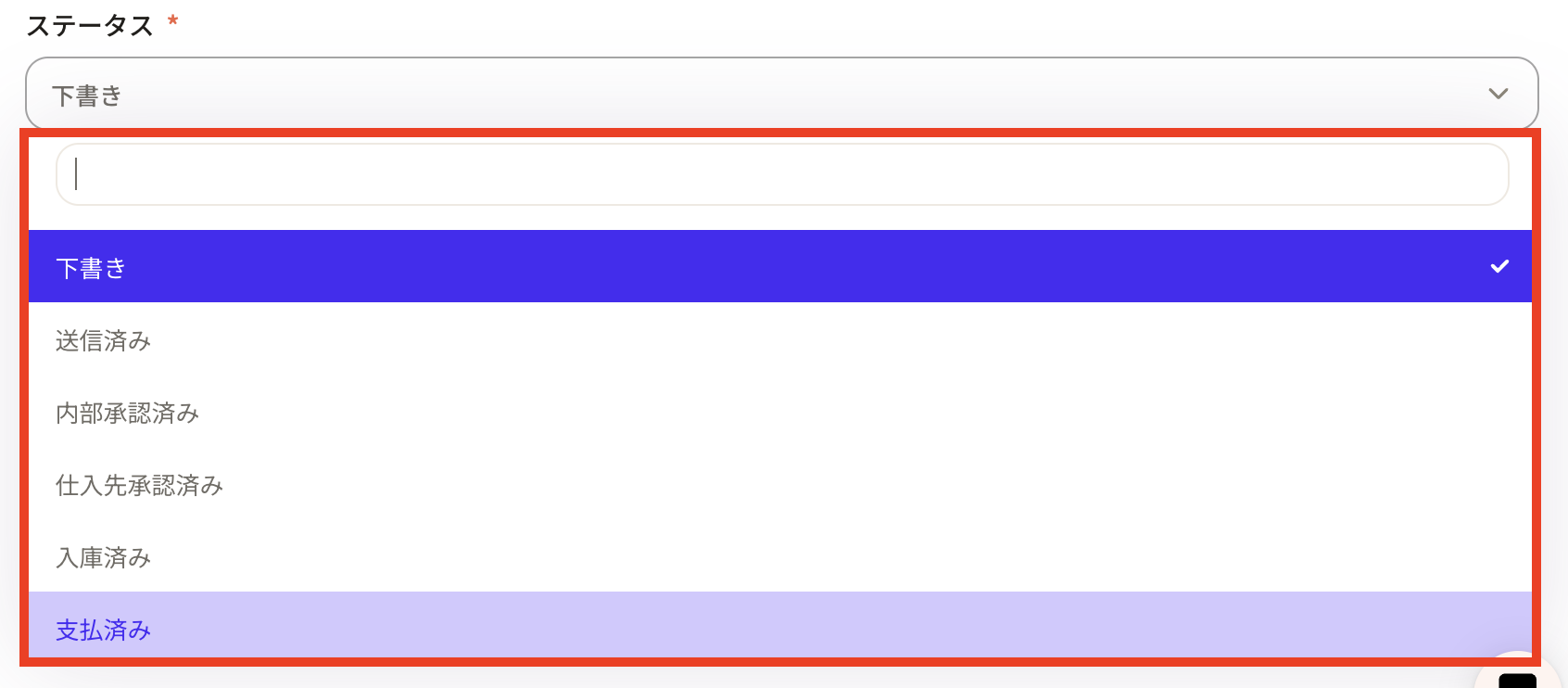
・発注ID:各発注書に付与される一意の識別子で、企業や顧客が簡単に追跡し、参照できるようにします。・ステータス :下書き、送信済み、内部承認済み、仕入れ先承認済み、入庫済み、支払い済みのステータスが設定できるため、発注書の現在の進捗状況を追跡します。
・日付:発注書が作成された日付です。
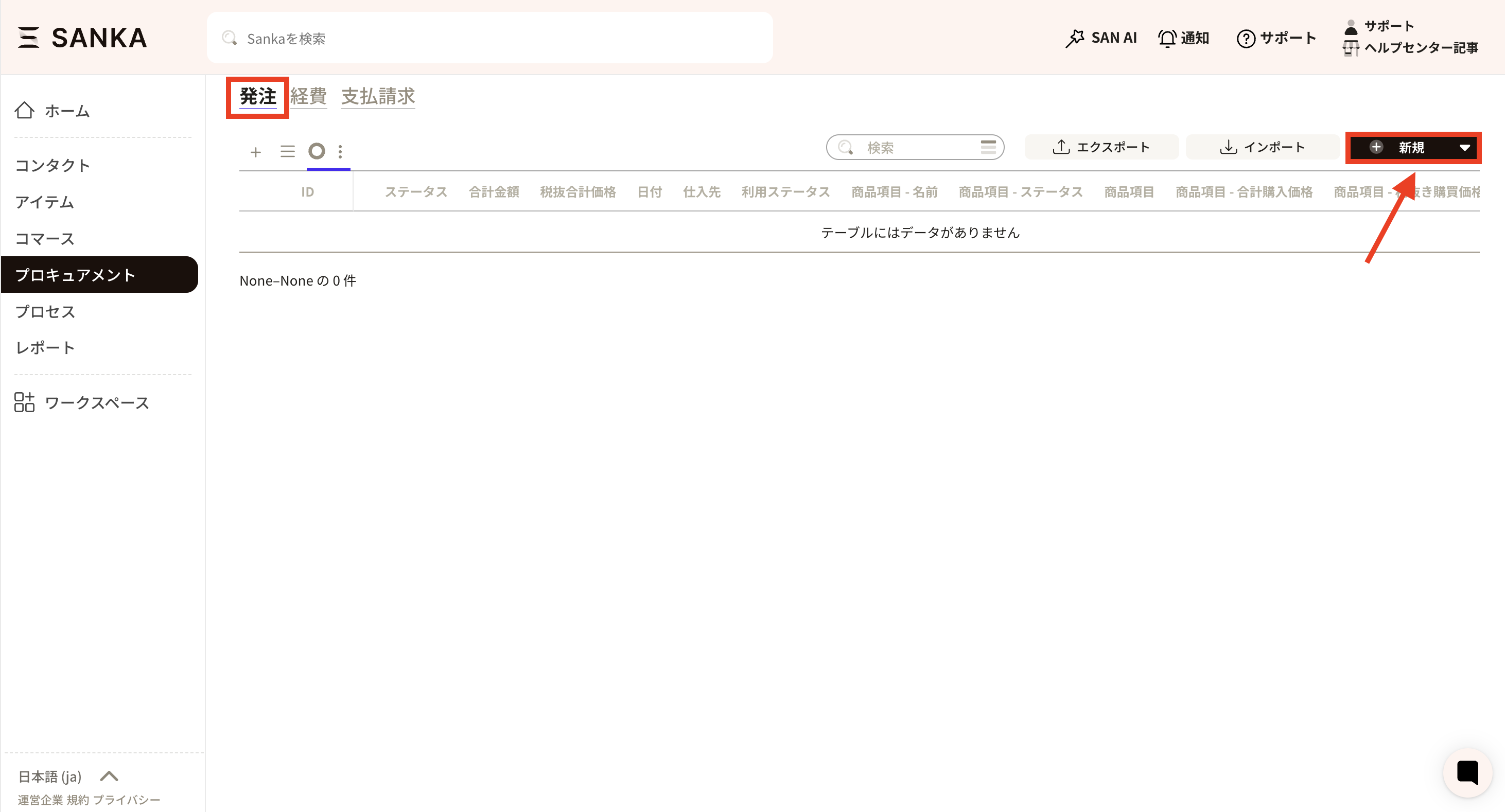
・仕入先:「企業」オブジェクトや「連絡先」オブジェクトに登録したサプライヤー情報から登録することができます。 発注レコードを新規登録する方法 Sankaでは発注書ごとに固有のIDが付与され、商品や仕入れ先などの必要な情報と連携させることが可能です。 また、発注書ごとにステータス(下書き、送信済み、内部承認済み、サプライヤー承認済みなど)を設定できるので、状況の追跡が容易になります。 ①「発注」オブジェクトを選択し、画面右上の「新規」ボタンをクリックします。
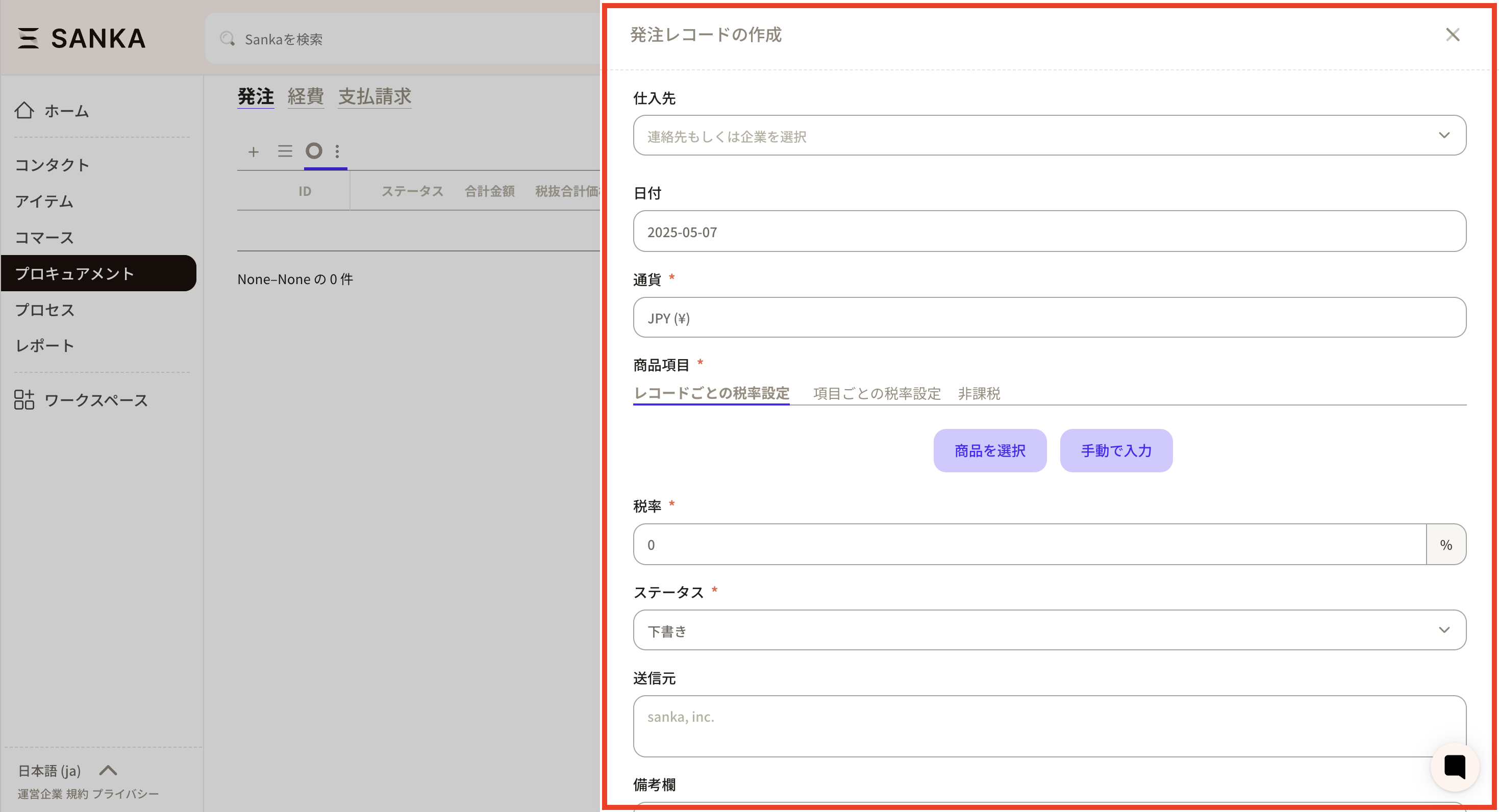
 ②「発注レコード」画面が表示されるので、必要事項を入力していきます。
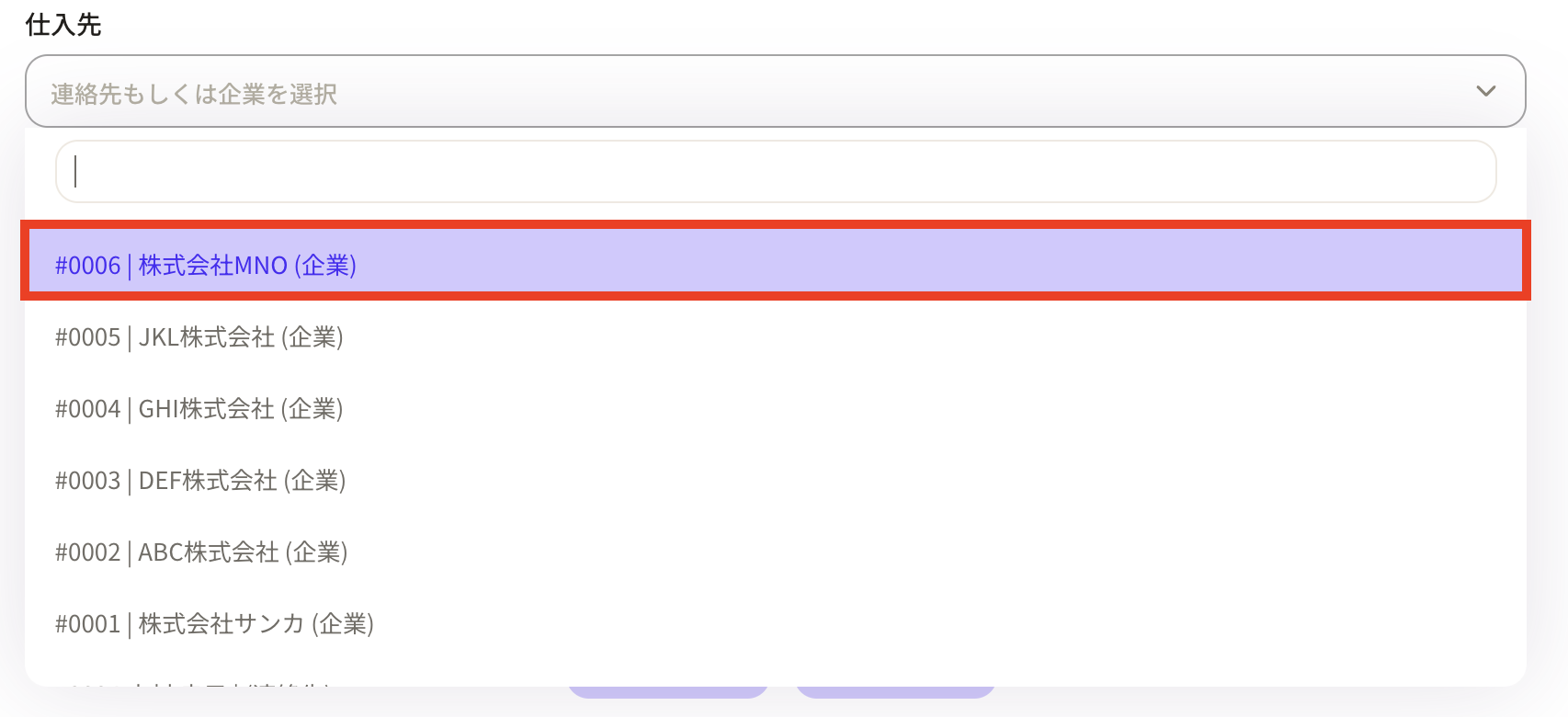
 ③まずは「仕入先」を設定します。企業オブジェクトや連絡先オブジェクトで登録された情報が表示されます。
 ④「日付」を設定します。枠をクリックするとカレンダーが表示されるので自由に設定することが可能です。
 ⑤適用させる「通貨」を選択します。
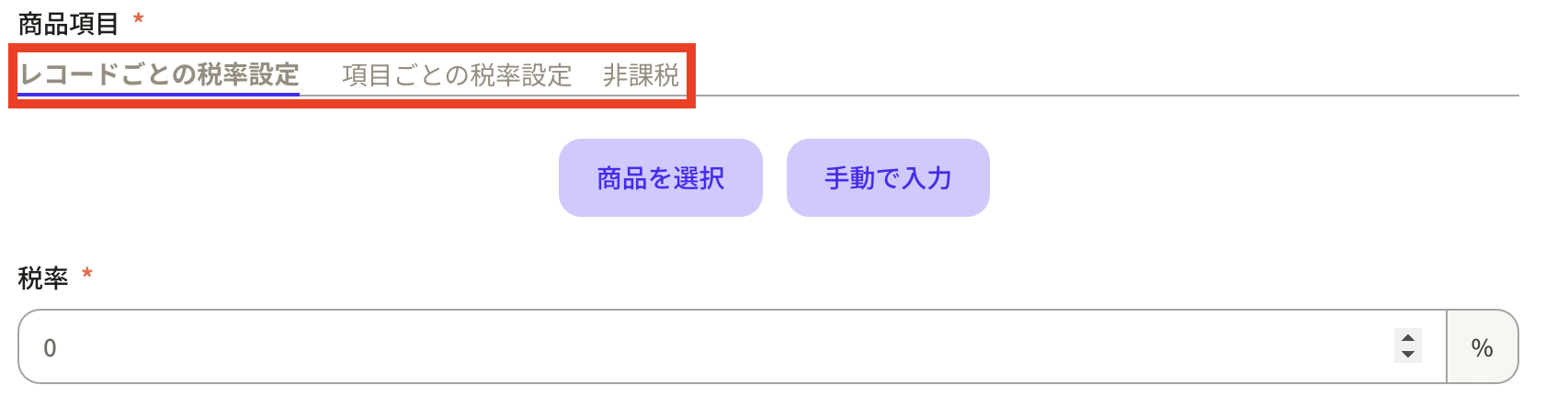
 ⑥次に、発注書に掲載する商品を選択します。まずは税率を設定しておきます。
税率は以下の3つの方法で設定が可能です。
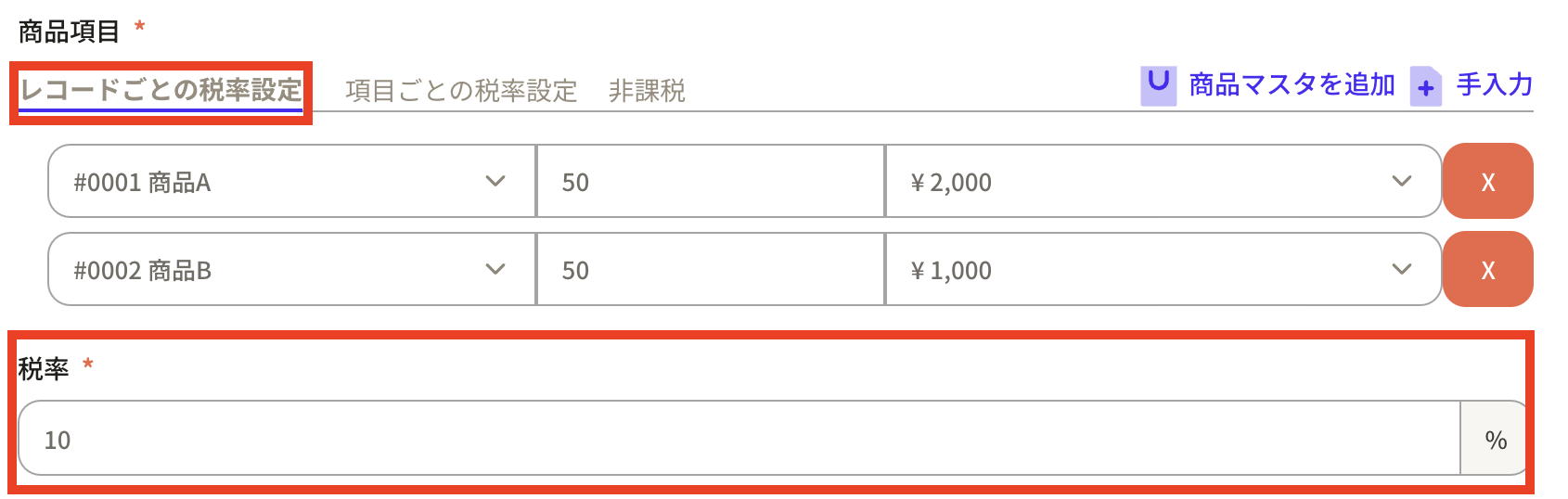
・レコードごとの税率設定:発注書内の商品すべてに同じ税率が設定されます。
⑥次に、発注書に掲載する商品を選択します。まずは税率を設定しておきます。
税率は以下の3つの方法で設定が可能です。
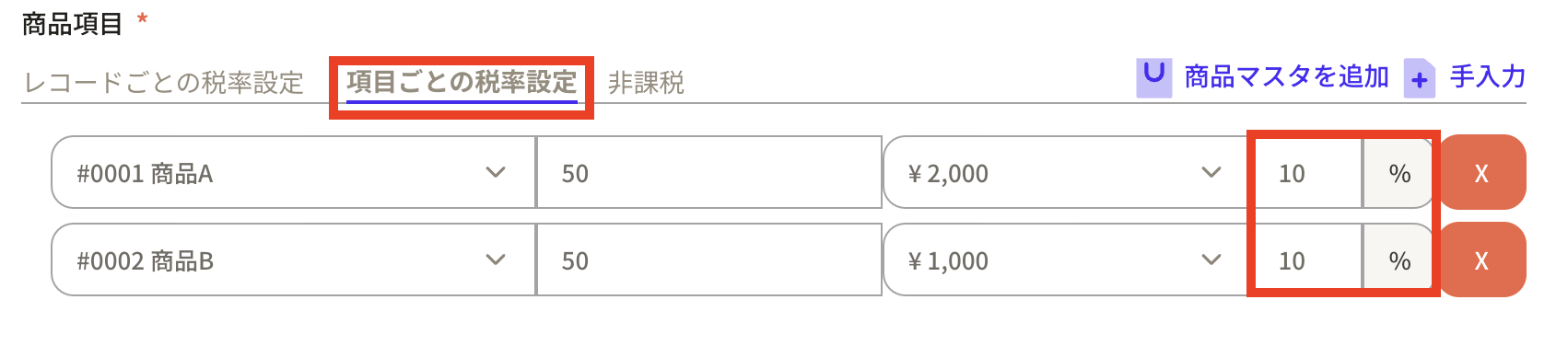
・レコードごとの税率設定:発注書内の商品すべてに同じ税率が設定されます。・項目ごとの税率設定:商品ごとに異なる税率を設定できます。
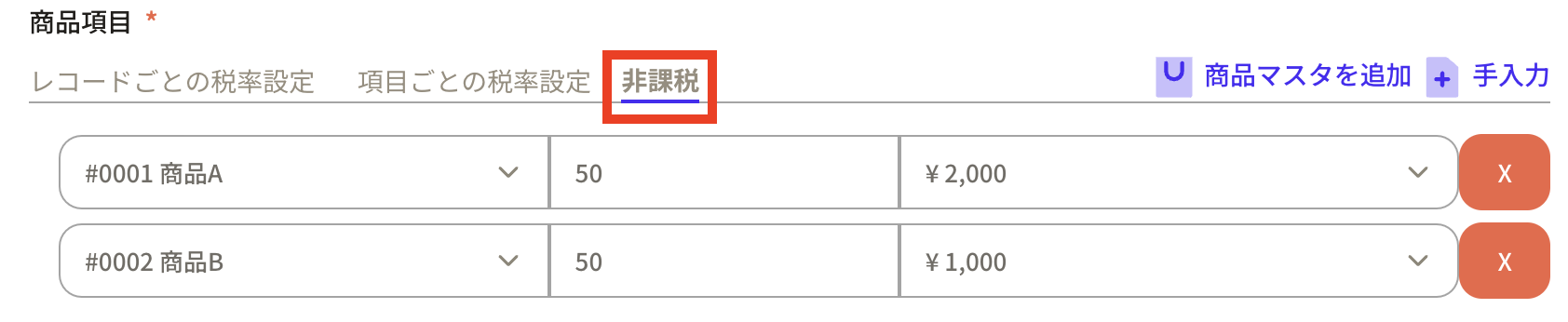
・非課税:税率が設定されず、発注書にも適用されません。
 例1:レコードごとの税率設定
 例2:項目ごとの税率設定
 例3:非課税
 ⑦商品の入力方法には以下2つの方法があります。
・商品を選択:Sankaに登録済みの商品レコードから該当商品を選ぶ方法です。
⑦商品の入力方法には以下2つの方法があります。
・商品を選択:Sankaに登録済みの商品レコードから該当商品を選ぶ方法です。・手動で入力:商品情報を手入力する方法です。 ここでは、「商品を選択」をクリックし作業を進めます。
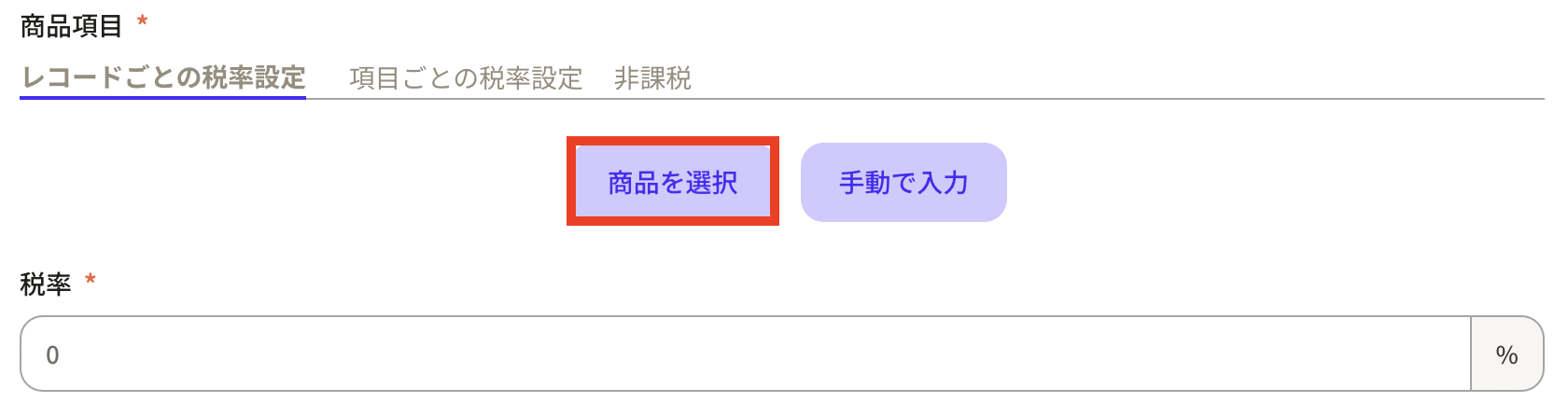 ⑧商品を選択すると、商品レコードに登録してある商品が表示されます。
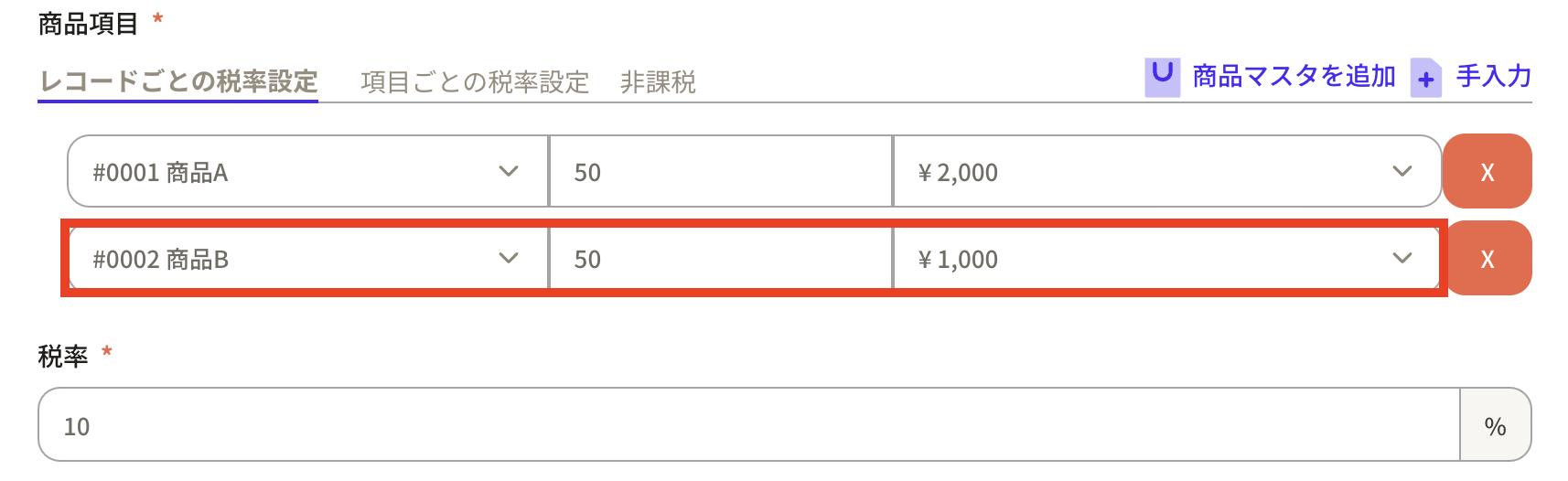
 今回は例として商品A50個と商品B50個を発注したいと思います。
なお、単価は商品レコードにて登録した購買価格の金額が自動で追加されます。
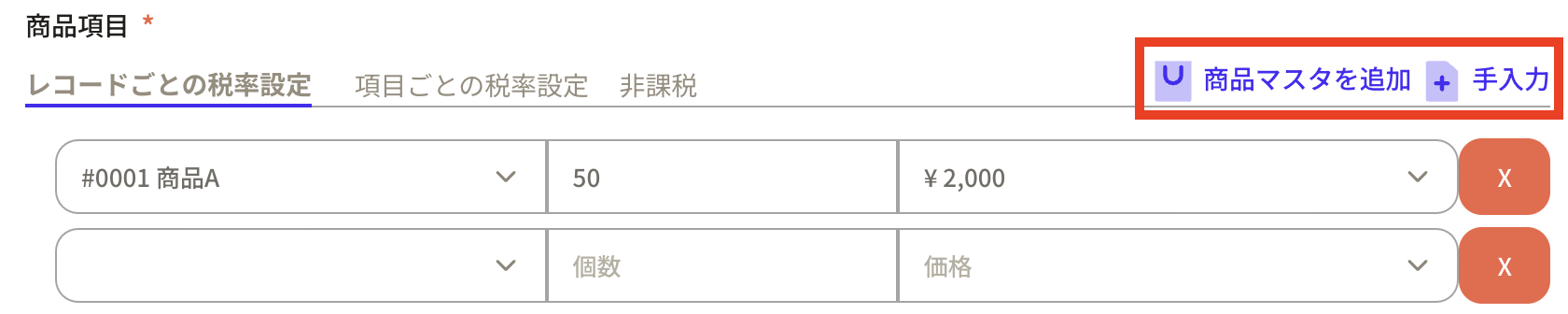
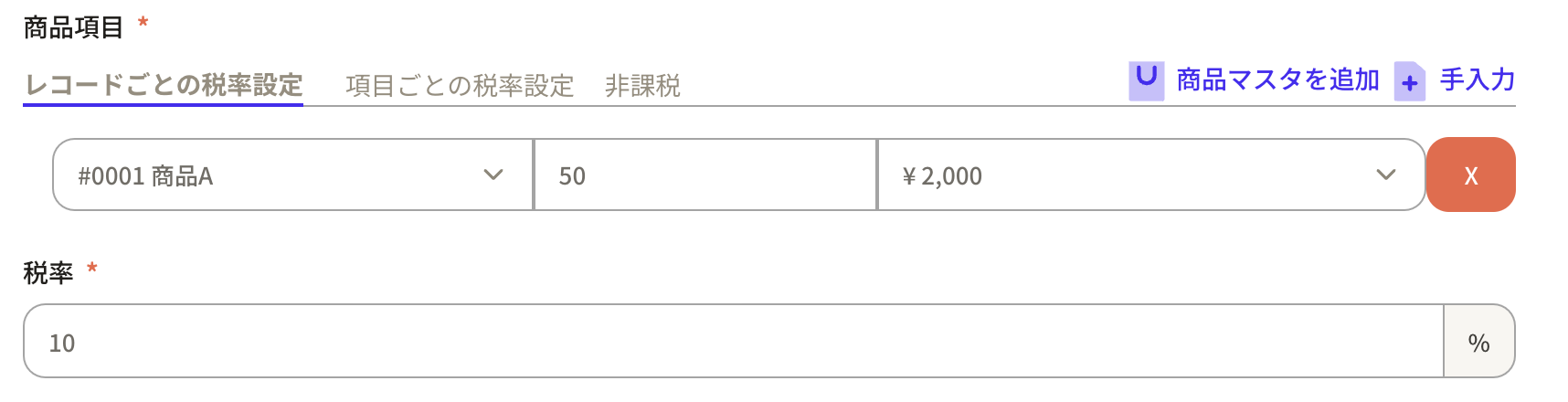 ⑨商品項目を増やしたい場合は、右上にある「+商品マスタを追加」をクリックすると空欄が追加表示されます。
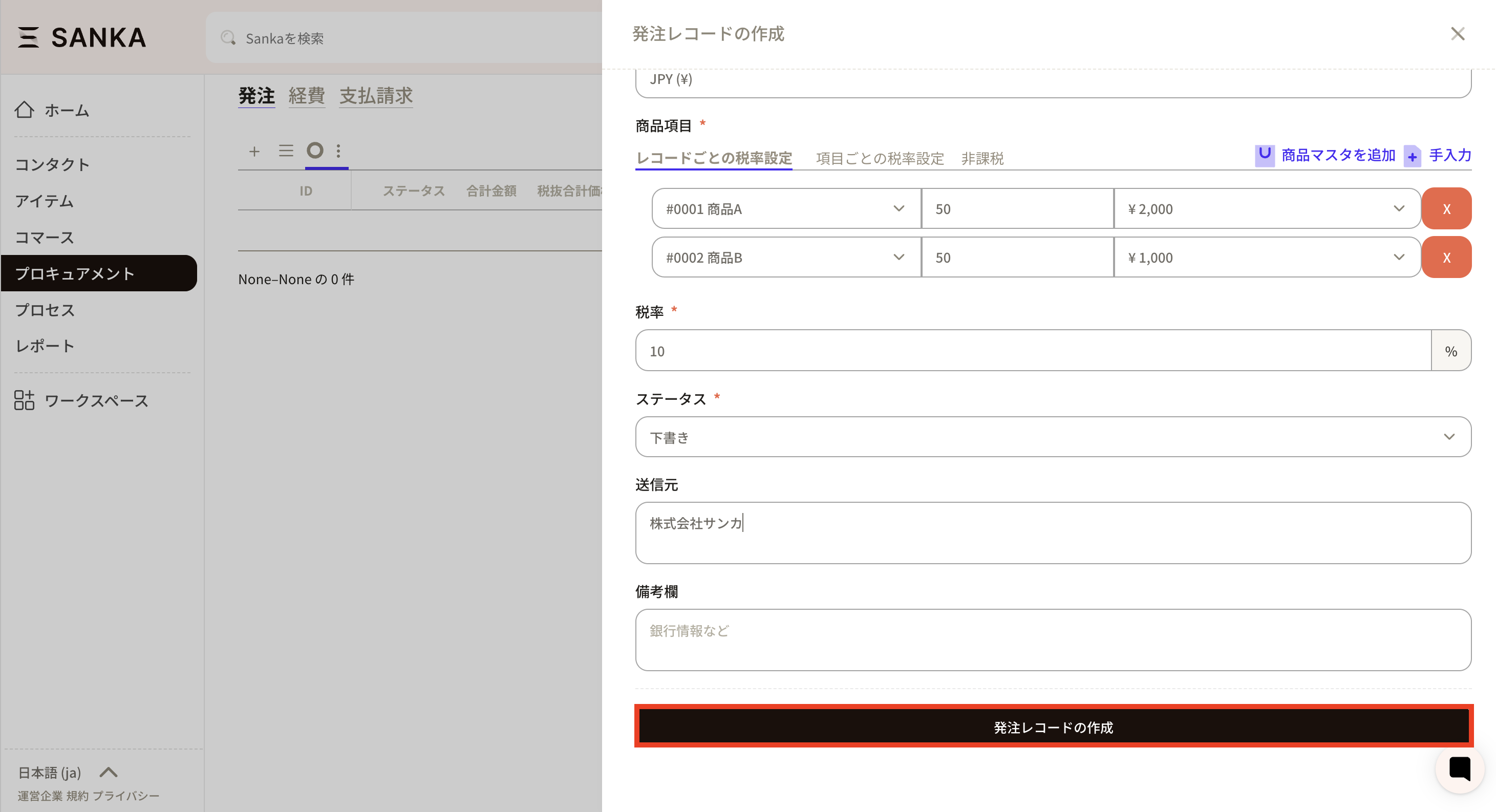
 ⑩商品B50個を入力していきます。税率を適応される場合は、税率をいれてください。
 ⑪発注状況に合わせてステータスを設定しておきます。
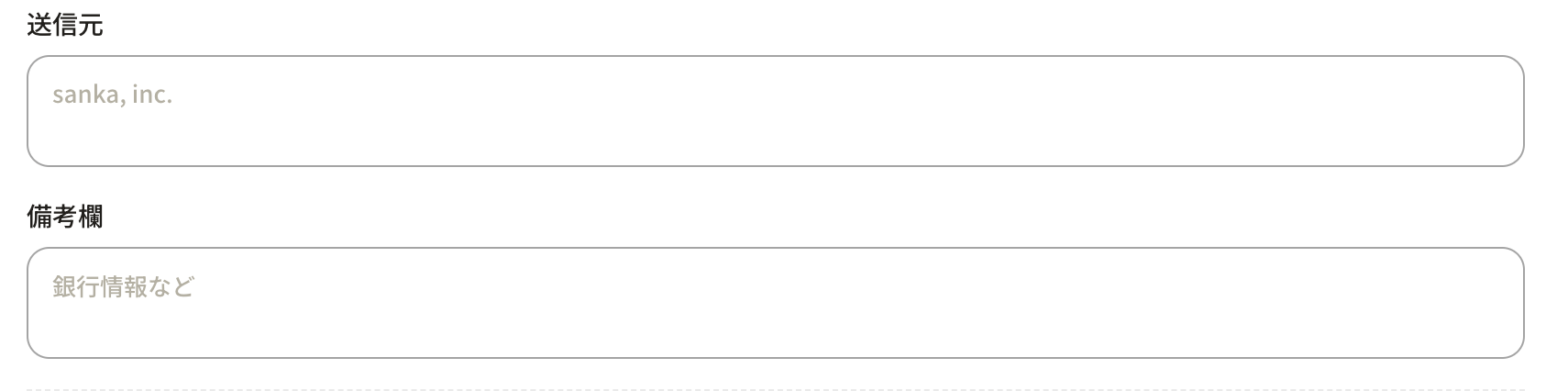
 ⑫「送信元」「備考欄」を入れます。
 ⑬必要事項をいれたら「発注レコードの作成」ボタンを押して登録します。
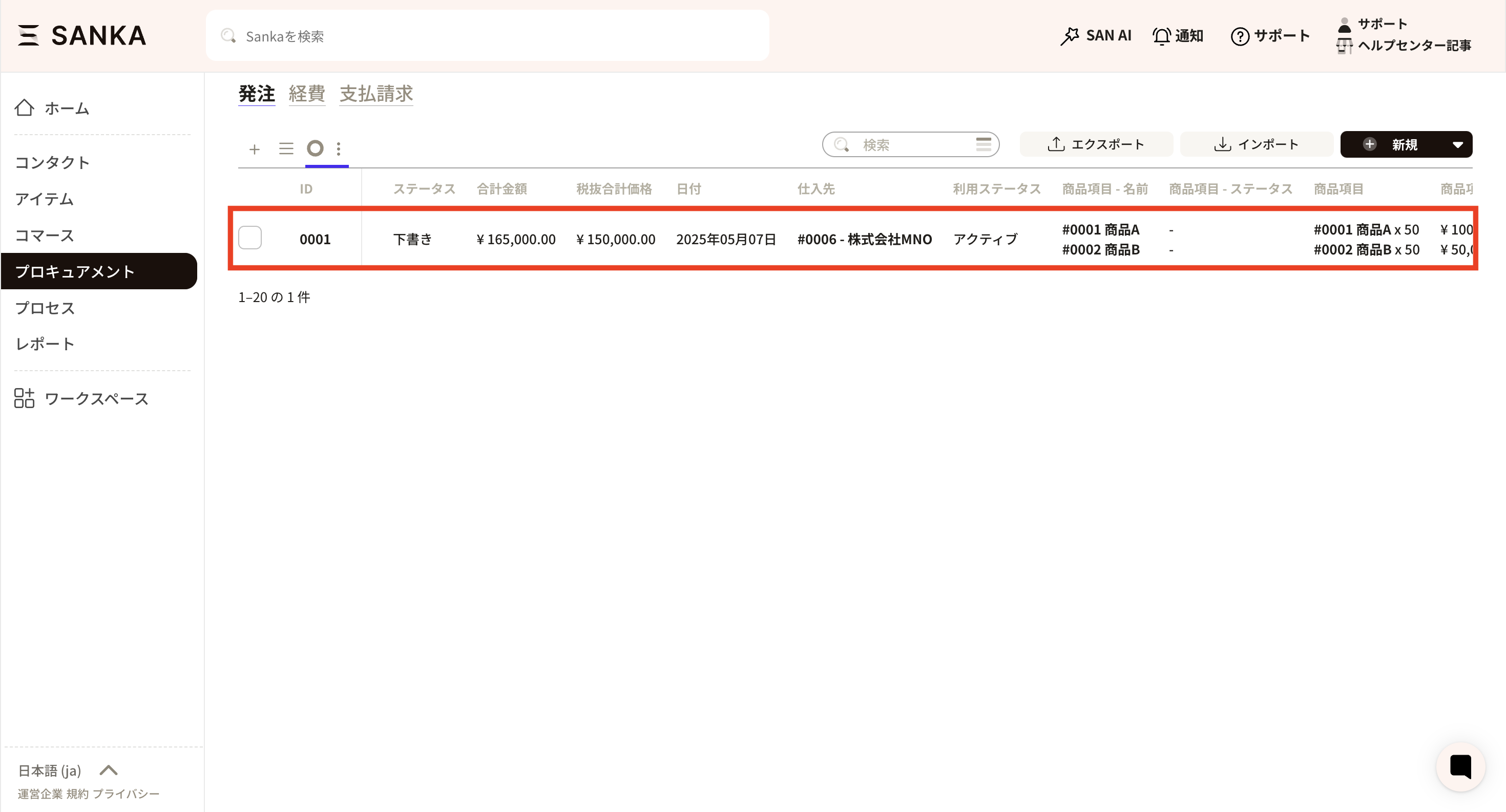
 ⑭「発注書」オブジェクト画面に登録した内容が表示されます。
登録したレコード情報を削除・修正する方法
登録したレコード情報を修正する方法
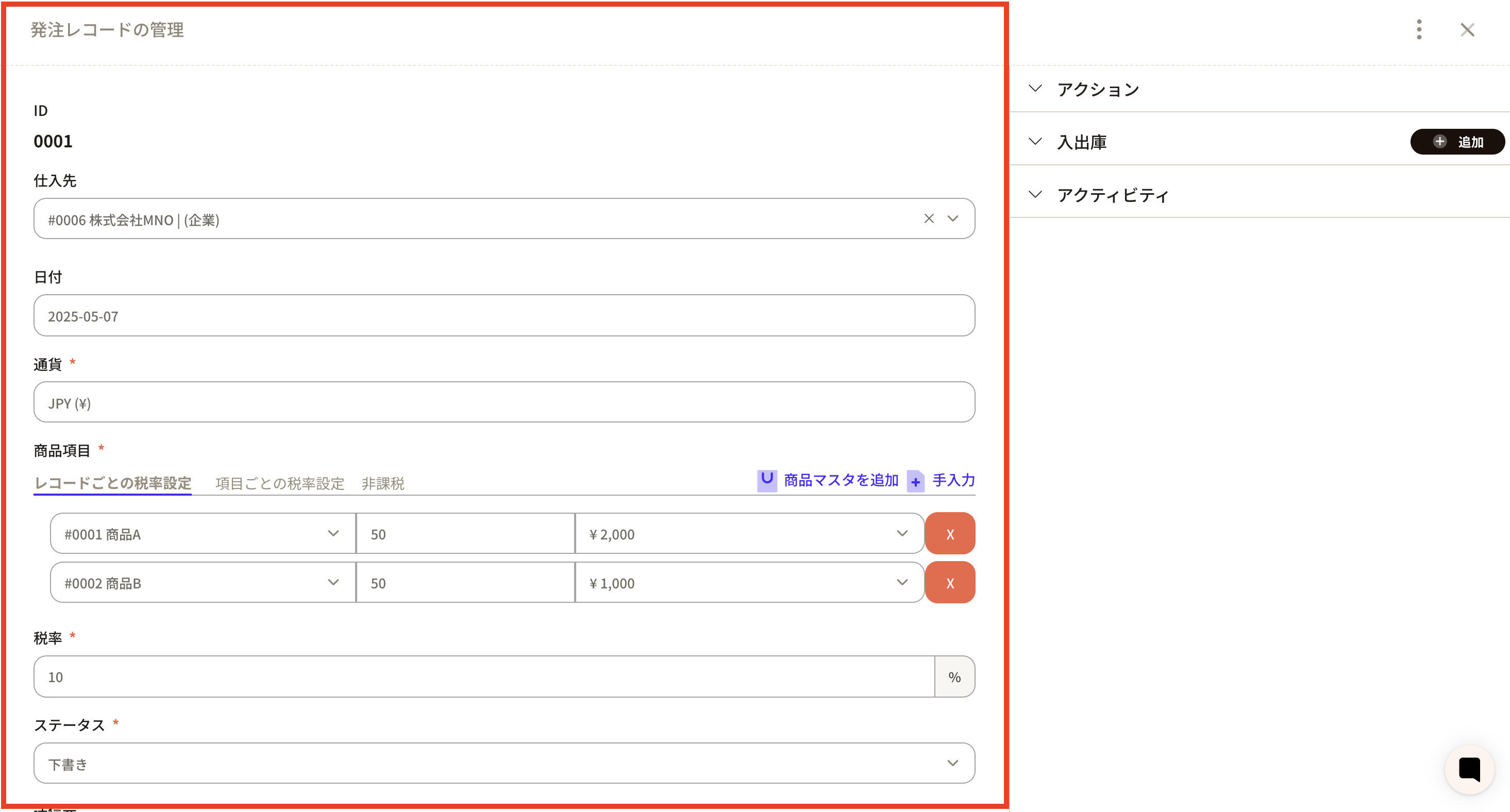
①該当レコードのIDをクリックします。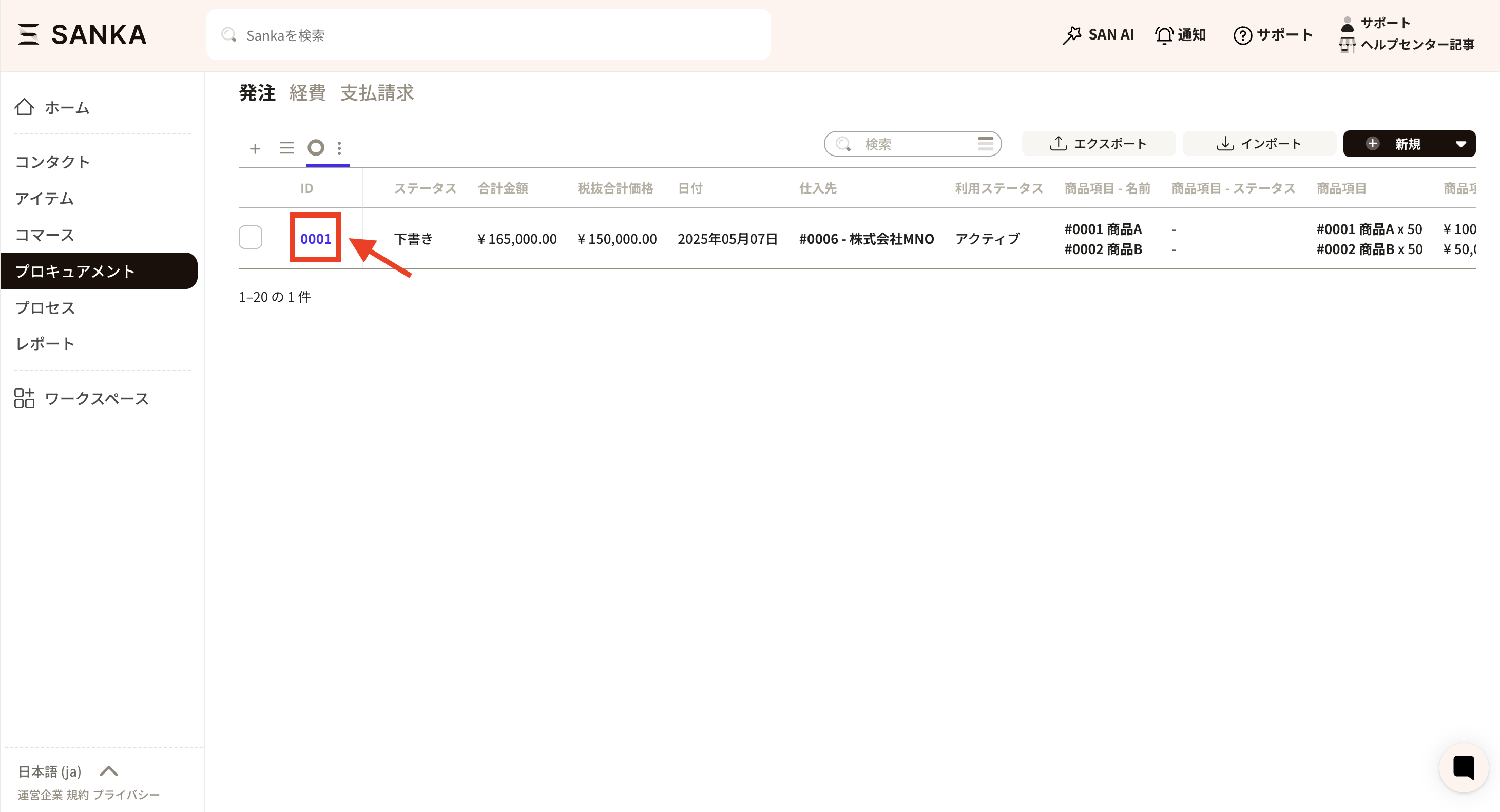 ②「ID」をクリックすると「発注レコードの管理」メニューが表示されるので、情報の修正が可能です。例えば、ステータスを変更するなどです。
最後に「更新」をクリックしてください。
レコード情報をアーカイブする方法
アーカイブ機能を使うと、登録した発注書情報をテーブルから隠しておくことができます。 ①アーカイブしたい発注書のボックスをクリックし、「アーカイブ」を選択します。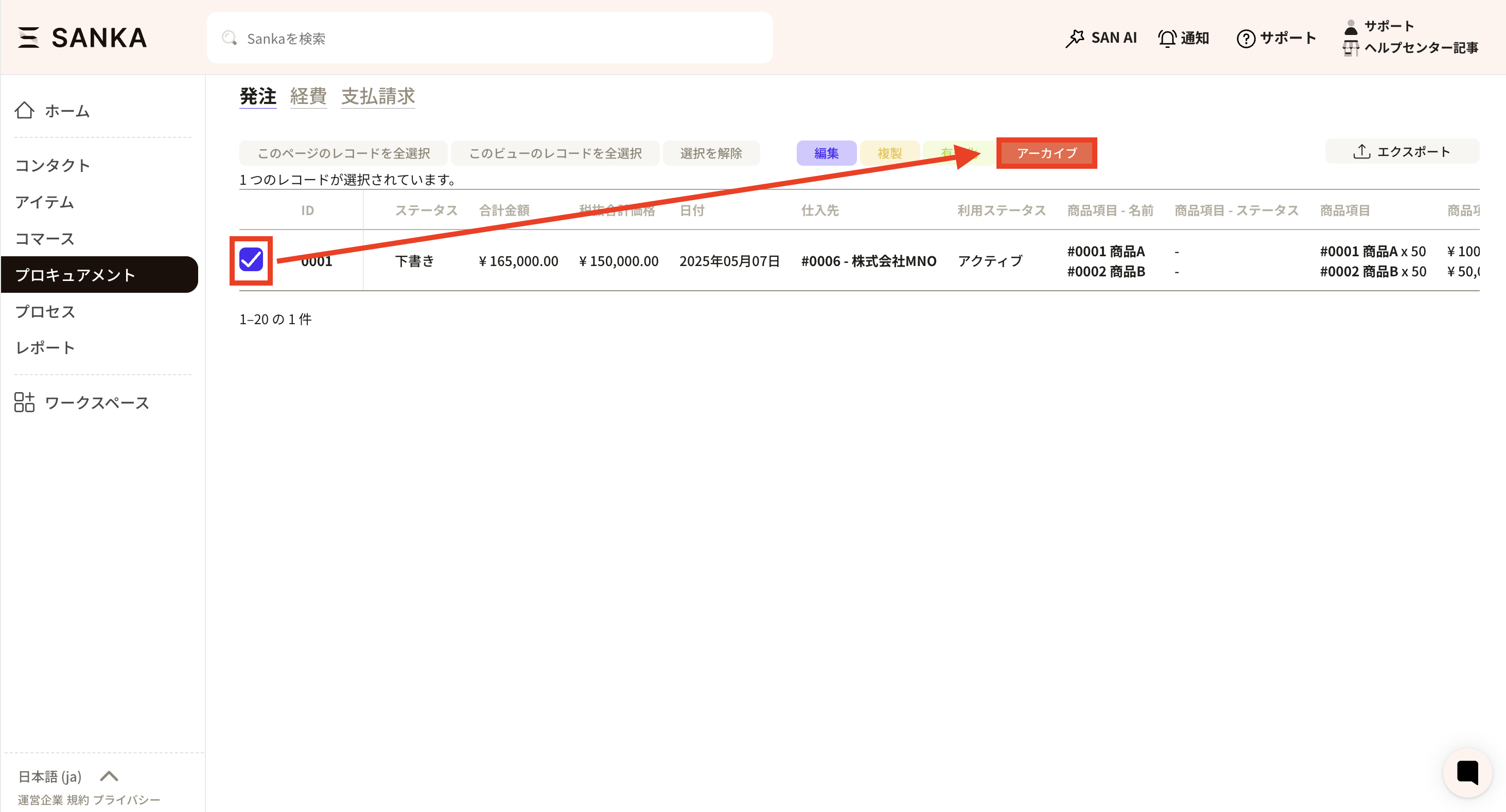 ②アーカイブされたレコードは一覧から表示されなくなります。
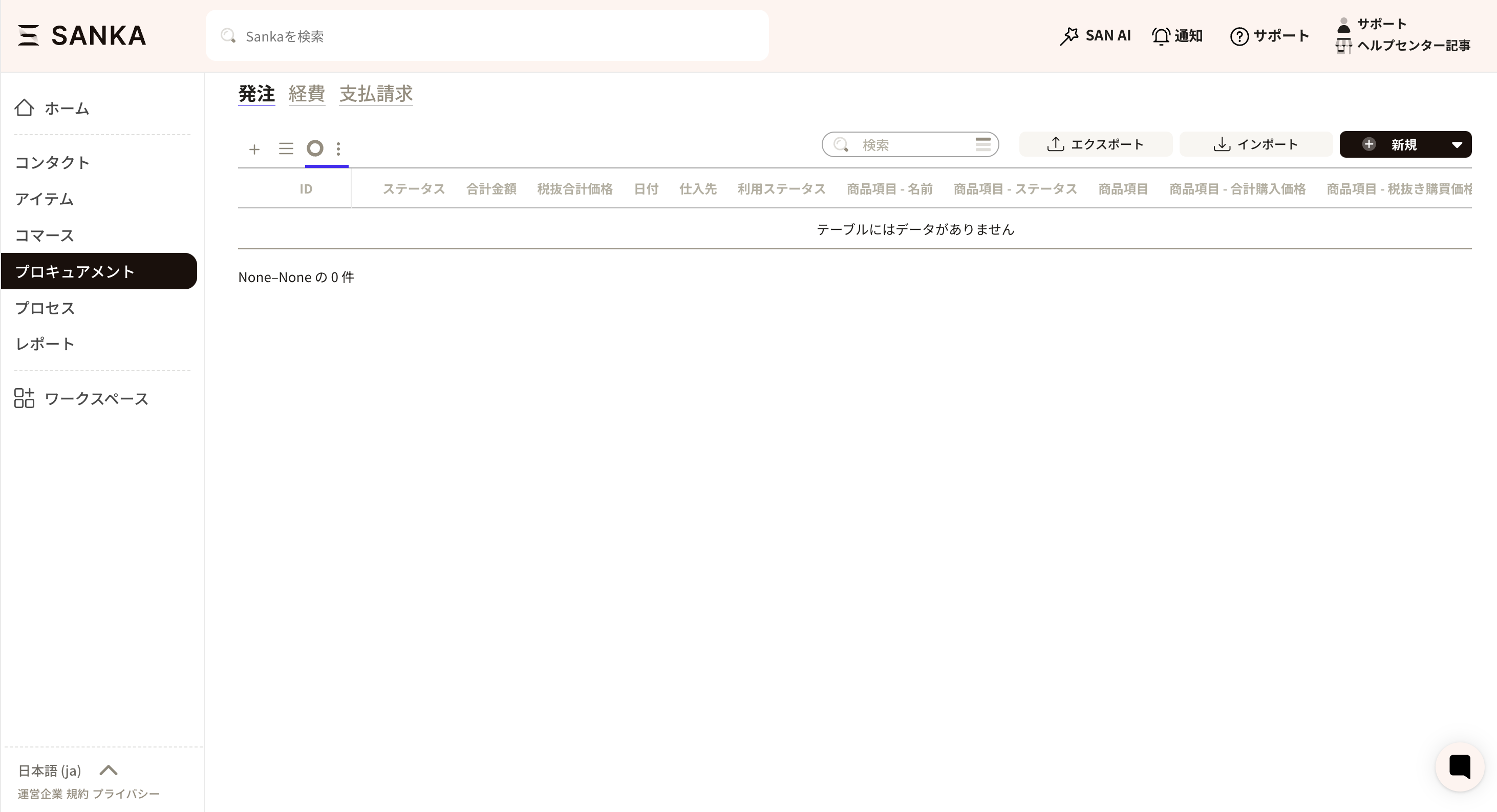 ③アーカイブを解除したい場合は、レコード一覧左上にある3本線マークに行きます。
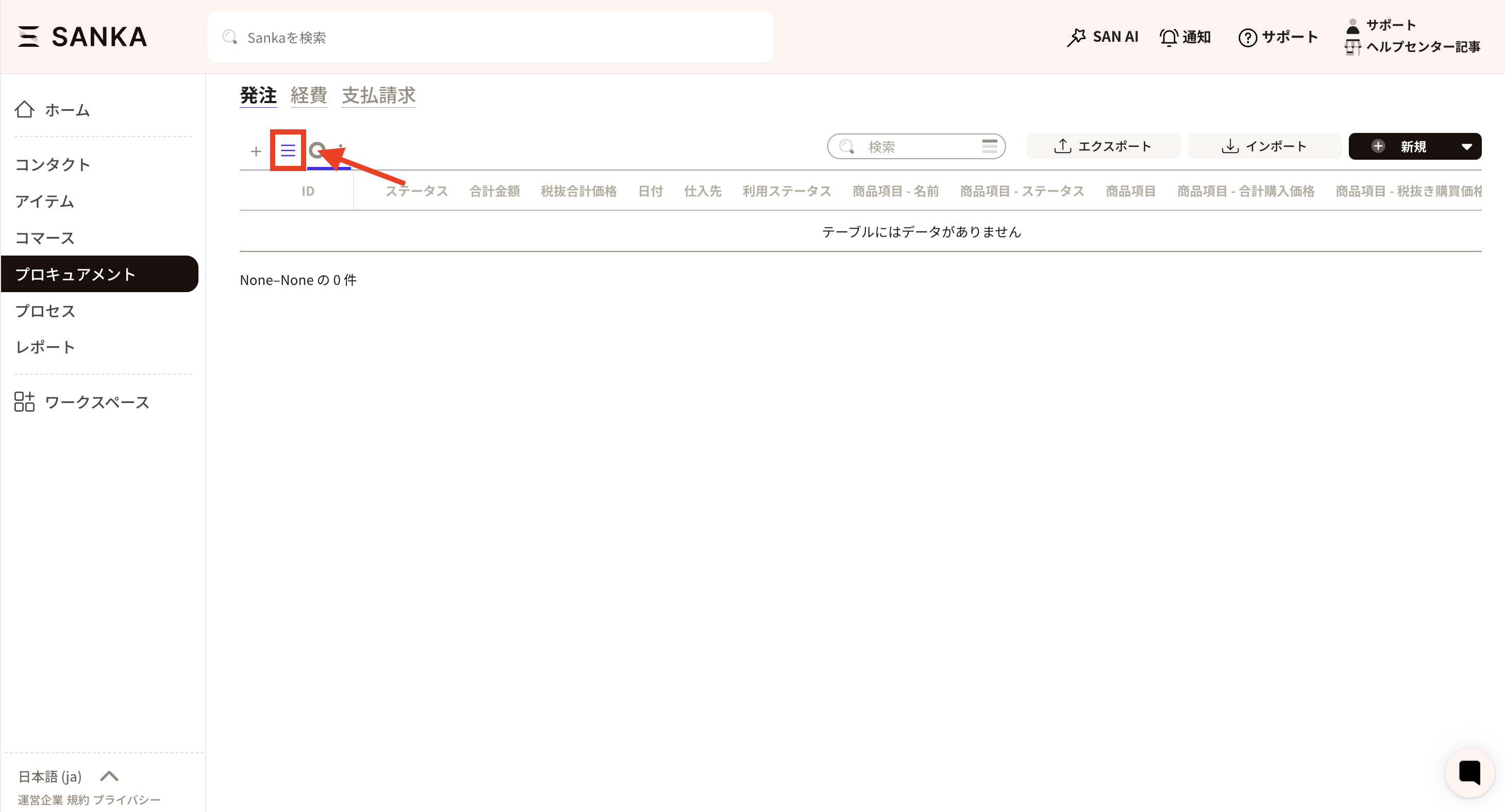 ④アーカイブを選択します。
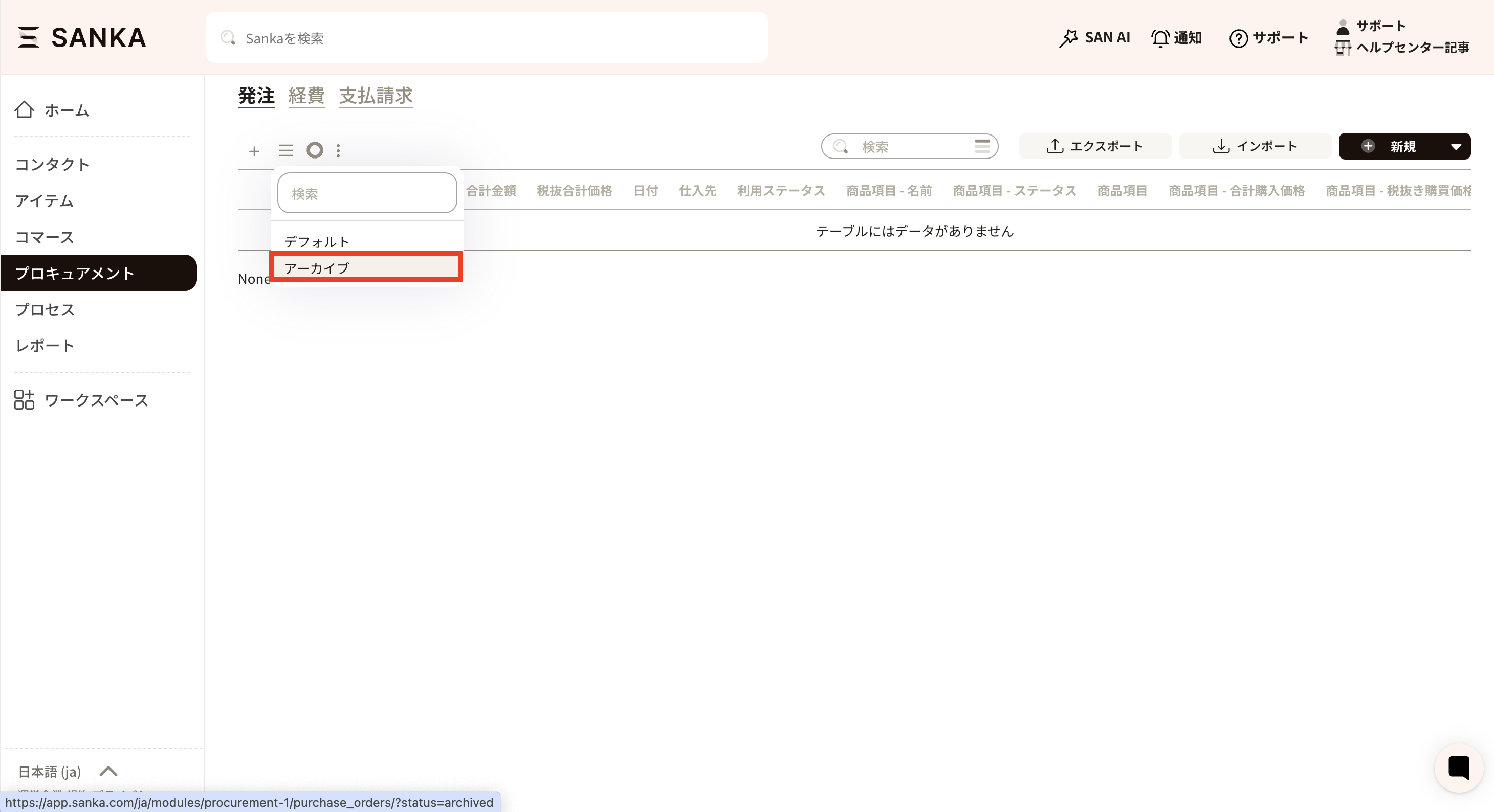 ⑤いままでアーカイブされたレコード一覧が表示されます。該当するレコードのチェックボックスをクリックし、有効化ボタンを押します。
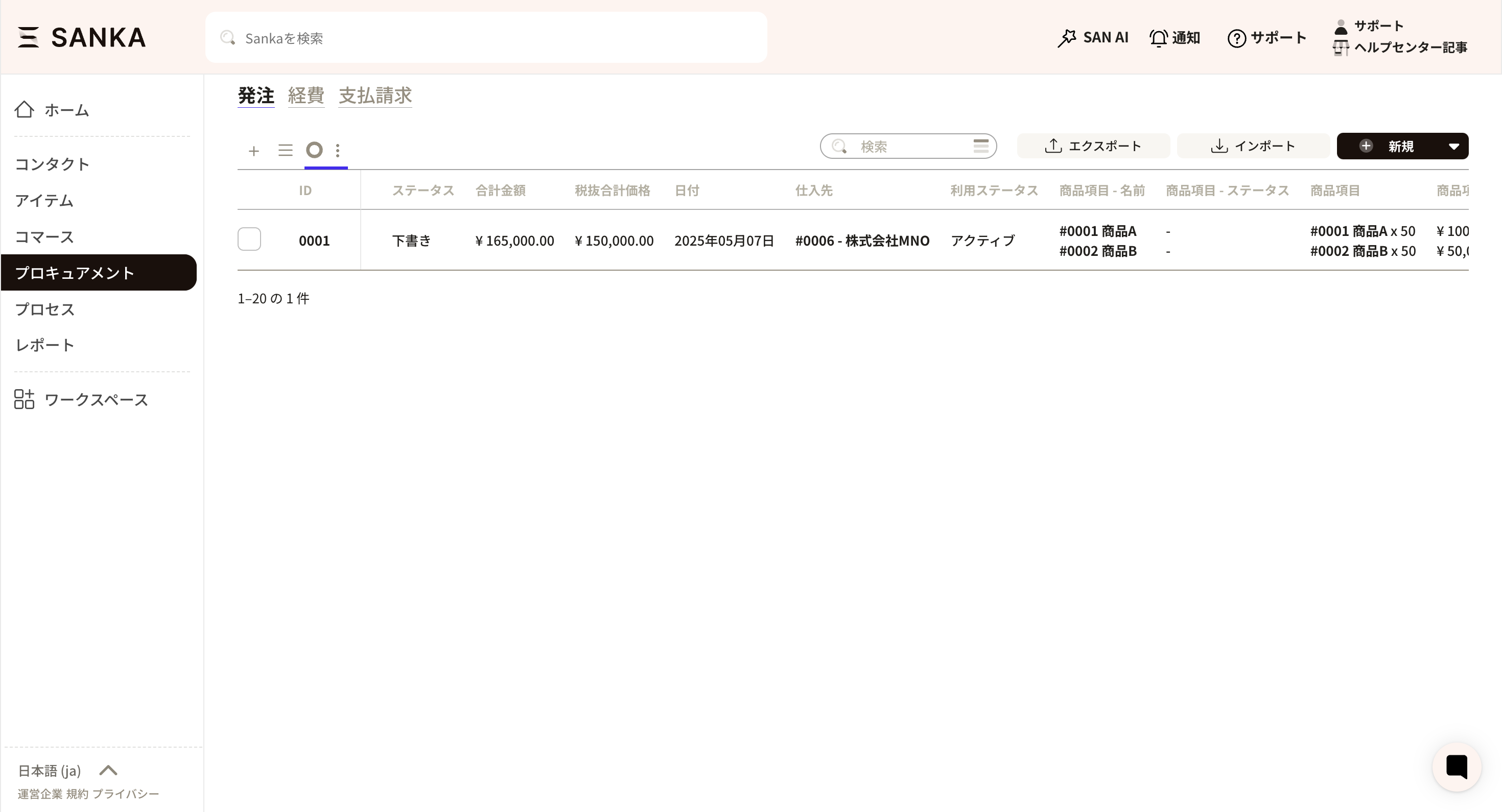
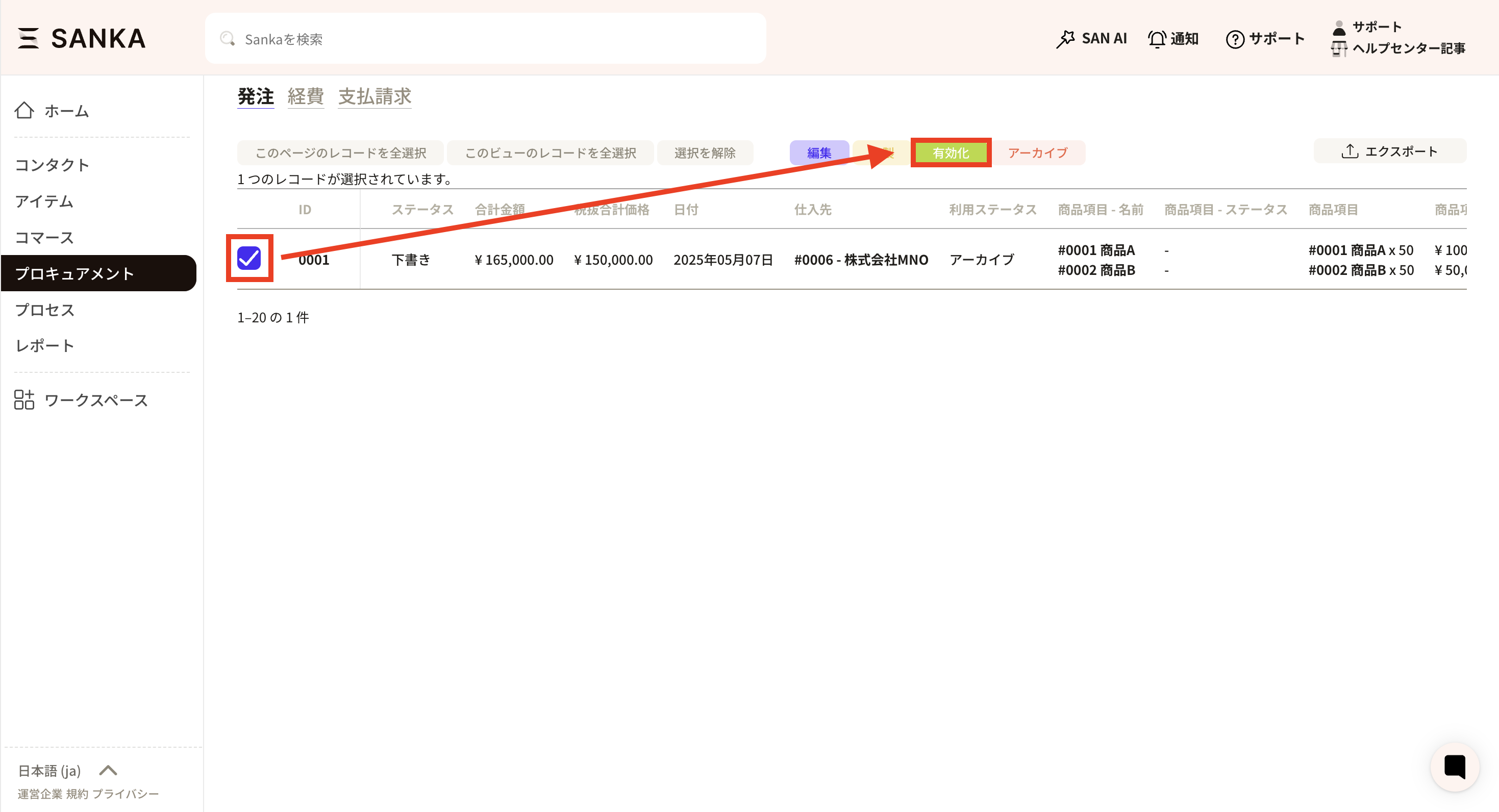 ⑥有効化されたレコードは通常の表示に戻ります。
発注書と項目ごとのステータス管理の方法
このガイドでは、調達・仕入れ業務における、発注書の項目・商品ごとのステータス管理方法について説明します。 具体的には、発注書の作成と管理、部分納品の管理、ステータス管理、支払い管理と請求書の管理方法について解説します。 以下の動画では、デモ画面を見ながら手法をご確認いただけます。併せてご確認ください。発注書の作成と管理
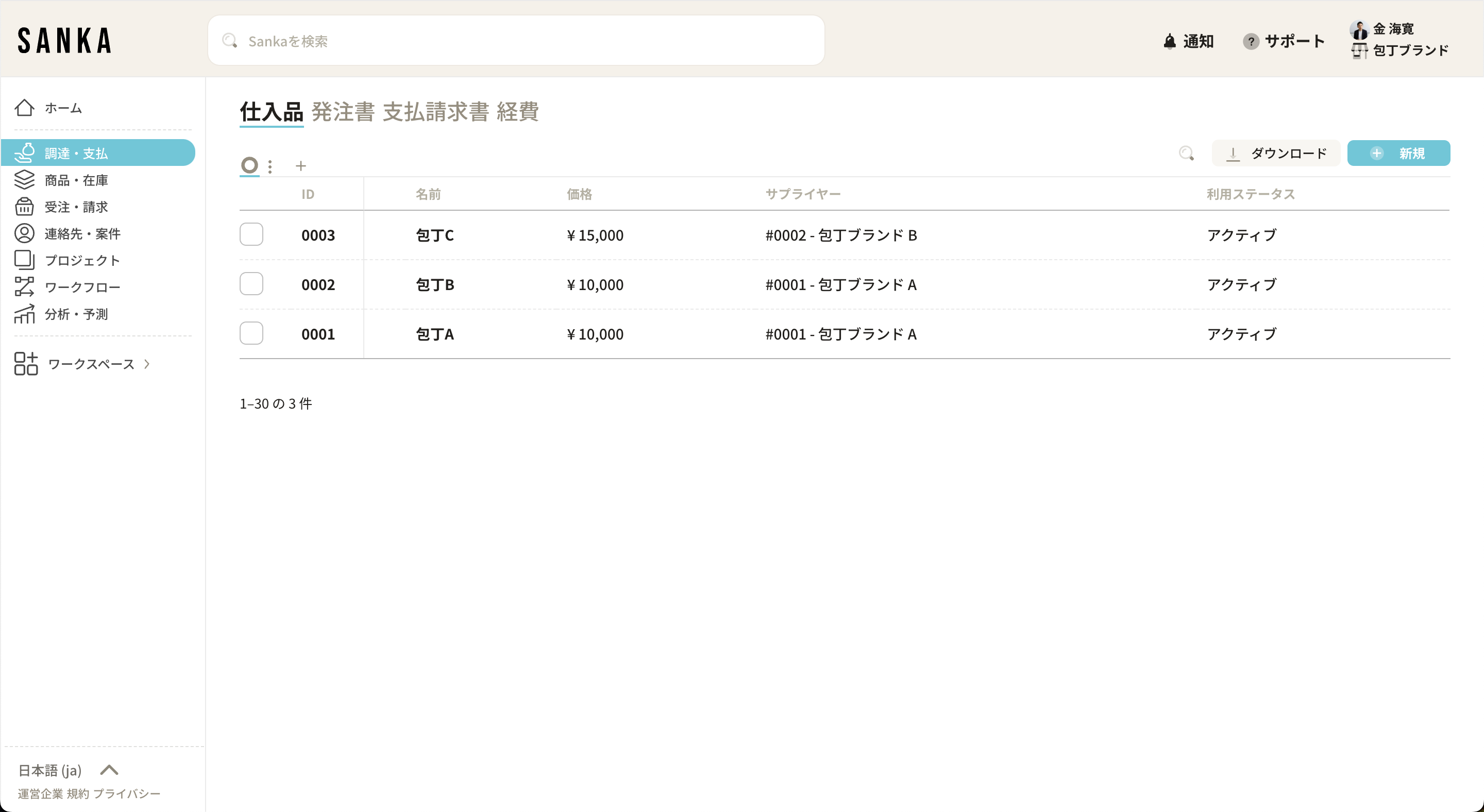
発注や調達の際には、Sankaの「調達」メニューを使用します。まず、仕入れ品のマスターを作成し、発注書を発行します。この例では、包丁Aと包丁Bを1本ずつ発注するケースを想定しています。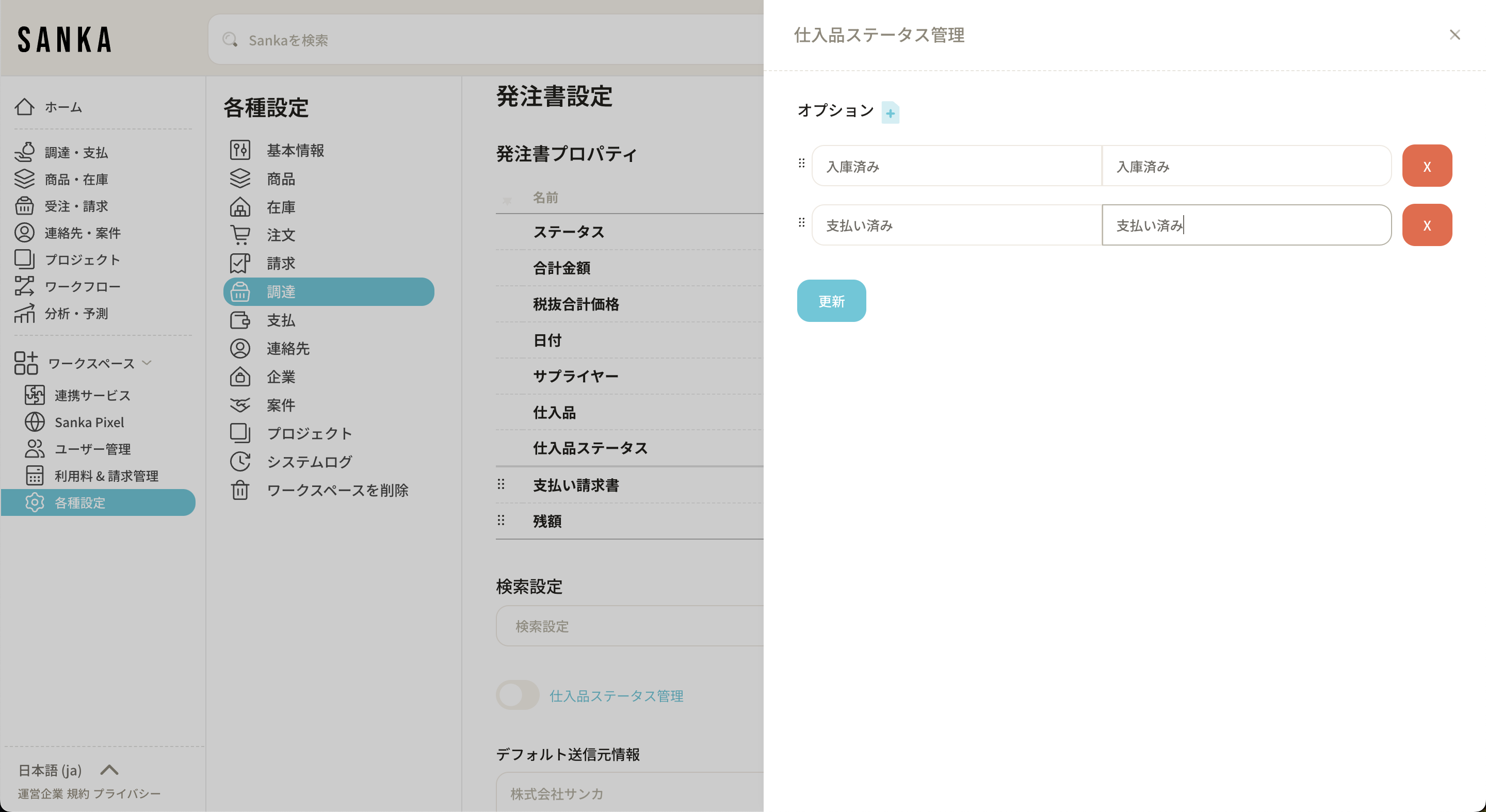
- 仕入れ品マスターの作成 : まず、「仕入れ品」マスターを作成します。この例では、包丁A、B、Cが含まれています。
- 発注書の発行 : 発注書を作成し、発注先に送付します。発注書には、注文するアイテムが記載され、必要に応じて管理されます。
部分納品の管理方法
発注書を出した際に、注文した商品が部分的にしか納品されない場合があります。 Sankaでは、部分納品に対応するため、発注書のステータスを細かく管理することができます。- ステータス管理の設定 : 調達メニューで「仕入れ品ステータス管理」をオンにします。これにより、発注済み、入庫済み、支払い済みなど、各ステータスを個別に管理できるようになります。
- 発注書のステータス更新 : 商品が納品されたタイミングで、ステータスを「入庫済み」に変更し、その後の支払い状況も管理します。
ステータス管理の詳細
発注書のステータス管理は、商品の受け取りや支払い状況を細かく把握するために重要です。- 発注済みステータス : 発注書を発行し、送付した後、ステータスを「発注済み」に設定します。
- 入庫済みステータス : 商品が入庫された時点で、「入庫済み」に変更します。
- 支払い済みステータス : 納品書が届き、支払いが完了した際には「支払い済み」に更新します。
商品ごとのステータス管理
発注書単位ではなく、商品ごとにステータスを管理したい場合は、アイテムテーブルを使用します。- アイテムテーブルの設定 : 「仕入れ品ステータス管理」をアイテムテーブル形式で設定します。これにより、各商品のステータスが個別に表示され、より細かい管理が可能になります。
- 行の追加 : 商品の数に応じて行が増えるように設定することで、各商品ごとのステータスを管理します。
支払い管理と請求書の管理
支払い管理は、仕入れ品の納品後に重要です。Sankaでは、請求書の管理も含めて、支払い状況を一元管理できます。- 支払いステータスの更新 : 請求書が届いたら、支払い状況を「支払い済み」に更新します。
- 請求書の管理 : 請求書の情報をSankaに登録し、支払い管理を簡単に行えるようにします。