入金オブジェクト概要
入金オブジェクトを作成・管理する方法を紹介します。
入金オブジェクト概要
Sankaの受注管理ソリューションにおいて、入金オブジェクトは取引の財務的側面を記録・管理するための重要な機能です。入金は、注文に対する支払いを明示し、企業と顧客の間で発生した金銭の流れを正確に把握する手段として使用されます。 入金オブジェクトは、以下のような目的で活用されます。 ・支払いの証明・顧客との取引履歴の一元管理
・売上請求書や注文との連携
・財務レポートや監査への対応 企業は、入金オブジェクトを活用することで、支払いに関する透明性を保ちつつ、業務効率と正確性を向上させることが可能です。
入金オブジェクトの使用
入金オブジェクトは、以下の主要な機能を通じて業務を支援します: **支払いの記録:**入金レコードは、取引先からの支払いを明示的に記録するものであり、金額・内容・時期を明確に管理できます。 **注文との照合:**入金内容と元の注文を照合することで、未払い・過剰入金の防止が可能です。 **顧客との信頼関係構築:**適切な入金記録の共有により、顧客との間に信頼性の高い取引関係を築けます。 **記録の保管:**Sanka上で入金記録を一元管理することで、将来の参照・報告に活用できます。 他オブジェクトとの連携:注文・納品・売上請求書オブジェクトと連携し、取引全体の流れを一貫して管理できます。入金オブジェクトの重要性
入金オブジェクトは、企業の財務管理において以下の理由で重要な役割を果たします: 正確な財務管理:すべての支払いを正確に記録し、収支の整合性を保つことが可能です。 取引の可視化:どの顧客から、どの注文に対して、いつ・いくらの支払いがあったのかを即座に把握できます。 トラブル回避:誤入金・未入金等のトラブル発生時に、記録をもとに迅速な対応が可能です。 業務効率化:Sankaの管理システムと統合されており、入金処理がスムーズに進行します。 法令遵守・監査対応:入金履歴を明確に残すことで、内部監査や税務対応にも役立ちます。入金オブジェクトのデフォルトプロパティ
入金オブジェクトには、以下のような主要フィールドが含まれています。 「入金ID」:一意の識別子であり、各入金レコードを追跡・参照可能にします。 「顧客情報」:顧客名、住所、連絡先などの情報を含み、入金先の明確化に役立ちます。 「商品明細」:支払い対象の商品の詳細情報(商品名、数量、単価など)を提供します。 「入金日」:入金が記録された日付を示します。 「ステータス」:入金の進捗状況(下書き、送信済み、スケージュール済み、支払い済み)を追跡します。 これらの情報により、入金オブジェクトは財務記録の整合性を保ち、将来的な確認や監査に対応可能な仕組みを提供します。結論
Sankaの入金オブジェクトは、企業が財務管理を正確かつ効率的に行うための中核機能です。 正確な記録と他オブジェクトとの連携によって、取引全体の透明性が確保され、顧客対応・監査・報告など幅広い業務において信頼性の高い情報を提供します。 Sankaの管理機能を活用することで、企業は入金処理のエラーを最小限に抑え、持続可能な成長に向けた業務基盤を構築できます。入金レコードを新規登録する方法
Sankaでは入金レコードごとに固有のIDが付与され、商品や取引先などの必要な情報と連携させることが可能です。 また、レコードごとにステータス(下書き、送信済み、予定済み、支払い済み)を設定できるので、状況の追跡が容易になります。 ①「入金」オブジェクトを選択し、画面右上の「新規」ボタンをクリックします。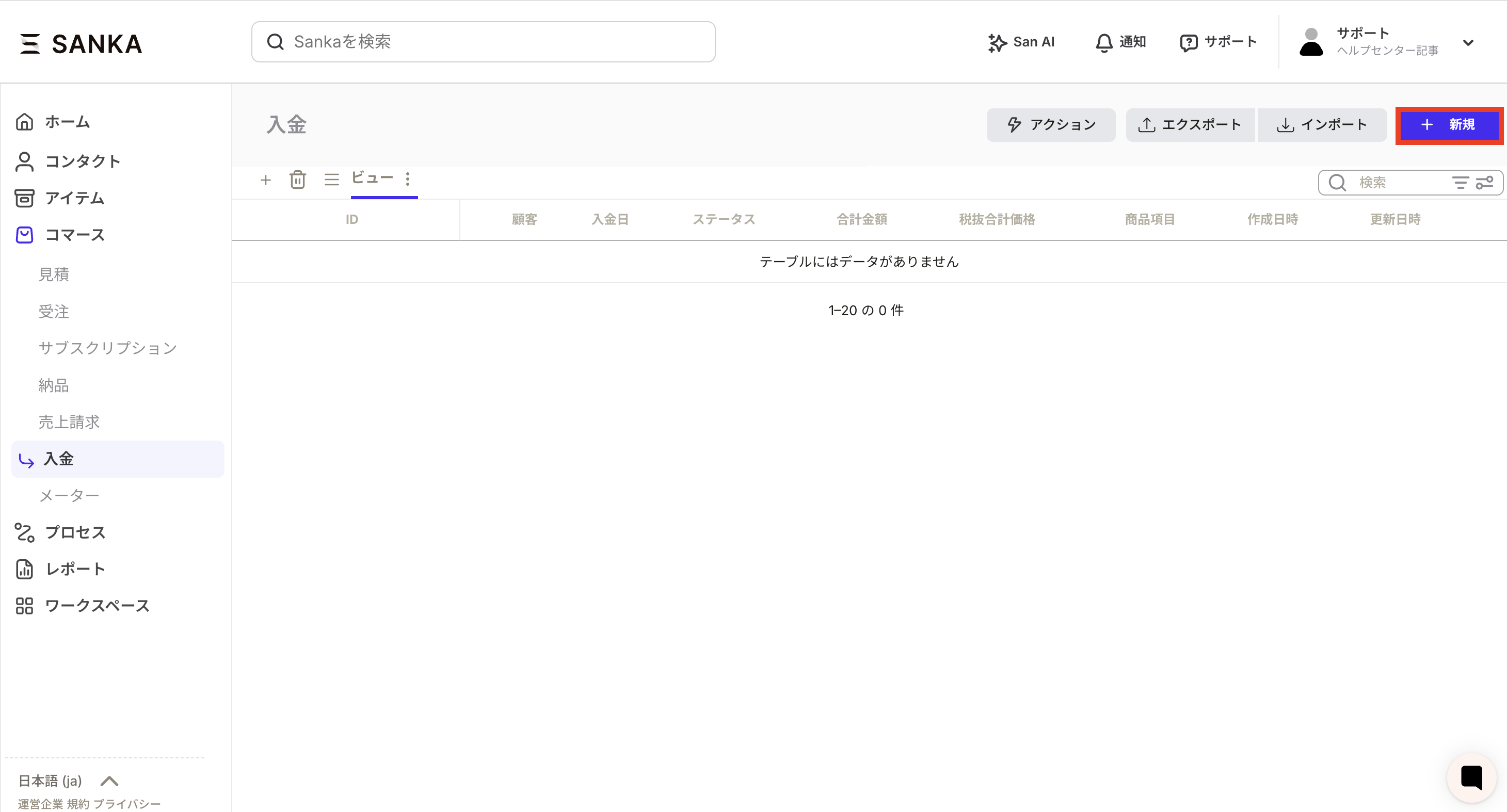 ②「入金レコードを作成」画面が表示されるので、必要事項を入力していきます。
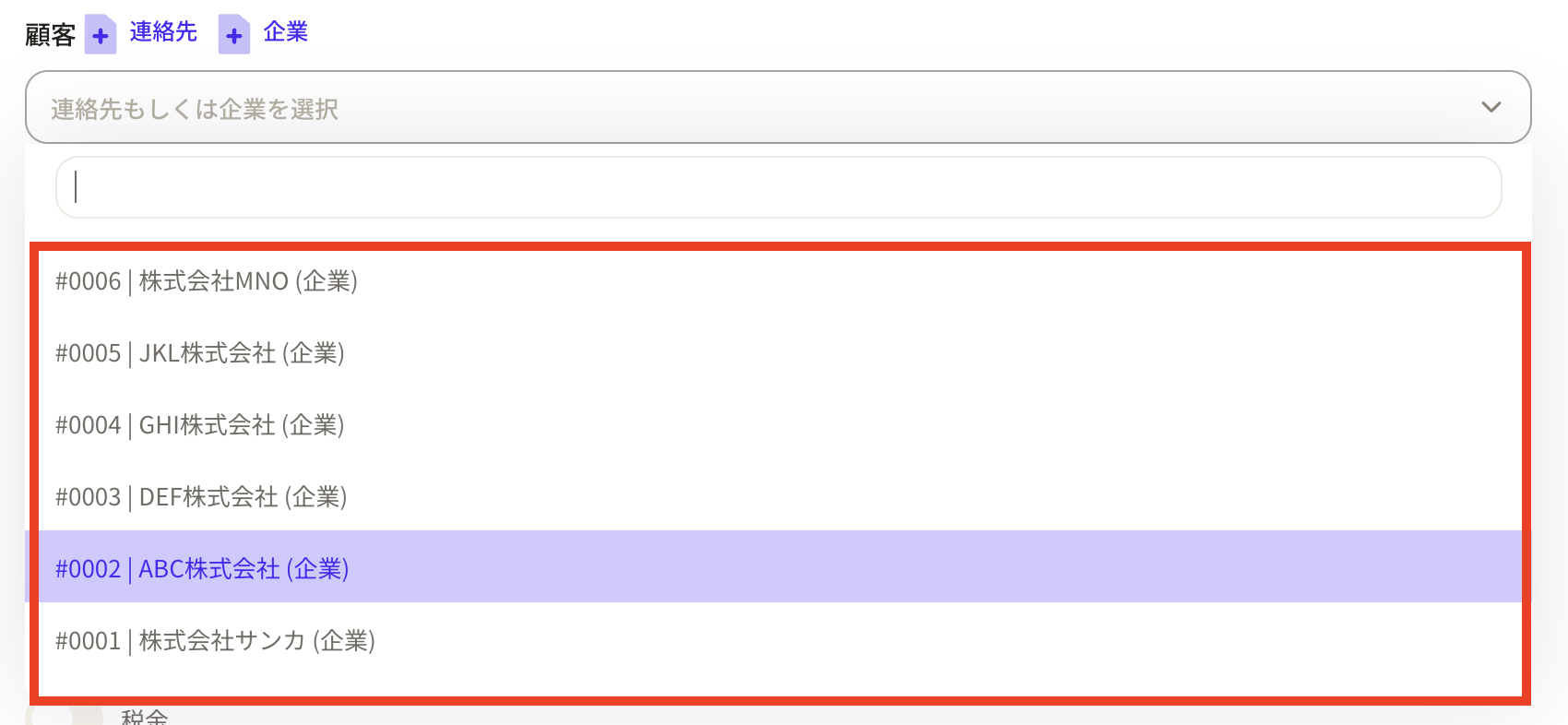
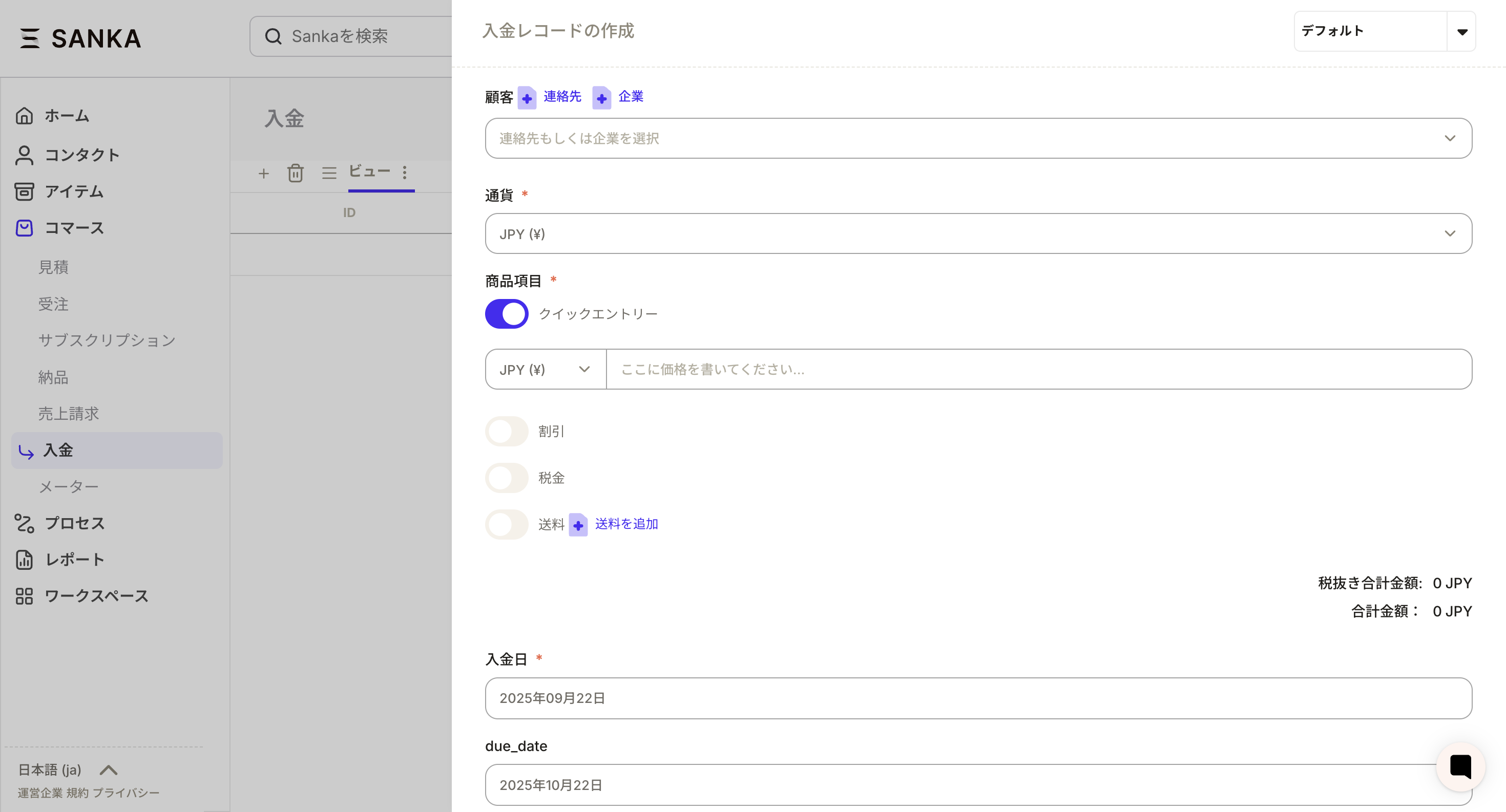 ③「顧客」をクリックすると、登録済みの取引先情報が表示されます。
 取引先の情報がない場合は、「+連絡先」「+企業」ボタンから直接追加することも可能です。※ここで新規登録された顧客情報はオブジェクトに登録されます。
 ④つぎに適用させる「通貨」を選択します。
 ⑤商品項目を設定していきます。クイックエントリーをオンにすると金額のみを登録することが可能です。
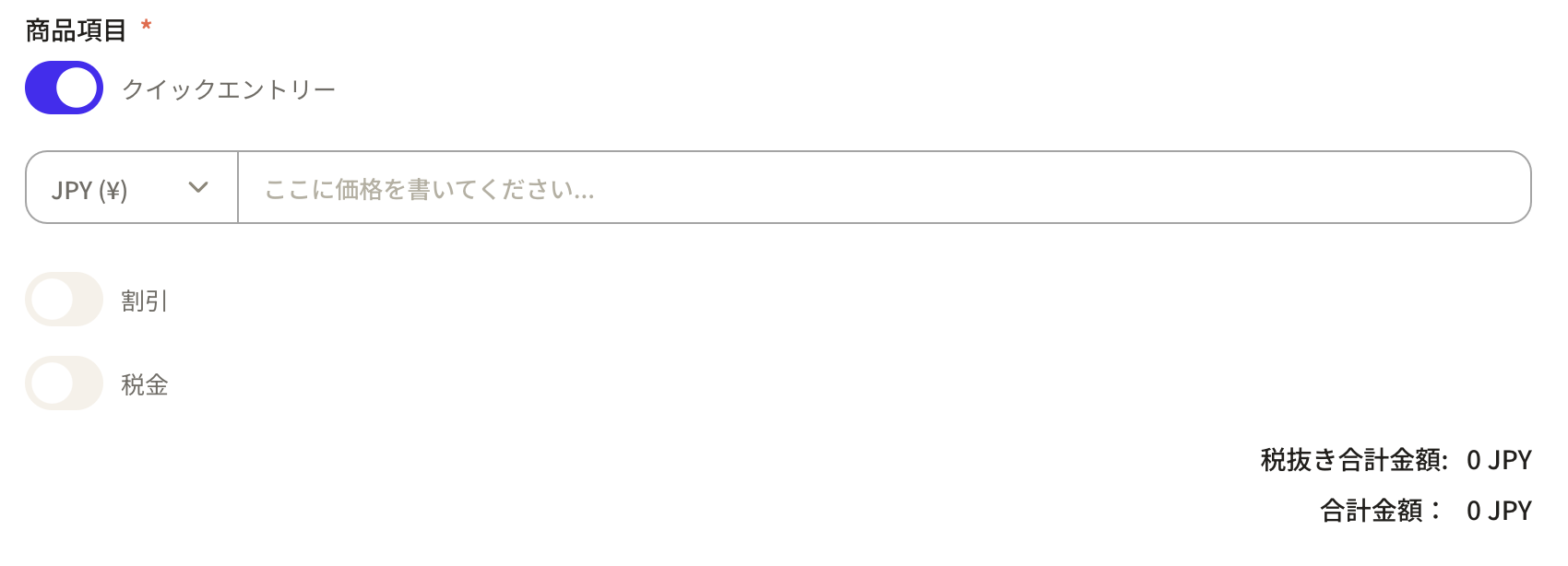 ⑥商品項目を登録したい場合はクイックエントリーをOFFにしてください。
商品項目を入力する前に、まずは「税率」を設定しておきます。
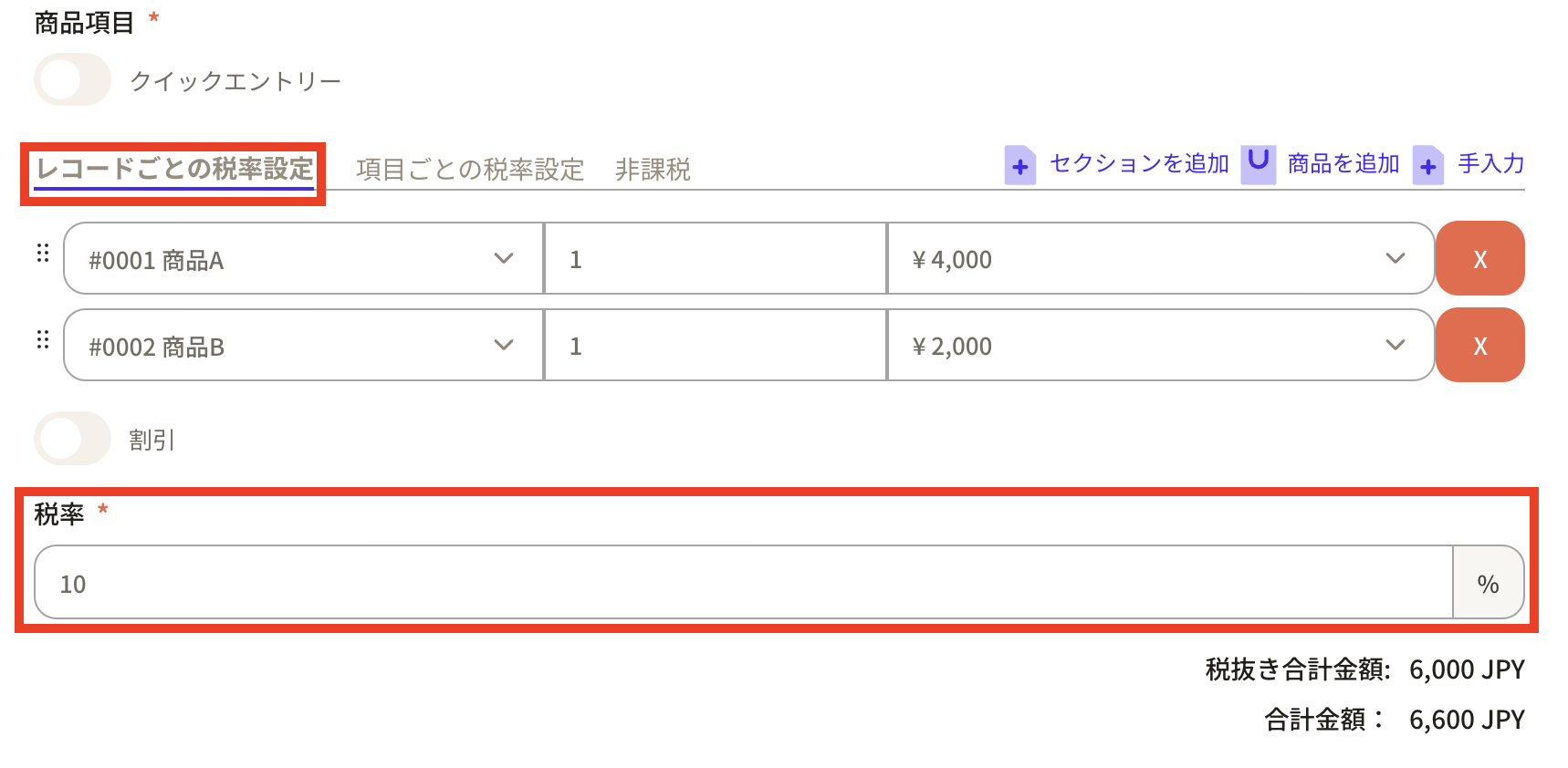
税率は以下の3つの方法で設定が可能です。 ・レコードごとの税率設定:レコードにある商品すべてに同じ税率が設定されます。
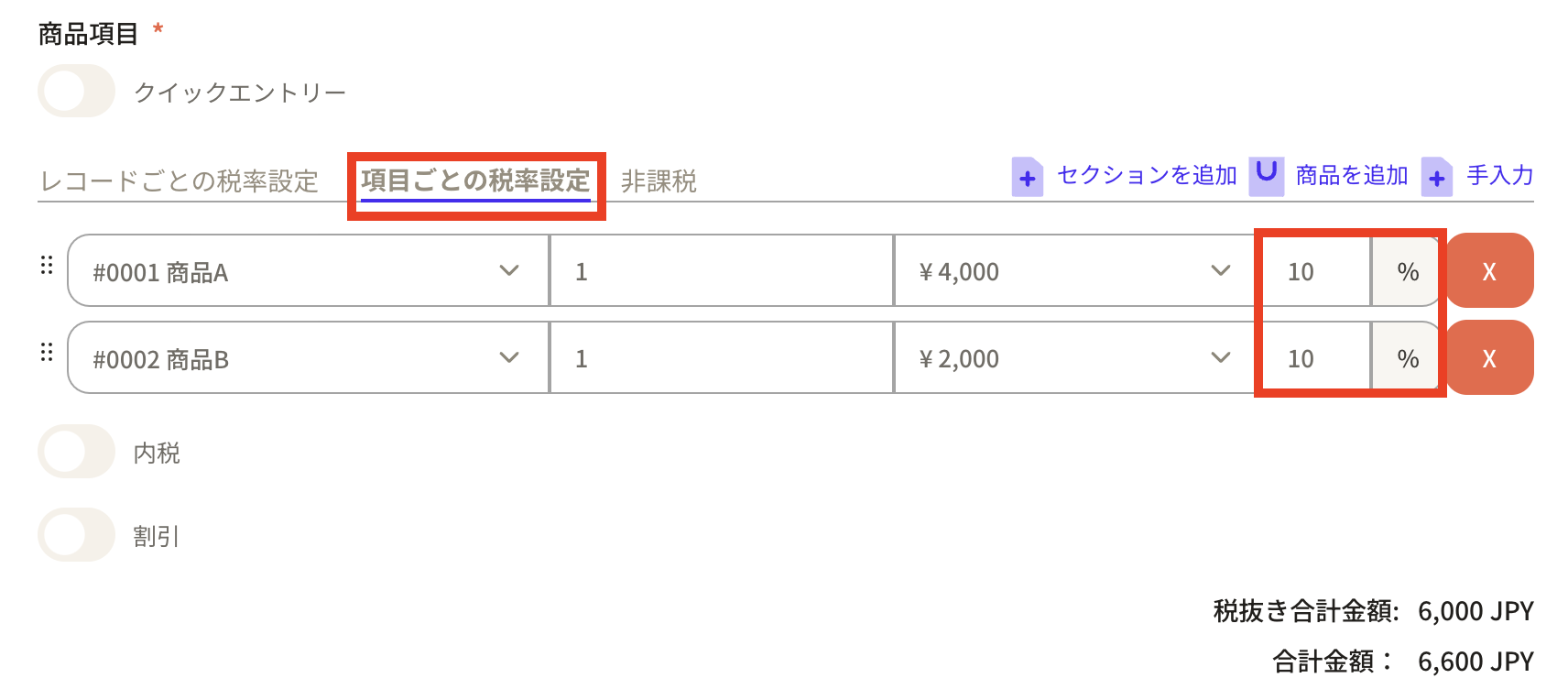
・項目ごとの税率設定:商品ごとに異なる税率を設定できます。
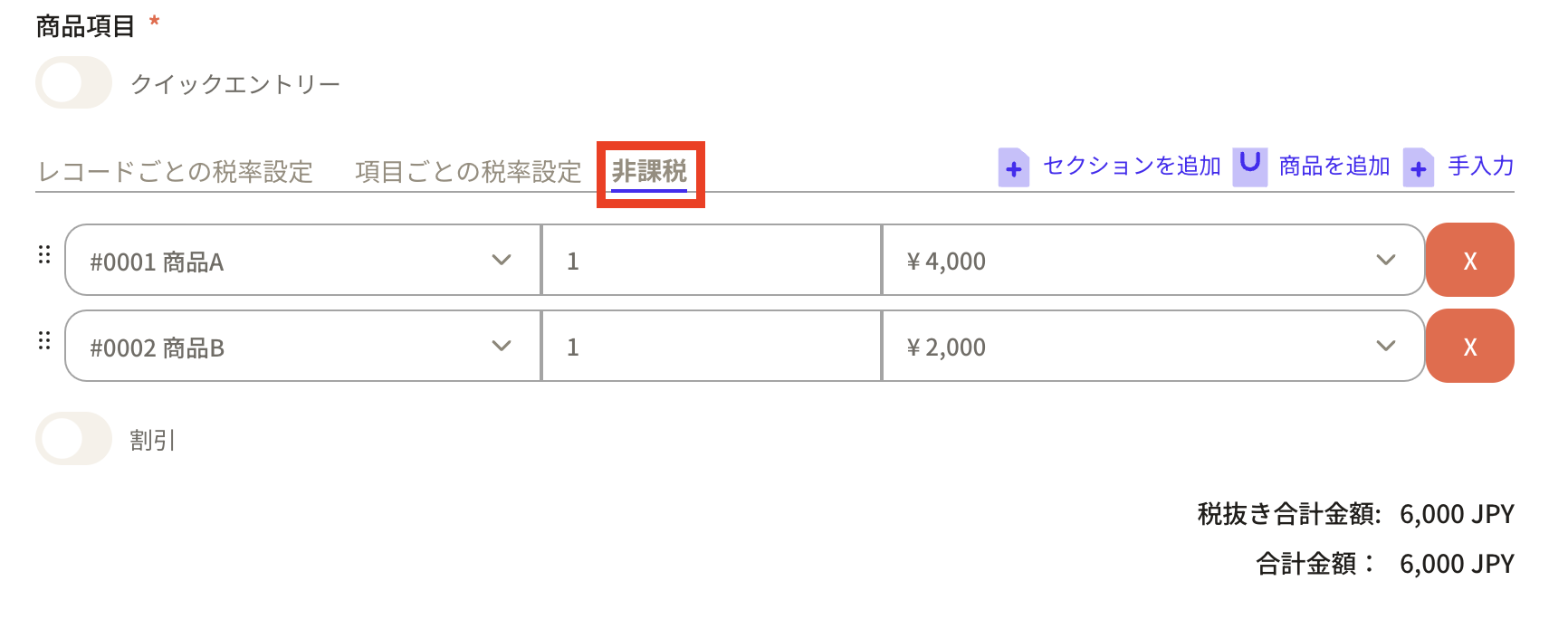
・非課税:税率が設定されず、領収書にも適用されません。
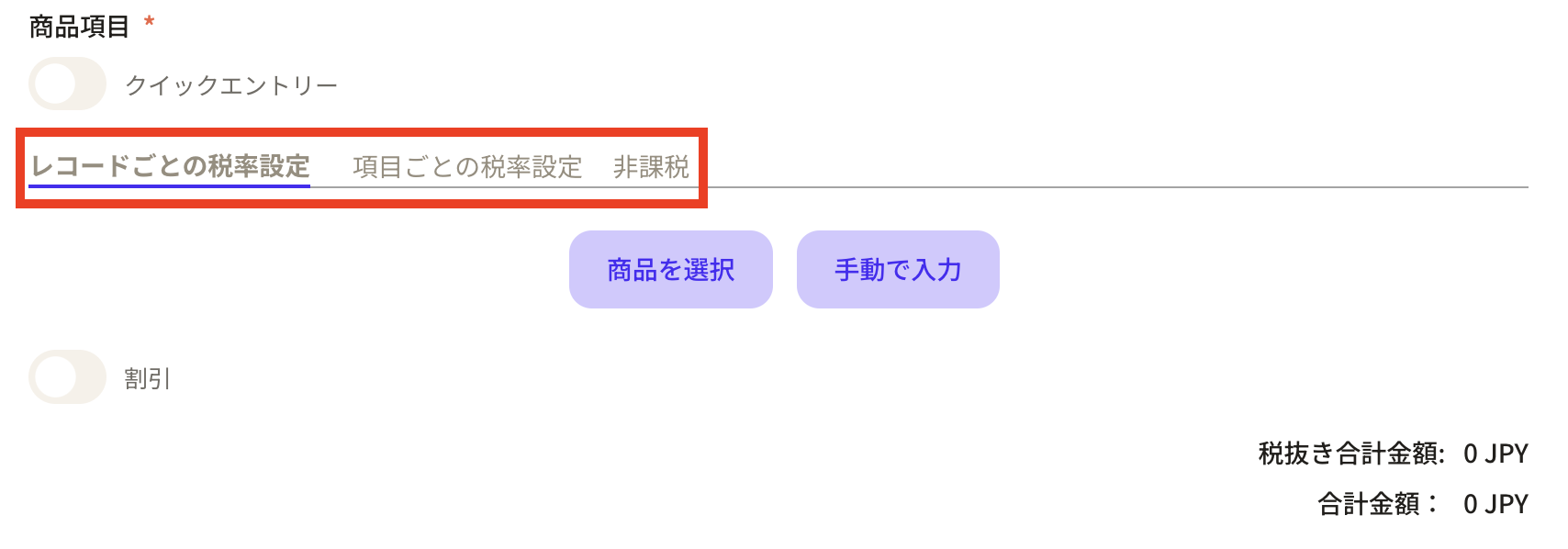 例1:レコードごとの税率設定
 例2:項目ごとの税率設定
 例3:非課税
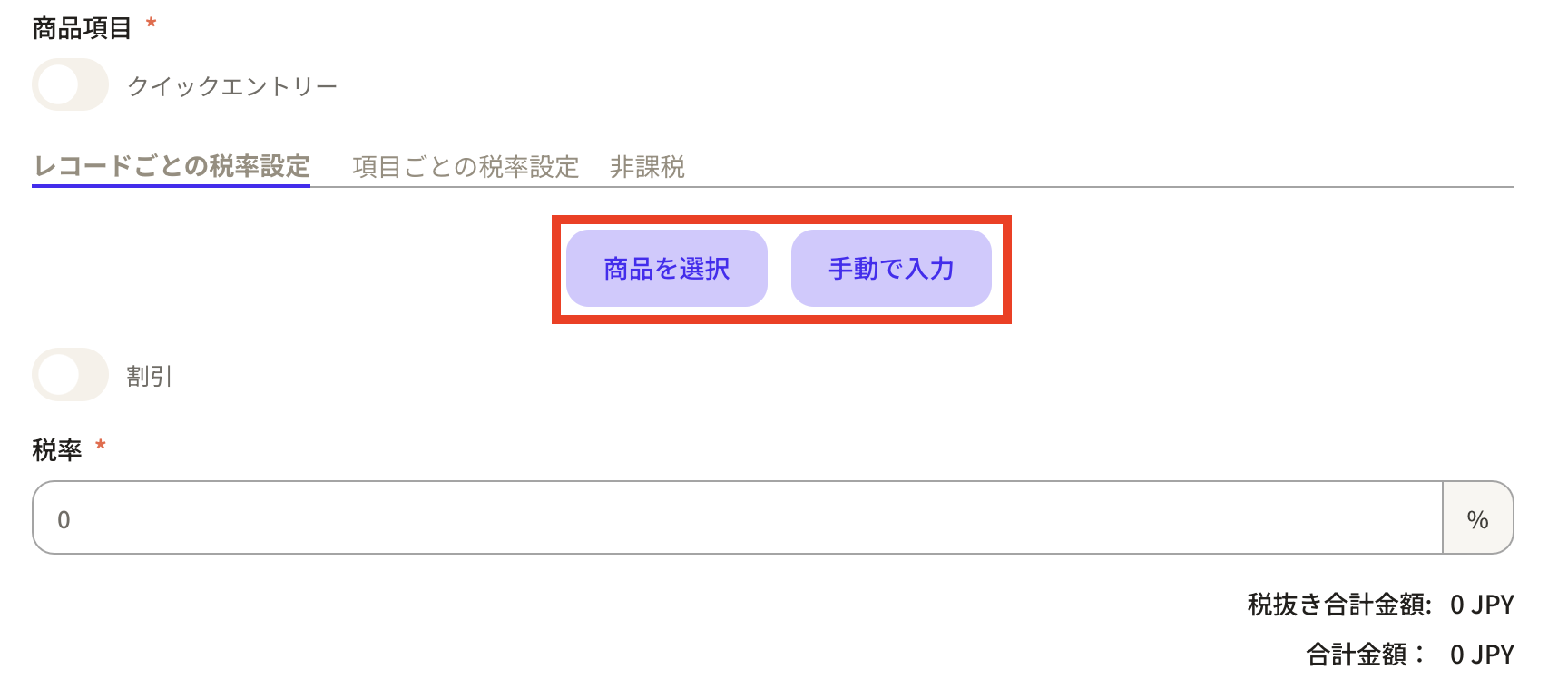
 ⑦商品の入力方法には以下2つの方法があります。
商品項目を設定します。 ・商品を選択:Sankaに登録済みの商品マスタから該当商品を選ぶ方法です。
・手動で入力:商品情報を手入力する方法です。 ここでは、「商品を選択」をクリックし作業を進めます。
 商品を選択すると、商品マスタに登録してある商品が表示されます。
今回は例として、パーツA50個、パーツB50個の入金レコードを作成します。
商品を選択すると、商品マスタに登録してある商品が表示されます。
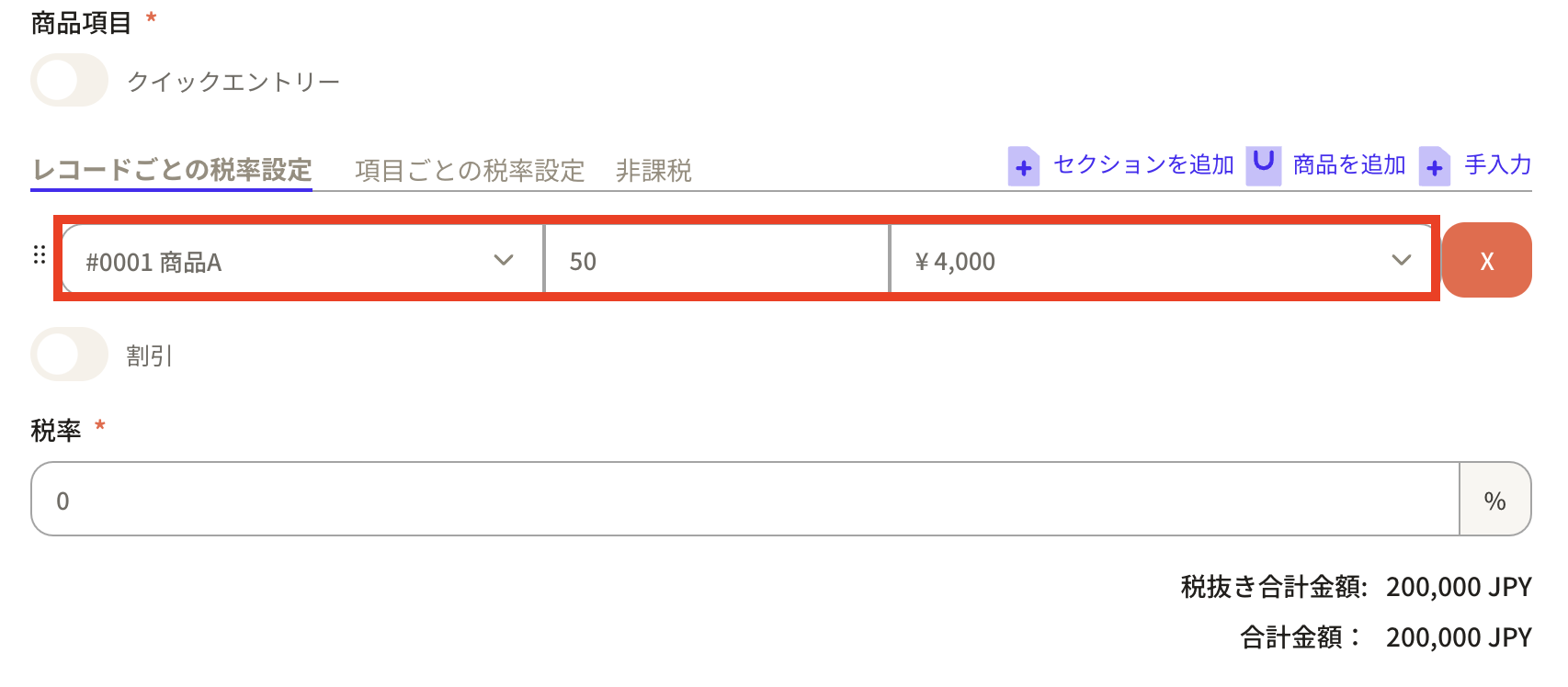
今回は例として、パーツA50個、パーツB50個の入金レコードを作成します。まず、パーツAを選択し、数量50個を入力します。
なお、単価は商品マスタ登録時の金額が自動で追加されます。
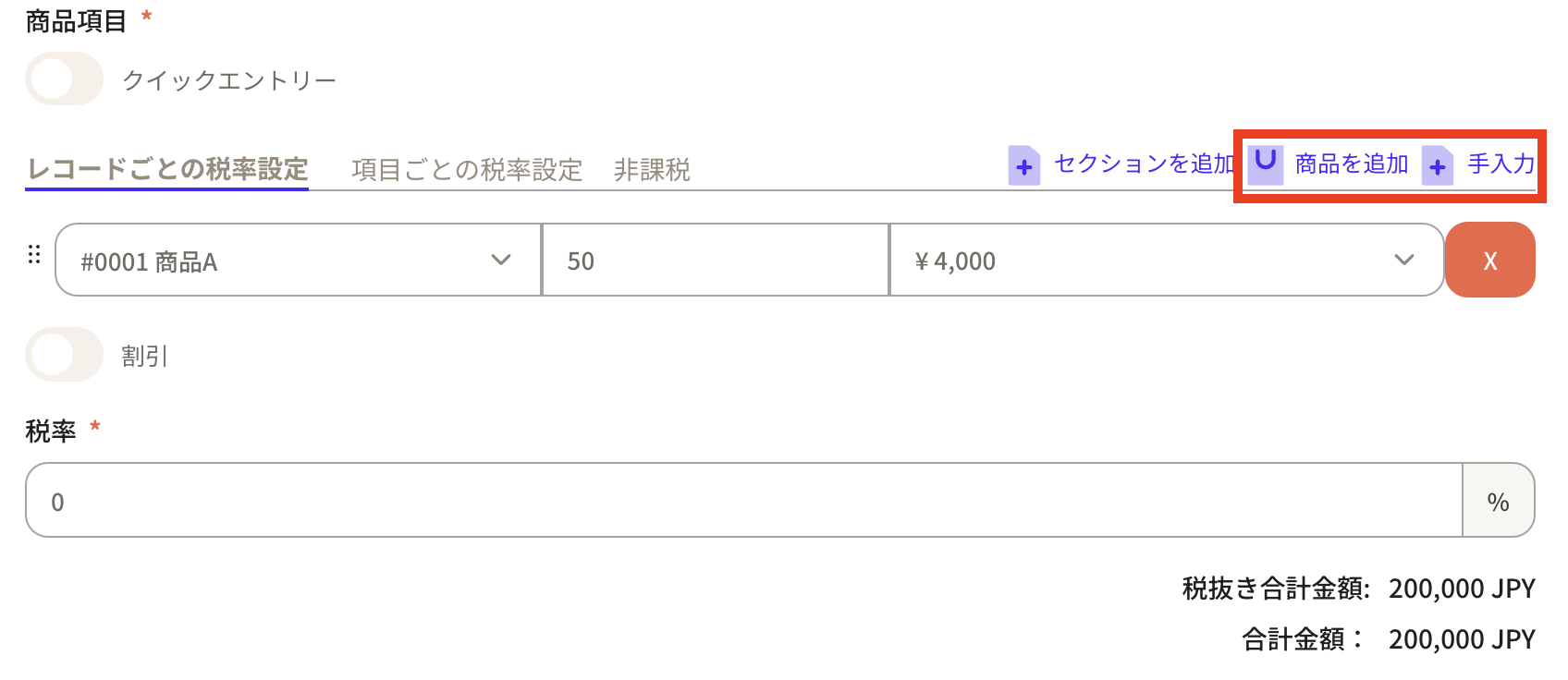
 入金レコードに掲載する項目を増やしたい場合は、右上にある「+項目を追加」をクリックすると空欄が追加表示されます。
 パーツB、50個を入力します。また税率も設定しておきます。
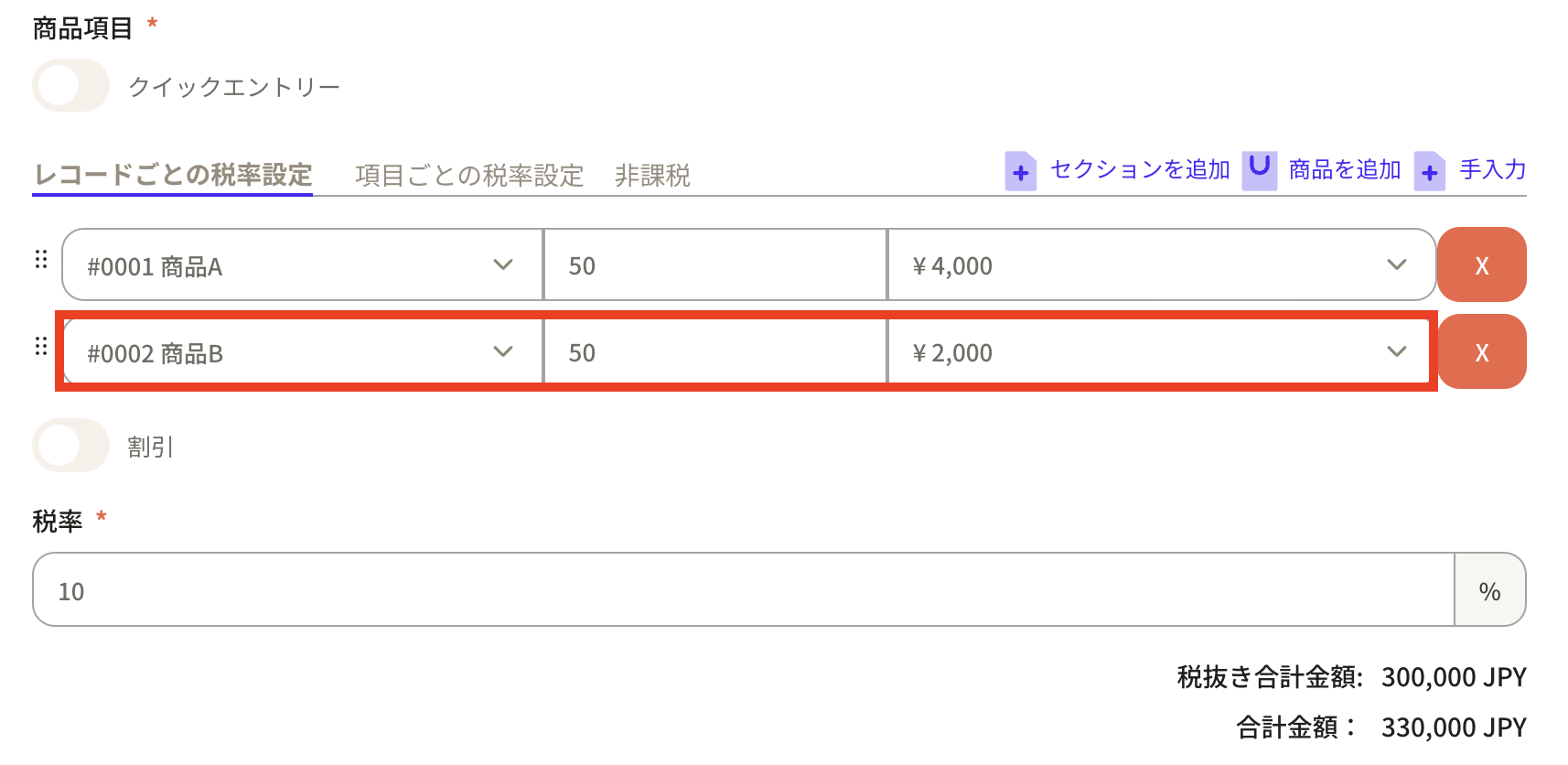 ⑧割引、税金、送料を適用したい場合はボタンをオンにすれば設定ができます。
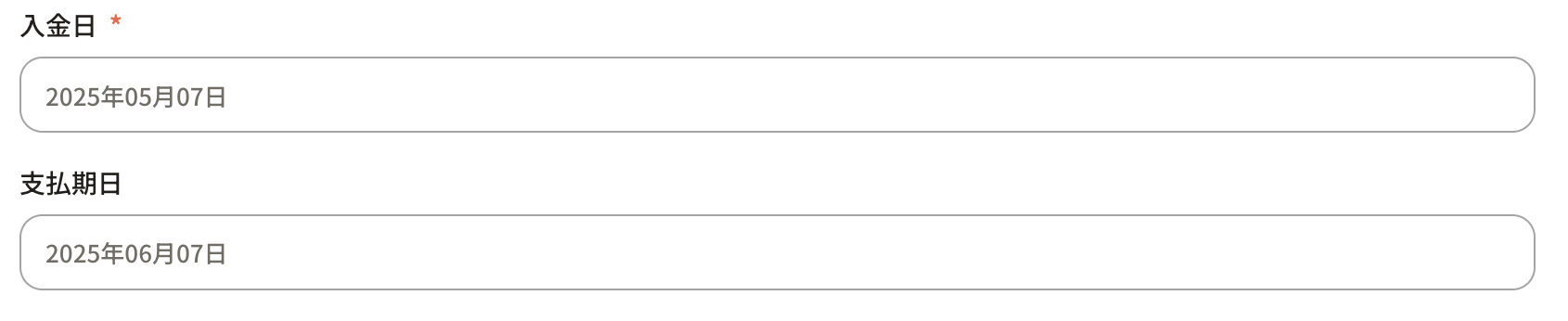
 ⑨「入金日」「支払期日」はデフォルトでレコードを作成した日の日付が表示されますが、必要に応じて変更が可能です。
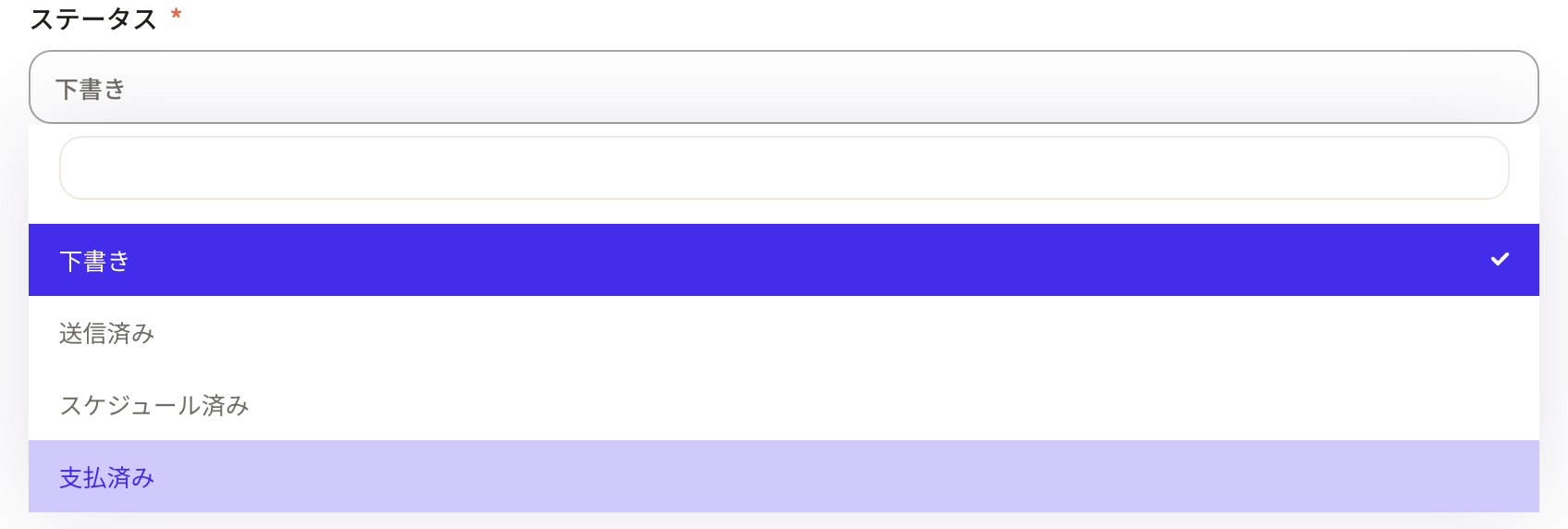
 ⑩「ステータス」で売上請求書の状況を選択します。
下書き、送信済み、予定済み、支払い済みから選択できます。※このステータスはプロパティから変更可能です。
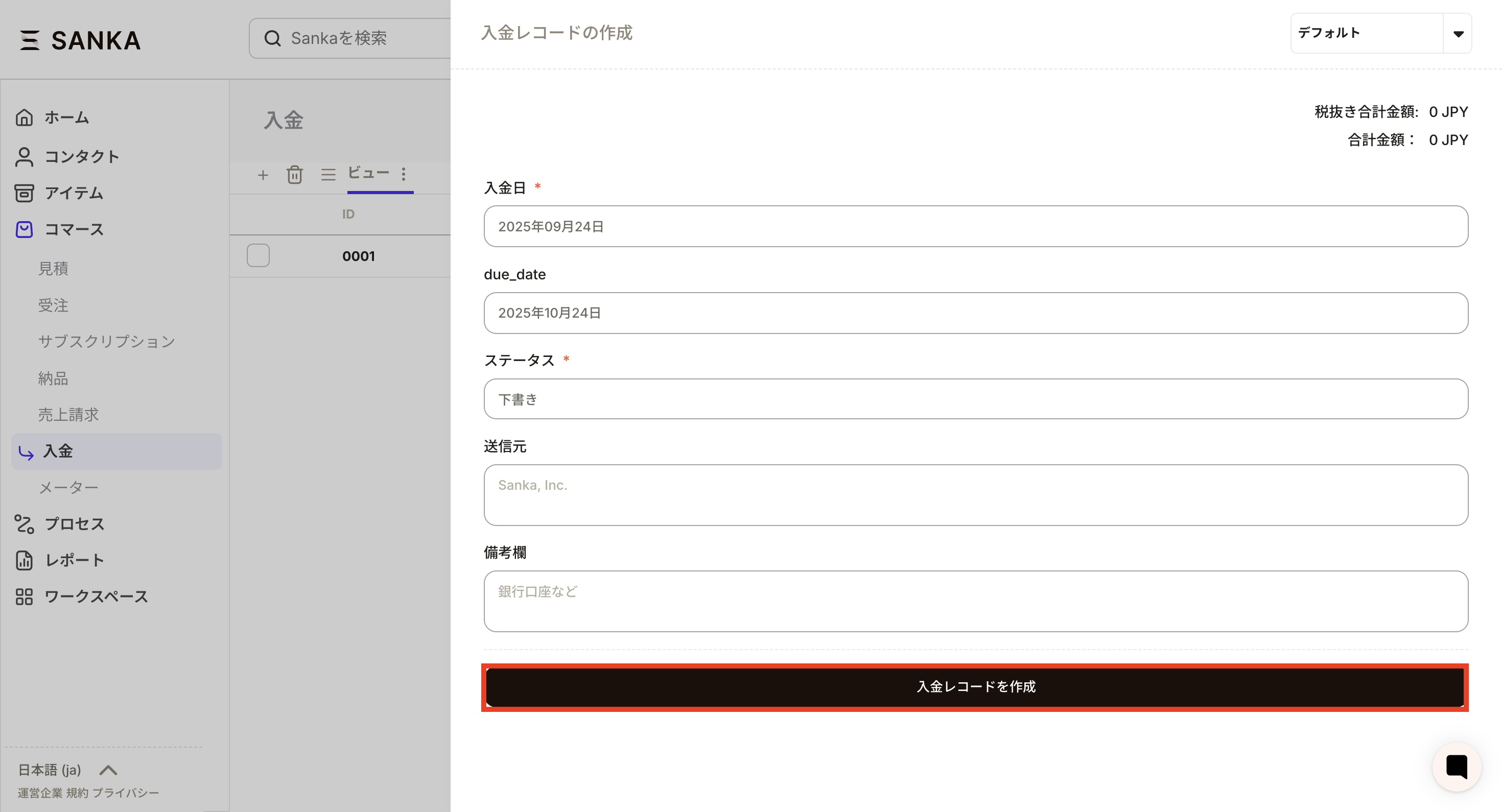
 ⑪必要事項を入力し終えたら「レコードを作成」をクリックします。
 ⑫「入金」オブジェクト画面に登録した内容が表示されます。
「合計金額」や「税抜合計価格」は自動で計算されます。
登録した情報を修正する方法
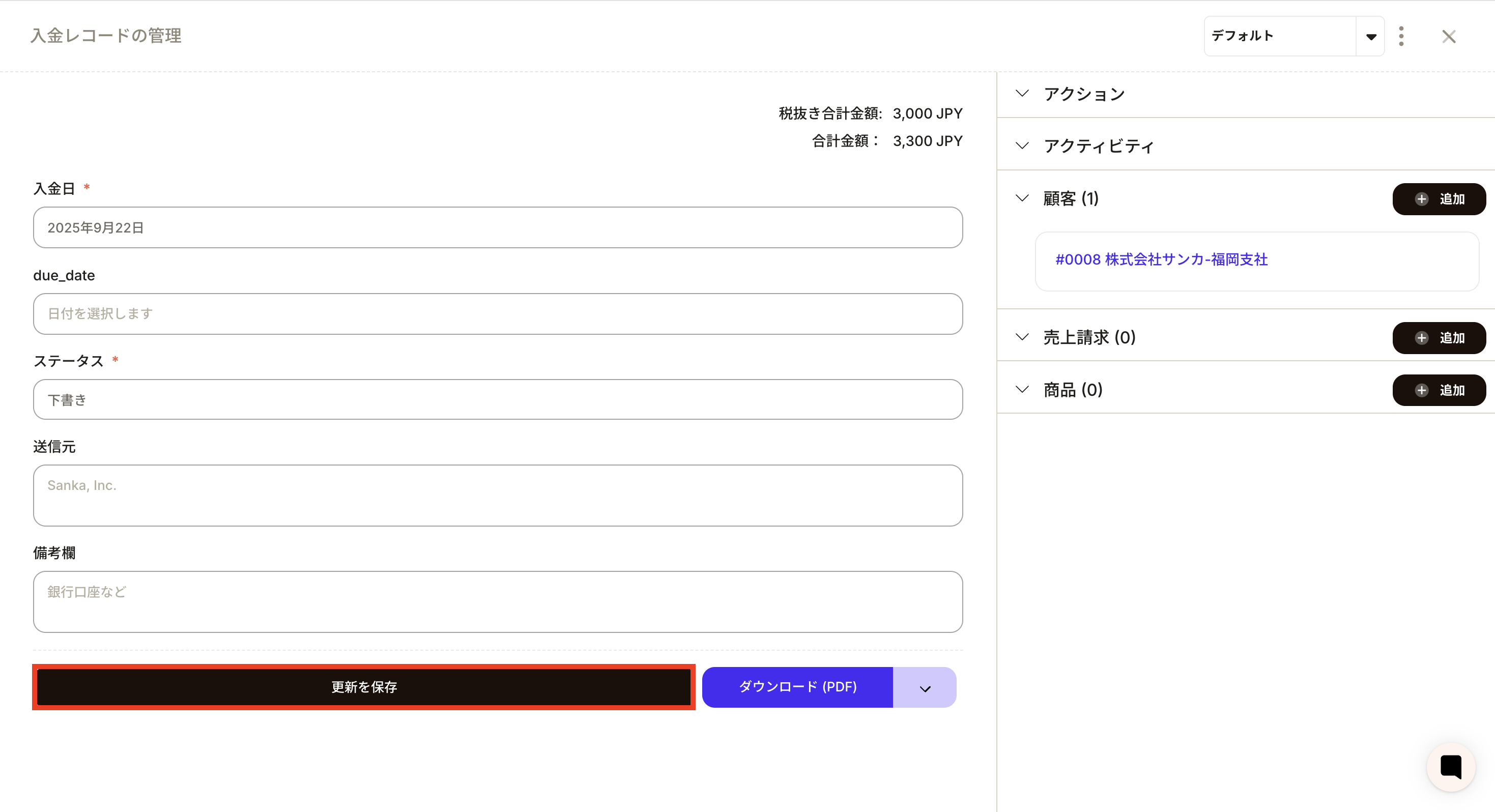
レコード情報の修正方法をマスターしておきましょう。 ①該当のレコードのIDを選択します。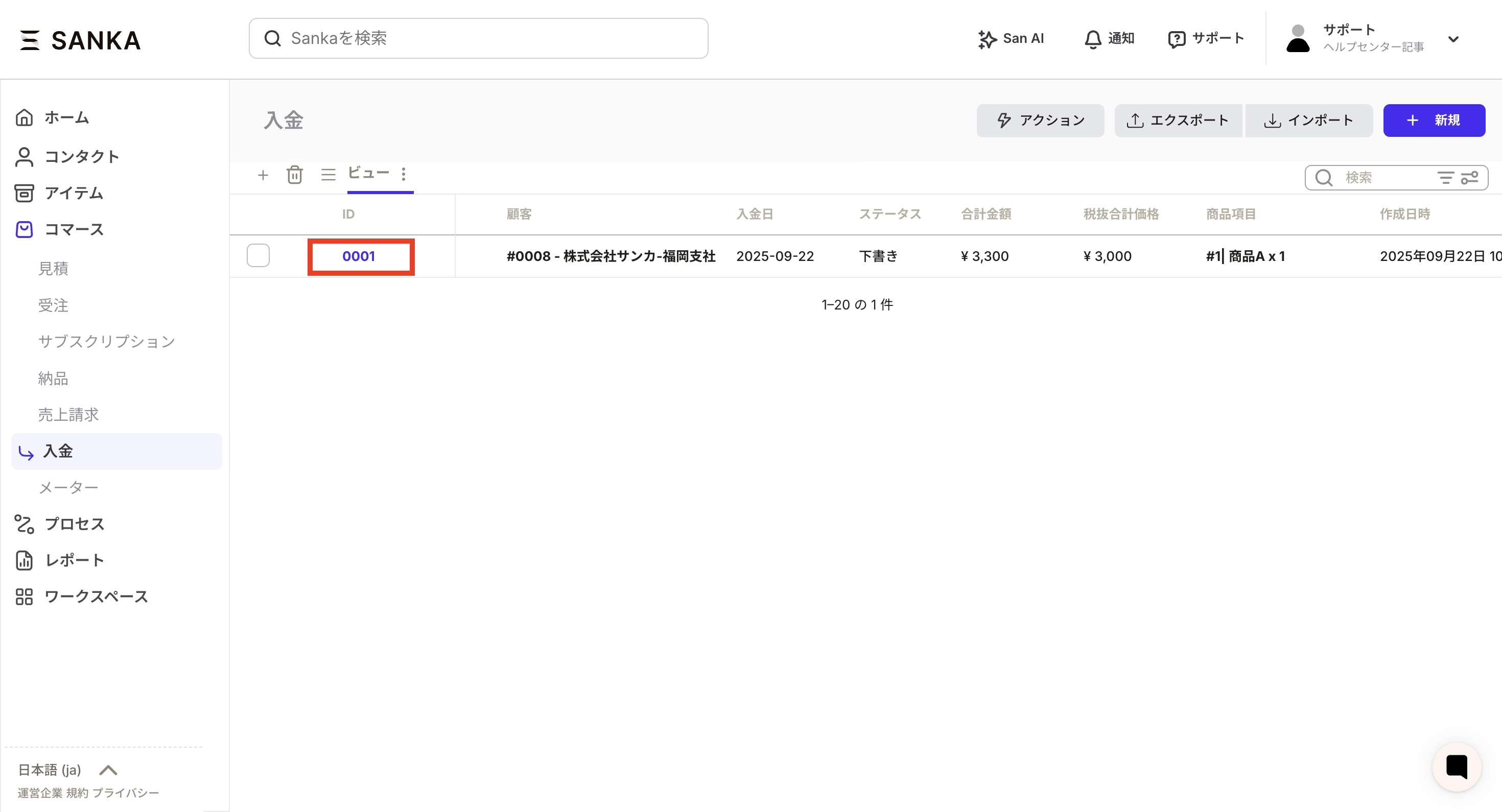 ②「入金レコードの管理」メニューが表示されるので、情報の修正が可能です。
最後に「更新を保存」をクリックしてください。
登録した情報をアーカイブと削除する方法
アーカイブ機能という機能を使って、登録した入金の情報をテーブルから隠しておくことができます。レコードを削除することも可能です。 ①アーカイブしたいレコードのチェックボックスをクリックし、「アーカイブ」ボタンを選択します。
 ②アーカイブされたレコードは表示されなくなります。
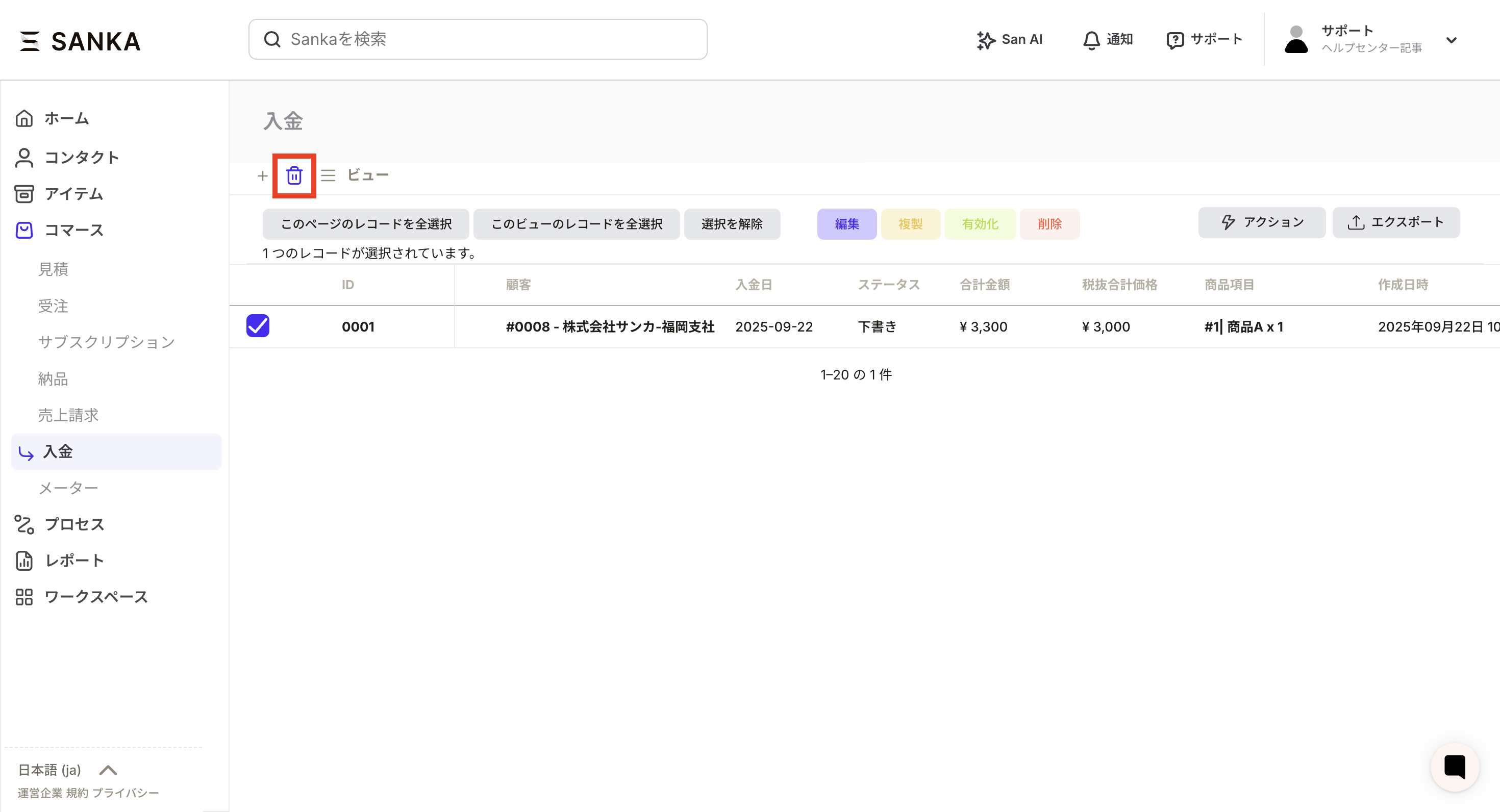
 ③アーカイブレコードを解除したいまたは、アーカイブレコードを削除したいという場合はオブジェクトの左上にあるゴミ箱マークを押します。
 ④該当のIDのチェックボックスを選択します。
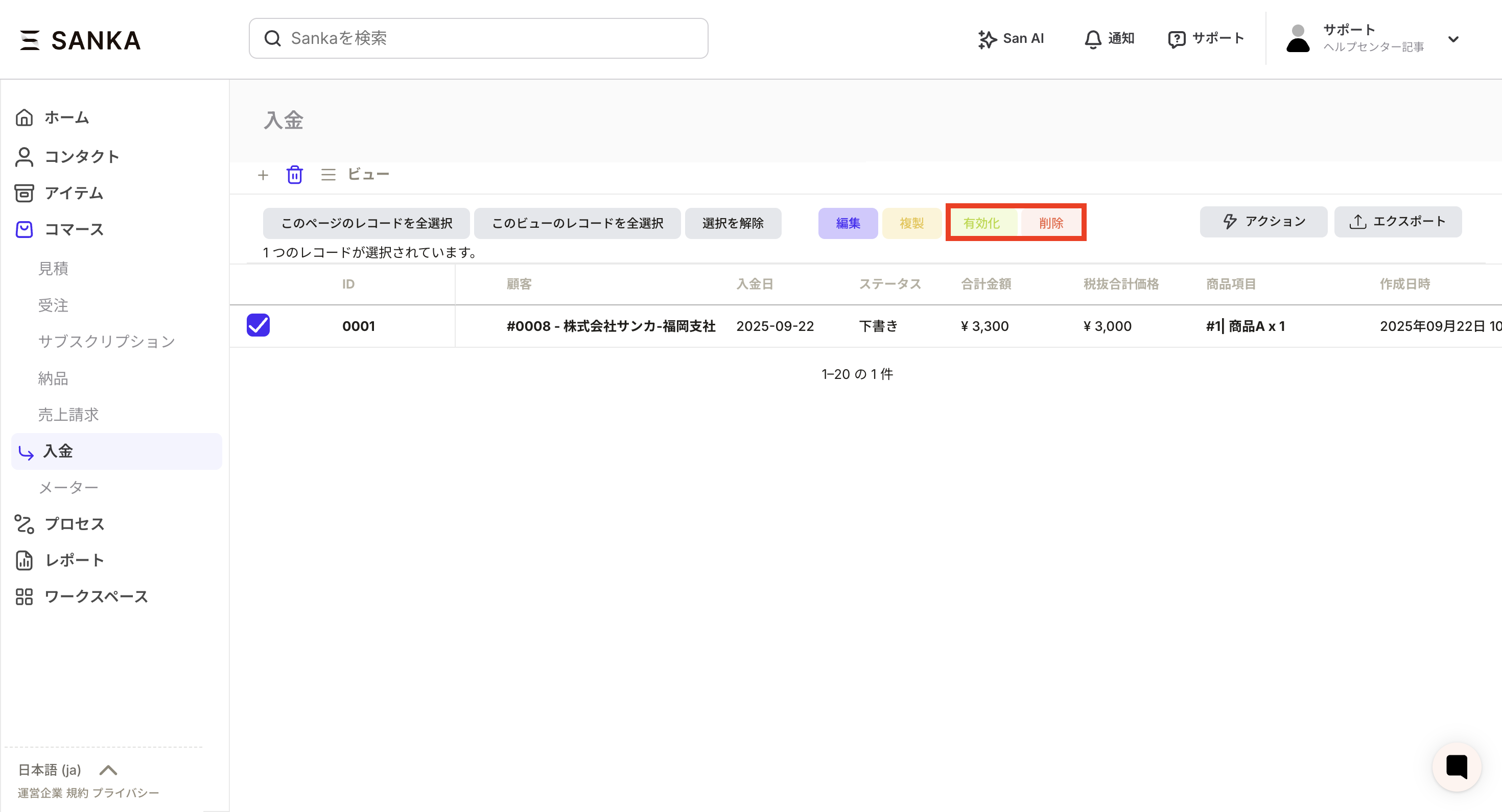
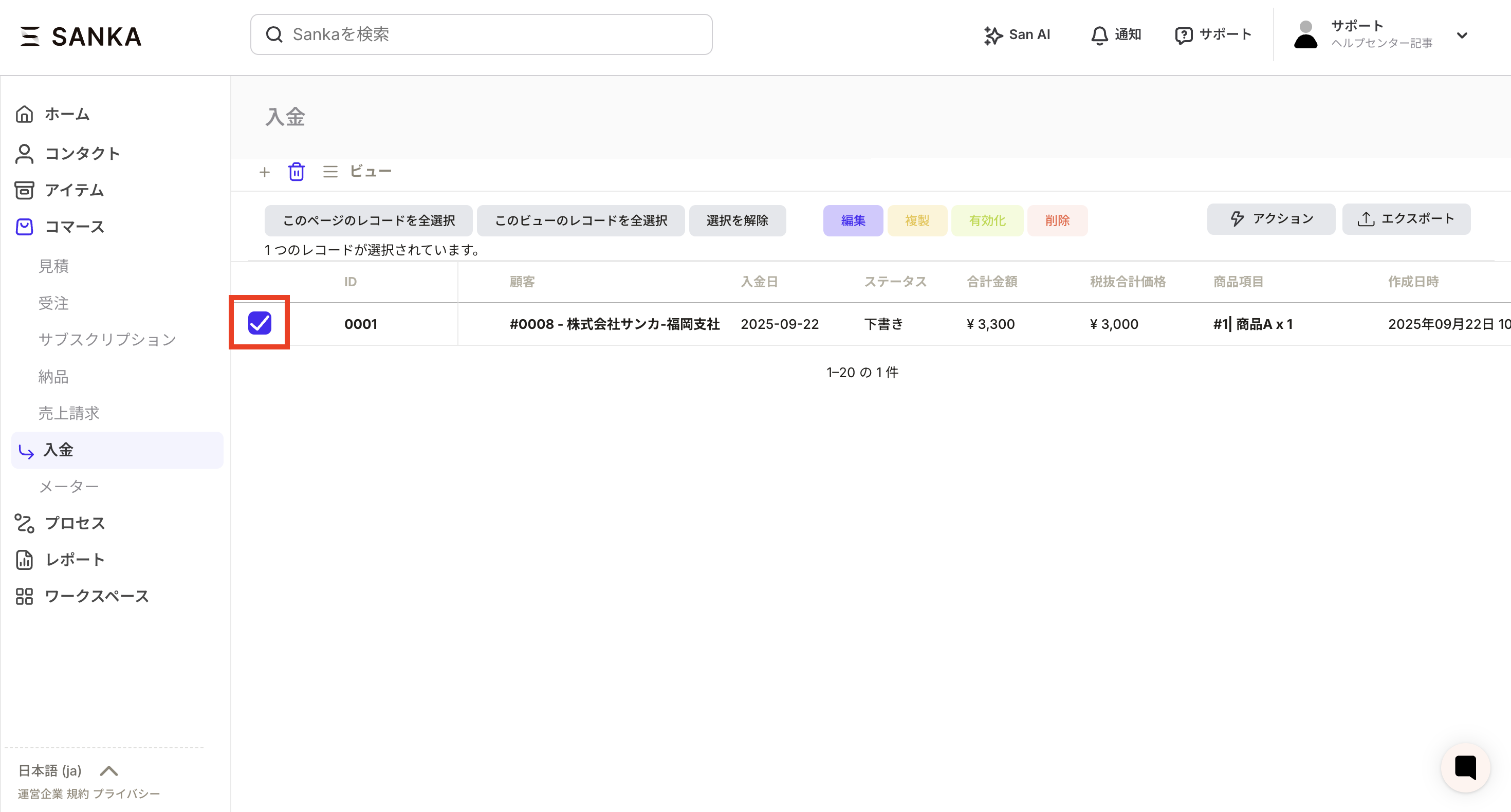 ⑤アーカイブを解除する場合は有効化ボタンを押します。有効化されたレコードはビューの表示に戻ります。
削除する場合は削除ボタンを押します。削除されたデータは復元不可能なため気をつけてください。