
受注オブジェクト概要
受注オブジェクト概要やレコード登録方法を紹介します。
Sankaにおける「受注」オブジェクトとは?
Sankaの「受注」オブジェクトは、販売注文の管理を効率化するために設計された重要な機能であり、顧客の取引を追跡し処理するための集中管理ハブを提供します。 これにより、企業は顧客の購入から最終的な納品まで、すべての注文に関連する活動を作成、更新、監視することができ、スムーズなワークフローを実現します。「受注」オブジェクトの概要
受注オブジェクトは、企業に対して以下のような重要な機能を提供します。- **集中管理による注文追跡:**すべての注文は1つの場所に保存され、簡単にアクセスできます。企業は迅速に注文を検索して確認でき、エラーや遅延を最小限に抑えます。
- **自動化されたワークフローの連携:**請求書、在庫、発送などの他のオブジェクトと連携することで、注文から履行までのプロセスを自動化します。例えば、注文が確定すると、請求書が自動的に作成され、在庫レベルが更新されます。
- **注文状況の更新:**注文がライフサイクルのどの段階にあるか(保留中、生産中、発送済み、完了など)を追跡できます。この機能により、内部チームと顧客の両方が常に進捗を把握できます。
- **顧客とのコミュニケーション:**注文オブジェクトを使用して、企業は顧客との明確で整理されたコミュニケーションを維持できます。注文の更新や変更は即座に反映され、誤解や遅延のリスクを軽減します。
- **データに基づく意思決定:**注文オブジェクトに収集されたデータは、分析目的に使用できます。注文量、人気商品、配送時間などのトレンドを追跡することで、販売戦略、在庫管理、顧客サービスに関してより有益な意思決定を行うことができます。
「受注」オブジェクトが重要な理由
受注オブジェクトが企業にとって重要である理由は次の通りです。- **効率性の向上:**受注を追跡する集中管理システムがあることで、手作業や管理の負担を大幅に軽減できます。さまざまな受注関連プロセスの自動化により、迅速な処理とミスの削減が実現します。
- **顧客満足度の向上:**受注を正確かつ迅速に処理することで、顧客が期待どおりに商品やサービスを受け取ることができます。受注プロセスの透明性により、信頼が生まれ、全体的な顧客体験が向上します。
- **より良い受注管理のサポート:**受注オブジェクトは、すべての取引の概要を提供し、企業が整理整頓された状態を維持するのに役立ちます。数百の受注でも、少数の注文でも、Sankaはすべての受注を確実に管理し、適切に処理されるよう支援します。
- **財務管理のサポート:**請求書、支払い記録、発送情報との連携により、受注オブジェクトは財務を整えるのに役立ちます。受注履歴の追跡により、企業は収益、未払い金、財務状況を簡単に監視することができます。
- **スケーラビリティ:**ビジネスが小規模でも急成長していても、受注オブジェクトはトランザクション量の増加にシームレスに対応し、正確さや効率性を損なうことなく運用できます。
「受注」オブジェクトのデフォルトプロパティ
Sankaにおける「受注」オブジェクトは、顧客の購入を構造化されたレコードとして表現しています。各注文には以下のような重要な詳細が含まれます。- **受注ID:**各取引のための固有の識別子。
- **顧客情報:**購入者の名前、連絡先情報、および関連する企業情報。
- **商品:**販売された商品やサービスのリスト。説明、数量、価格が含まれます。
- **注文状況:**各注文の進行状況を追跡(例:処理済み、発送済み、受取済み、キャンセルなど)。
- **請求および配送情報:**注文に適用される割引、送料、税金に関する住所情報。
- **受注日:**受注を受けた日付。
結論
Sankaの「受注」オブジェクトは、顧客の取引から最終的な納品まで、販売注文を管理するための重要なツールです。 このオブジェクトの機能を活用することで、企業は効率性を高め、顧客満足度を向上させ、受注に関連する業務を最適化できます。Sankaプラットフォームの不可欠な部分として、ビジネスの成功をサポートします。受注レコードの新規登録方法
ここからは、受注レコードの新規登録方法を紹介します。1件ずつ手入力で登録したいときに便利です。 ①「受注」オブジェクトを選択します。画面右上の「新規」ボタンをクリックします。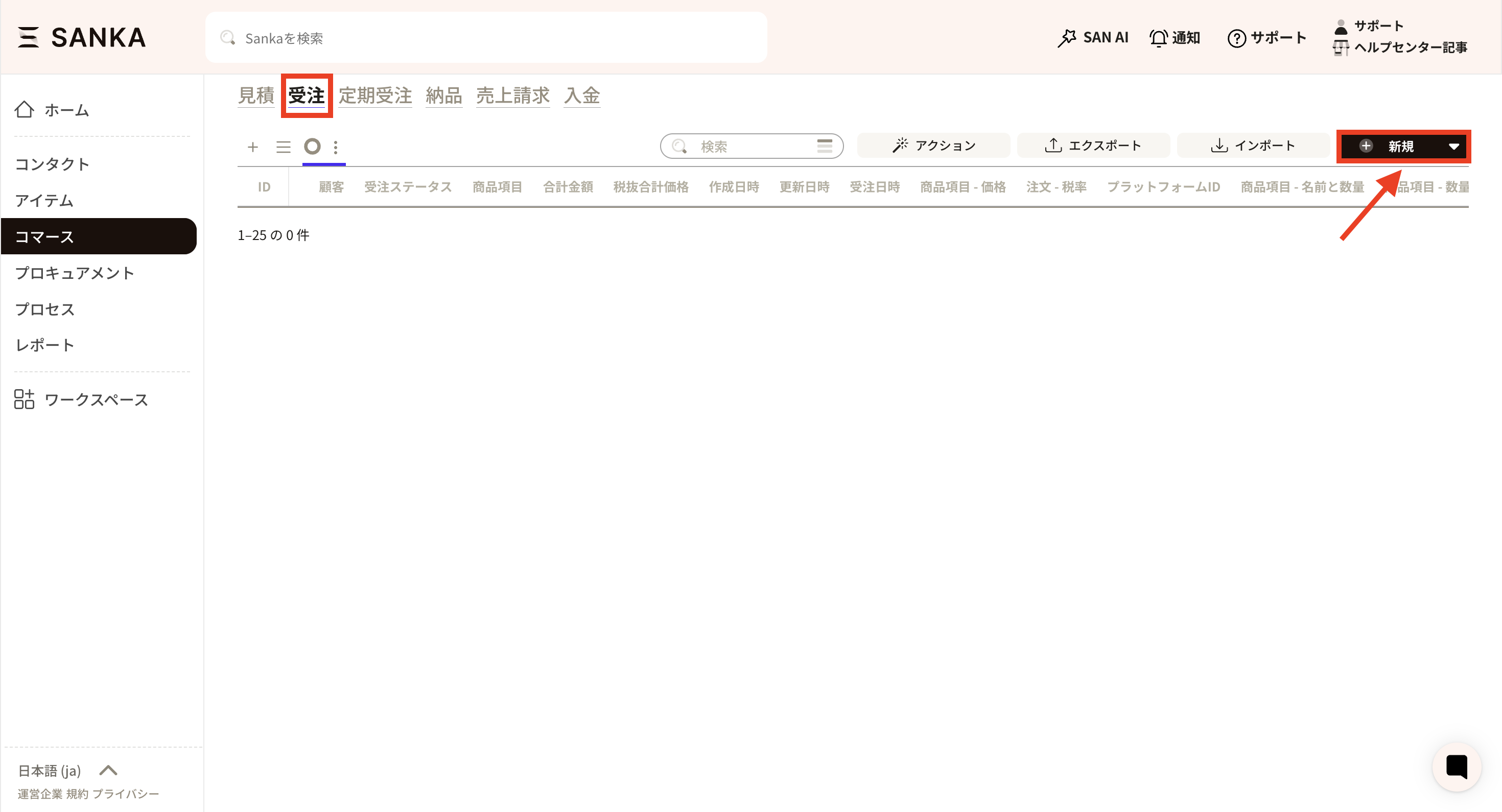 ②「受注レコードの作成」画面が表示されるので、必要事項を入力していきます**。**
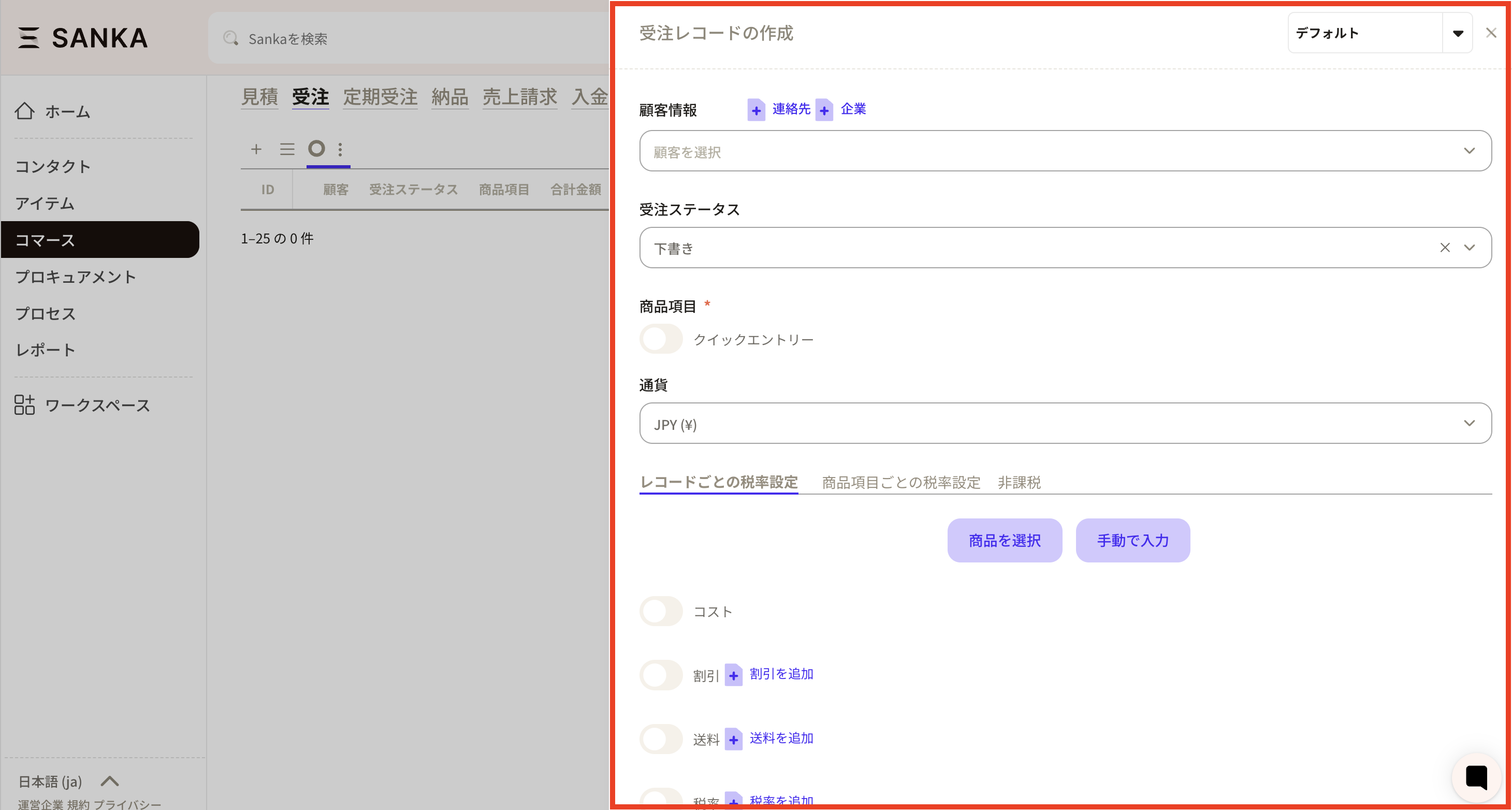 ③まずは「顧客情報」を登録します。顧客を選択の枠をクリックすると、企業オブジェクトと連絡先オブジェクトに登録されている取引先情報が表示されます。該当するものを選びます。
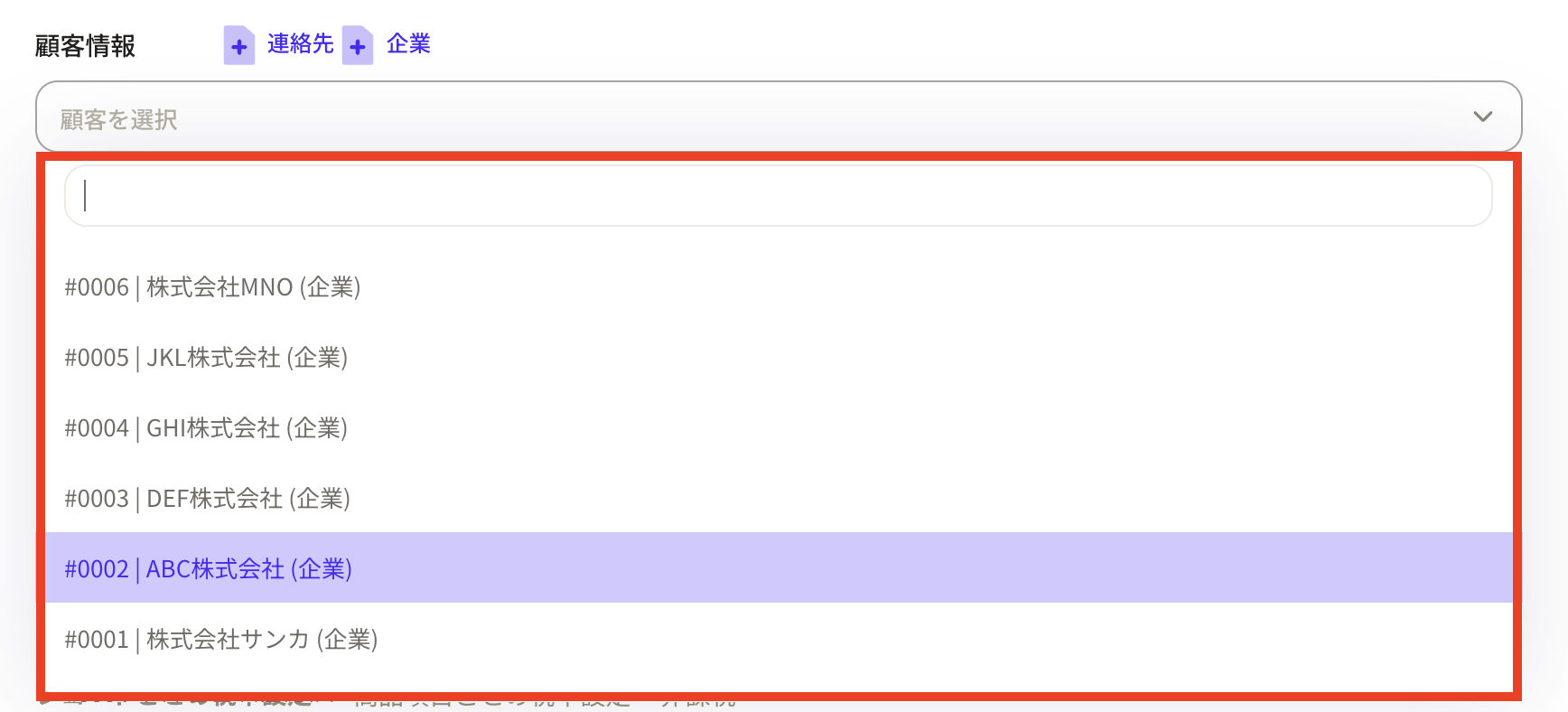 ※取引先の情報がない場合は、「+連絡先」「+企業」ボタンから直接追加することも可能です。ここで登録したものは該当オブジェクトに登録されます。
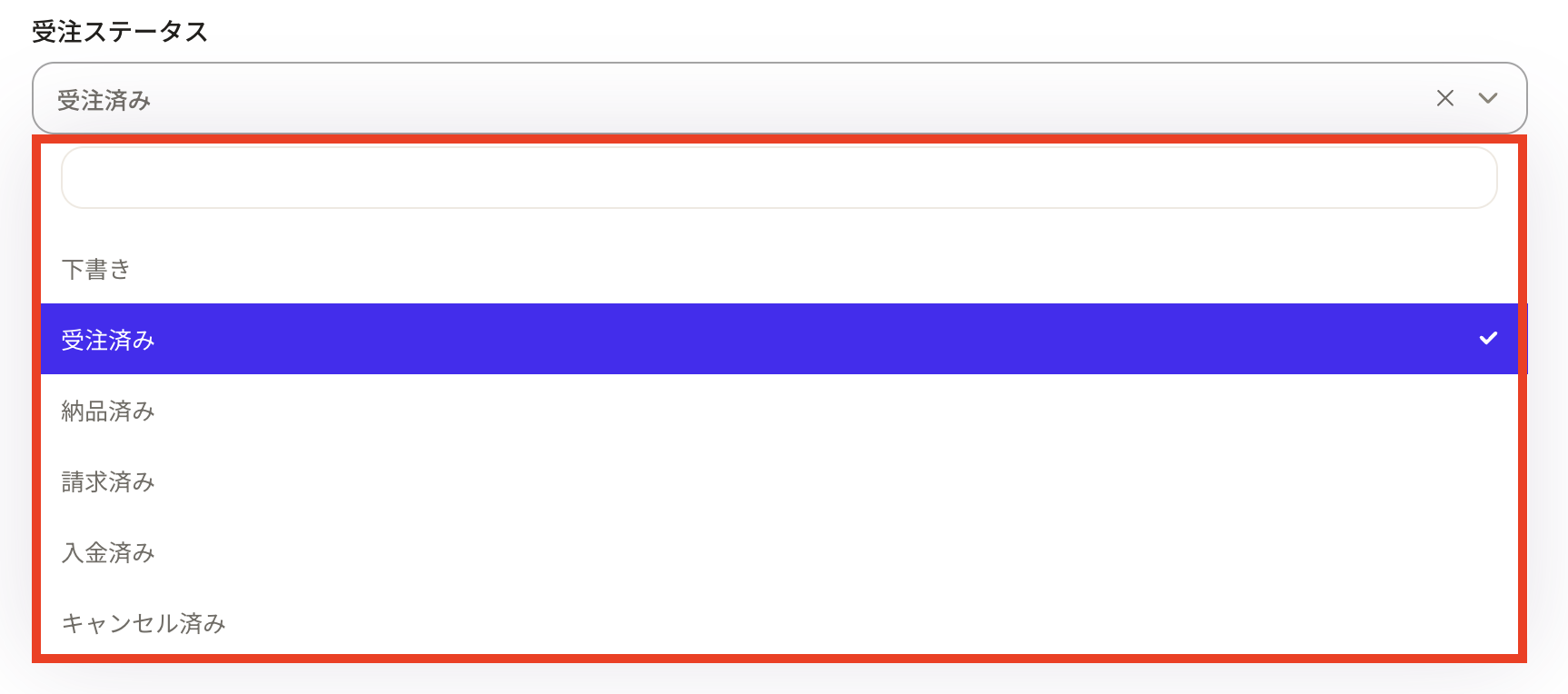
 ④つぎに「受注ステータス」を設定します。
状況に応じて、下書き、受注済み、納品済み、請求済み、入金済み、キャンセル対応済みから選択しましょう。 このステータスはプロパティ設定から変更可能です。
 ⑤つぎに商品情報を登録していきます。商品項目登録には、金額情報だけをいれる「クイックエントリー」、登録済みデータを用いて商品情報を入力する「商品を選択」、手動で商品情報を入力する「手動で入力」があります。
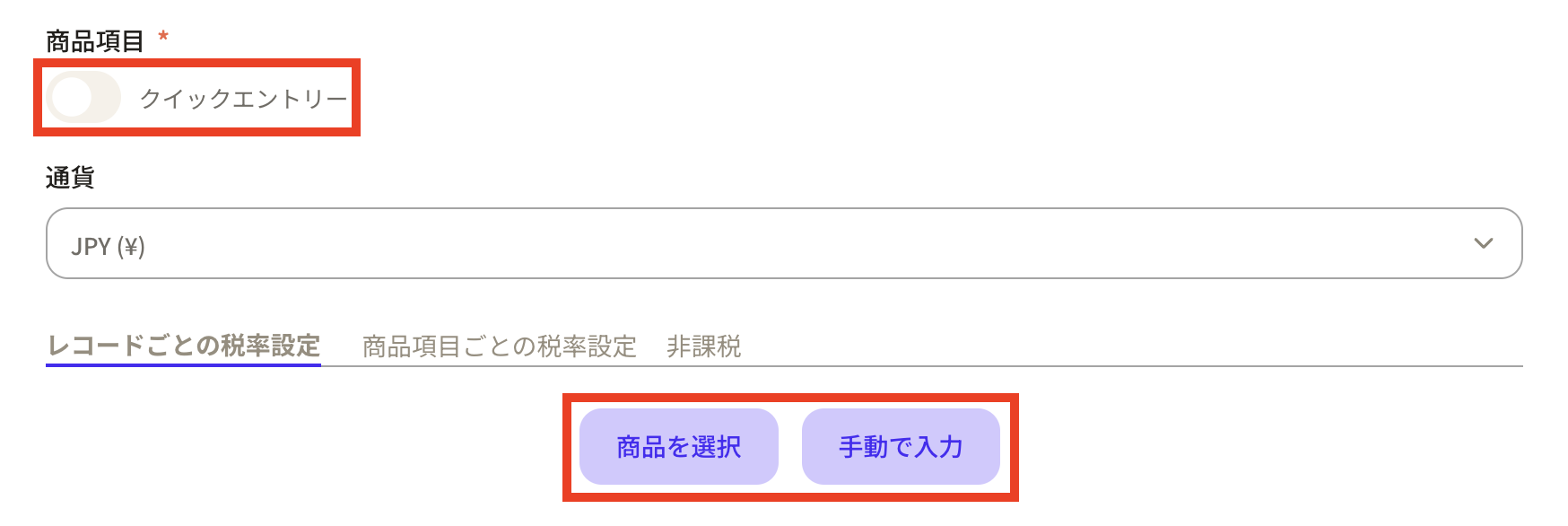 ⑥ここでは、一番使われている「商品を選択」での登録例を紹介します。「商品を選択」ボタンを押すと商品枠が表示されます。
 ⑦商品を入力する前にまずは税率を設定しておきます。
税率設定は3つあります。該当するものをクリックすると設定されます。
⑦商品を入力する前にまずは税率を設定しておきます。
税率設定は3つあります。該当するものをクリックすると設定されます。・レコードごとの税率設定
・商品項目ごとの税率設定
・非課税
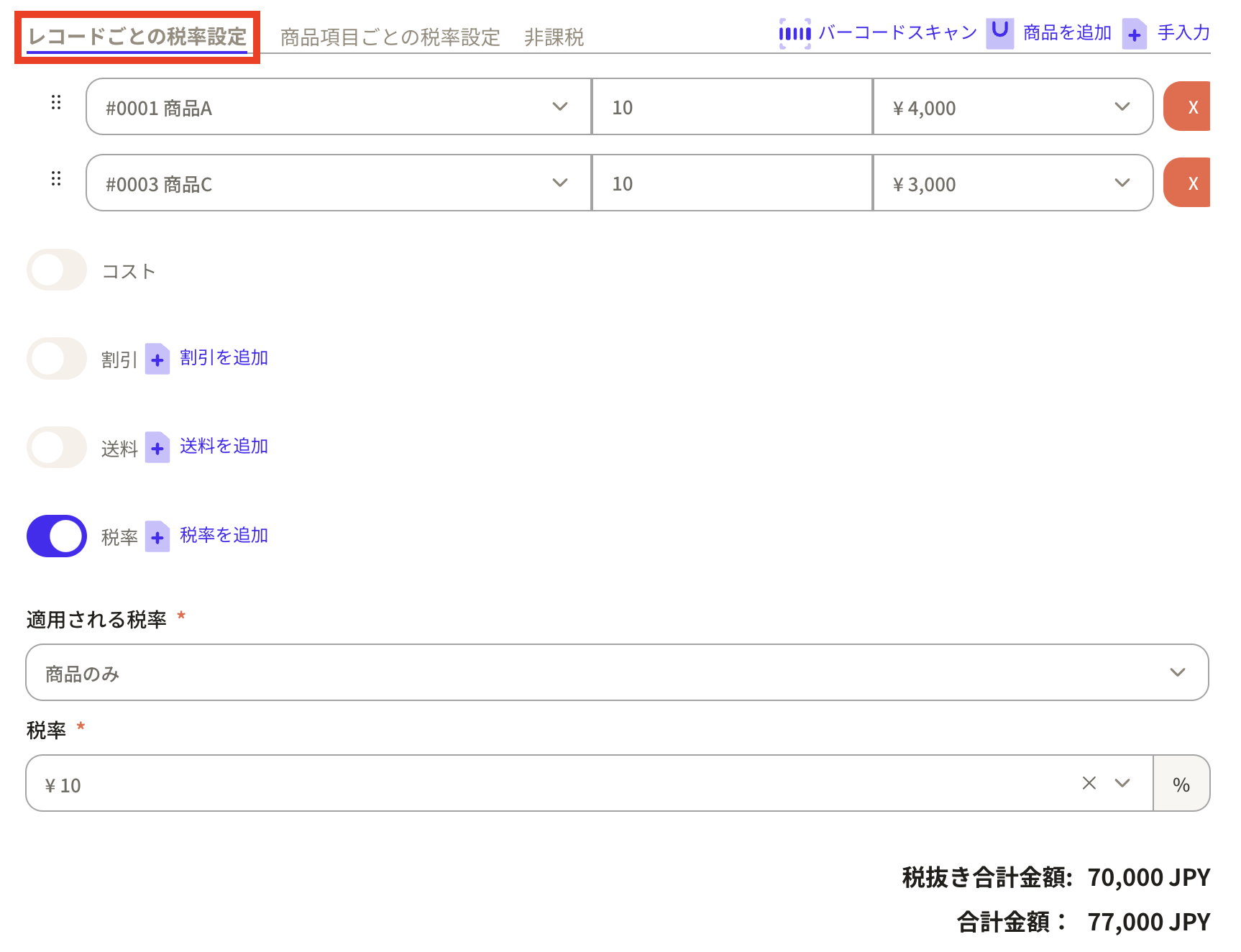
 ・レコードごとの税率設定
商品項目に設定した商品すべてを同じ税率設定で登録することができます。
税率のチェックをオンにします。
適用される税率を「商品+送料」「商品のみ」「送料のみ」から選びます。
税率は手入力します。
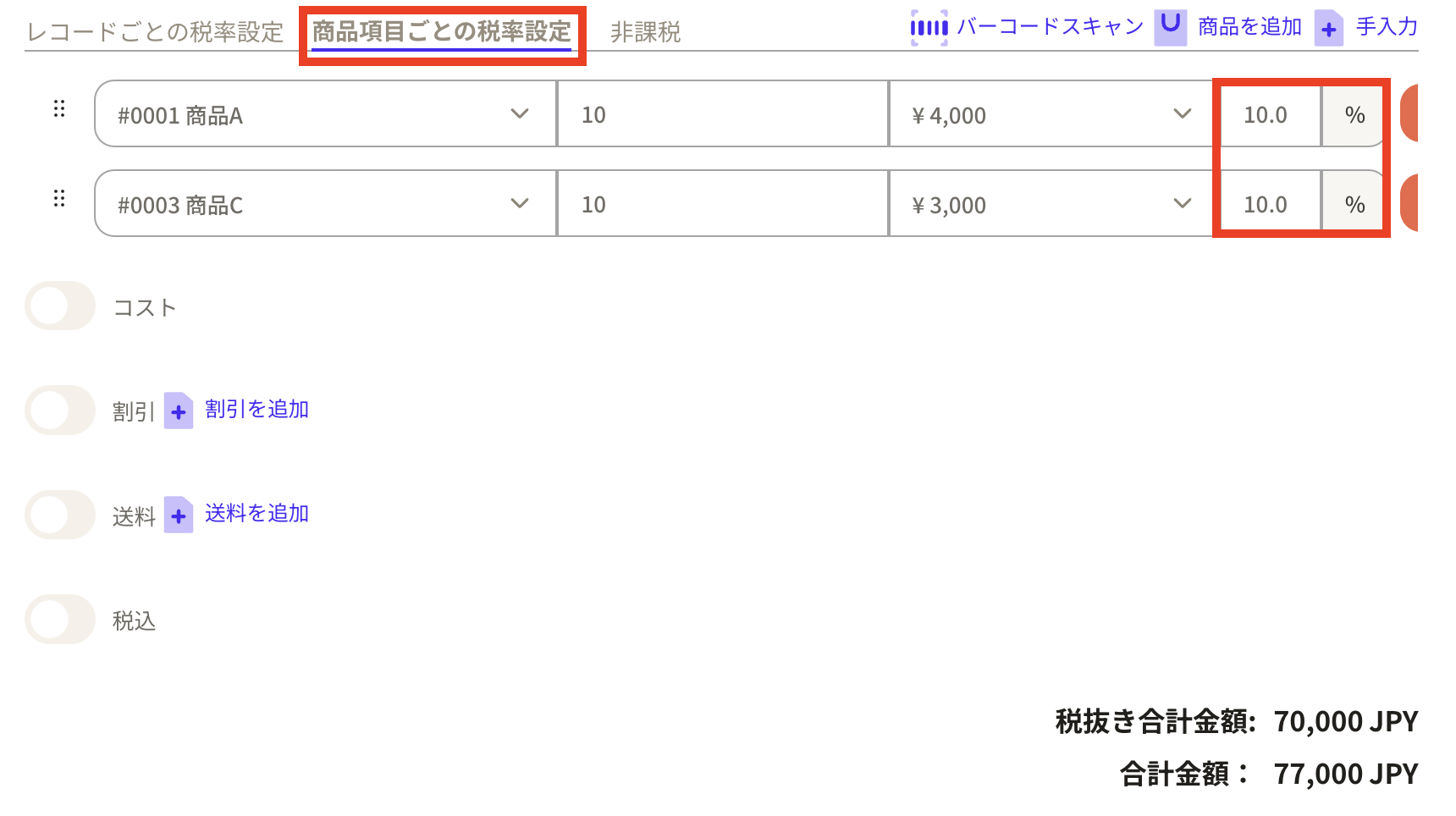
 ・商品項目ごとの税率設定
商品項目それぞれに税率を設定するスペースが表示されます。
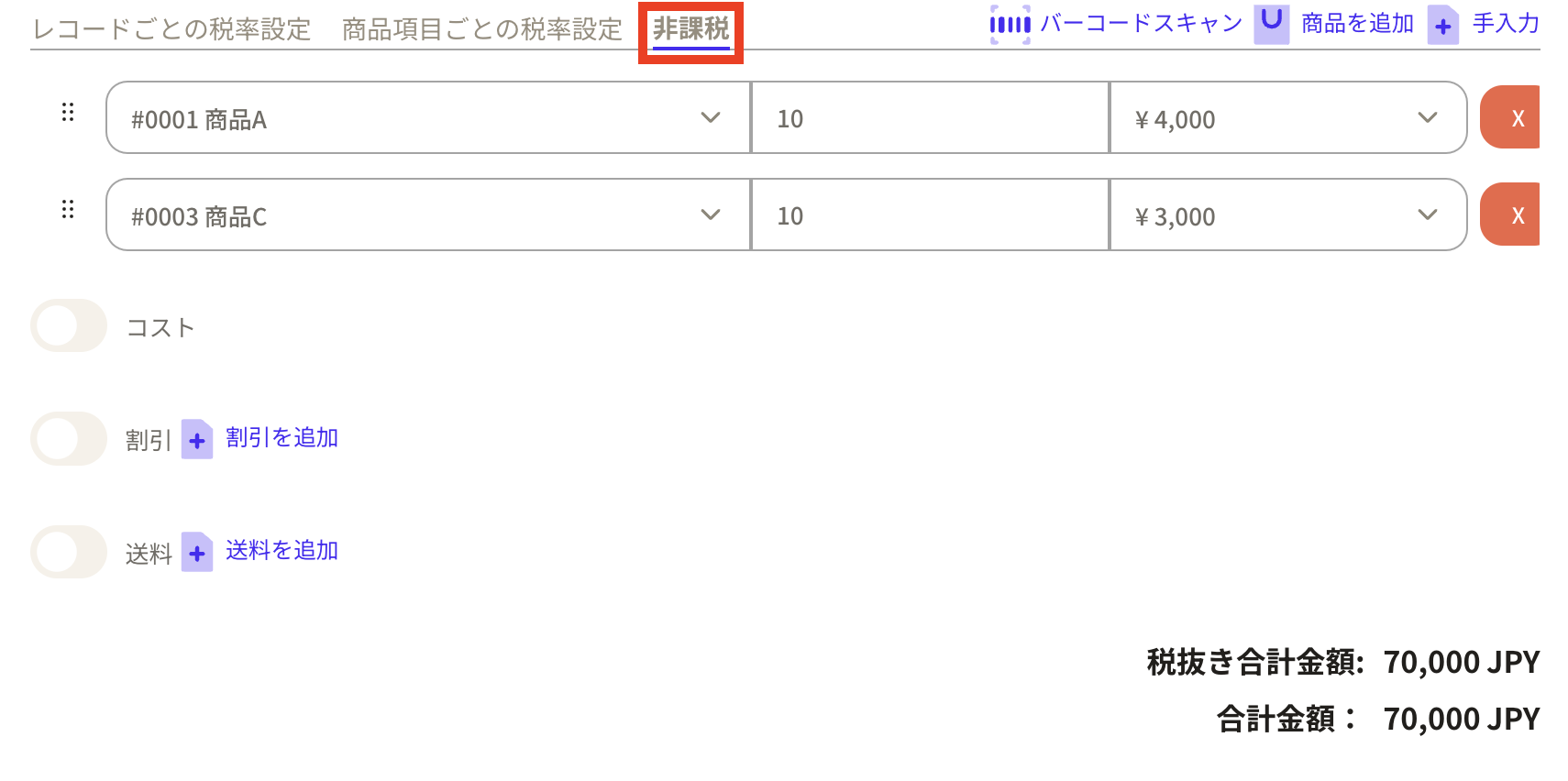
 ・非課税
・非課税非課税なので税率を入力する枠が消えます。
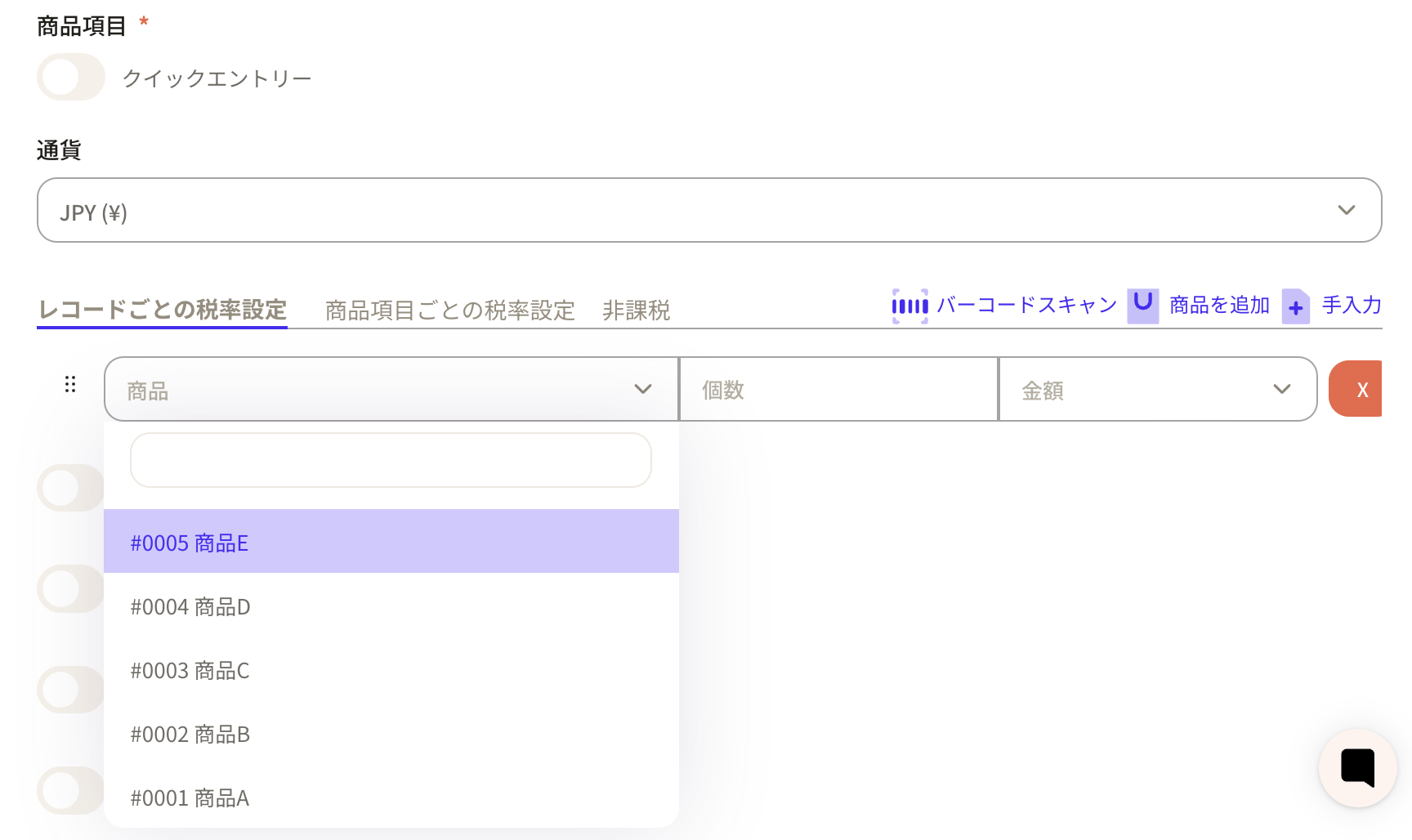
 ⑧税率を設定したら商品入力枠に情報をいれていきます。「商品」部分を選択すると、すでに商品オブジェクトに登録済みの商品が選択肢に表示されます。商品を選択すると金額が自動で入ります。
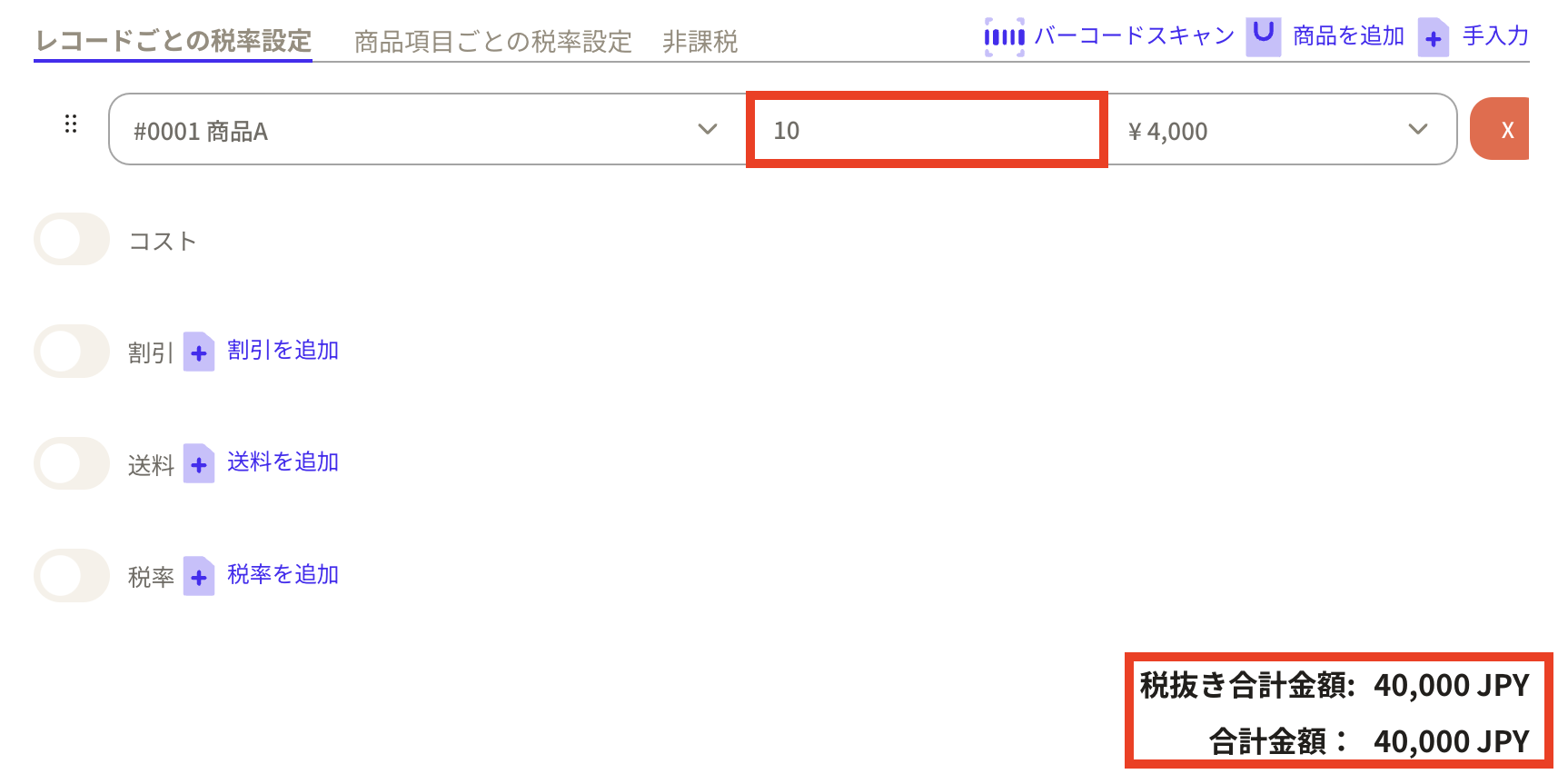
 そして、個数を入力すると合計金額が自動で計算されます。
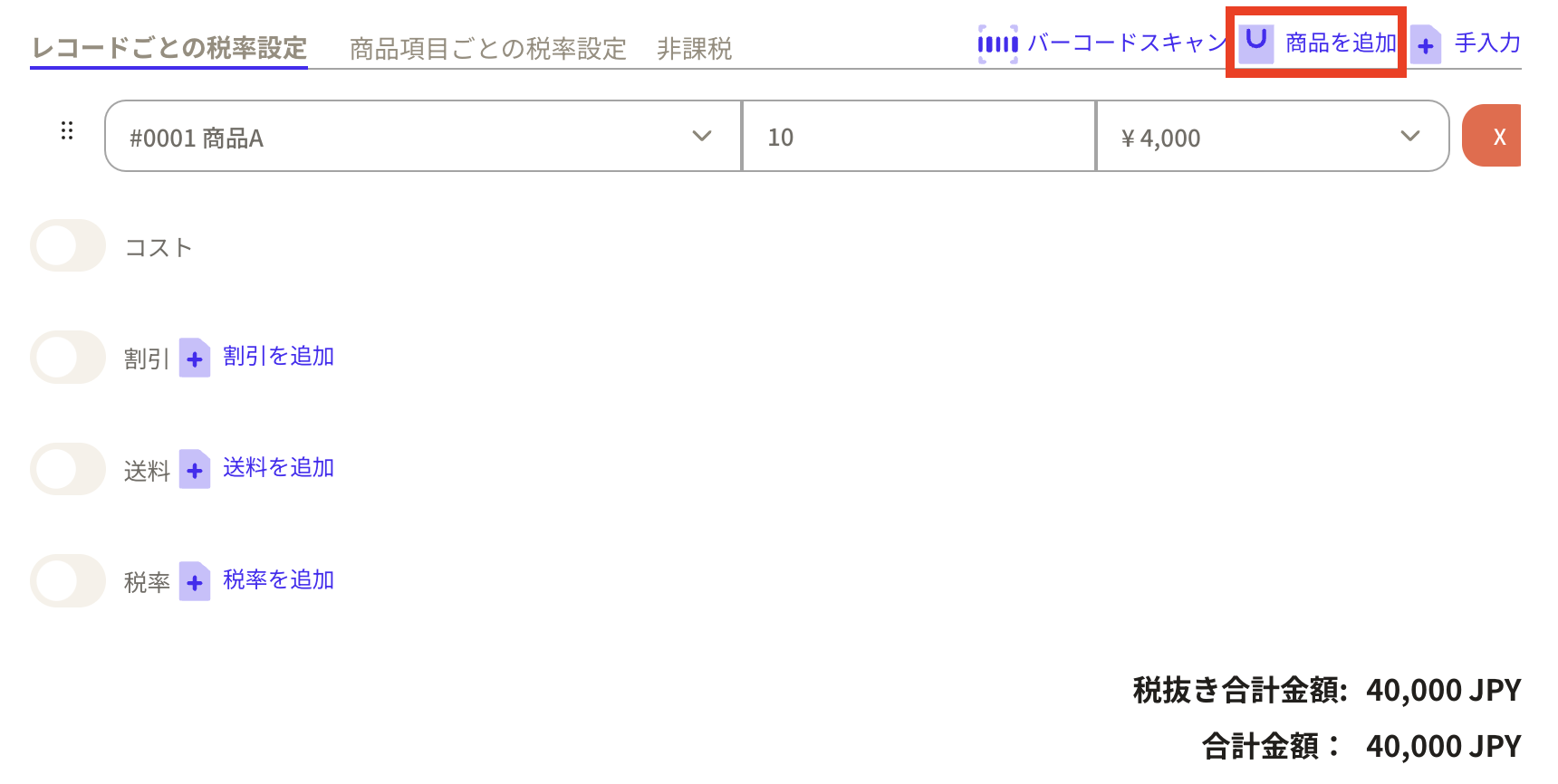
 ⑨商品の枠を増やしたい場合は、「+商品を追加」を押すと増やすことができます。
 同じように商品情報を入力していきます。
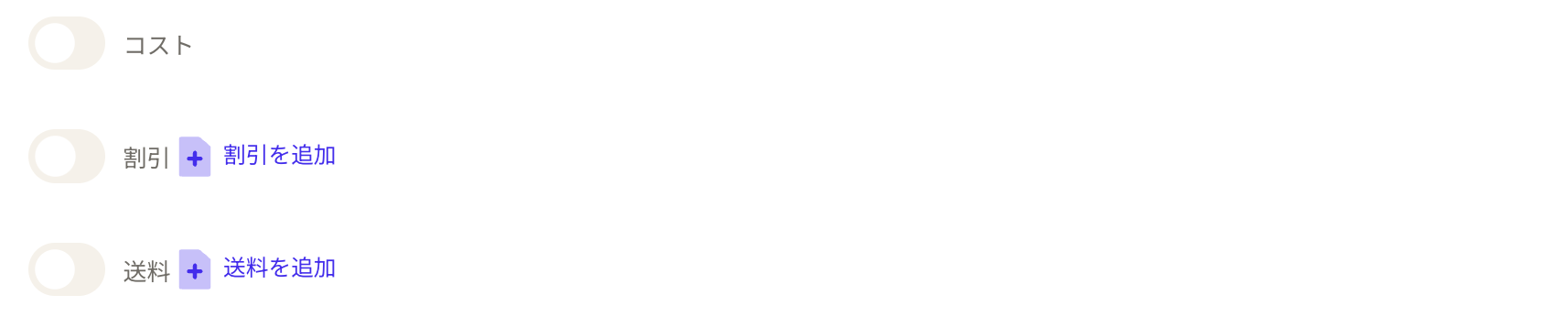
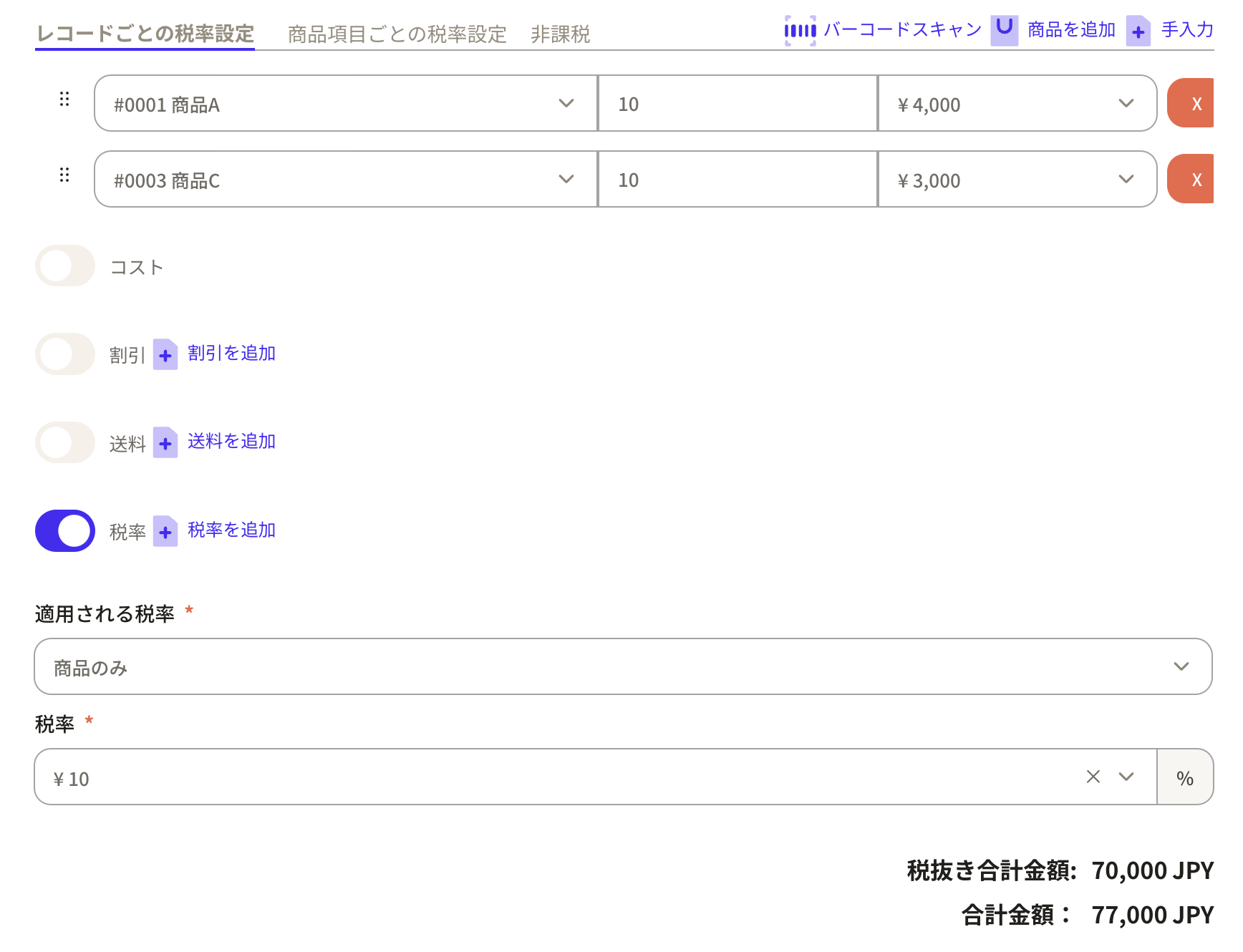 ⑩コスト、割引、送料を入力したい場合は、オンにすると枠が表示されます。
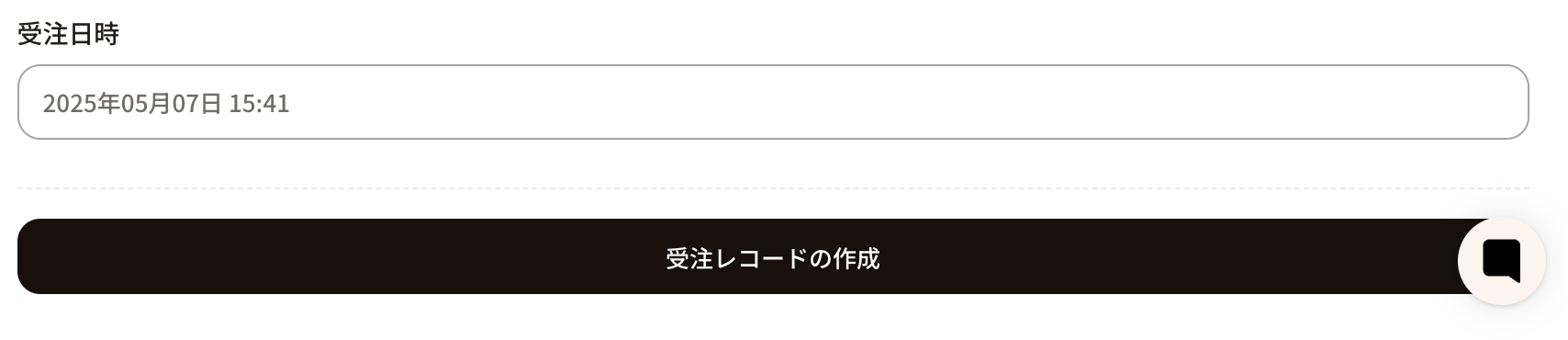
 ⑪「受注日時」は現在の時刻が表示されています。また、枠をクリックするとカレンダーが表示されるので手動で設定することも可能です。必要事項を入力をしたら「受注レコードの作成」をボタンを押します。
受注レコードをCSVで一括登録・更新する方法
受注レコードをCSVで一括で作成・更新する手順は、受注レコードをCSVで一括作成・更新する方法 をご確認ください。登録したレコード情報を修正する方法
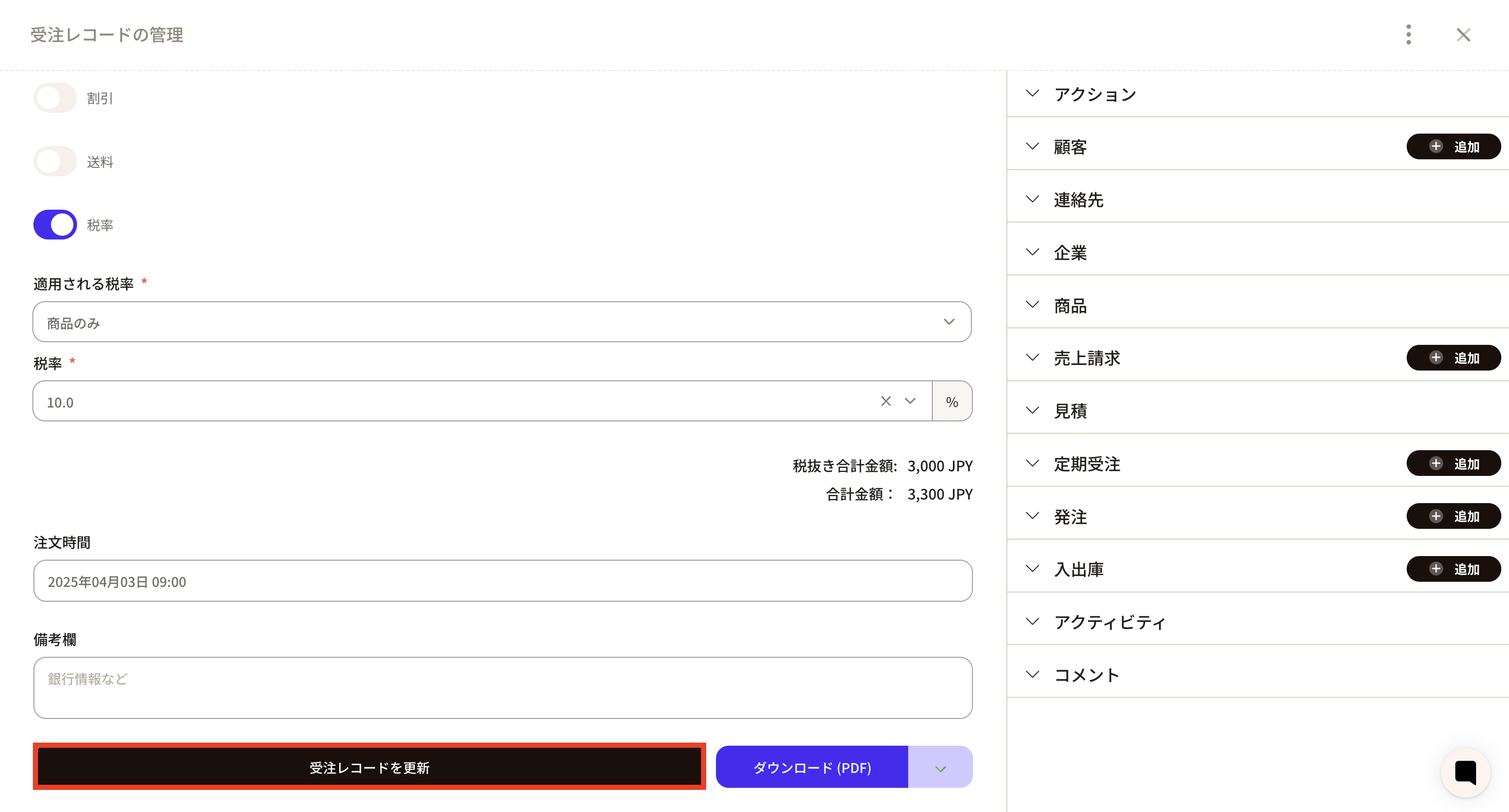
①該当するレコードのIDをクリックします。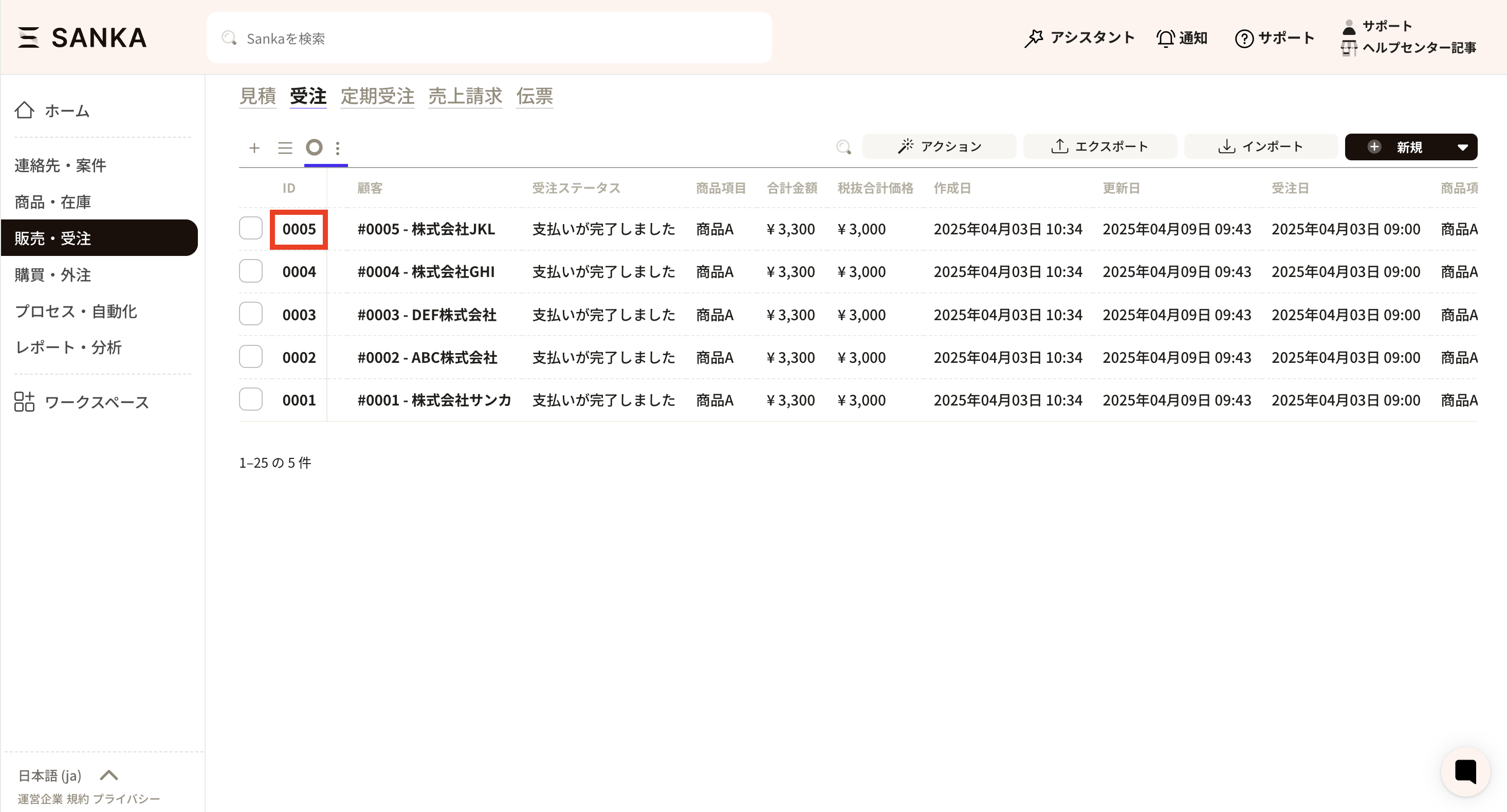 ②受注レコードの管理画面が表示されるので、該当箇所を修正します。
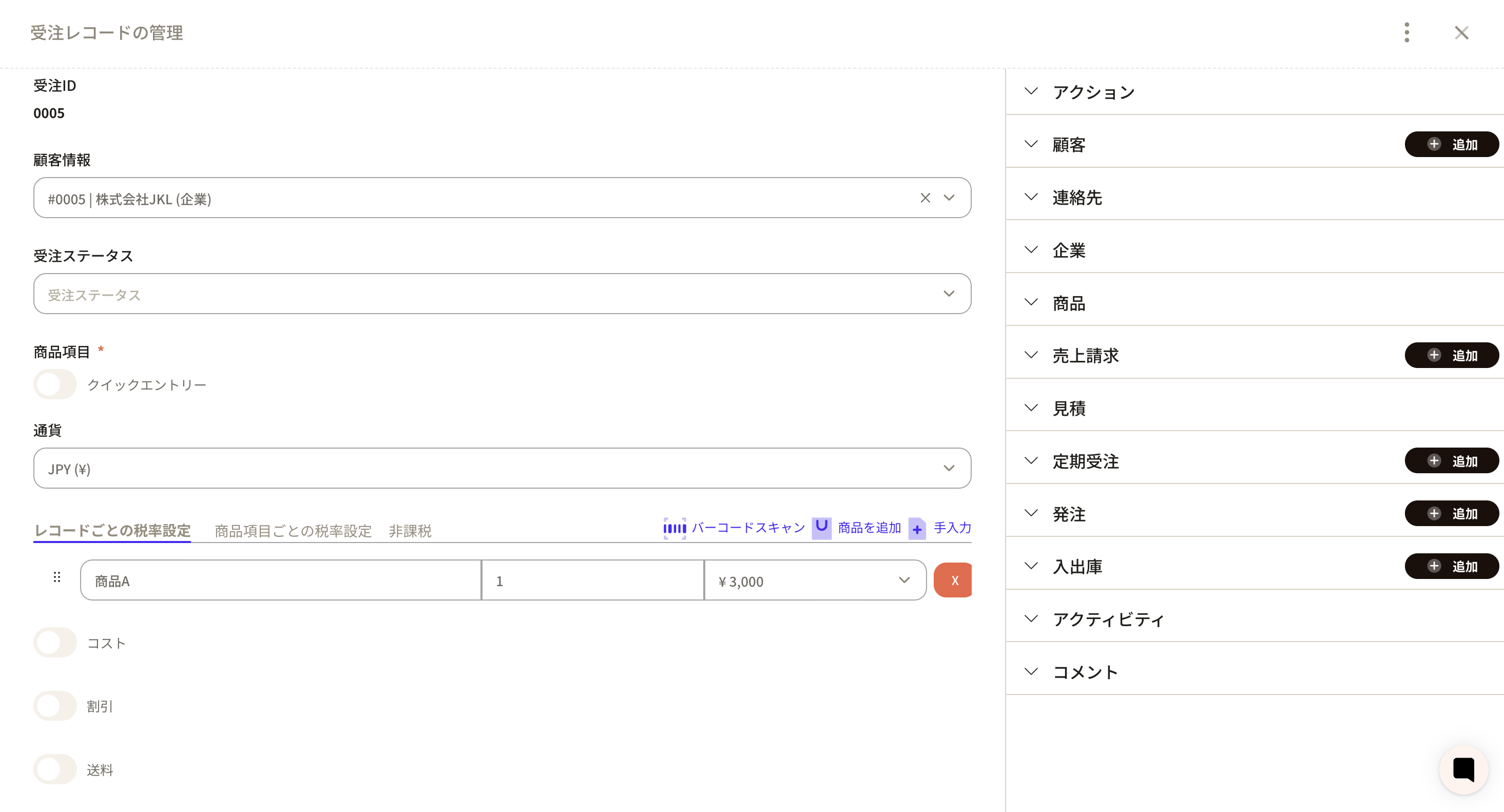 ③最後に下部にある「受注レコードを更新」をクリックすると更新されます。
受注レコードをアーカイブする方法
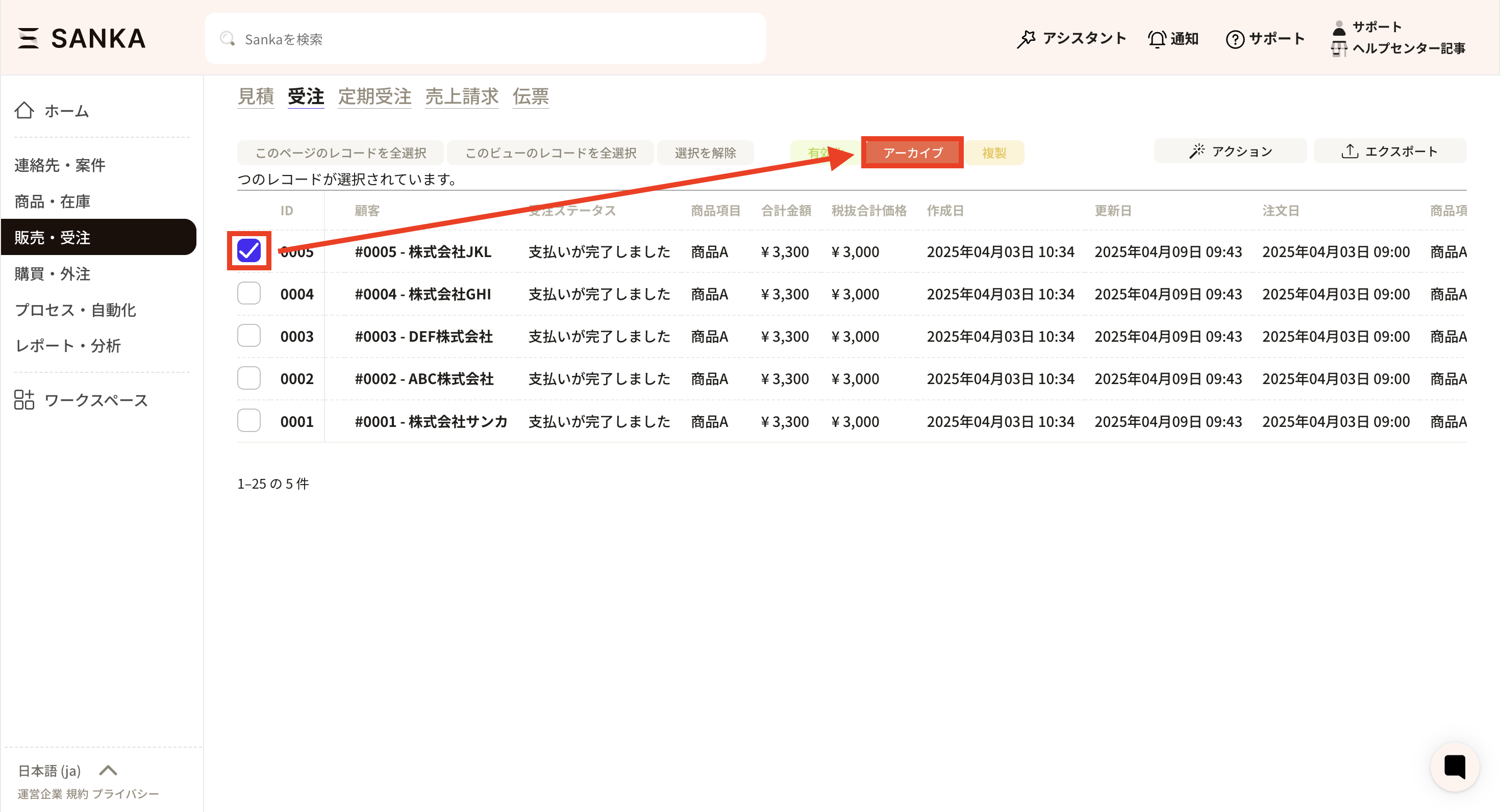
アーカイブ機能を使って、登録したレコードを一覧テーブルから隠しておくことが可能です。 ①アーカイブしたいレコードのチェックボックスをクリックし、「アーカイブ」を選択します。複数レコードをまとめてアーカイブすることも可能です。
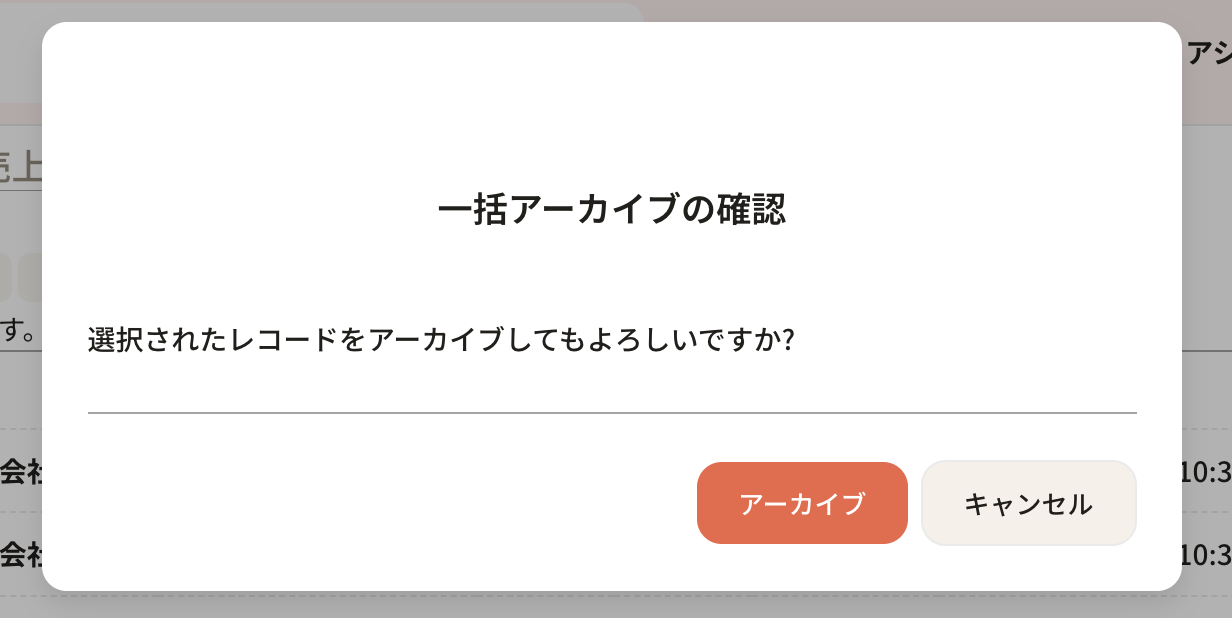
 ②アーカイブボタンを押すとポップアップが表示されます。
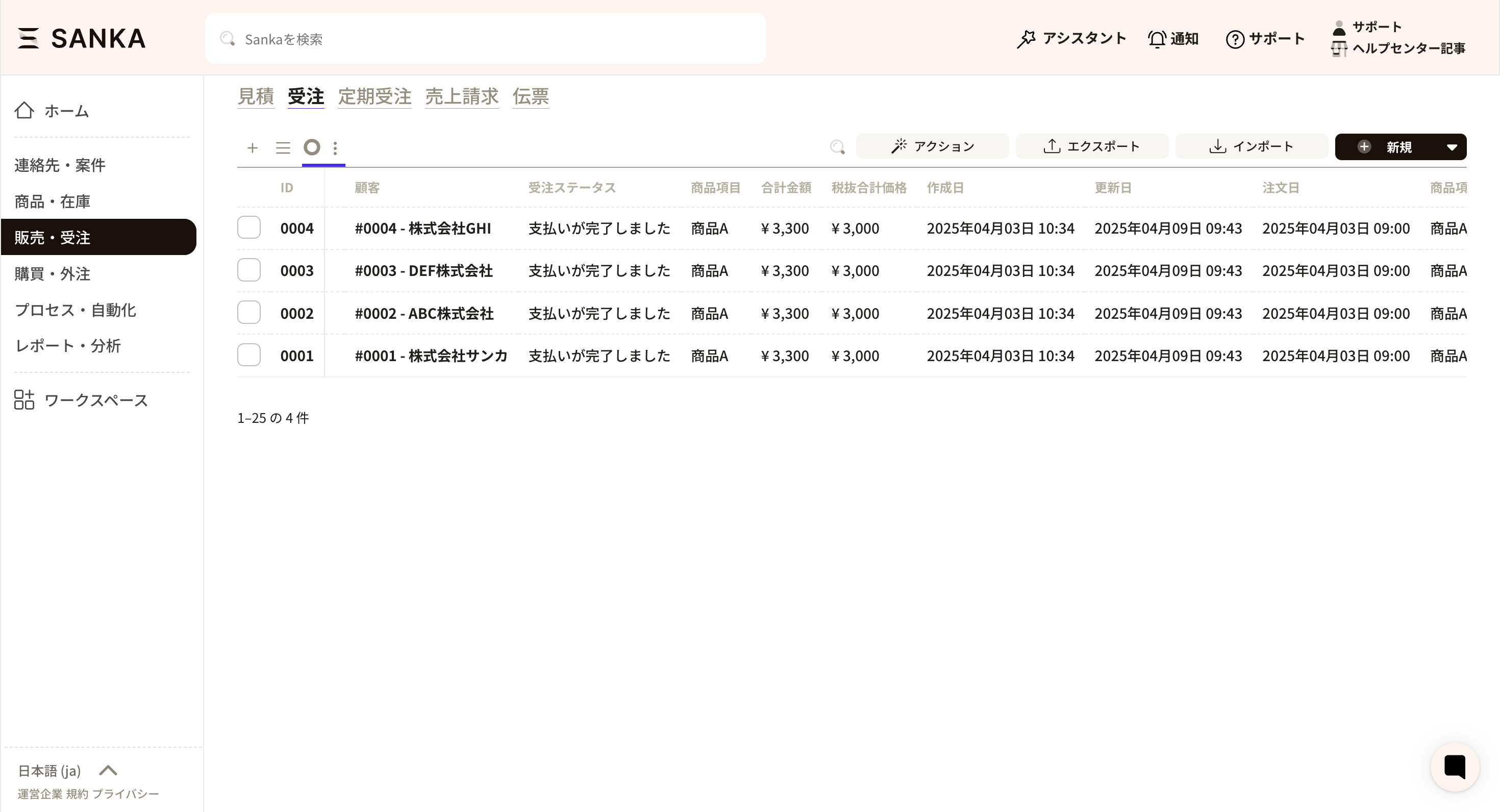
 ③アーカイブされたレコードは一覧テーブルから消えます。
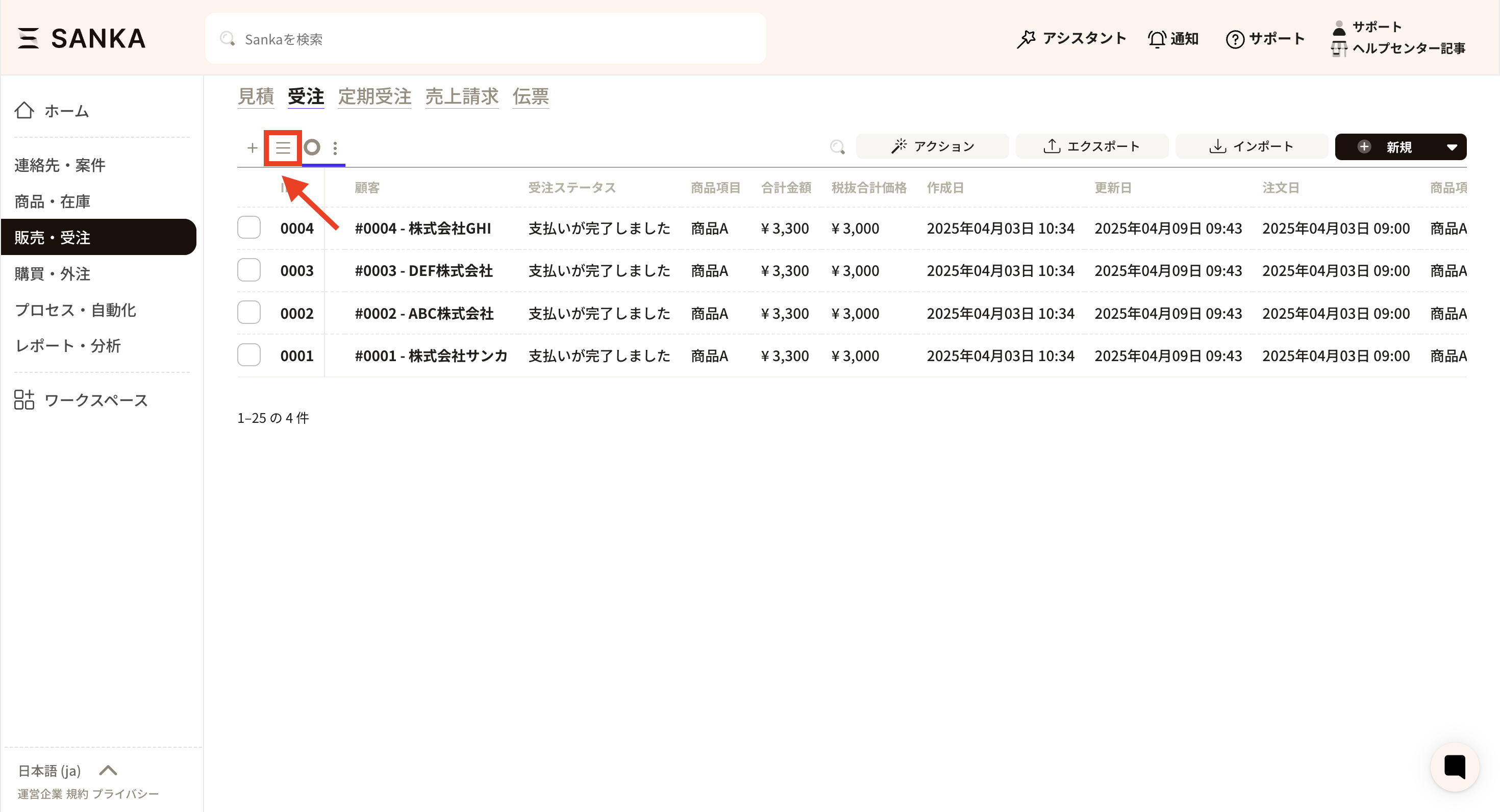
 ④アーカイブを解除したい場合の方法を紹介します。まずは、レコード一覧の左上にある3本線のアイコンをクリックします。
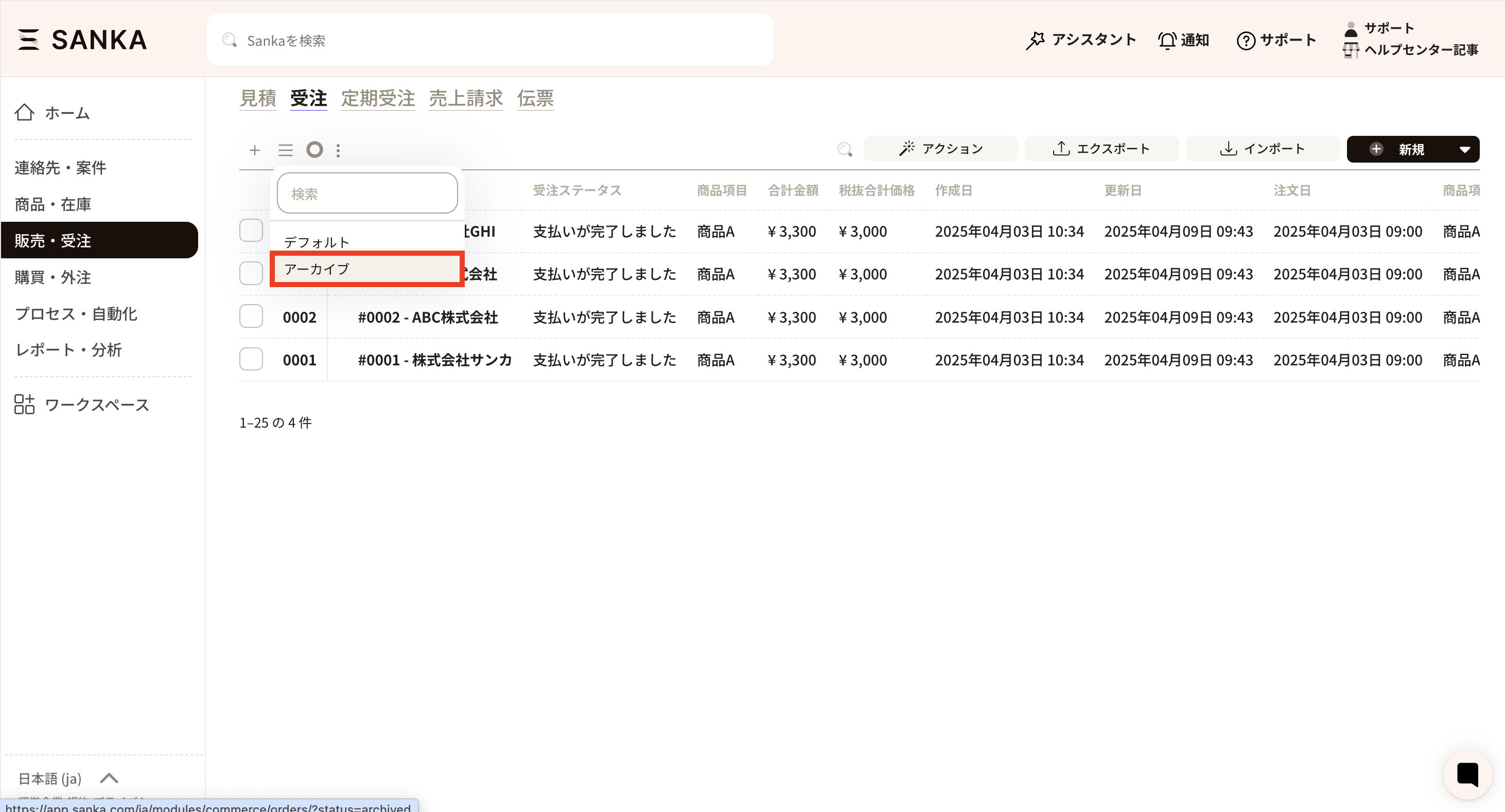
 ⑤アーカイブの表示があるので選択します。
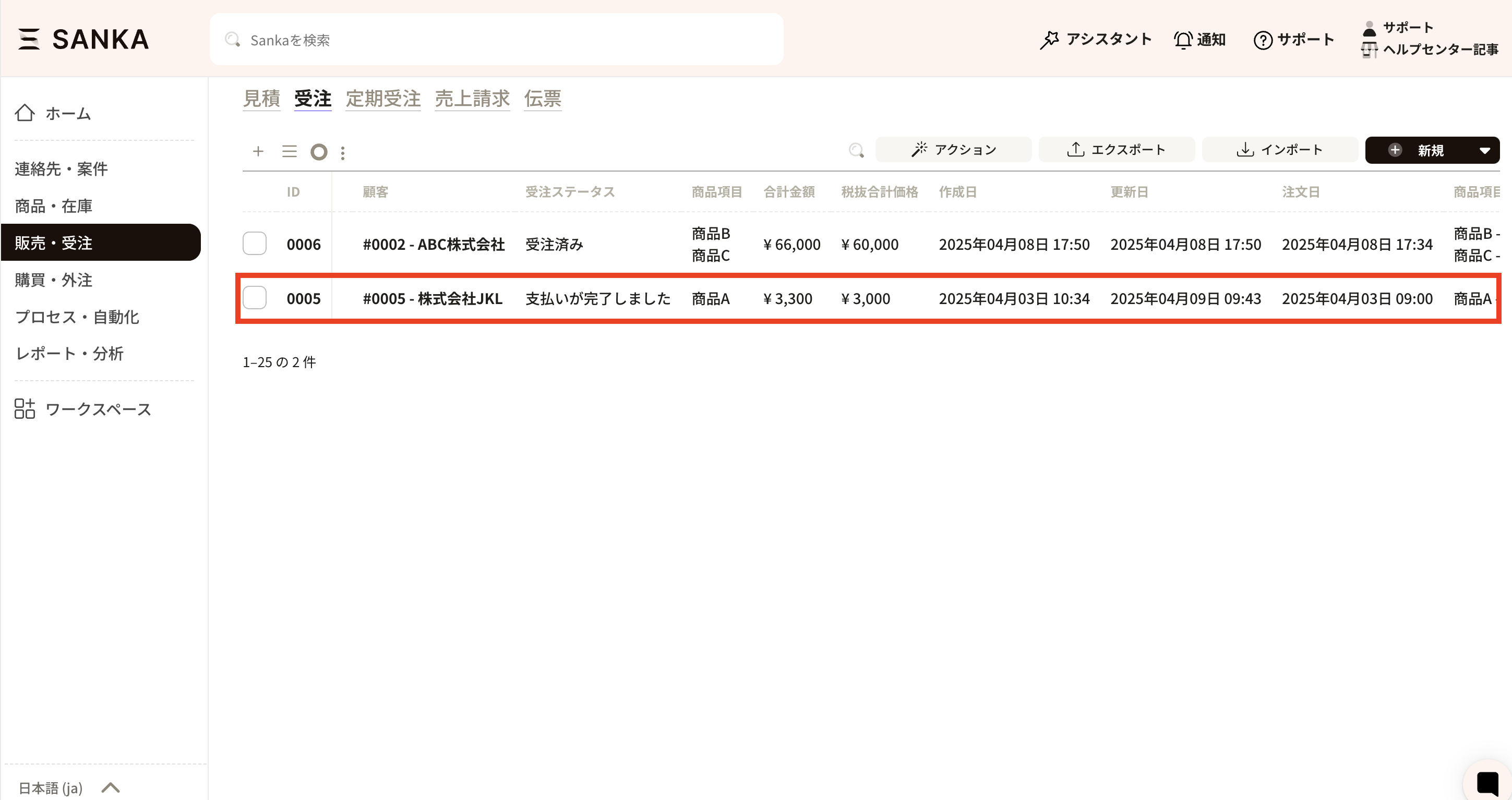
 ⑥アーカイブされているレコードだけが表示されます。
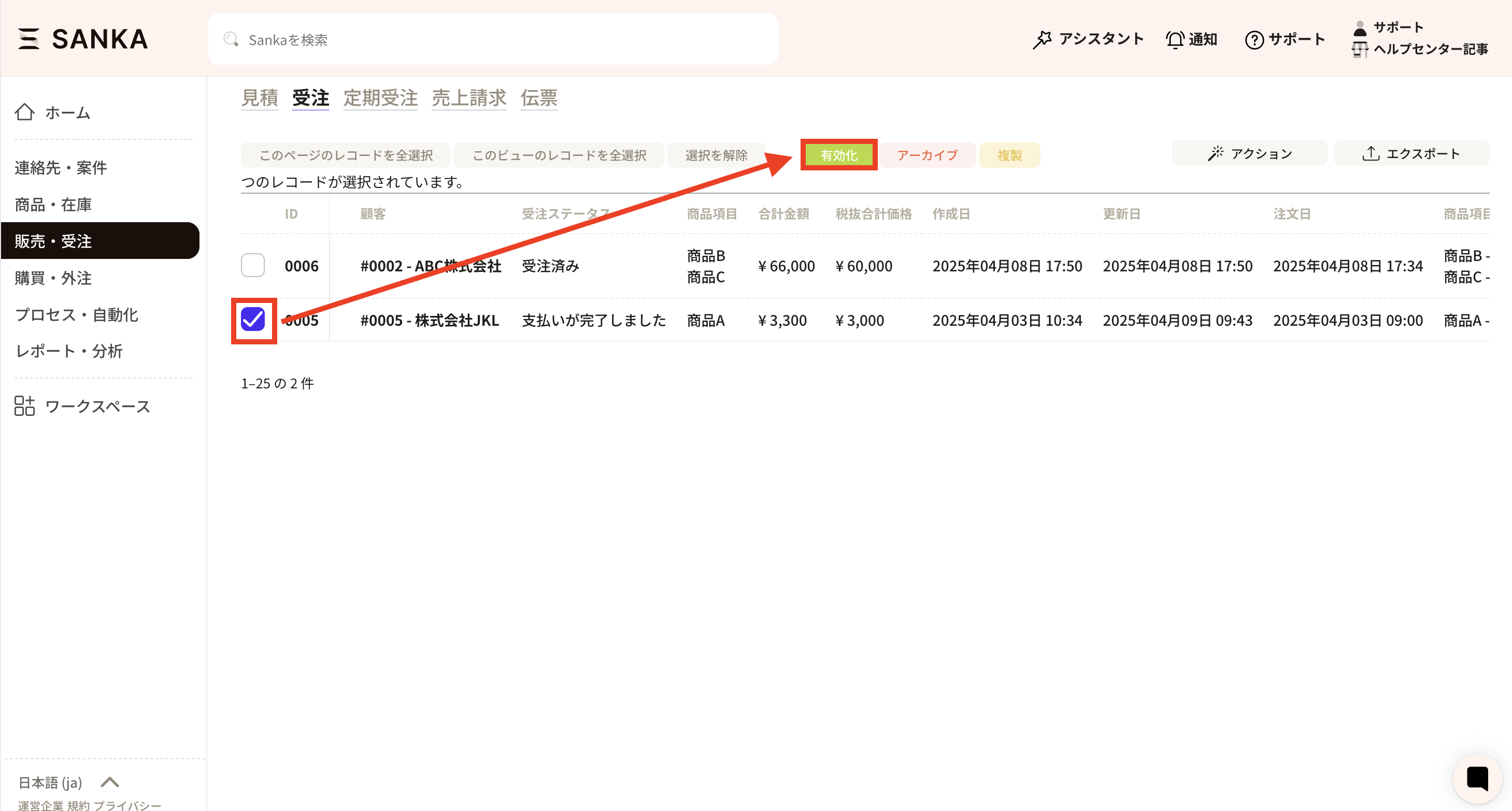
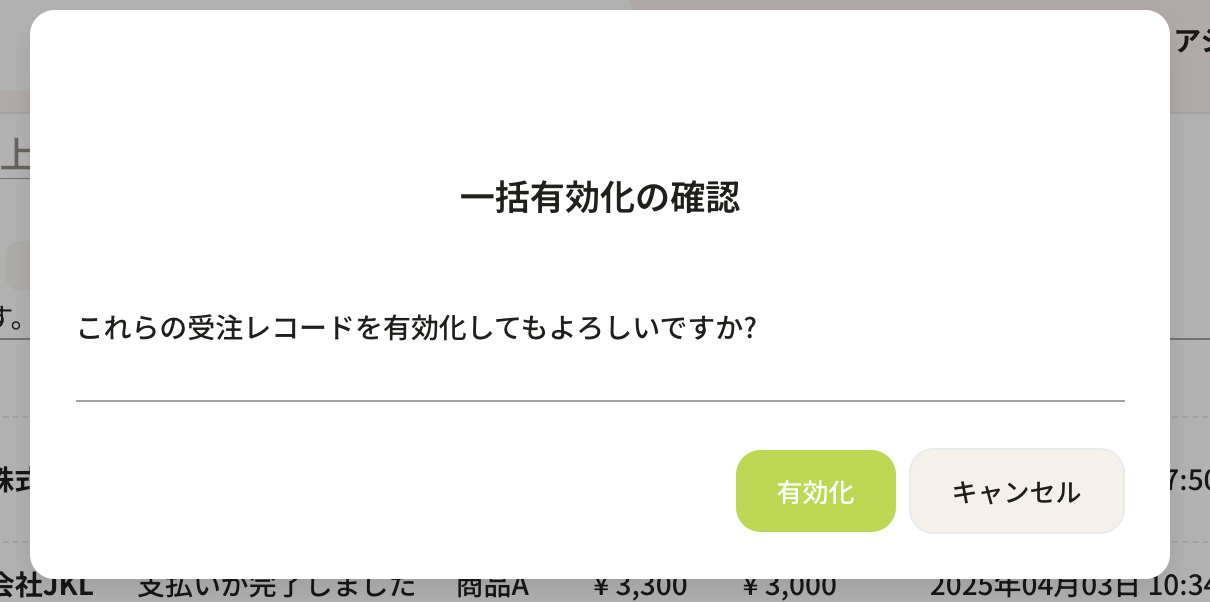
 ⑦元に戻したいレコードのチェックボックスをクリックして有効化ボタンを押します。
 ⑧有効化ボタンを押すとポップアップが表示されます。有効化ボタンを押します。
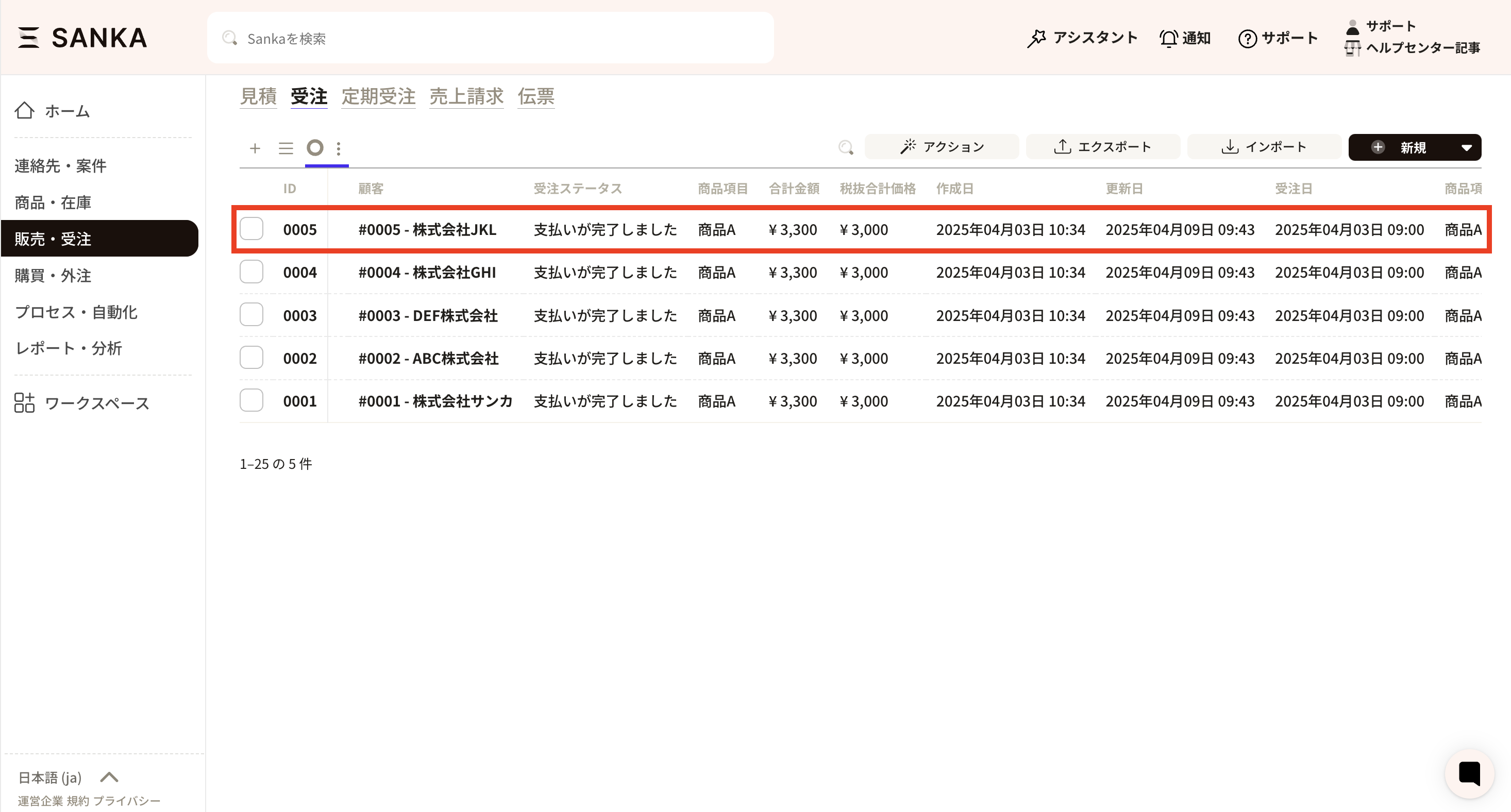
 ⑨アーカイブされていたレコードが有効化されレコード一覧テーブルに表示されました。
受注オブジェクトのアクションを紹介
ピッキングリスト作成方法 オブジェクトアクションから売り上げ請求を作成する方法 レコードアクションから売り上げ請求書を作成する方法受注をインポートする方法(連携サービス)
- 商品の更新または作成(プラットフォームID): すべての注文をインポートする際に、商品のプラットフォームIDが既にSankaに存在する場合、一致した商品情報を更新します。存在しない場合は、新しい商品を作成します。
- 商品の更新または作成(カスタムプロパティ): すべての注文をインポートする際に、商品のプラットフォームプロパティがSankaの商品のプロパティと一致しているか確認します。一致している場合、商品名や説明などの情報を更新します。一致しない場合は、新しい商品を作成します。
- 商品の一致または作成(カスタムプロパティ): すべての注文をインポートする際に、商品のプラットフォームプロパティがSankaの商品のプロパティと一致しているか確認します。一致している場合、商品名や説明などの情報は更新しません。一致しない場合は、新しい商品を作成します。
バーコード・QRを活用した注文データ、在庫データの登録方法
概要
このガイドでは、販売管理ソフト「Sanka」でバーコードを使用して注文情報を自動的に入力する方法について説明します。 POSレジのように、バーコードをスキャンするだけで注文が自動的に登録されるよう設定することができます。 以下に動画もご用意しましたので、あわせてご確認ください。手順
1. 商品データにJANコードを登録する
- Sankaにログインし、注文に使用する商品のJANコード情報を登録します。
- 各商品にプロパティを設定し、JANコードを入力できるようにします。たとえば、TシャツBとTシャツCという商品に、それぞれJANコードの値を登録します。
2. バーコードの種類を設定する
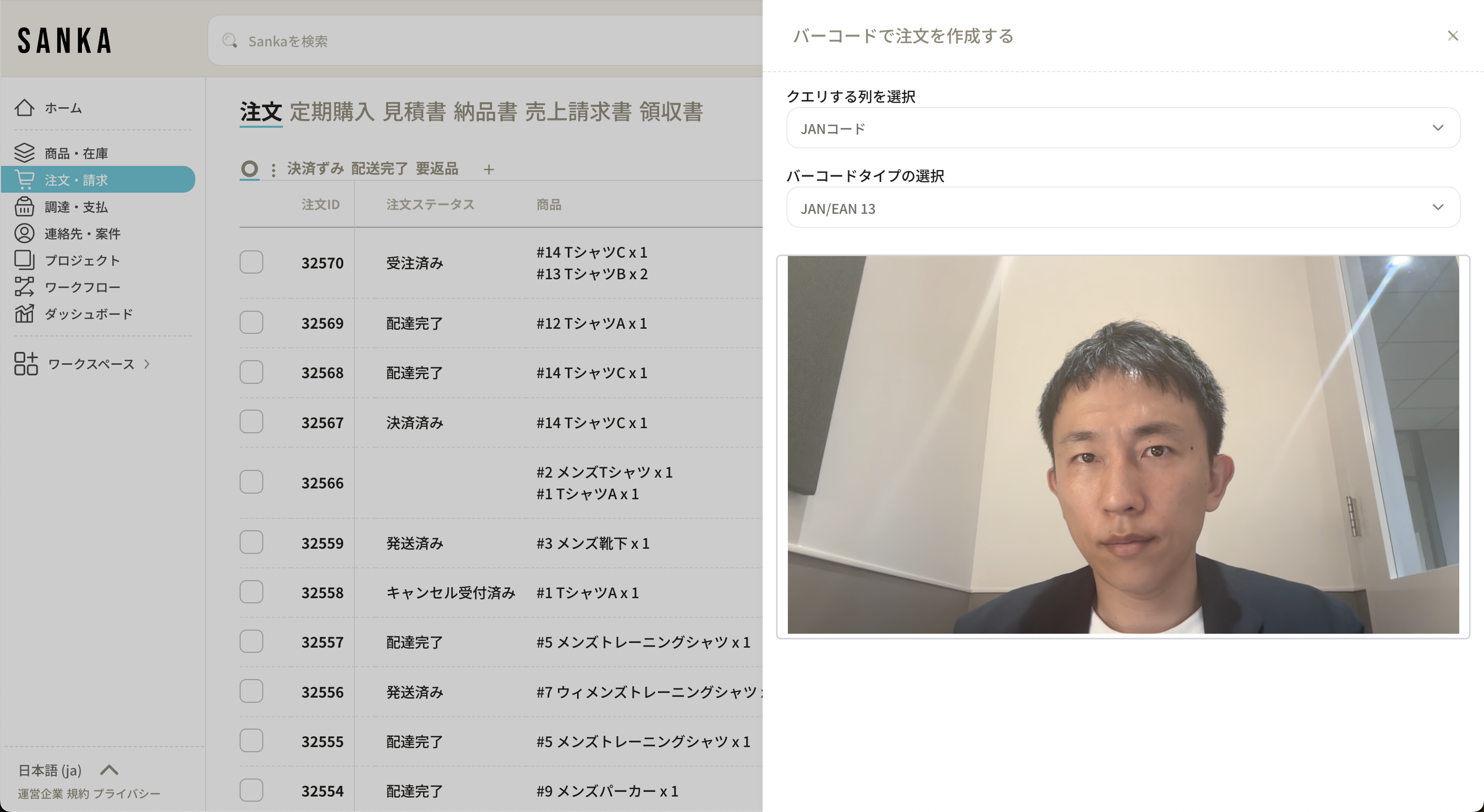
- 注文情報を作成する際、バーコードの種類を選択します。通常は「EAN13」や「JAN13」など、標準的なバーコードタイプを選びますが、必要に応じて他の種類も設定可能です。
3. バーコードのプロパティ設定
- 商品に設定したプロパティ(JANコード)とバーコードを関連付けます。これにより、バーコードをスキャンすると自動的に関連する商品情報が注文に追加されます。
4. 注文作成
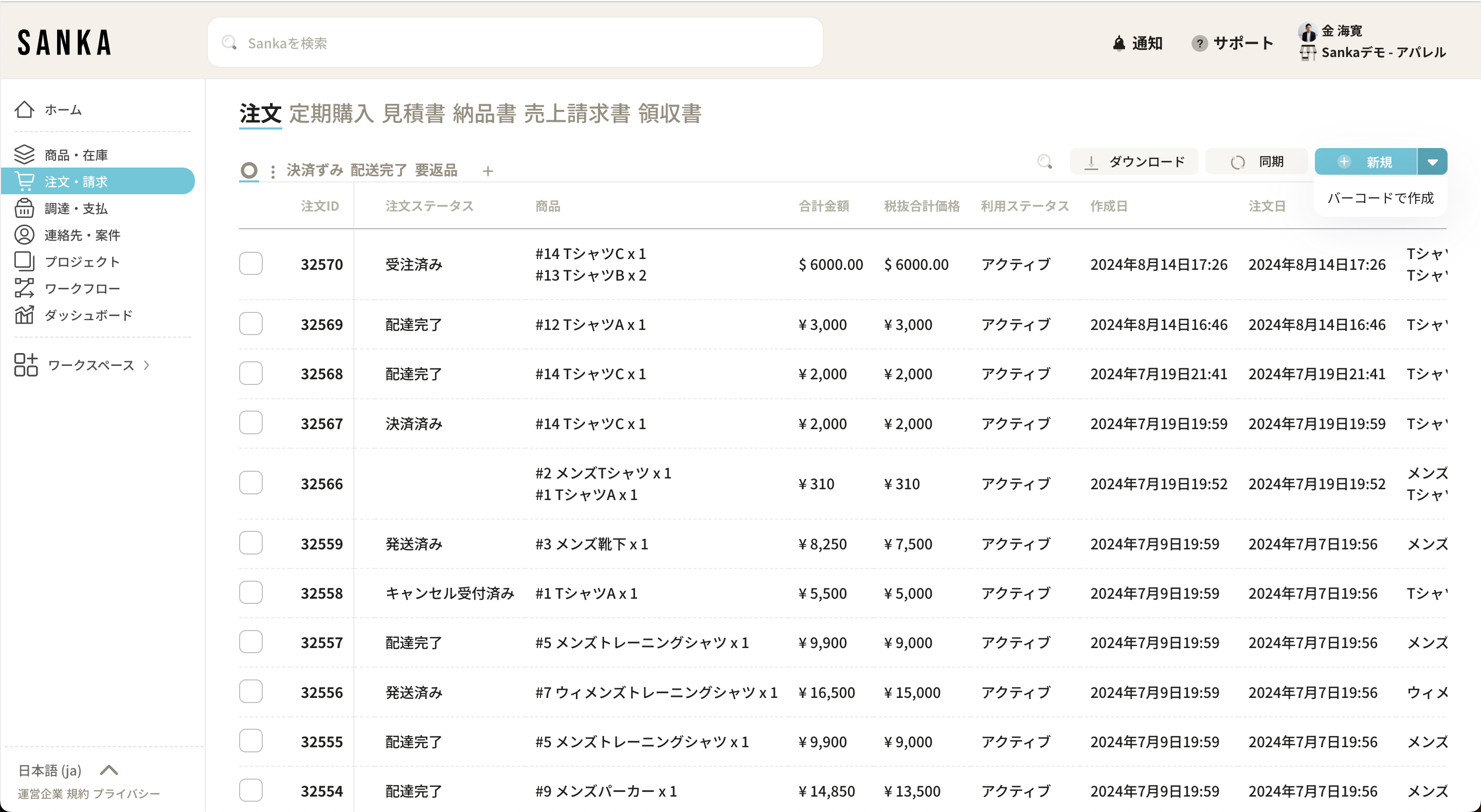
- 注文を新規に作成する際、「バーコードで作成」オプションをドロップダウンから選択します。
- スマートフォンやタブレットを使用し、バーコードをスキャンすることで、注文情報が自動的に入力されます。これにより、商品データが正確かつ迅速に注文へ反映されます。
5. 注文内容の確認と最終調整
- 必要に応じて、商品数の変更や注文ステータスの更新を行います。
- 最後に、注文書を作成し、顧客情報や割引情報などを自由に入力できます。
使用例
- 店舗での利用: オフィスや店舗にスキャナーを設置し、バーコードをスキャンして簡単に注文を処理することができます。
- 倉庫での利用: 商品の入出庫や検品作業時に、バーコードスキャンで正確な商品情報を管理します。
注意事項
- 設定の際にプロパティやバーコードのタイプを間違えた場合でも、注文作成画面で修正が可能です。
- ご不明な点がありましたら、サポートチームまでご連絡ください。
ピッキングリスト(出荷指示書)の作成
概要
本記事では、販売管理ソフト「Sanka」を使用して効率的にピッキングリストを作成する方法を解説します。 ピッキングリストは、倉庫での商品ピッキング作業に不可欠なツールであり、正確かつ迅速な出荷プロセスを実現するために重要です。 以下の動画では、デモ画面を見ながら手法をご確認いただけます。併せてご確認ください。手順
1. 商品情報の設定
- Sankaにログインし、商品情報を設定します。
- 各商品にJANコードや任意のバーコードを割り当てます。
- テキストSVGオブジェクトタイプのプロパティを作成し、バーコード生成アクションを使用します。
2. 注文データの作成
- 顧客情報を入力します。
- 注文商品の情報を追加します。
- 必要に応じて、配送先住所や納品日などの詳細情報を入力します。
3. ピッキングリストの生成
- 注文データから「レコードアクションから帳票を発行」テンプレート-5を選びます。またはPDFのテンプレート-5をダウンロードします。
- 必要な列情報(注文ID、商品名、商品ID、注文日、JANコード、バーコード)を指定します。
- 生成されたピッキングリストをダウンロードまたはプリントします。
4. 複数注文の一括処理
- 効率化のため、複数の注文をまとめて処理することができます。
- ワークフロー機能を使用して、一括でピッキングリストを作成します。
- 手動トリガーでワークフローを設定し、必要な情報(JANコード、バーコード、対象注文)を指定します。
5. ピッキングリストの使用と出荷管理
- 生成されたピッキングリストを使用して、倉庫で商品をピッキングします。
- バーコードを活用して、正確な商品ピッキングを行います。
- 注文ステータスを更新し、検品、梱包、配送などの出荷プロセスを管理します。