
商品オブジェクト概要
商品レコードの作成方法をご紹介いたします。
商品オブジェクト概要
商品オブジェクトは、取り扱い製品やサービスを管理するためのデータベースです。商品オブジェクトを利用することで、在庫数や受注・販売の管理を効率化することができます。商品オブジェクトでできること
- **商品マスタの管理:**販路が複数ある場合でもSKUや品番など、ユニークなIDを保有することで、商品データの管理を効率化・一元管理することができます。
- **正確な在庫数の把握:**商品に紐づく在庫数の把握などが、商品オブジェクトからできます。
- **業務効率の向上:**在庫オブジェクトは、商品やロケーションと紐付いているために、データの管理を効率化することができます。
- **利益率の管理:**商品の販売金額と購買金額を入力していくことで、一つの商品が販売された際の利益率の管理などが可能です。
- **構成の管理 : **商品が複数の部品から成り立つ場合や、セット商品の場合など、一つの商品に複数の商品(部品や資材含む)を紐付け、その情報をもとに販売管理などが可能です。
商品オブジェクトの主要なプロパティ
以下は、商品オブジェクトのデフォルトプロパティです。- **商品ID: **各製品に割り当てられる一意のID。自動採番されます。また、商品IDから在庫や、注文、発注など、紐付いている他のオブジェクトレコードを参照することができます。
- **商品名: **商品の名称です。
- **販売価格および購買価格: **販売価格は、企業が顧客に販売する価格を示し、購買価格は企業が仕入先から商品を購入する価格を示します。
商品レコードの登録方法
商品マスタ(商品情報)を作成する方法について紹介します。商品、仕入品、部品などは全てこのマスタで管理します。
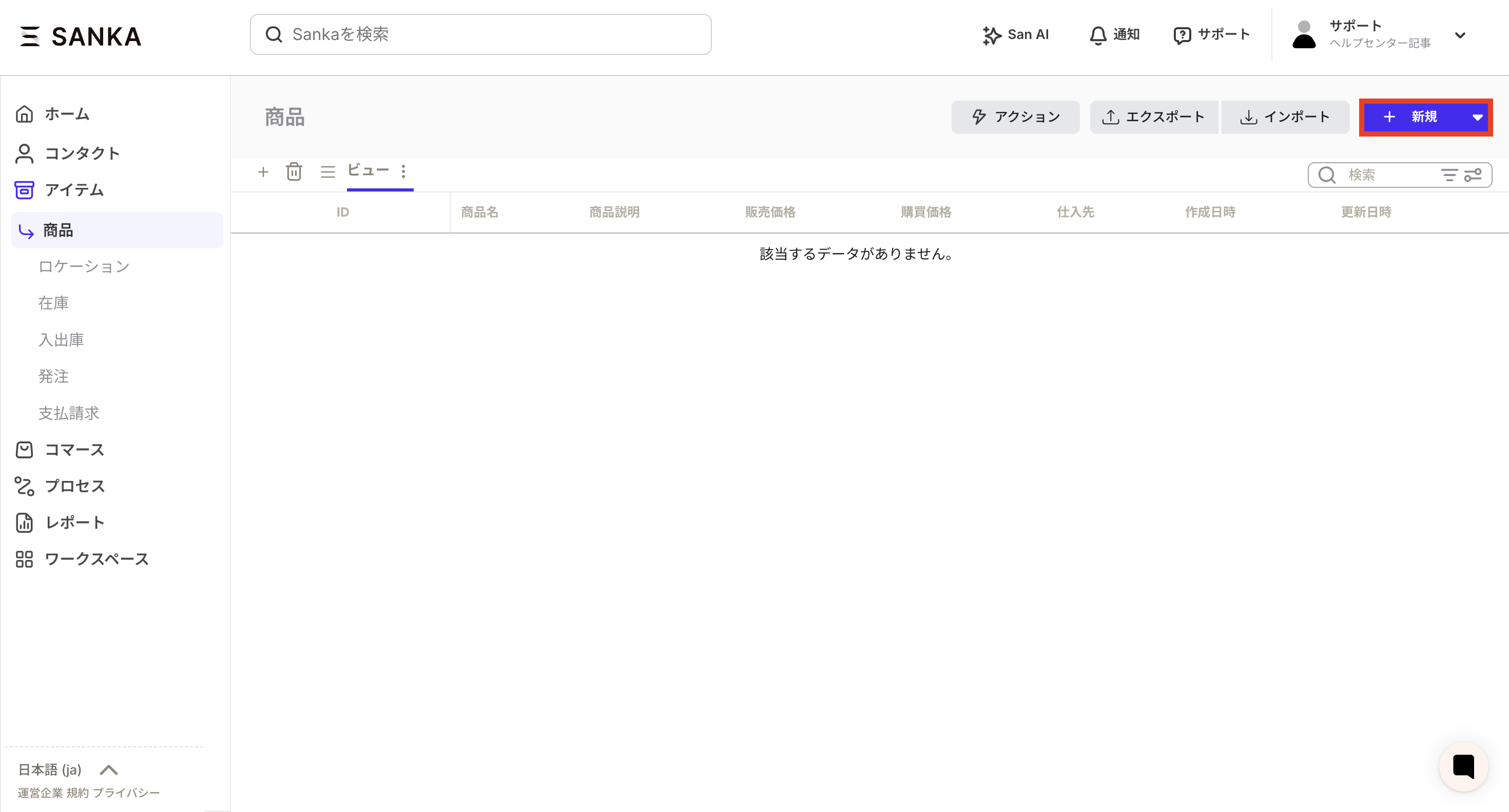
※「オブジェクト」や「モジュール」などの基本概念の確認は「SANKAの基本」をご覧ください ①「商品」オブジェクトを選択し、画面右上の「新規」ボタンをクリックします。
 ②「商品レコードの作成」ページが表示されます。
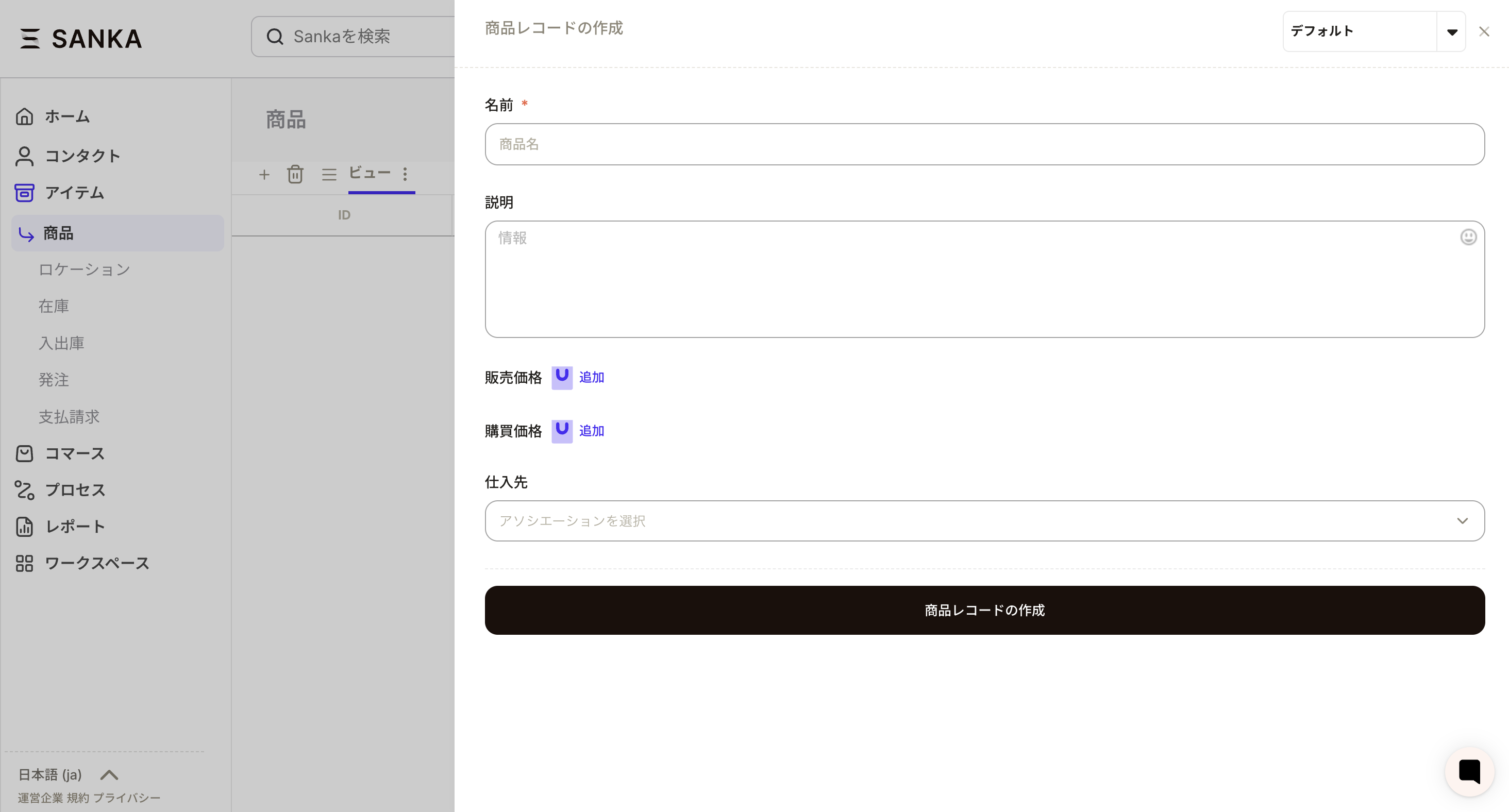 ③必要な商品情報を入力します。
- 「名前」:商品名を入力します。

- 「説明」:付け加えたい説明があれば入力します。

- 「販売価格」:商品の販売予定価格を入力します。
- 「購買価格」:商品の仕入れにかかった費用を入力します。

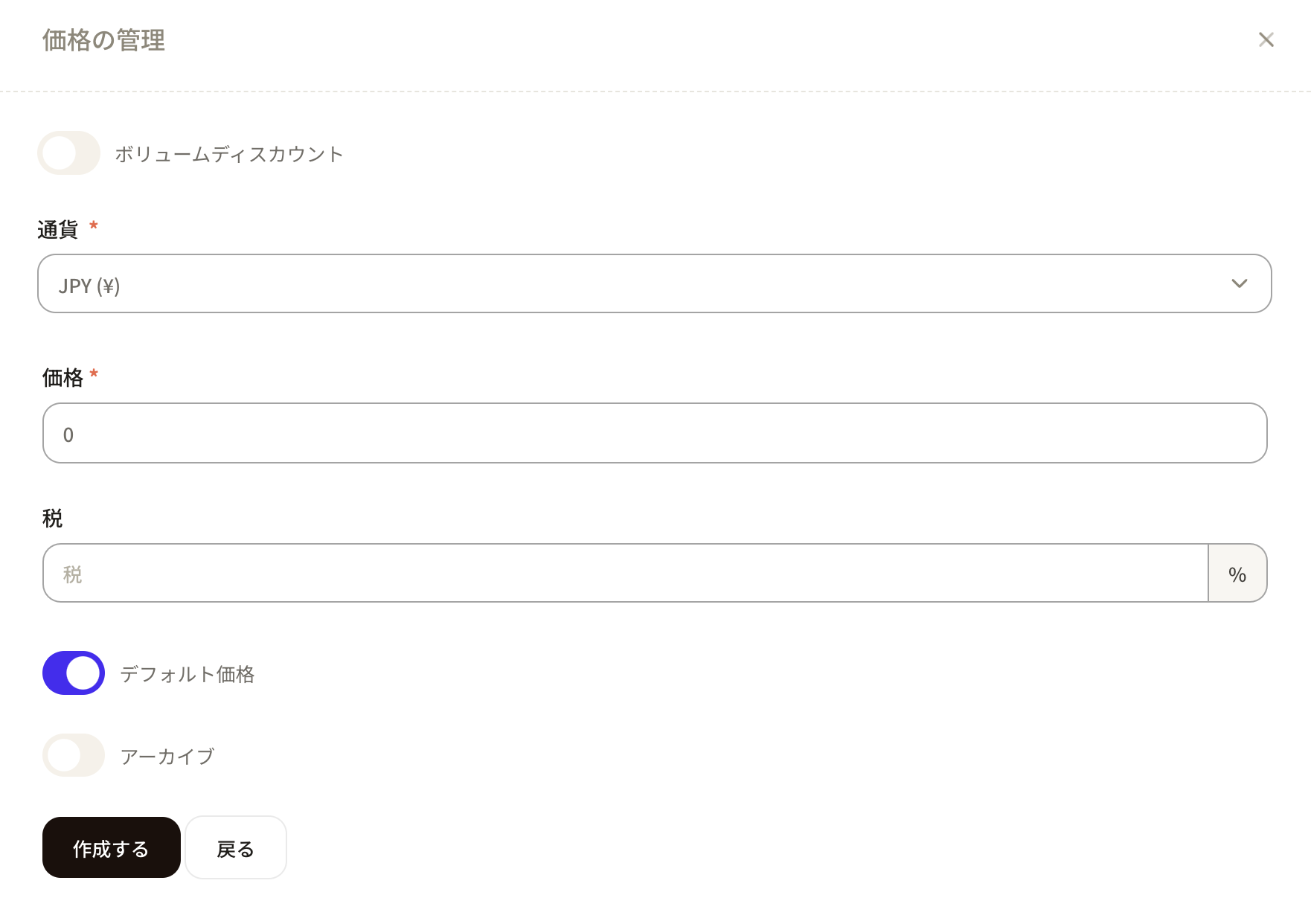
- 販売価格または購買価格「追加」をクリックすると「価格の管理」画面が出てきます。 入力フォームに必要事項をいれたら「作成する」ボタンを押すと登録されます。
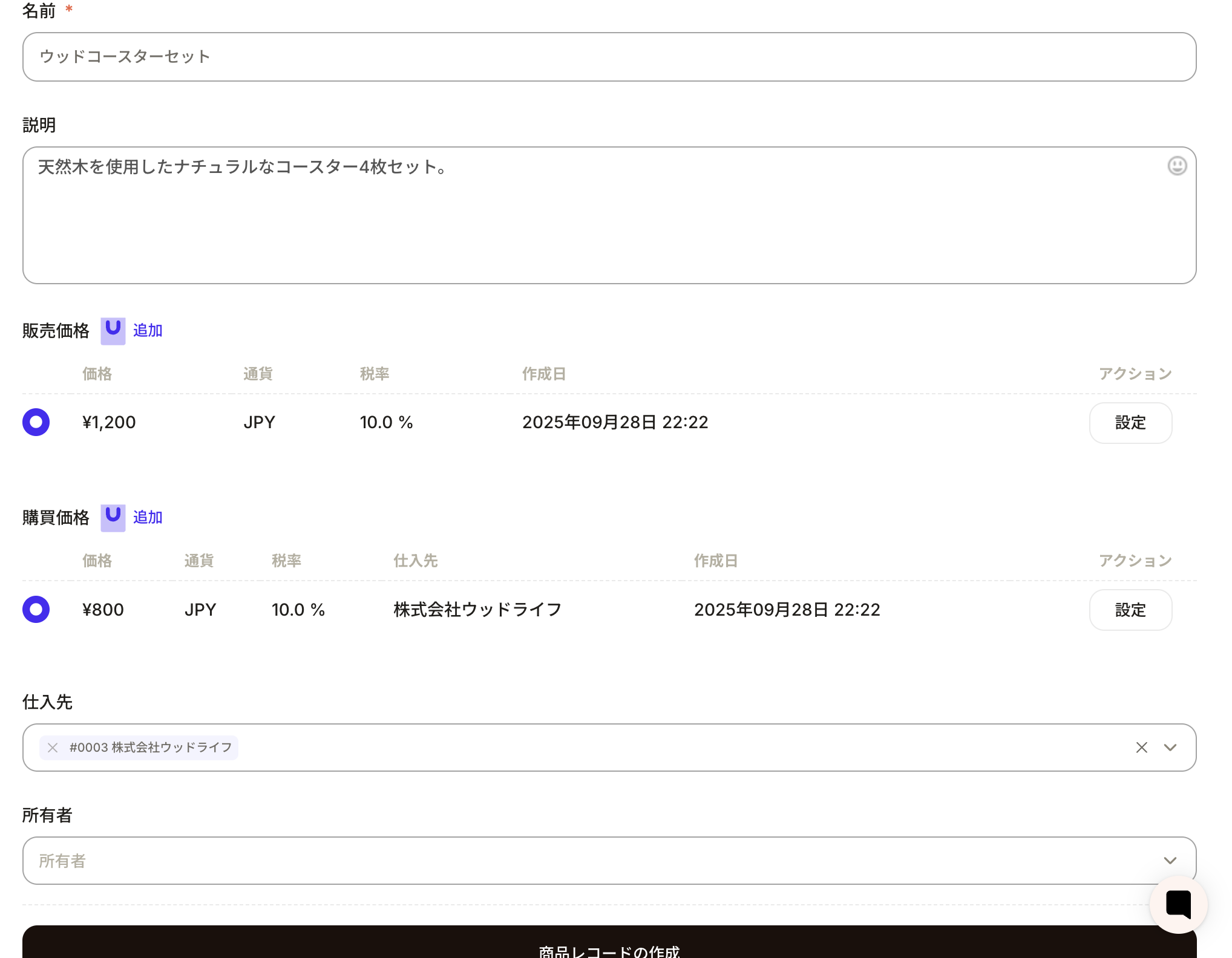
 ⑤ここでは、例として雑貨商品の情報を登録してみます。
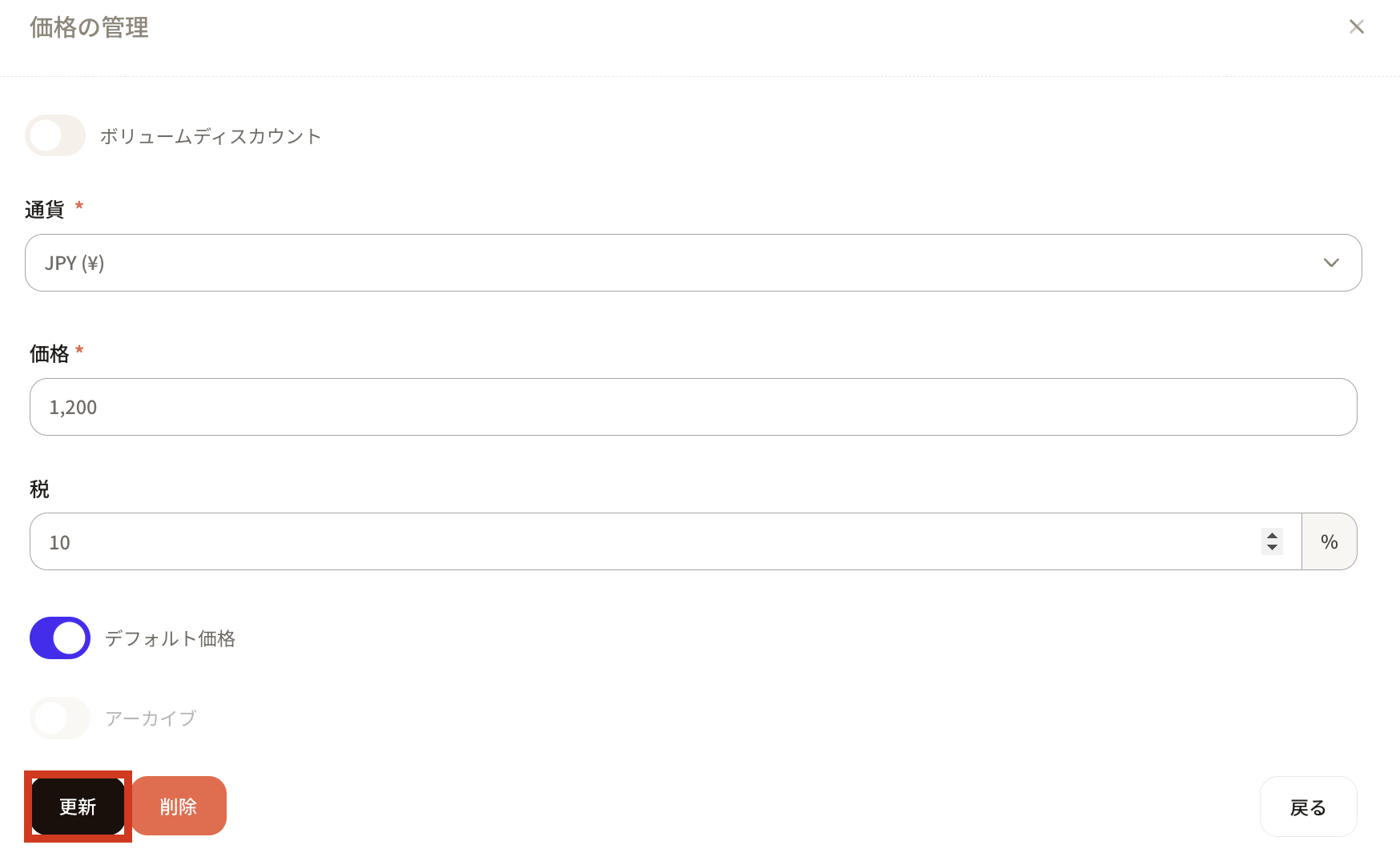
販売価格は1個1200円(税率10%)、購買費用は1個800円(税率10%)としました。
「仕入先」:がある場合は企業オブジェクトに登録済みの情報を選択できます。
必要事項をいれたら「商品レコードの作成」をクリックします。
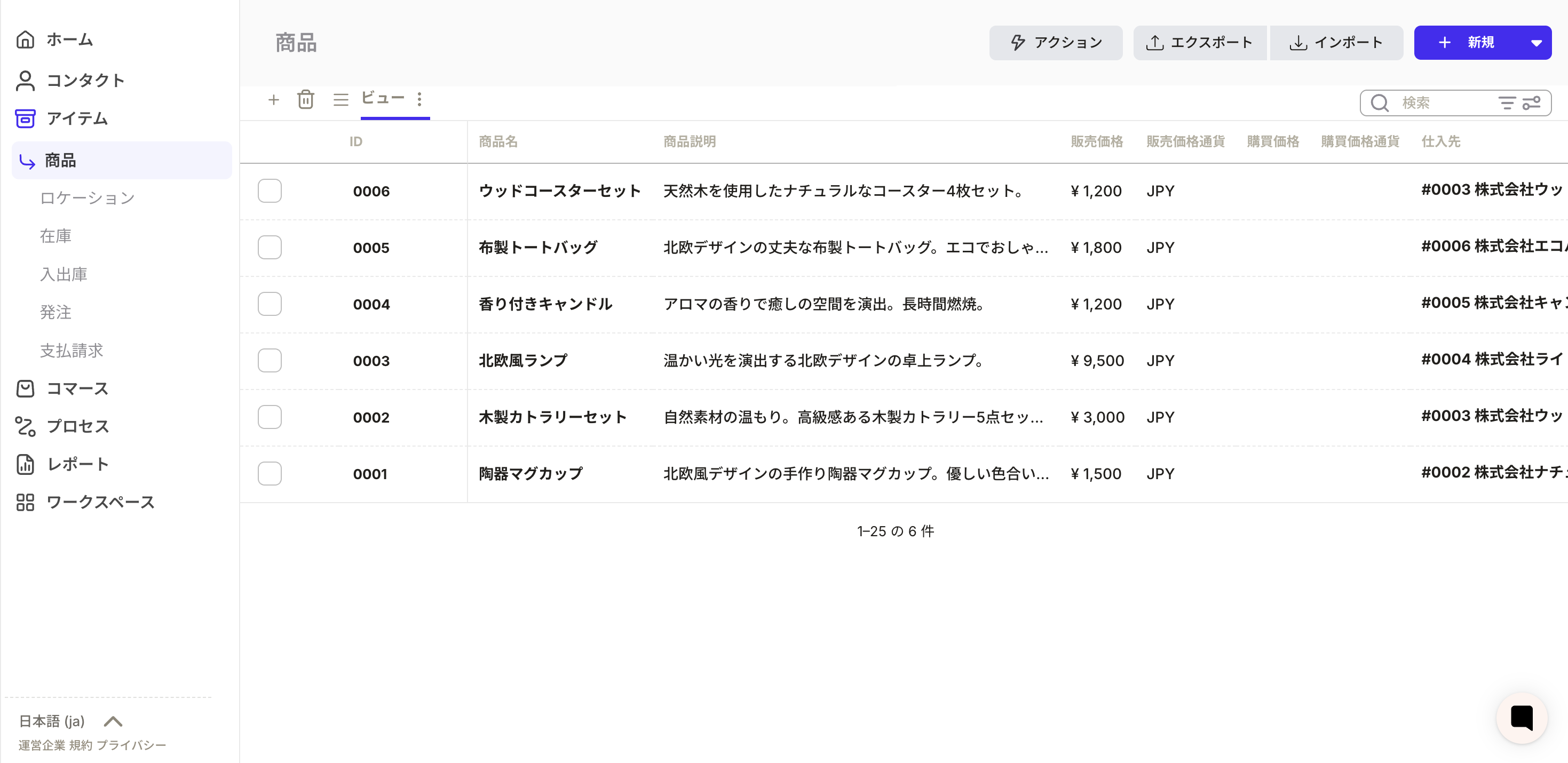
 ⑥登録した商品は一覧で表示されます。
IDは登録した順に自動発番されます。
登録した情報を修正・削除する方法
情報を修正する方法・アーカイブという機能を使っていらない情報を隠すという方法・レコードを削除する方法をマスターしましょう。登録したレコード情報を修正する方法
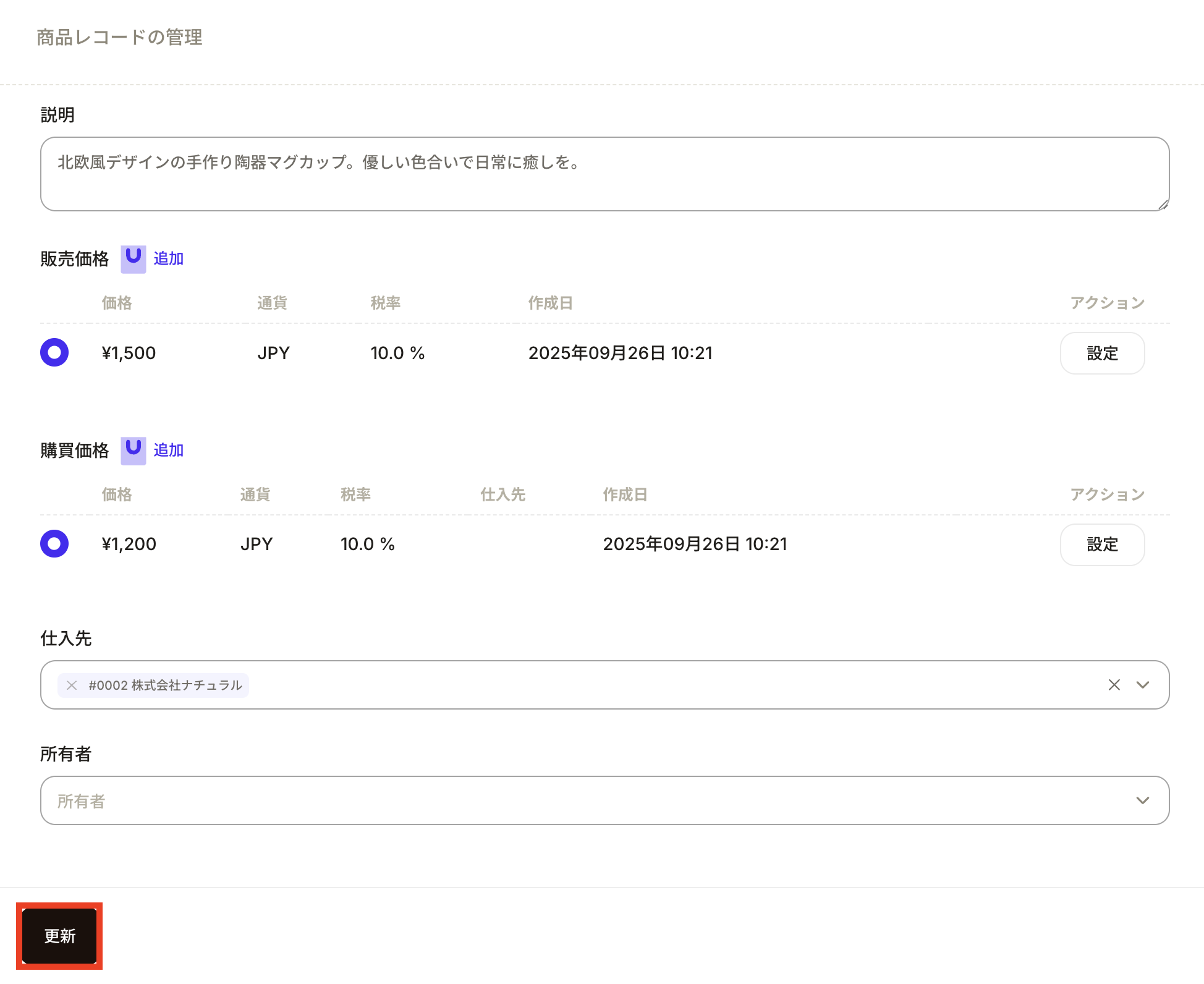
①修正したいレコードIDをクリックします。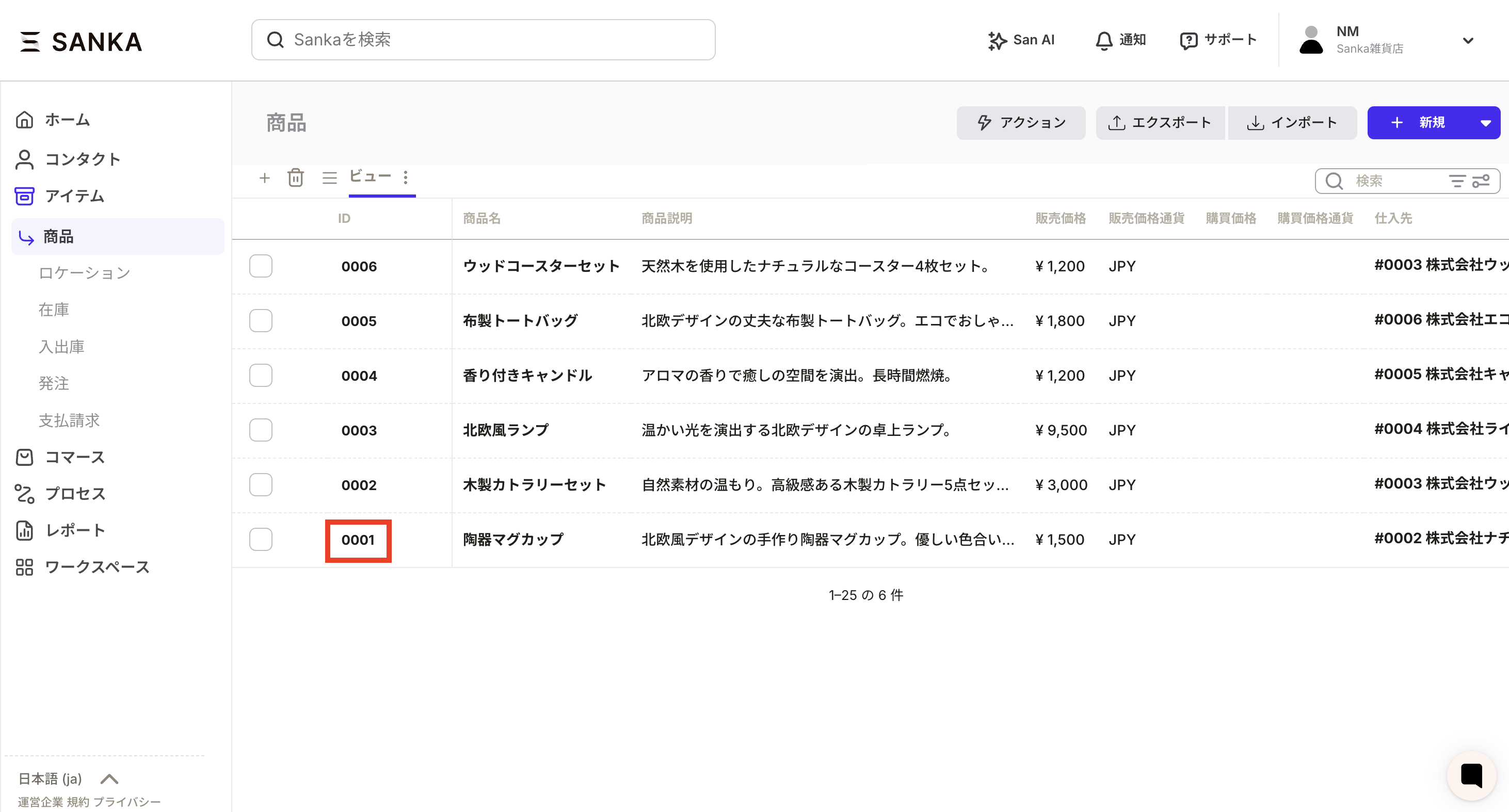 ②商品レコードの管理画面が出てくるため修正したい情報を入力し、更新ボタンを押してください。
商品をアーカイブする方法
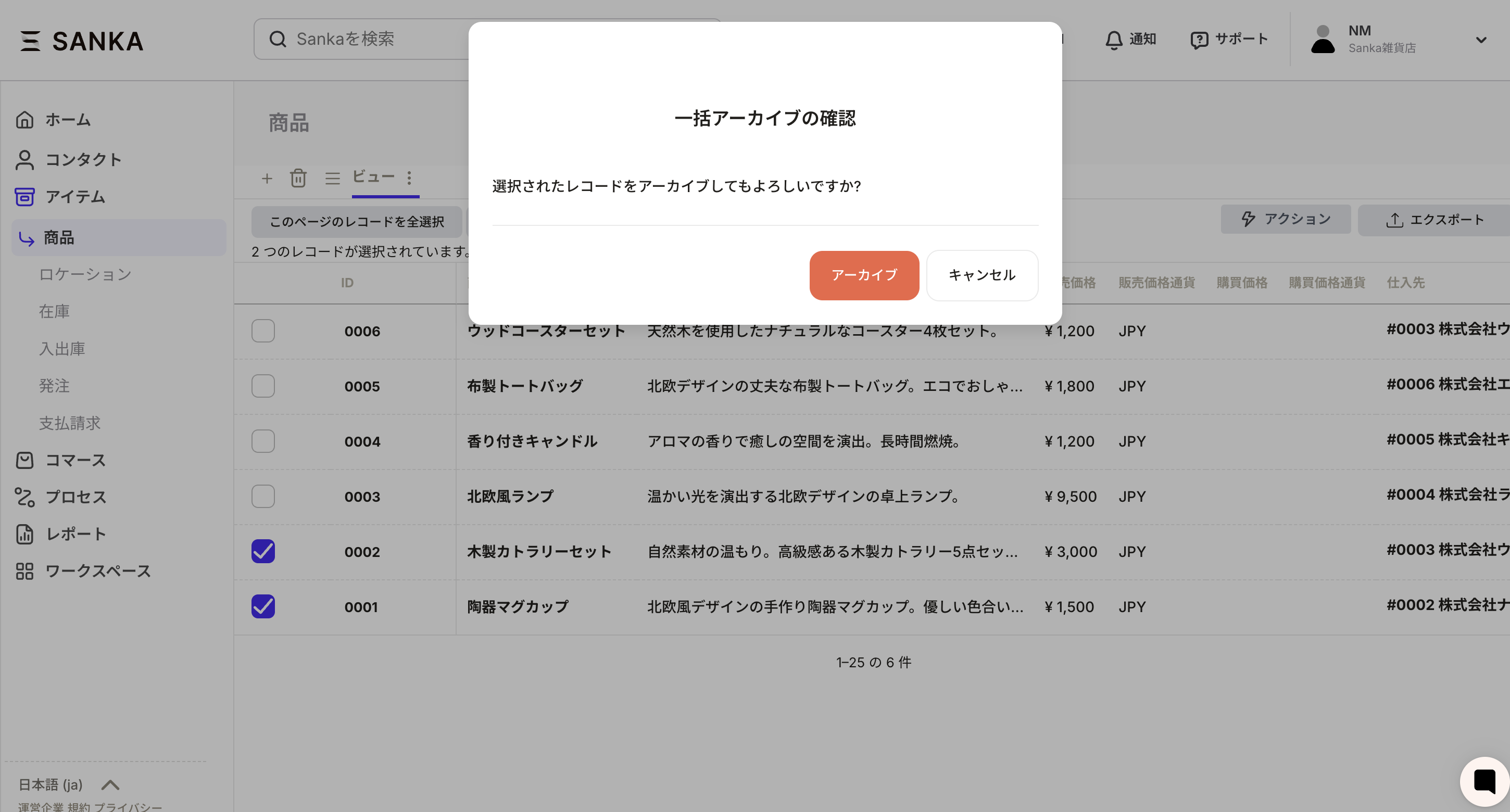
アーカイブ機能を使うと、登録した商品をテーブルから隠しておくことができます。 在庫状況をリアルタイムに表示させる必要がない商品はアーカイブ設定しておくと良いでしょう。 ①アーカイブしたい商品のチェックボックスをクリックし、「アーカイブ」を選択します。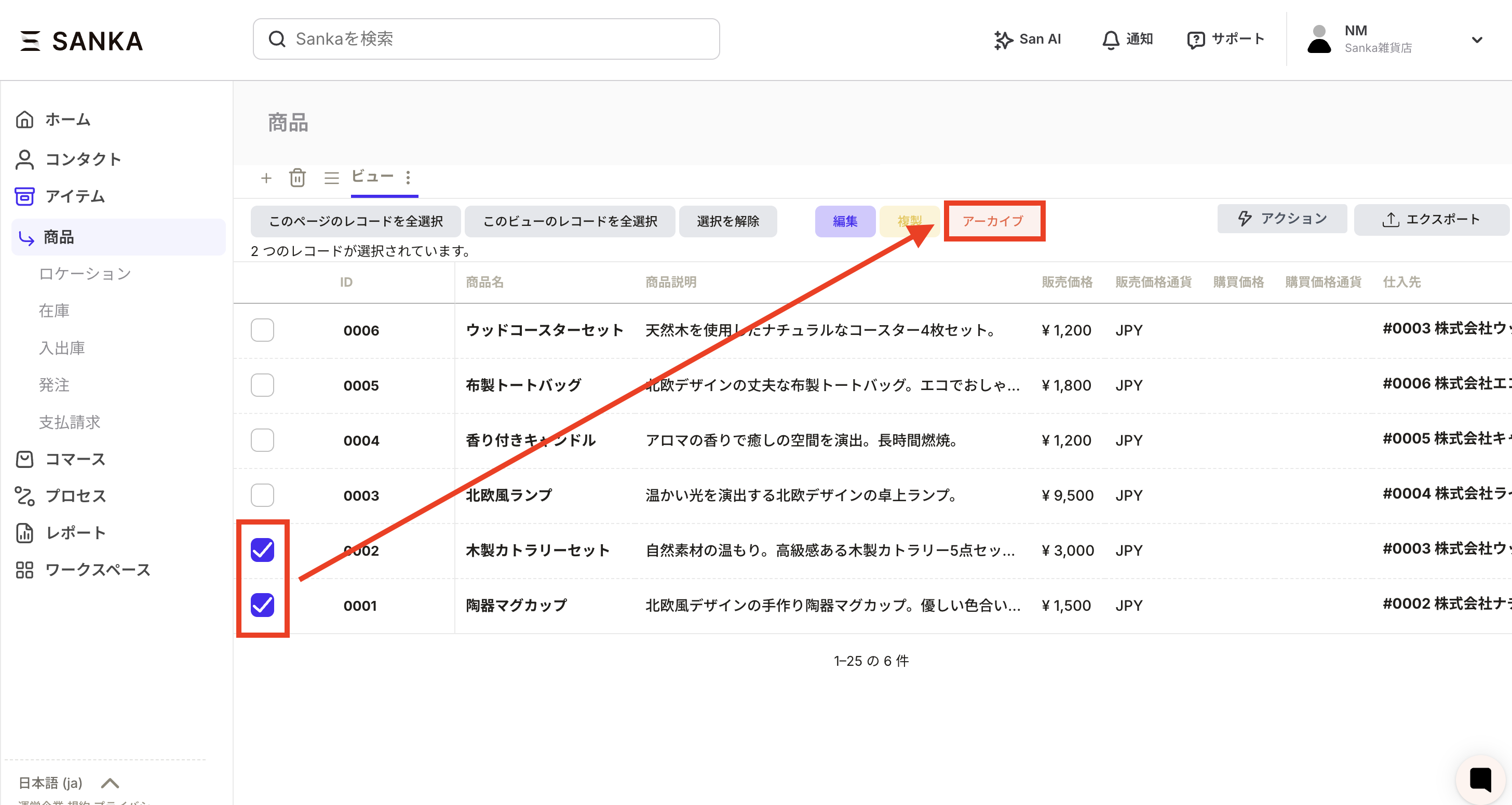 ②確認のポップアップ画面が出るので、アーカイブを押します。
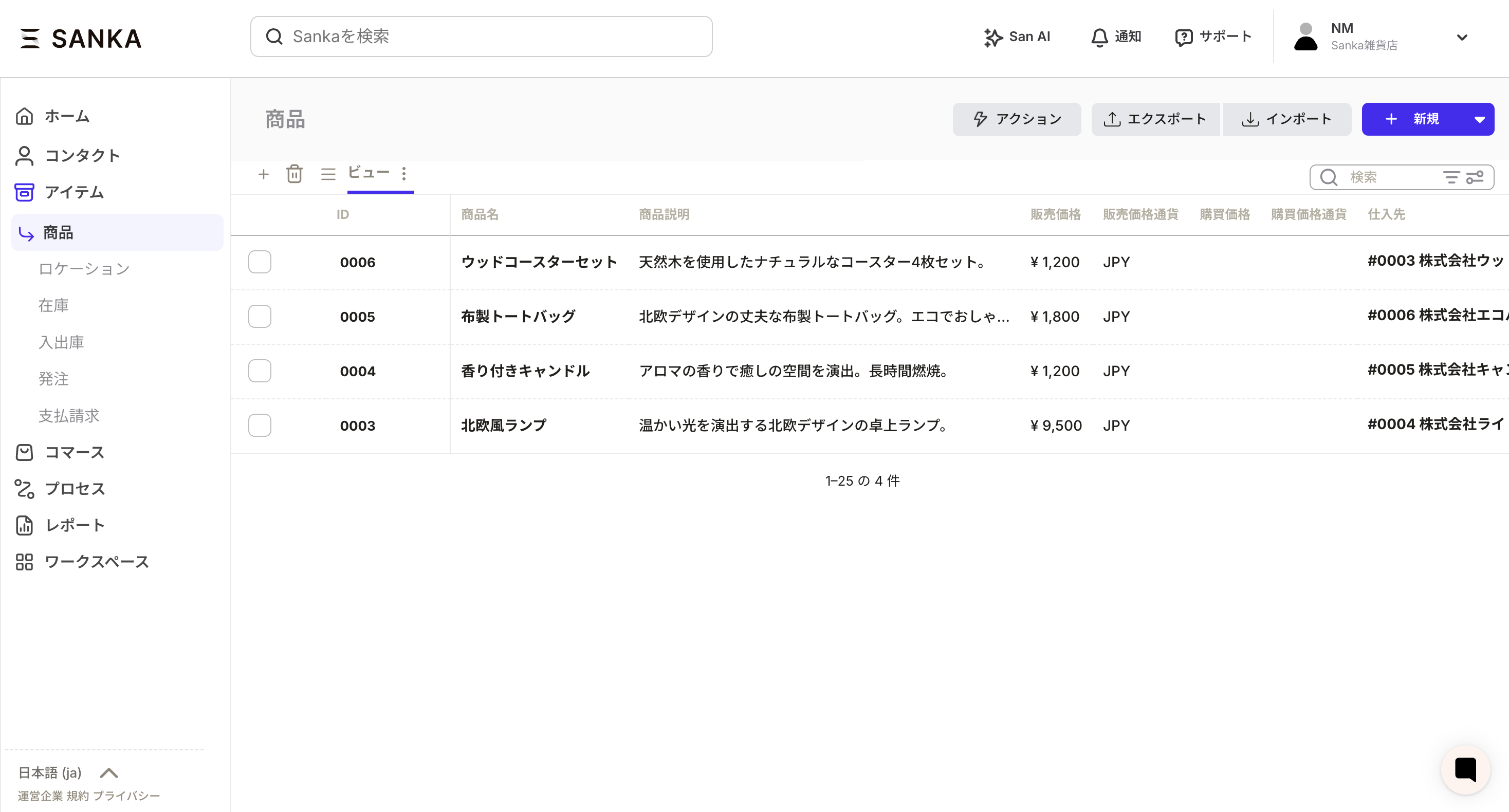
 ③レコード一覧テーブルから隠れました。
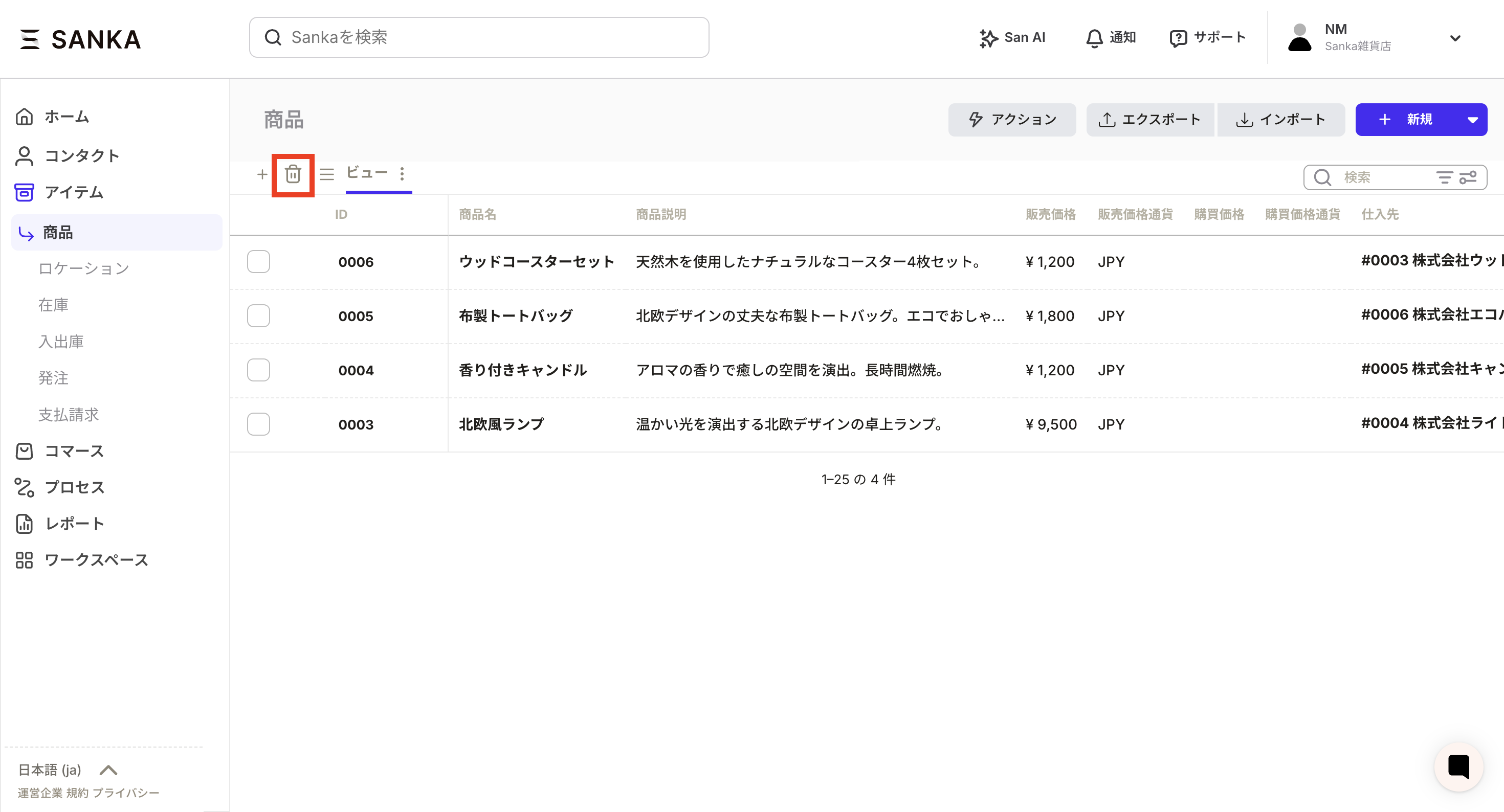
 ④アーカイブしたレコードはゴミ箱マークのビューに入ります。
 アーカイブしたレコードを元に戻す方法(アーカイブ解除方法)
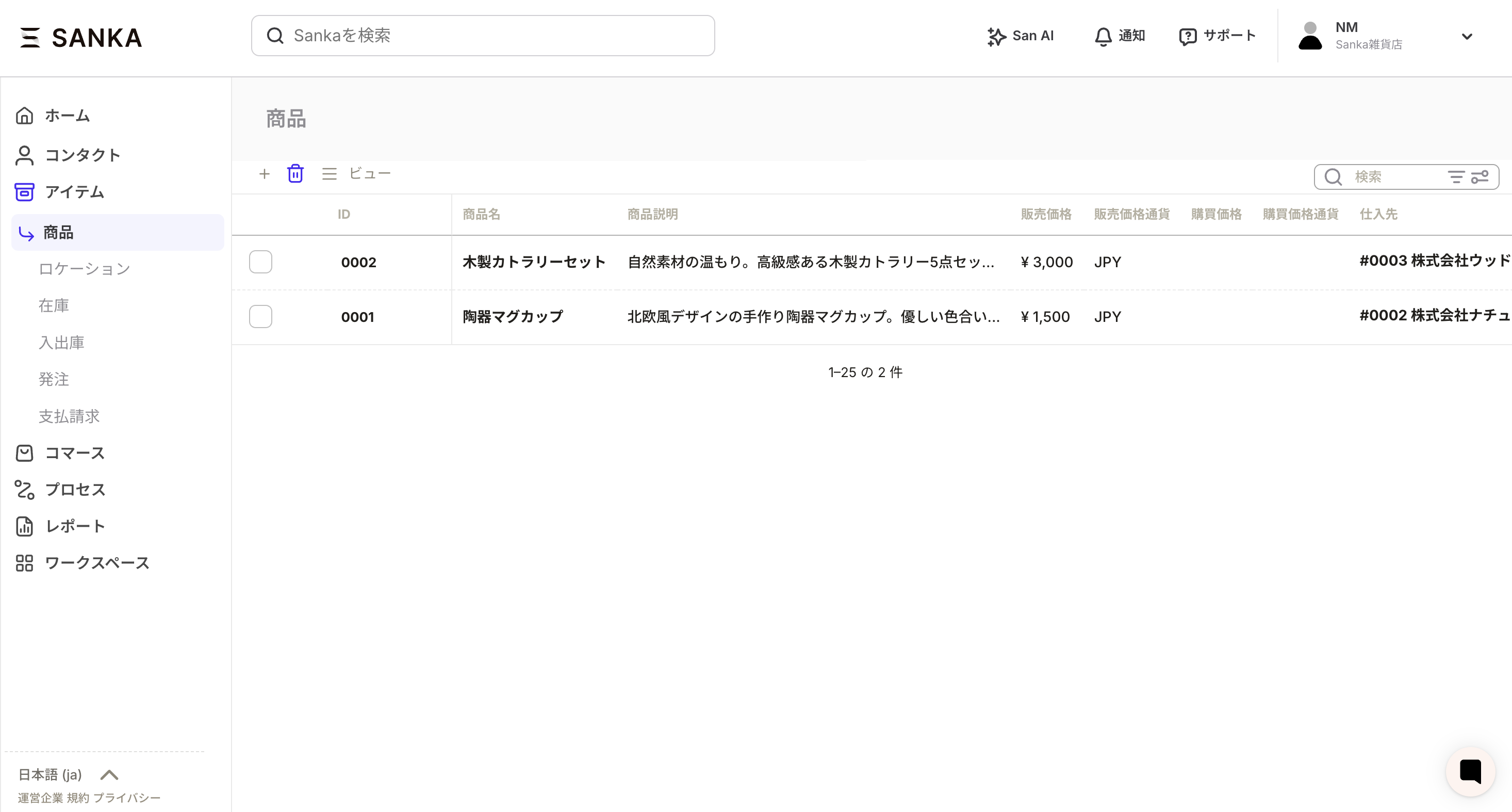
①レコード一覧画面のゴミ箱マークをクリックします。
アーカイブしたレコードを元に戻す方法(アーカイブ解除方法)
①レコード一覧画面のゴミ箱マークをクリックします。
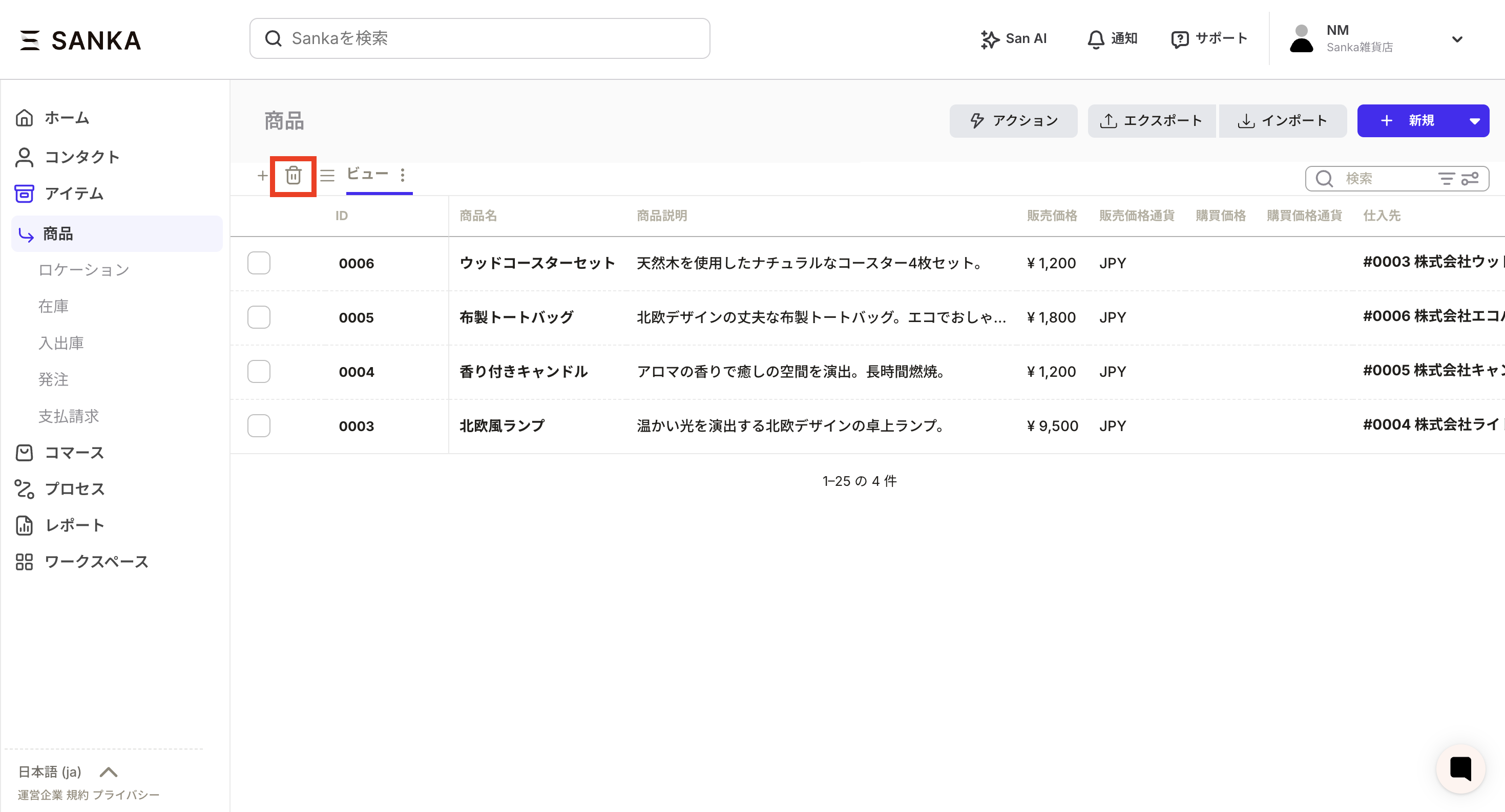 ②アーカイブを選択するといままでにアーカイブしたレコードを見ることができます。
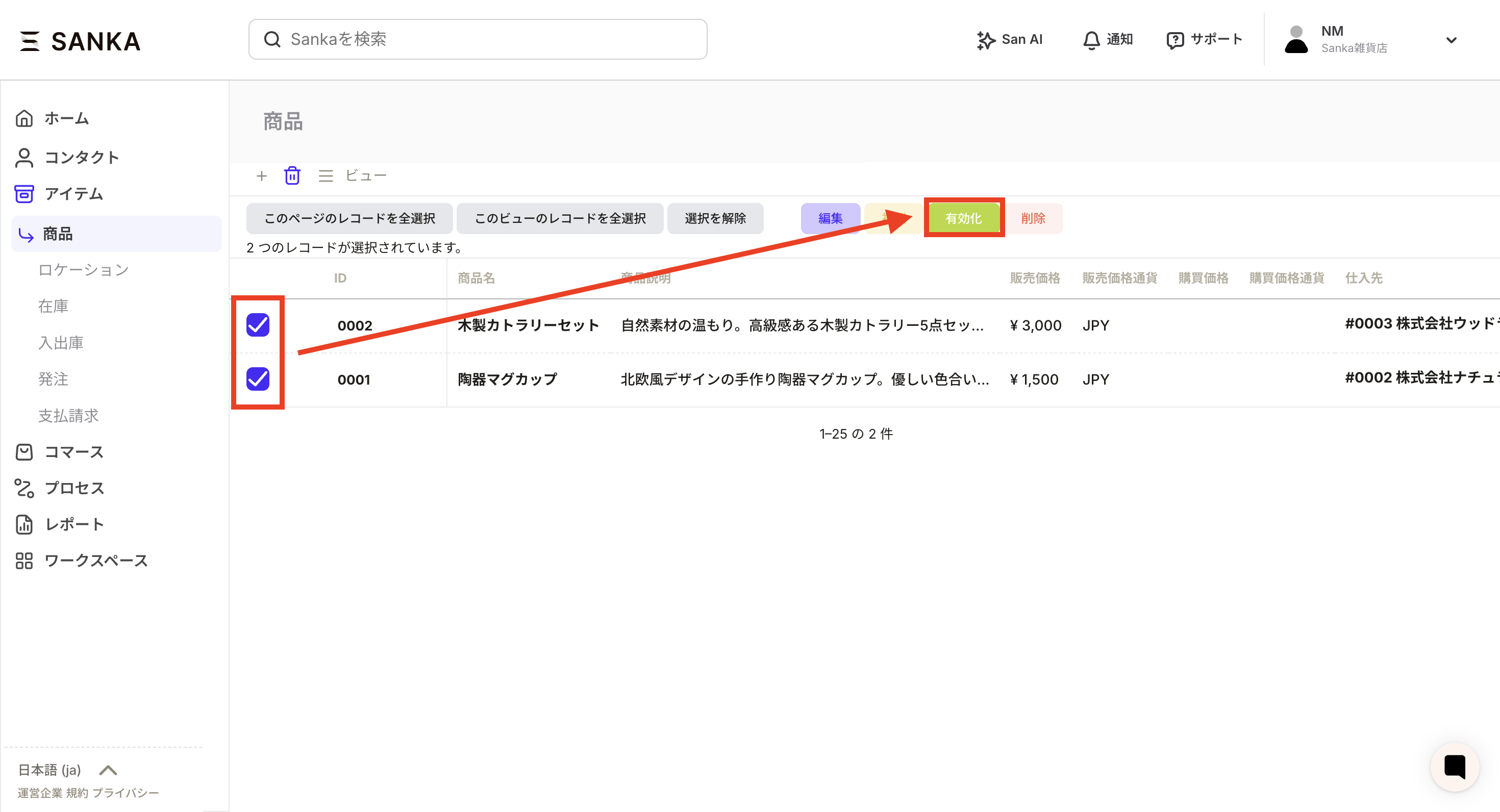
 ③アーカイブしたレコード一覧から元に戻したいレコードのチェックボックスをクリックし、「有効化」ボタンを選択します。通常のビューにレコード情報が戻ります。
アーカイブしたレコードを削除する方法
①レコード一覧画面のゴミ箱マークをクリックします。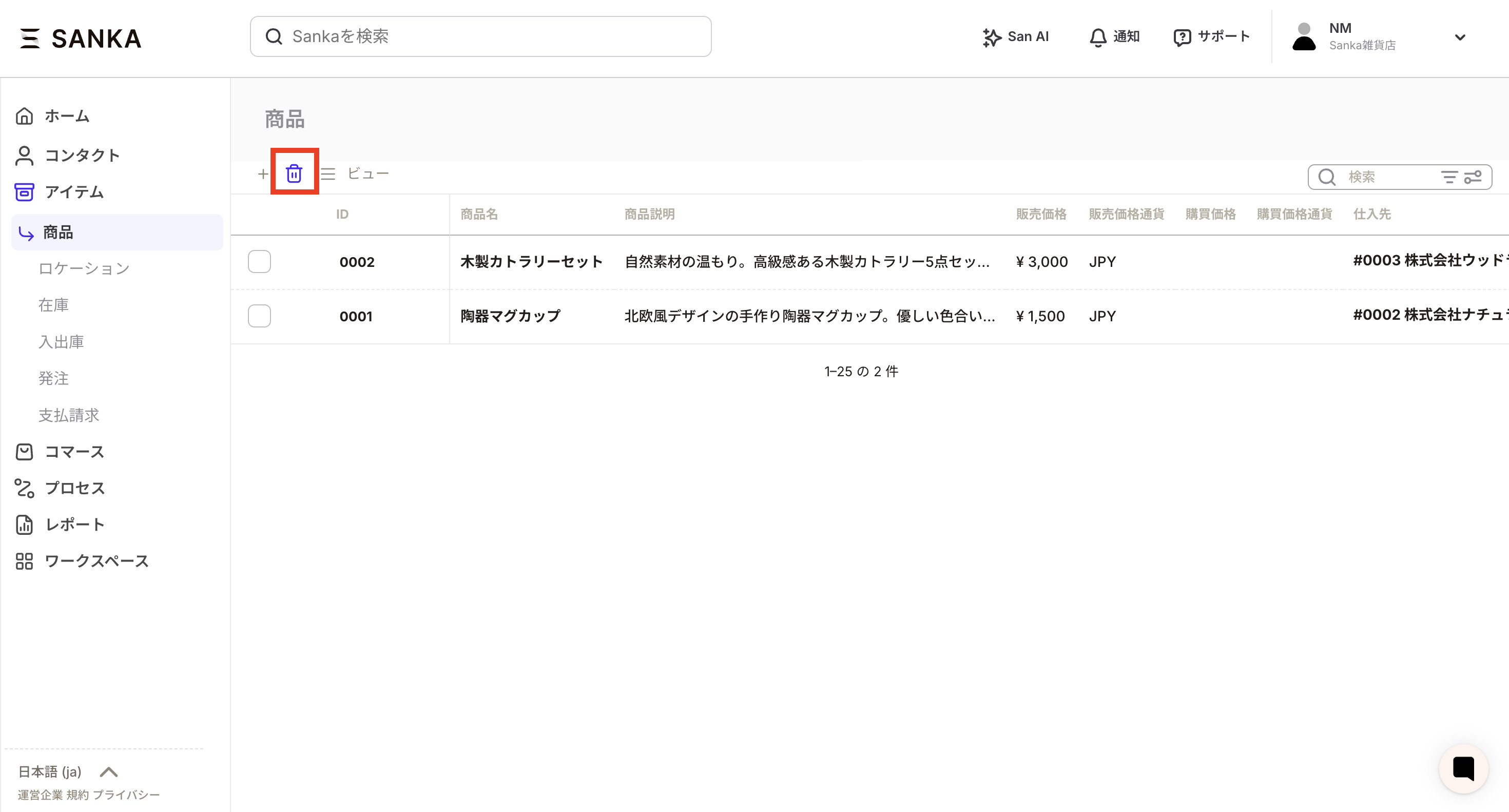 ②削除したいレコードのチェックボックスをクリックし、削除ボタンを押します。
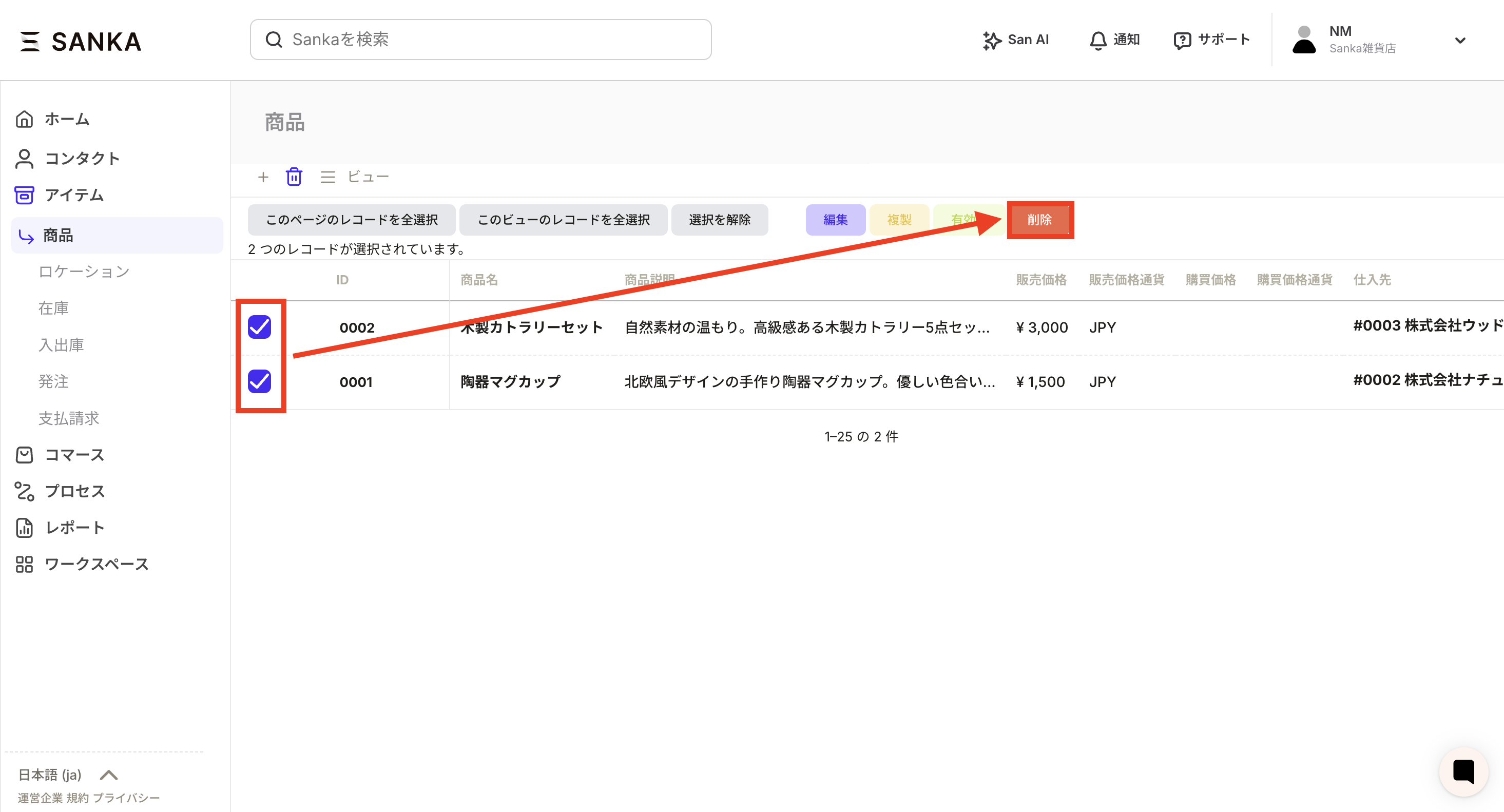 ③ポップアップ表示ができるので削除ボタンを押してください。一度削除されたレコードは復元できないため注意しながら削除を進めましょう。

商品価格設定を修正する方法
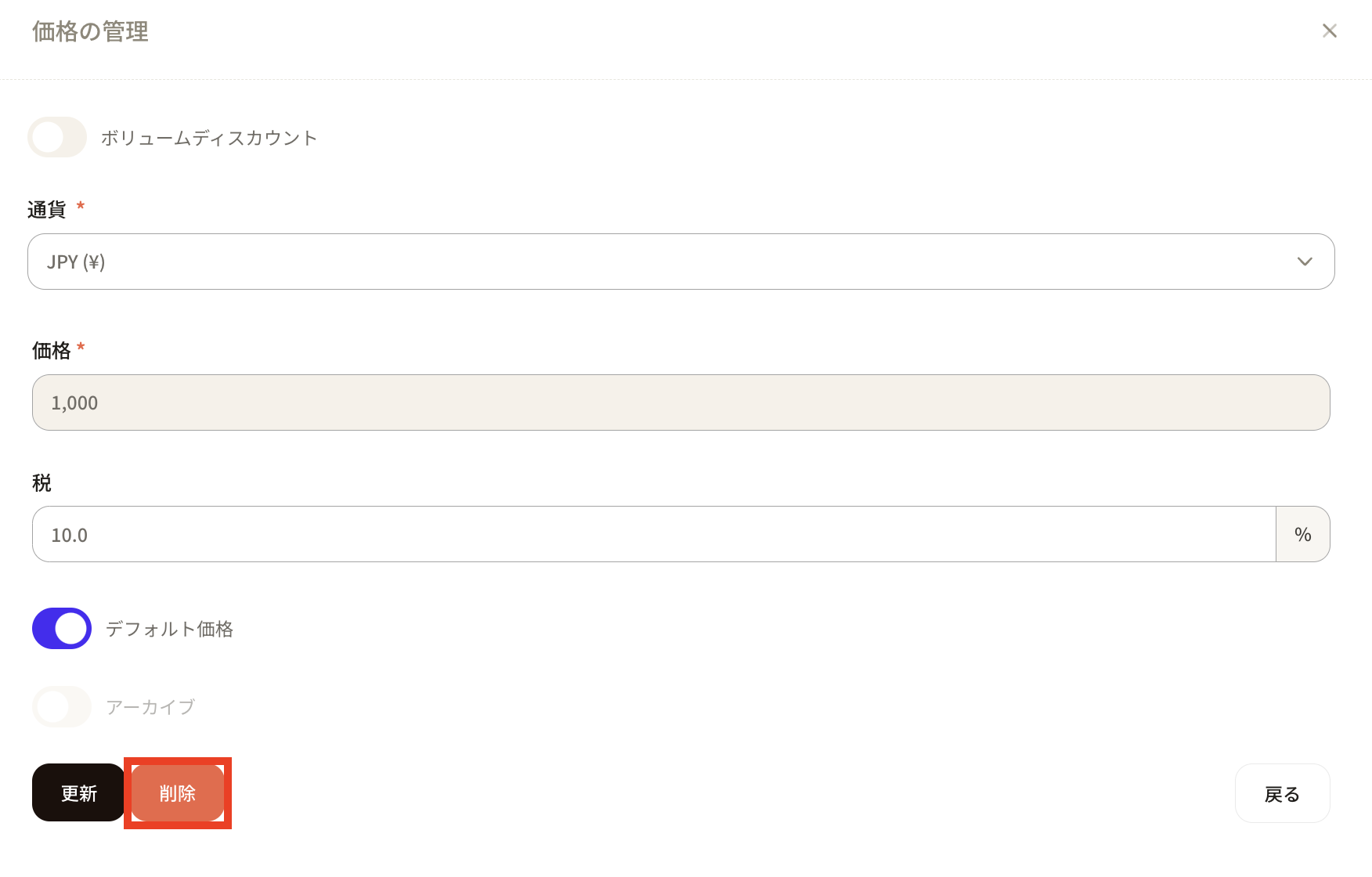
販売価格と購買価格の修正方法:設定した価格がほかのオブジェクトのレコード情報に紐づいてない場合 登録されている価格の「設定」をクリックします。 設定を開くと「価格の管理」画面が開きます。
価格を修正することができないため、削除します。
 価格がリセットされているので再び「設定」を押します。
 「価格の管理」画面が表示されるので価格を入力します。
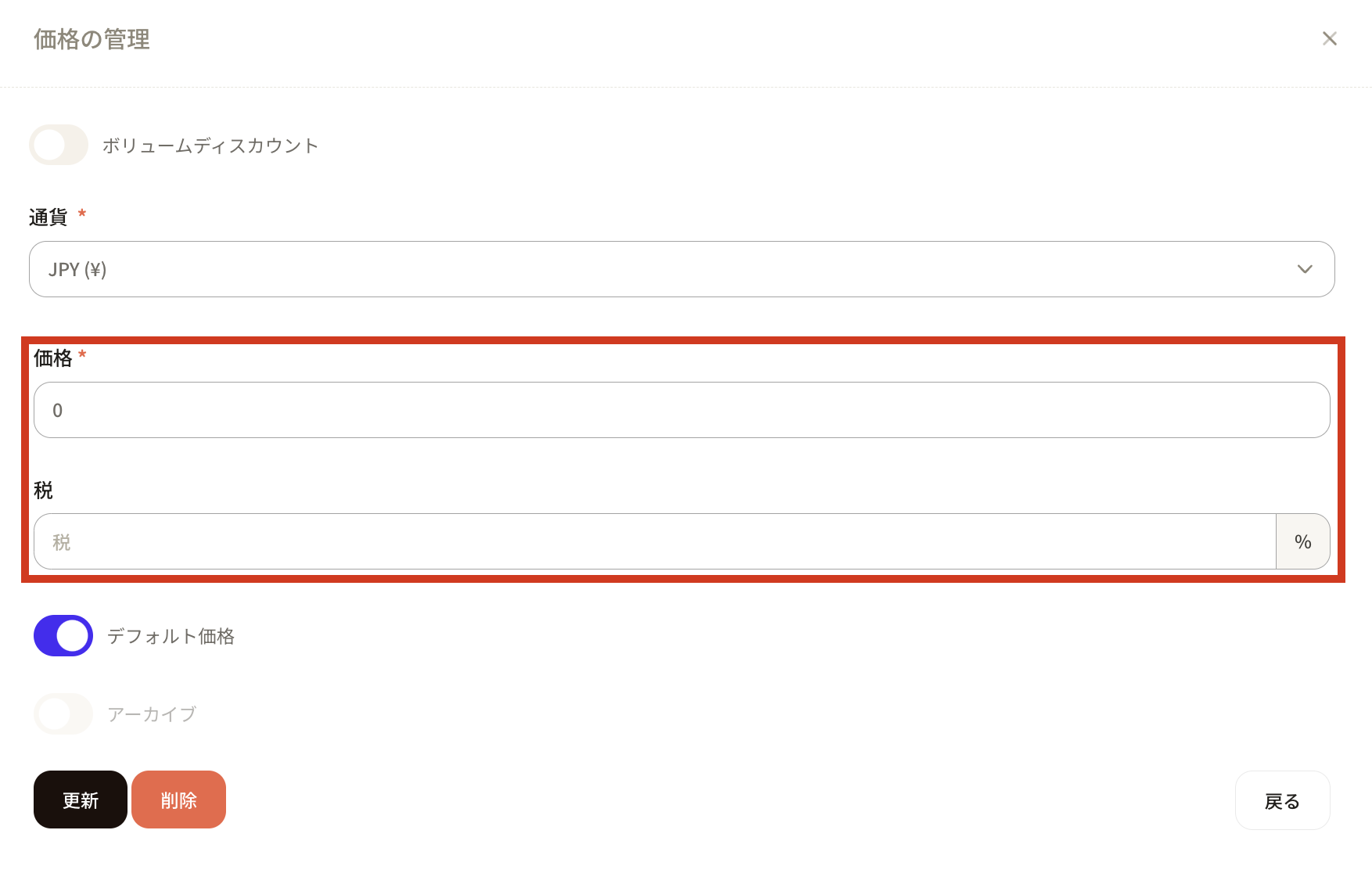 価格を入力したら更新をクリックします。
 販売価格と購買価格の修正方法:設定した価格がほかのオブジェクトのレコードに紐づいてる場合
設定した価格がほかのオブジェクトのレコードの情報に紐づいてる場合は価格を削除することができません。
販売価格と購買価格の修正方法:設定した価格がほかのオブジェクトのレコードに紐づいてる場合
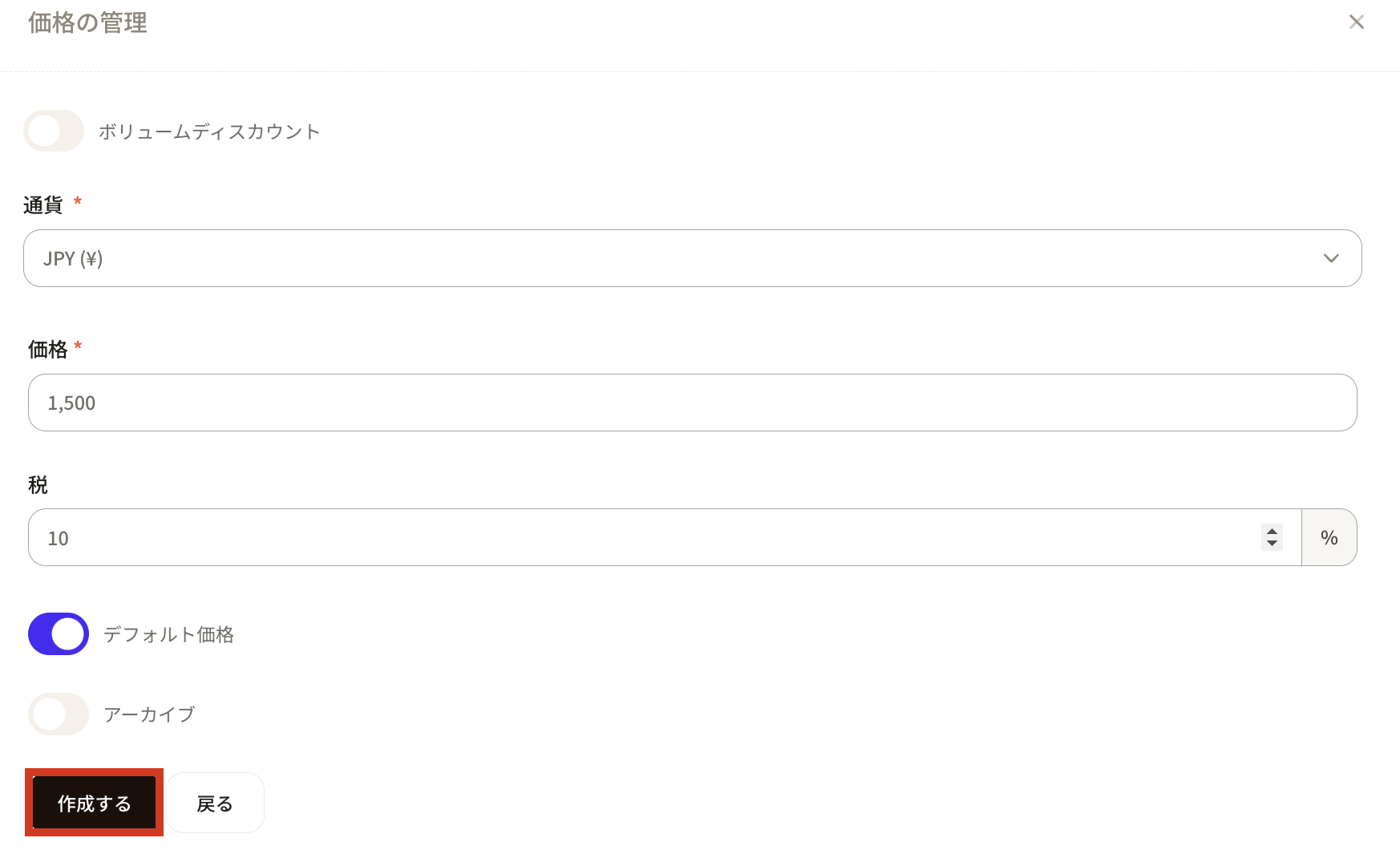
設定した価格がほかのオブジェクトのレコードの情報に紐づいてる場合は価格を削除することができません。そのため、新しい価格を追加で入れてその価格をデフォルトに設定します。 まずは追加ボタンを押します。
 次に「価格の管理画面」が表示されるので新しい価格を入力します。
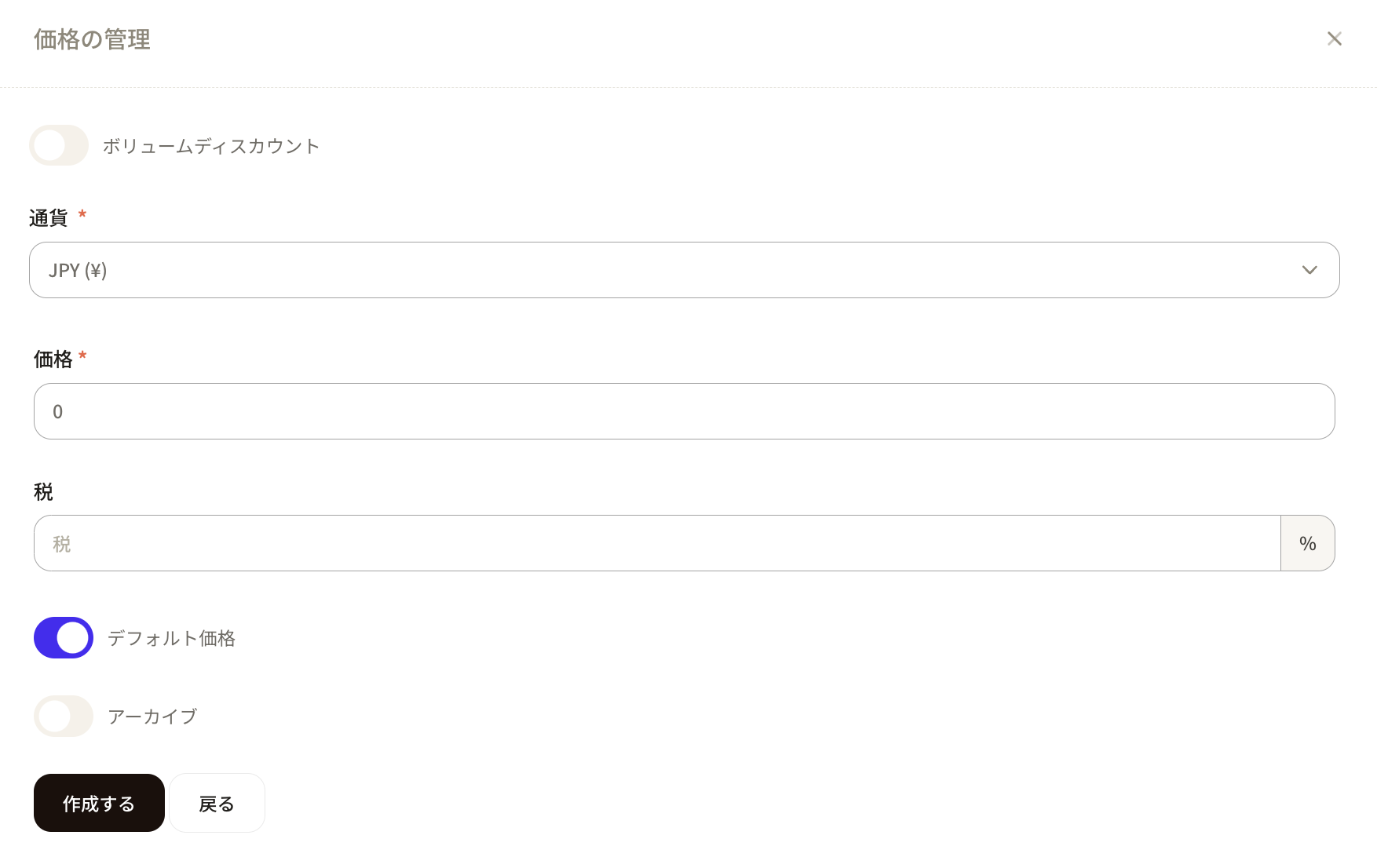 価格を入力したら作成するボタンを押します。
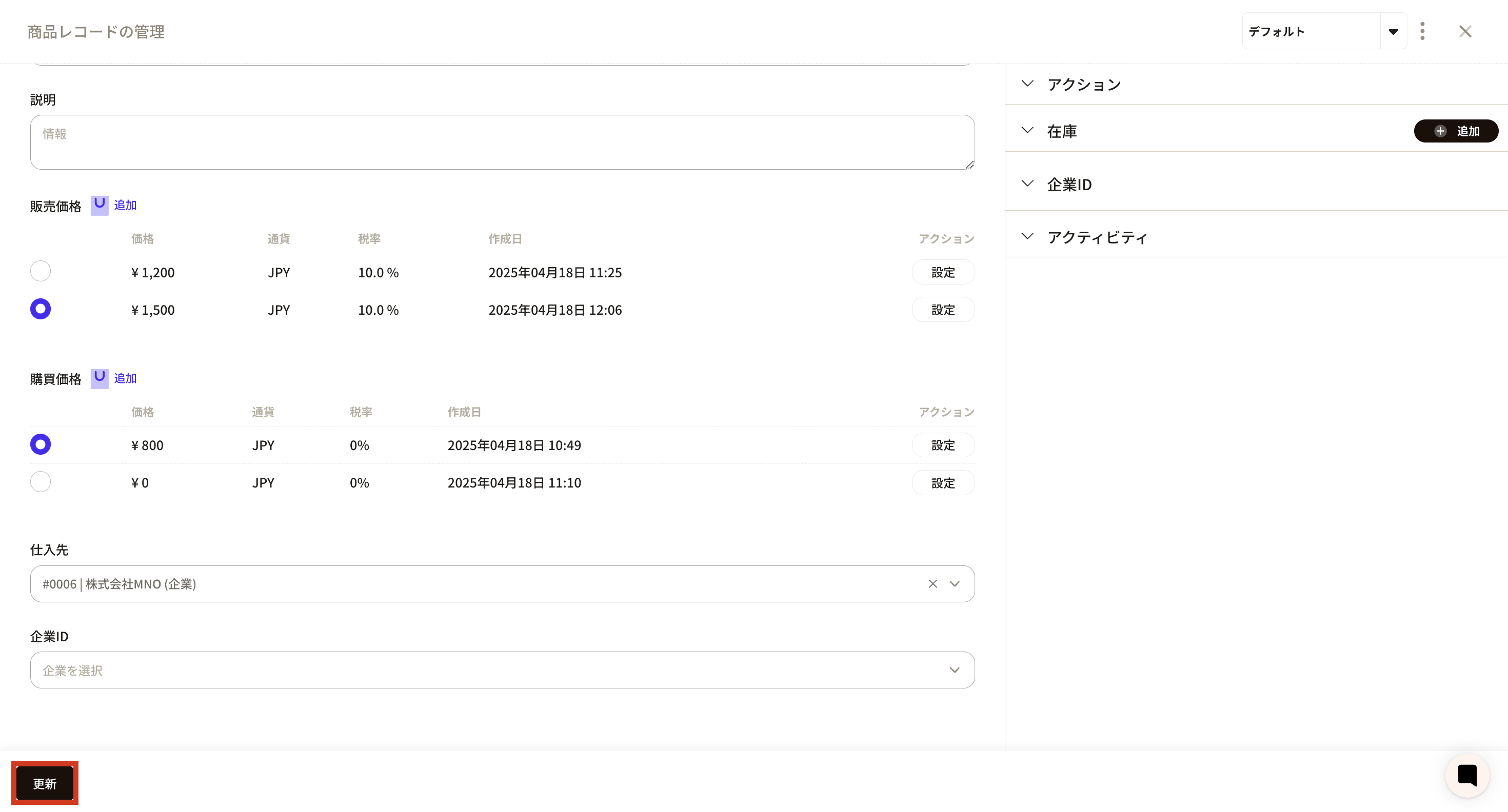
 過去に設定された価格とさきほど登録された価格が表示されるので、適応させたい価格の︎チェックボタンをクリックします。※過去の価格で設定されたいままでのレコード情報の価格が変わることはありません。
 ④修正を終えたら最後に全体の更新します。
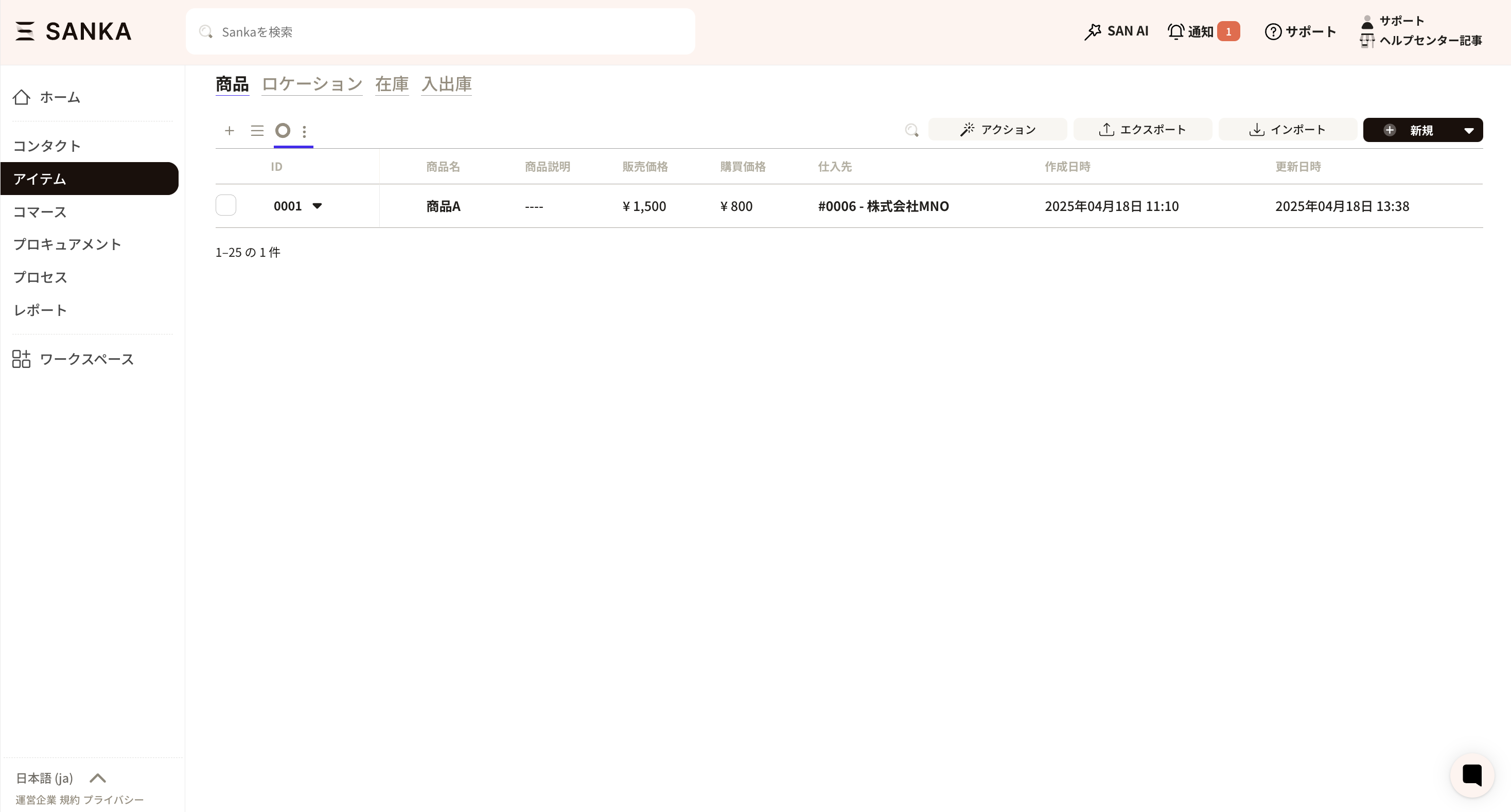
 ⑤修正した情報が反映されています。
バーコードの発行方法
ここからはバーコードの発行についてご紹介します。【事前準備】バーコード用のプロパティを作成しておく
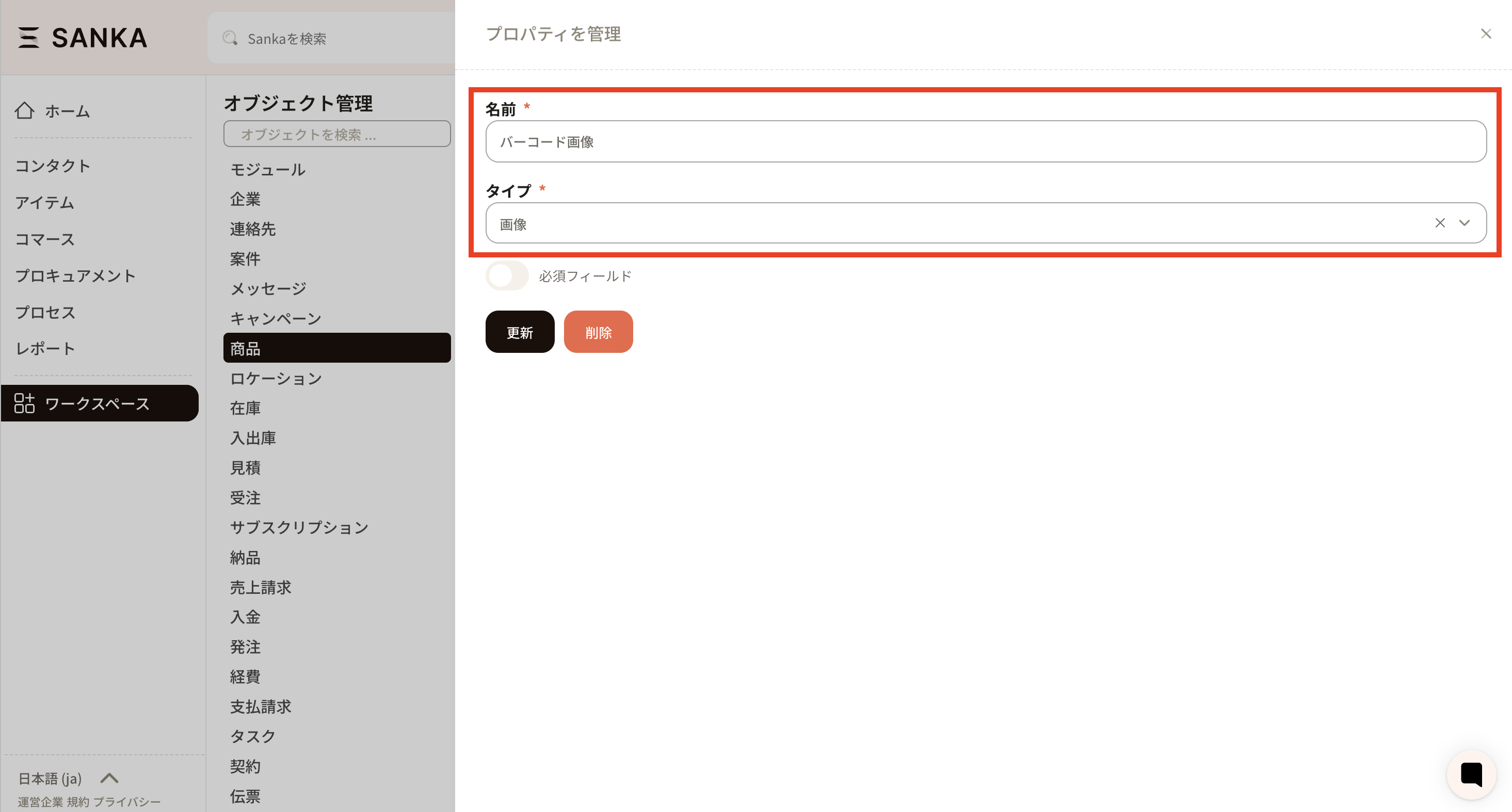
まず、バーコード作成前に商品オブジェクトにバーコード用の画像プロパティを追加してください。 バーコード用プロパティの作成方法名前はバーコードと分かりやすいものを設定してください。
タイプは「画像」を選択してください。
つぎにビューやフォームの管理で表示設定をしてください。
バーコードをオブジェクトアクションから作成する方法
商品オブジェクトの右上にあるアクションボタンを押します。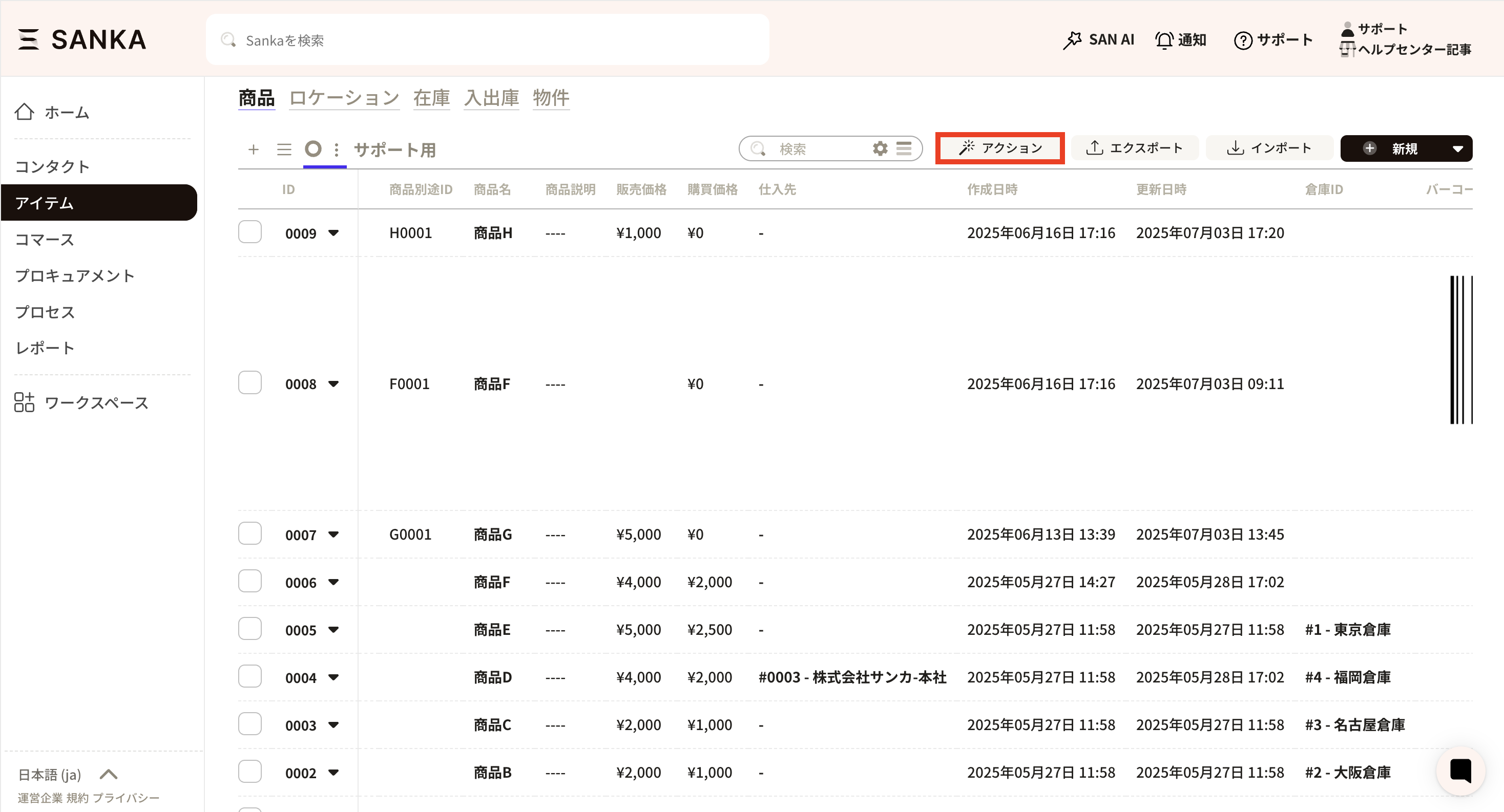 アクションの管理画面が表示されます。
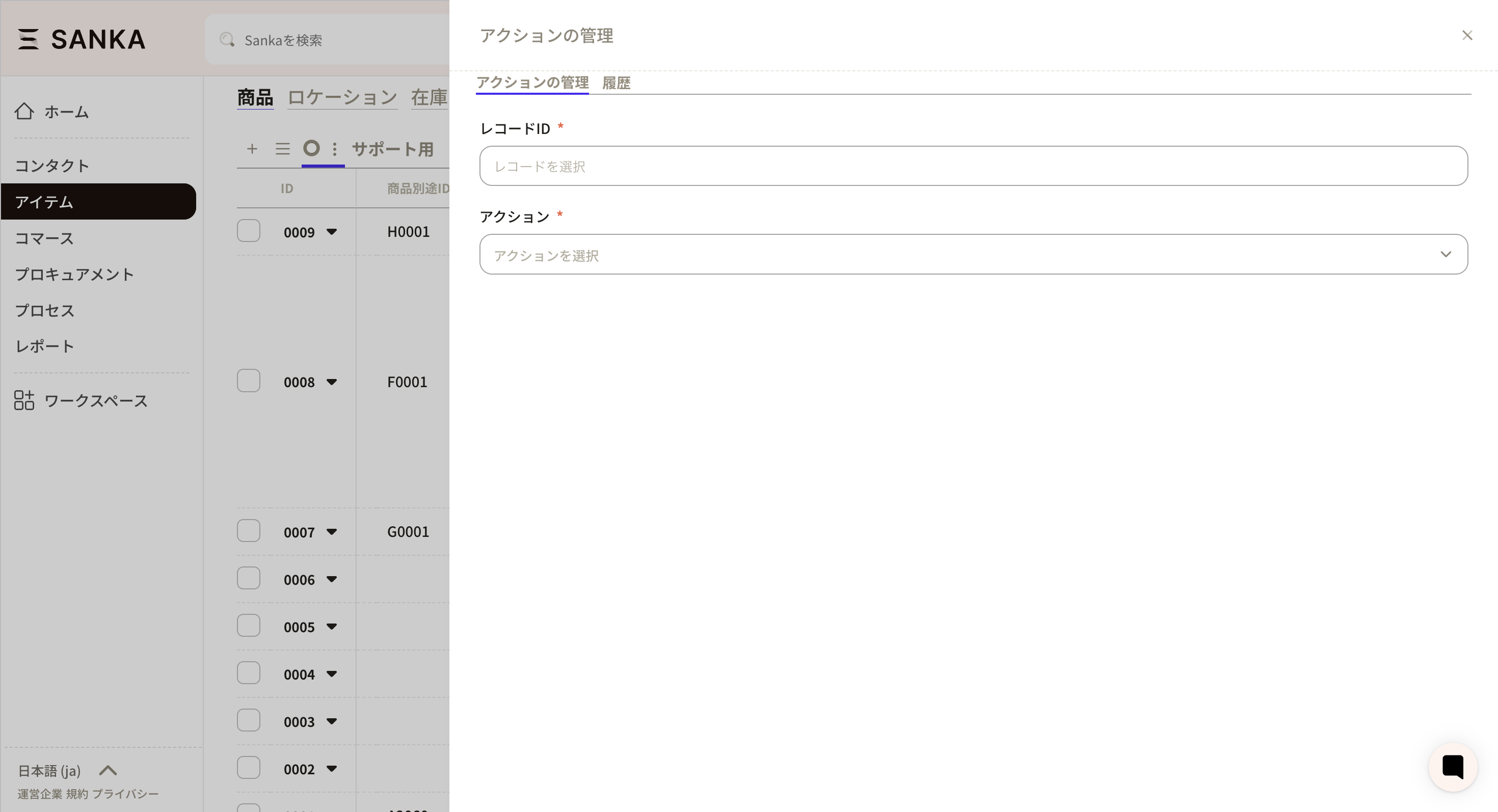 バーコードを作成したいレコードIDを選択します。(複数選択可能)
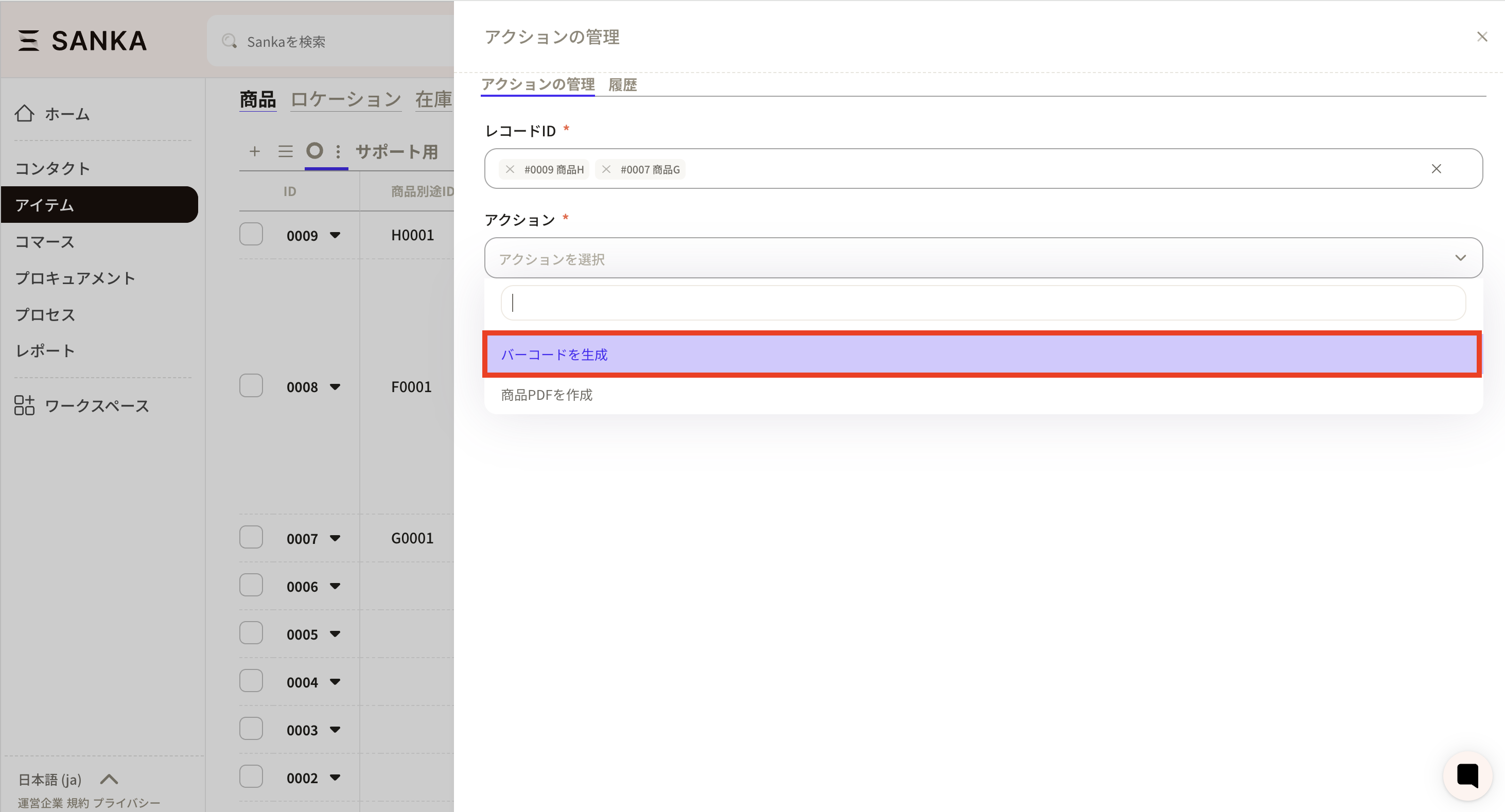
アクションでバーコードを生成を選択します。
 バーコードの種類はとくにこだわりがなければ簡単に作成できる「Code-128」を選択してください。
画像プロパティは事前に作成しているバーコードの画像プロパティを設定します。
テキストデータはバーコード番号を作成する際に使われるIDです。Sanka商品IDまたは別途プロパティに設定済みのIDを使用することができます。
バーコードの種類はとくにこだわりがなければ簡単に作成できる「Code-128」を選択してください。
画像プロパティは事前に作成しているバーコードの画像プロパティを設定します。
テキストデータはバーコード番号を作成する際に使われるIDです。Sanka商品IDまたは別途プロパティに設定済みのIDを使用することができます。
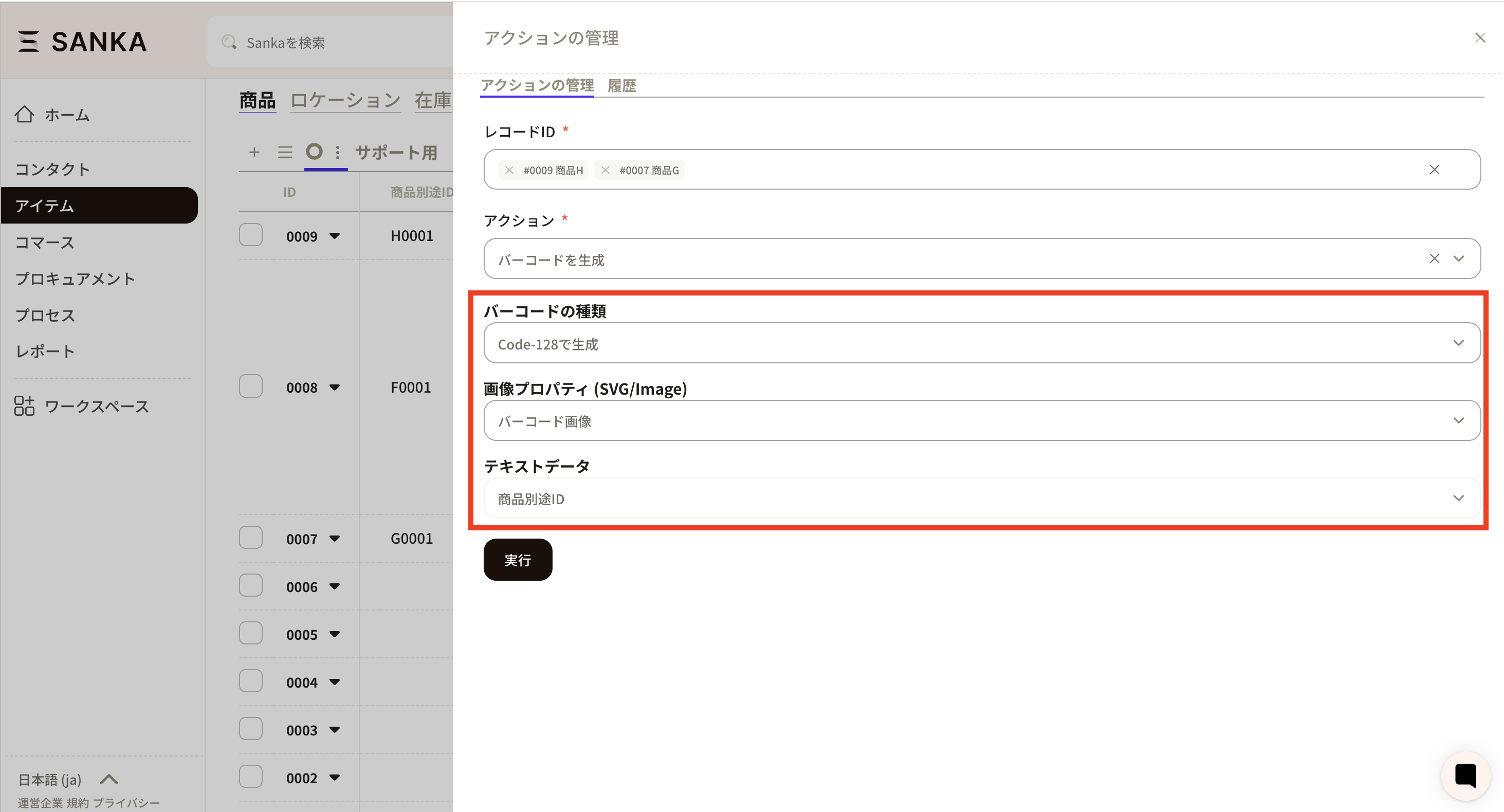 実行を押すとバーコードが作成されます。
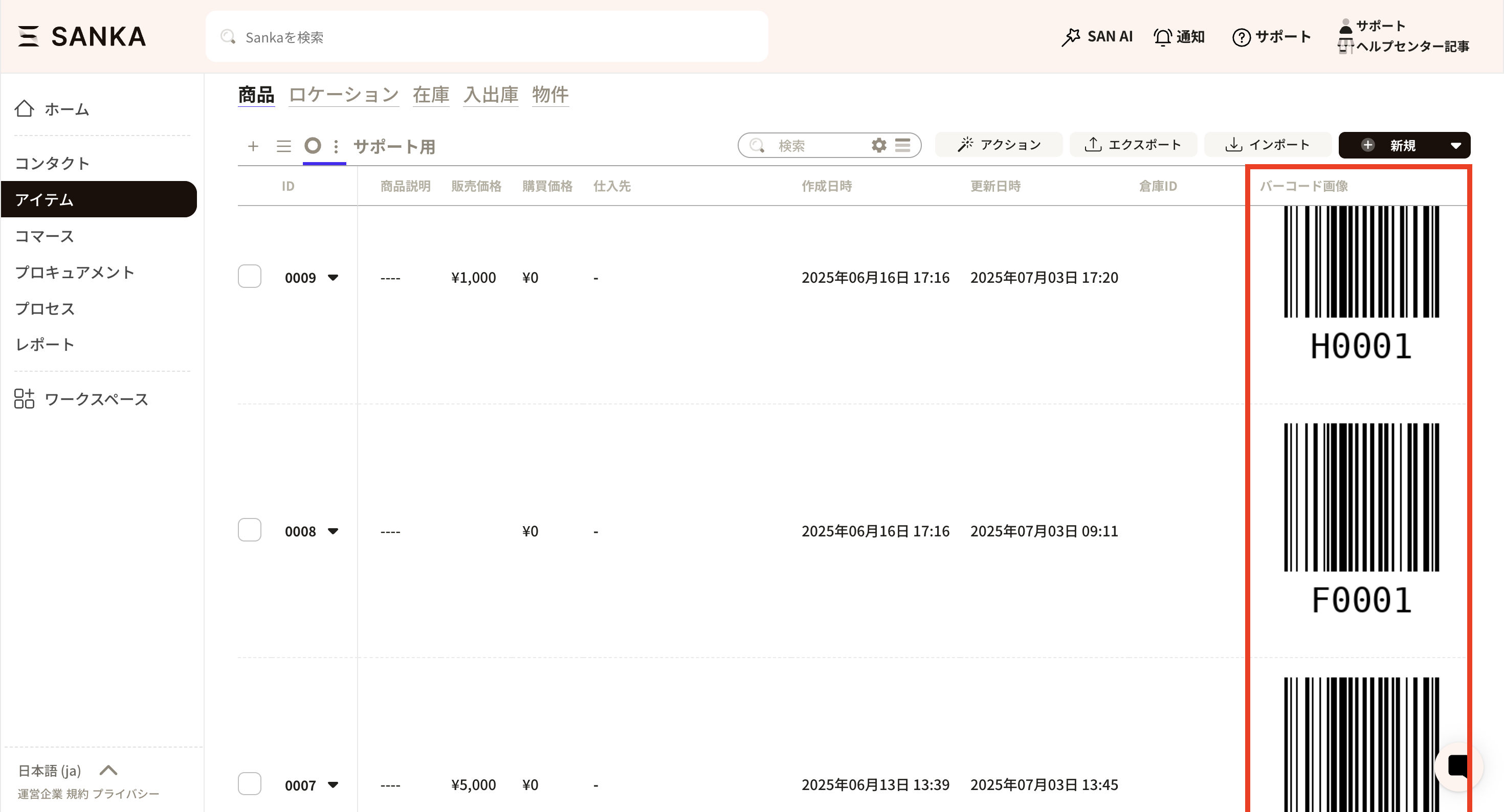
バーコードを受注オブジェクトのピッキングリストとして出力する方法
まずは受注オブジェクトの帳票テンプレートを設定しておく必要があります。 ワークスペース→オブジェクト管理→受注を選択します。下部に行くと帳票テンプレート(PDF)があるのでまずは好きなテンプレートを選びます。
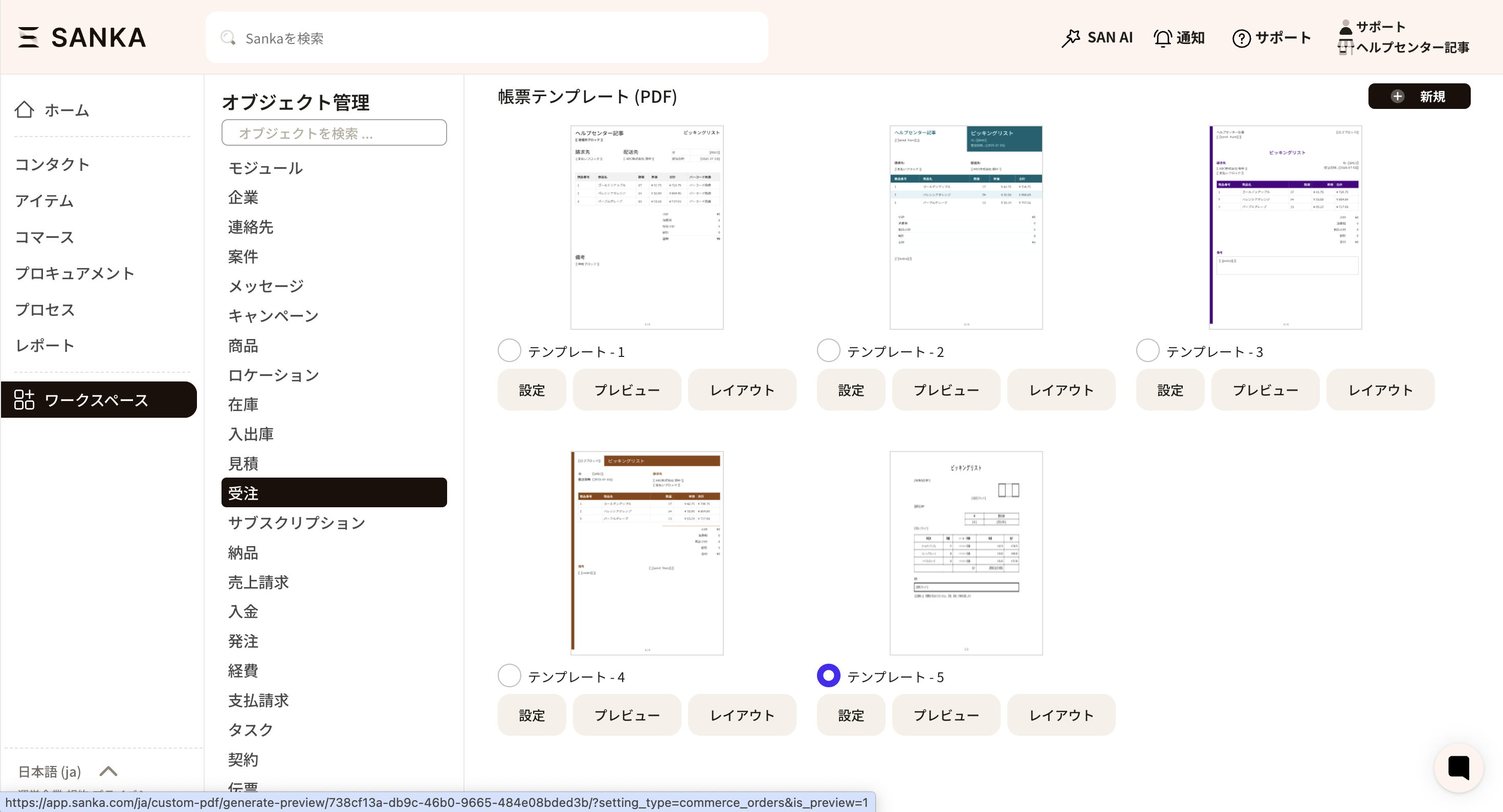
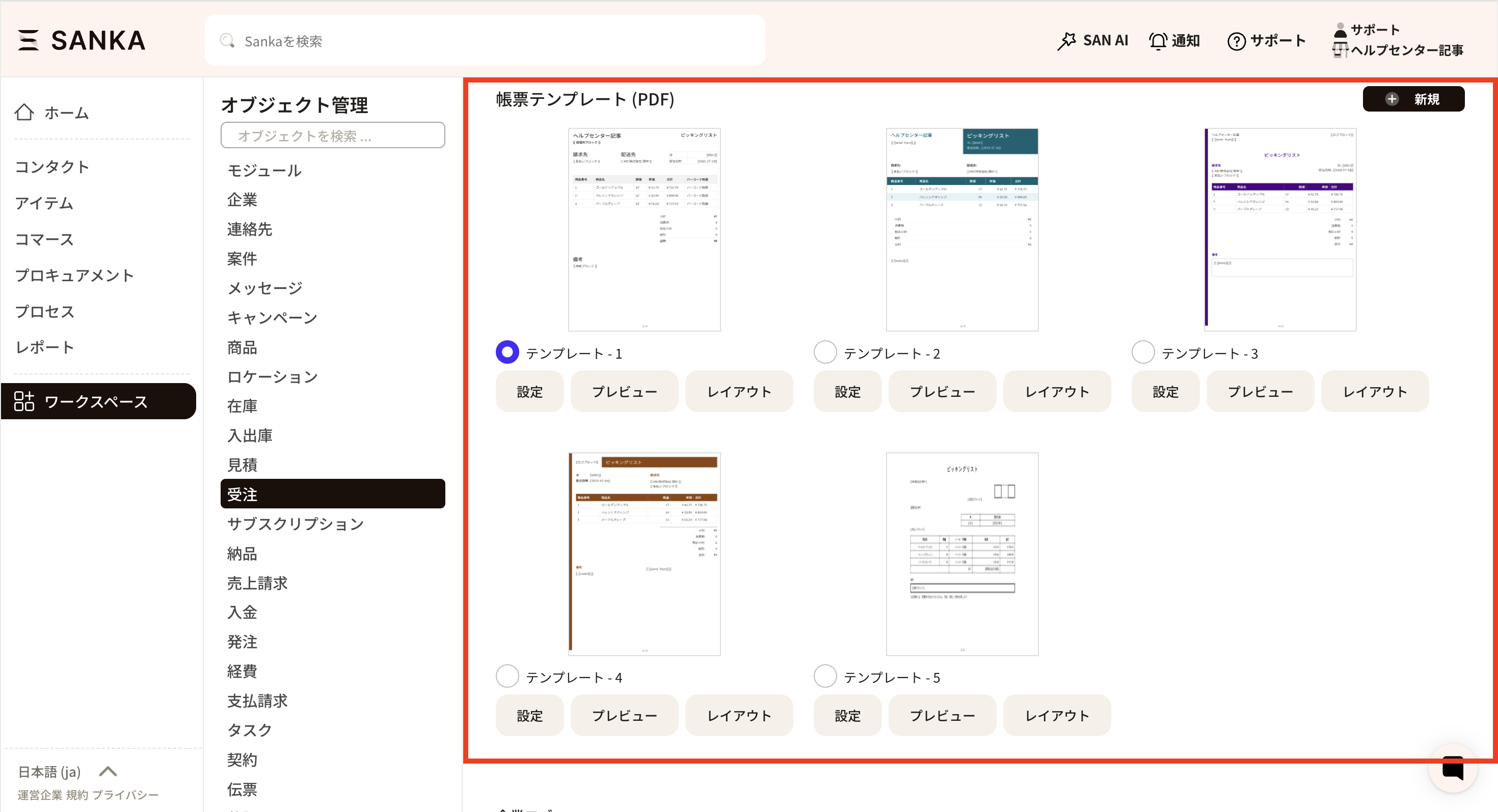 お好きなテンプレートの丸ボタンを押し、選択したら設定ボタンを押します。
今回は例としておすすめのテンプレート5番を編集します。
 「PDFプロパティを管理画面」が出てくるので商品項目列の下部にある「商品項目を追加」ボタンを押します。
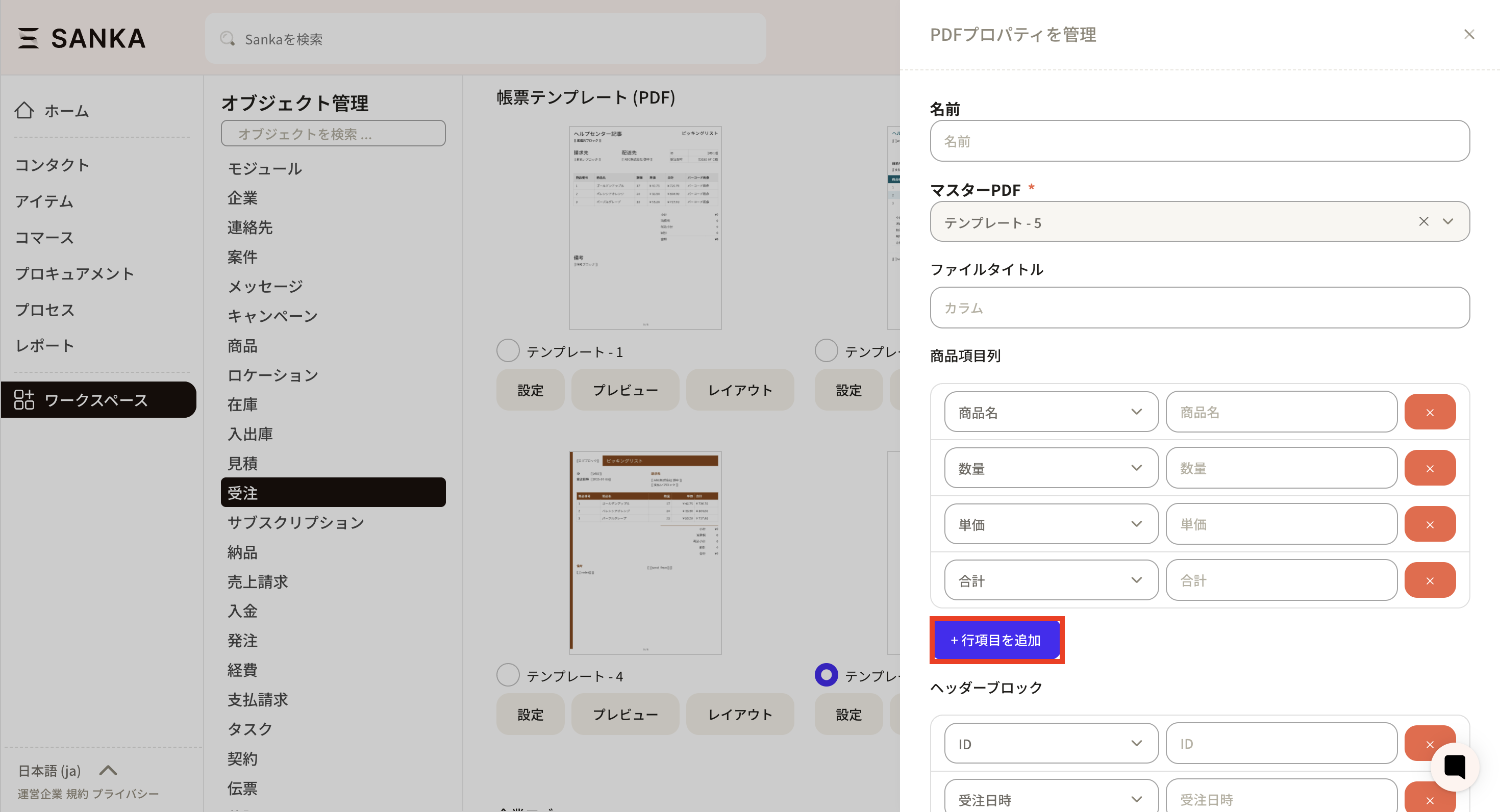 バーコード画像を設定しているプロパティを足します。
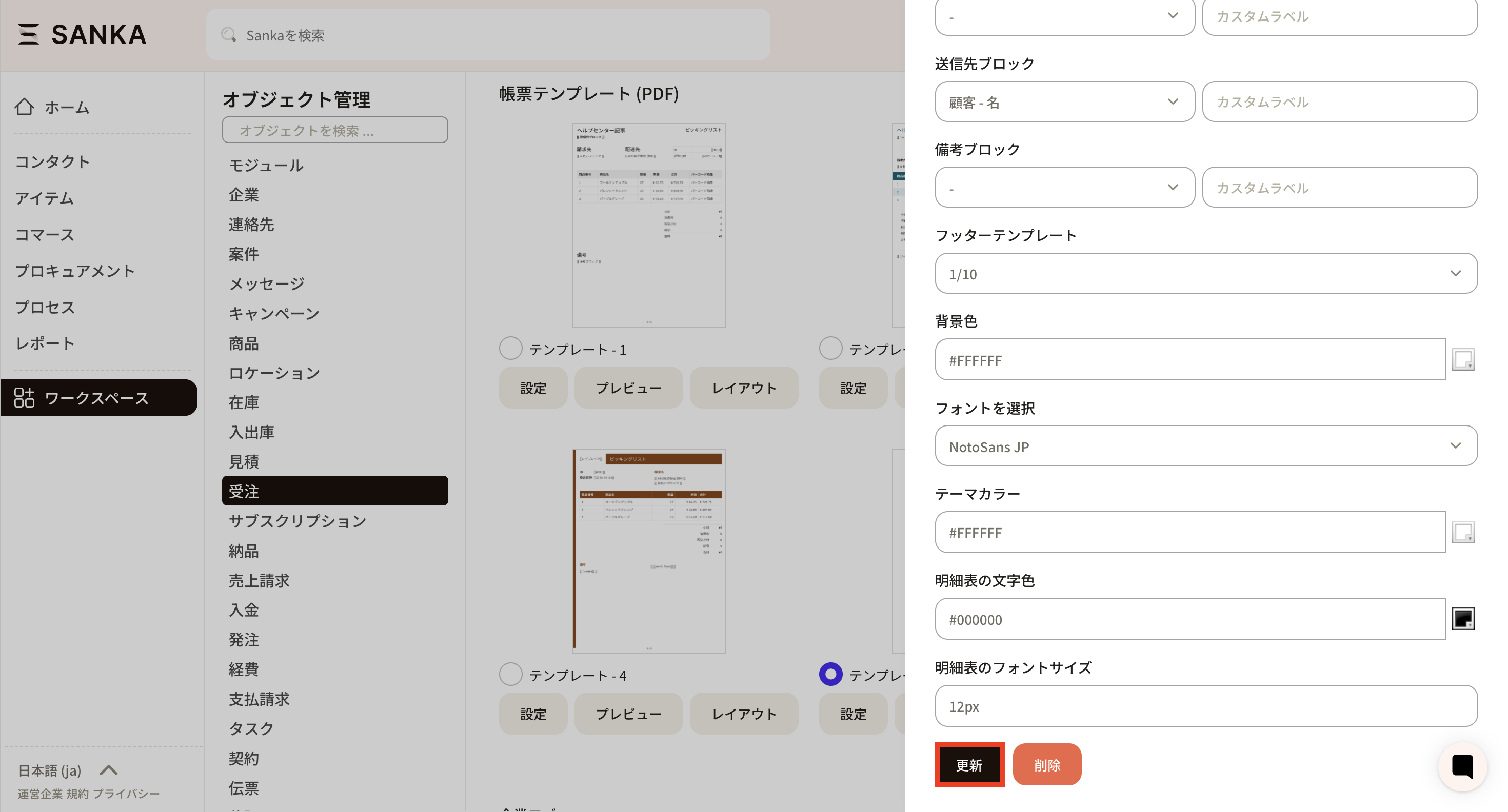
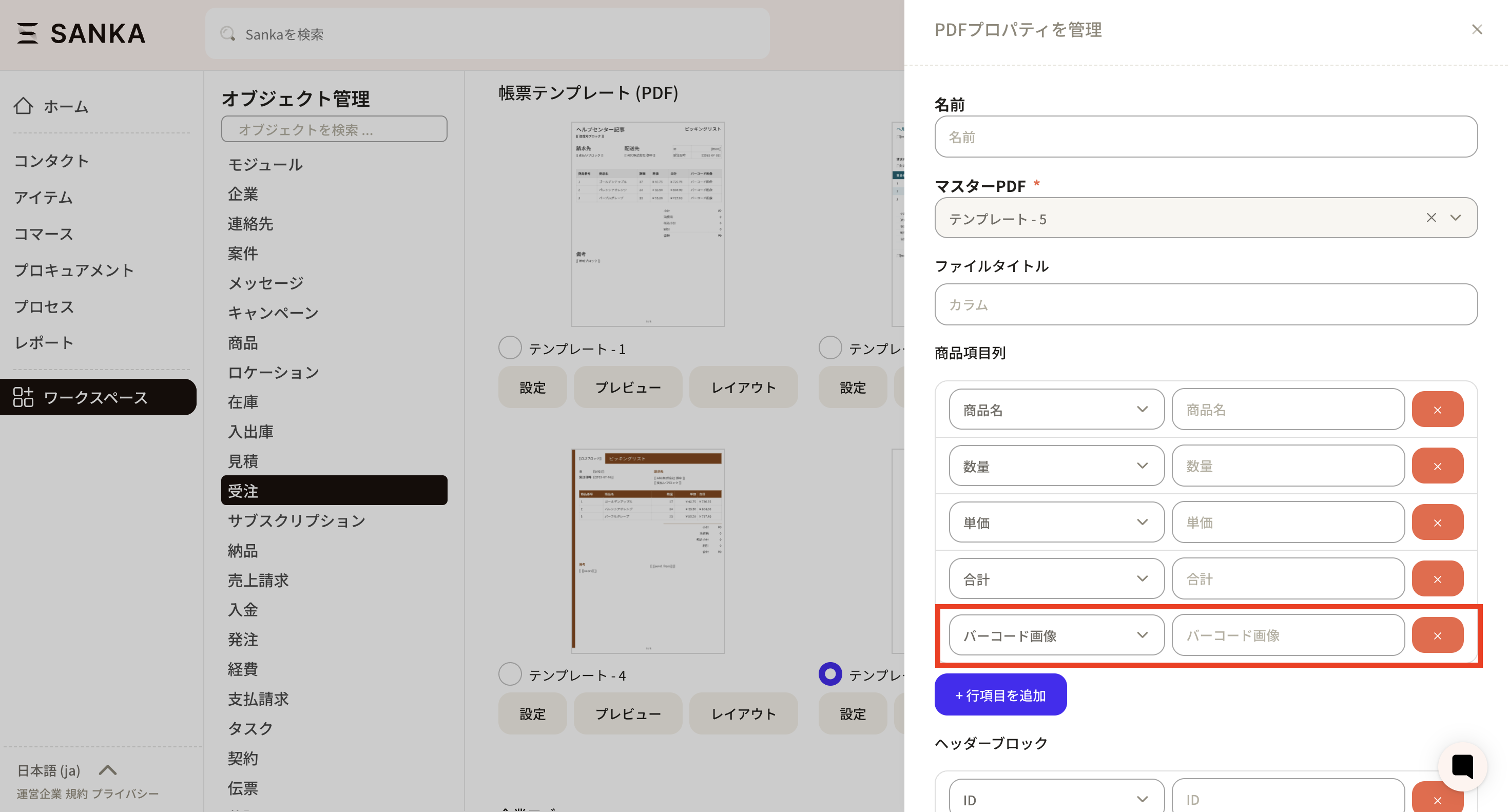 バーコード画像を設定しているプロパティを足したら下部にある更新をボタンをおします。
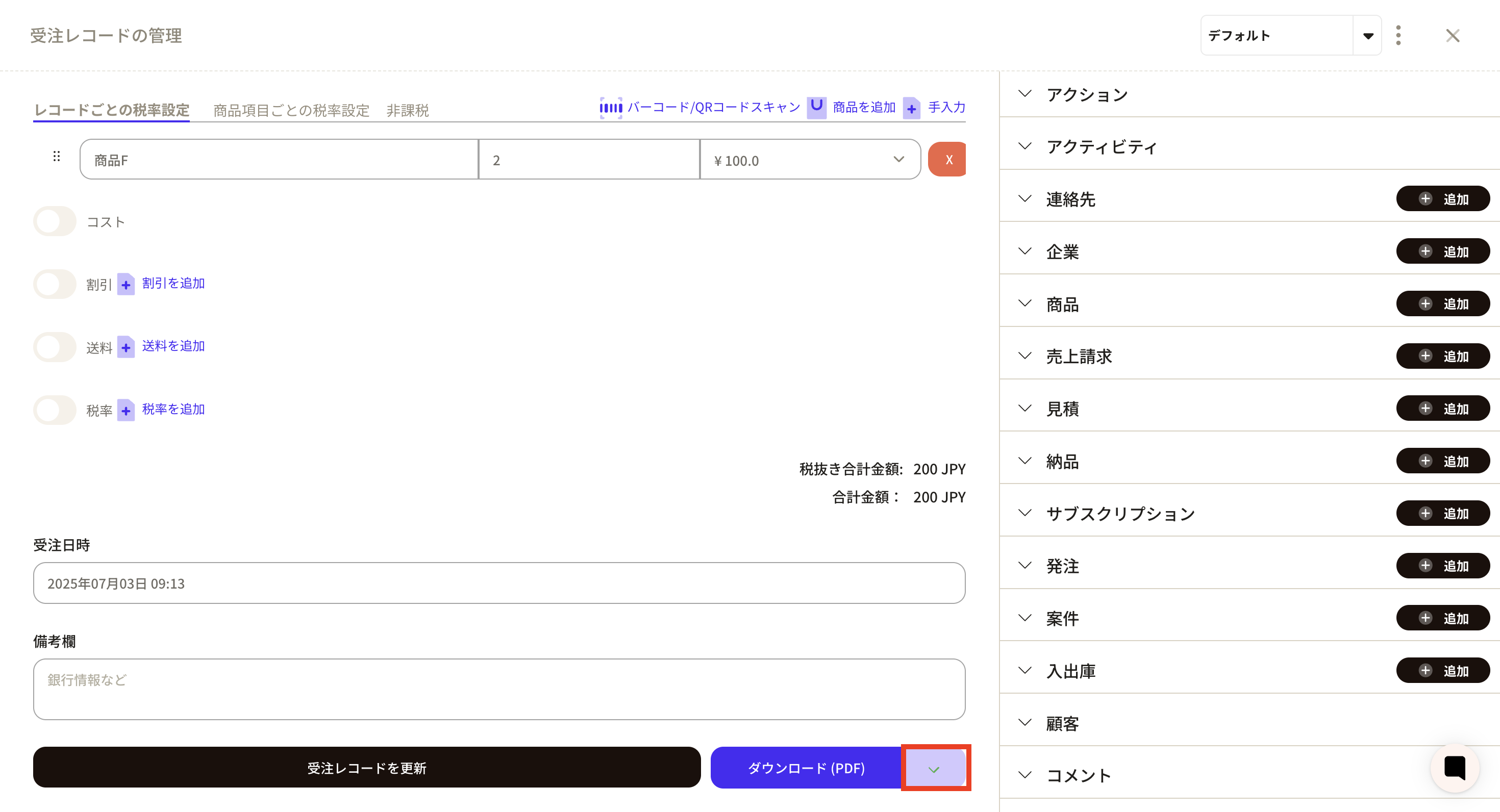
 つぎに該当の受注レコードのIDを選択します。
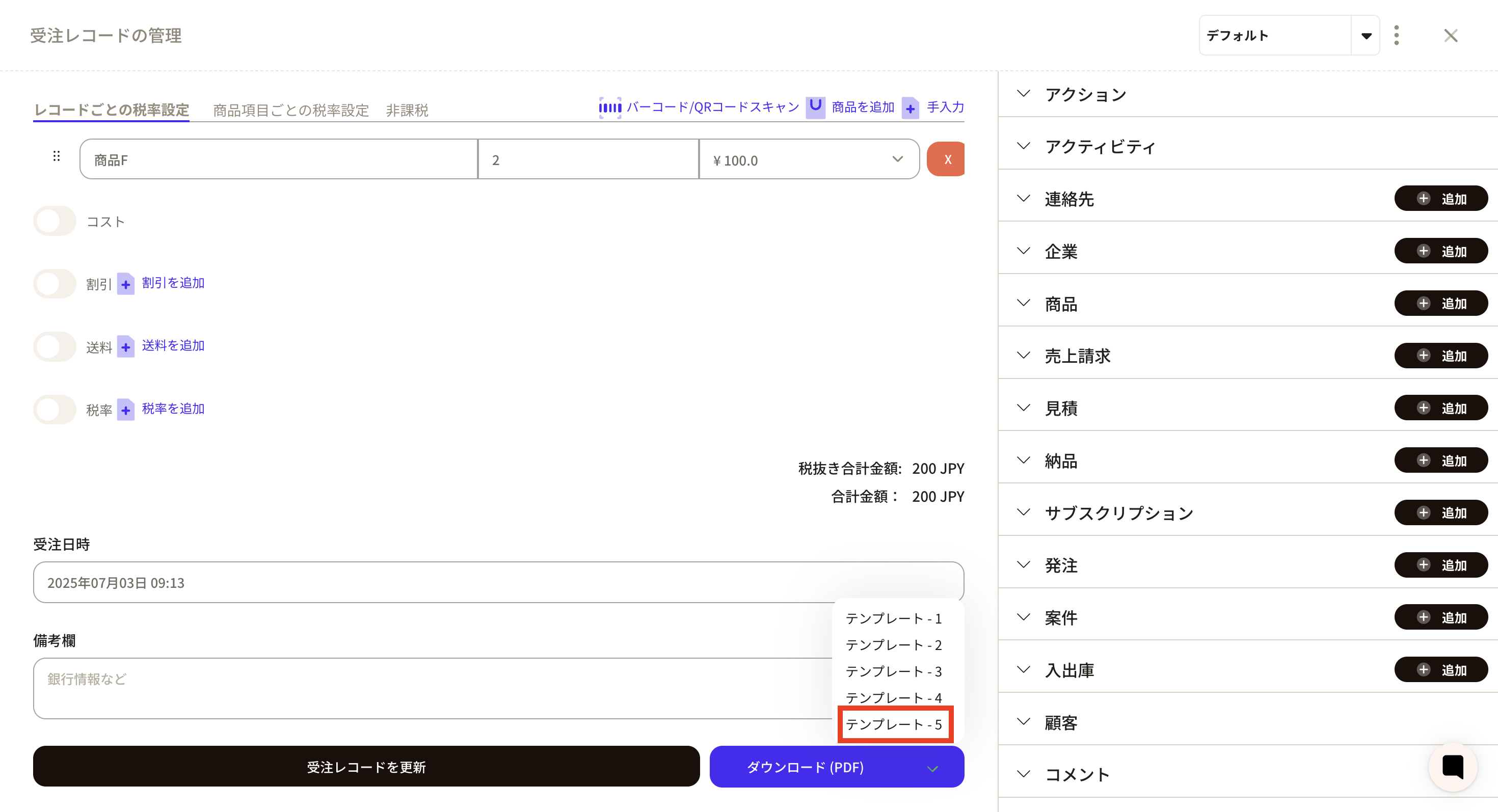
下部に行く「ダウンロード(PDF)ボタン」があるので右側を押し、バーコードを設定したテンプレートを選択してください。(商品オブジェクトでバーコード作成済みの場合表示可能)
 ここでさきほど設定したテンプレート5を選び、PDFをダウンロードします。
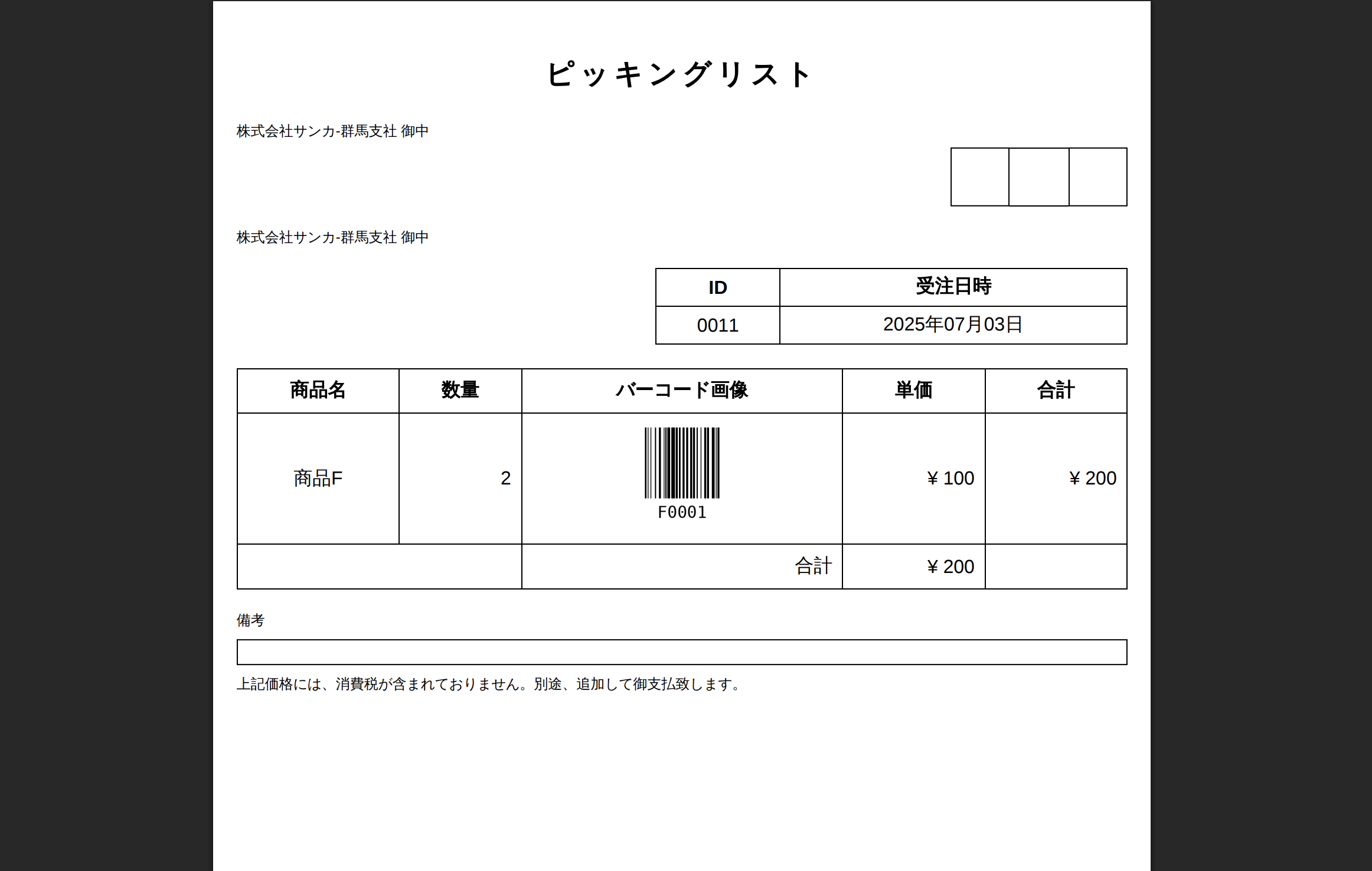
 ダウンロードしたピッキングリストはこんな感じです!項目の配置などは帳票テンプレートから自由に変えてみてください。必要な方は印刷しましょう。
JANコードとバーコードの発行・管理方法
Sankaでは、JANコードとバーコードを効率的に発行・管理することができます。 この機能は、小売業やメーカーの在庫管理や受発注プロセスの改善に特に役立ちます。 本記事では、既存のJANコードの管理方法と新規JANコード・バーコードの発行方法について説明します。 以下の動画では、デモ画面を見ながら手法をご確認いただけます。併せてご確認ください。手順
1. 既存JANコードの入力と管理
- 新しい商品を作成します(例:小物B)。
- JANコードを13桁で入力します。
- 「アクション」から「バーコードを生成」を選択します。
- JANコードからバーコードを生成するオプションを選びます。
- 生成されたバーコードが商品情報に追加されます。
2. 新規JANコード・バーコードの発行方法
- 新しい商品を作成します(例:小物C)。
- 事業者コード(9桁)と商品コード(3桁)を入力します。
- 「アクション」から「バーコードを生成」を選択します。
- 事業者コードと商品コードを指定し、SVGプロパティにバーコードを出力するよう設定します。
- JANコードとバーコードが自動的に生成され、商品情報に追加されます。
3. 複数商品の一括処理
- 「ワークフロー」機能を使用します。
- 新しいワークフローを作成し、「バーコードを作成」などのタイトルをつけます。
- アクションに「バーコード生成」を選択します。
- 全ての商品を対象に、事業者コードと商品コードからJANコードとバーコードを生成するよう設定します。
- ワークフローを保存し実行すると、バックグラウンドで処理が行われます。