売上請求オブジェクト概要
売上請求オブジェクトの概要やレコードの登録方法について紹介します。
Sankaの売上請求オブジェクトについて
売上請求書(Invoices)オブジェクトは、商品の納品やサービス提供後に発行される支払い要求書です。これにより、購入された内容と支払いが必要な合計金額が明確にまとめられます。 Sankaの売上請求オブジェクトは、請求プロセスを効率化し、企業が請求ワークフローをスムーズに管理できるようにし、正確な財務記録を維持しながら、顧客の支払いを管理します。 Sankaの売上請求オブジェクトは、請求書の作成から支払い回収までのプロセスを簡素化し、企業が収益の流れを把握しやすくします。売上請求オブジェクトの概要
Sankaの売上請求オブジェクトは、企業が支払いプロセスを円滑に進めるために必要なすべての情報を備えた詳細な請求書を作成できるようにします。各請求書には、次の主要な要素が含まれています。- **売上売上請求ID: **各請求書に付与される一意の識別子で、企業や顧客が簡単に追跡し、参照できるようにします。
- **顧客情報: **顧客の氏名、連絡先情報、企業情報が含まれており、請求書が誰に対して発行されたかが明確です。
- **商品一覧: **提供された商品やサービスの内訳、説明、数量、単価、適用される税金などが記載されています。
- **請求日: **請求書が発行された日付で、支払いに関するタイムラインを明確にします。
- **支払期日: **顧客が請求書を決済すべき期限を指定し、タイムリーな支払いを促進します。
- **合計金額: **商品代金、税金、割引、その他の調整を含む支払総額が示されています。
- **請求書のステータス: **下書き、送信済み、支払済み、延滞など、請求書の現在の進捗状況を追跡します。
売上請求オブジェクトの利用方法
Sankaの売上請求オブジェクトは、請求業務や収益管理を簡素化するために、いくつかの主要な機能を提供しています。- **請求書作成とカスタマイズ: **Sankaの使いやすいインターフェースを使用して、企業は迅速にプロフェッショナルな請求書を作成できます。ロゴの追加や支払い条件の調整、割引や税金の適用など、必要に応じてカスタマイズが可能です。
- **支払い状況の追跡: **各請求書のステータスを作成から支払いまで追跡でき、未払いの請求書に対してフォローアップが可能です。
- **注文や領収書とのシームレスな連携: **売上請求オブジェクトは、Sankaの他の主要な機能(注文オブジェクトや領収書オブジェクト)とスムーズに連携し、すべての取引においてデータの一貫性を保ちます。注文が完了した後、簡単に請求書に変換できます。
- **支払い処理: **Sankaを使用して、銀行振込やクレジットカードなど、支払い方法の追跡が可能です。これにより、スムーズな支払い回収が実現し、管理の手間が軽減されます。
- **請求書テンプレート: **事前に定義されたテンプレートを使用して、売上請求プロセスを標準化し、顧客に送信するすべての請求書に一貫性のあるデザインを提供できます。
- **多通貨対応: **グローバルに事業を展開する企業向けに、複数の通貨に対応しており、国際的なクライアントへの請求や為替レートの管理が容易です。
- **税務コンプライアンスのための記録保持: **すべての請求書は中央で保管され、税務申告や監査の際に容易にアクセスできます。各請求書に適用された税金の詳細な追跡により、正確な報告とコンプライアンスが確保されます。
売上請求オブジェクトの重要性
売上請求オブジェクトは、企業にとって次のような重要な役割を果たします**。**- **キャッシュフロー管理の改善: **請求書を迅速に送信し、支払いを追跡することで、企業は安定したキャッシュフローを維持し、収益回収の遅延を回避できます。
- **請求プロセスの効率化: **定期的な請求書の自動生成や支払いリマインダーの送信など、請求プロセスの一部を自動化することで、時間を節約し、人的エラーのリスクを減らします。
- **財務の透明性向上: **売上請求オブジェクトは、未払いの請求書や収入の全体像を企業に提供します。これは、予算編成、財務予測、意思決定において非常に重要です。
- **顧客関係の向上: **明確でプロフェッショナルな請求書により、顧客とのコミュニケーションが改善され、支払いに関する誤解やトラブルが減少します。
- **他の財務ツールとのシームレスな連携: **Sankaの請求書は、見積書や注文、在庫などの他の財務オブジェクトと密接に連携しています。これにより、データの重複が減り、効率が向上します。
- **監査証跡と透明性: **Sankaの売上請求オブジェクトは、請求書に関連するすべてのアクションを追跡できる詳細な監査証跡を作成します。これにより、内部報告や外部監査において透明性が確保されます。
結論
Sankaの売上請求オブジェクトは、請求業務や支払い管理の改善を目指す企業にとって不可欠なツールです。 請求書の作成、追跡、管理を行うための中央集約型で使いやすいプラットフォームを提供することで、Sankaは企業の財務ワークフローを改善し、タイムリーな支払いを確保し、正確な財務記録を維持します。 多通貨対応、支払い追跡、Sankaの他のツールとのシームレスな連携などの機能により、売上請求オブジェクトは、企業が業務を効率化し、顧客満足度を向上させ、持続的な成長を実現するための重要な要素です。売上請求レコードの新規登録方法
売上請求レコードの新規登録方法を紹介いたします。 ①「売上請求」オブジェクトを選択し、画面右上の「新規」ボタンをクリックします。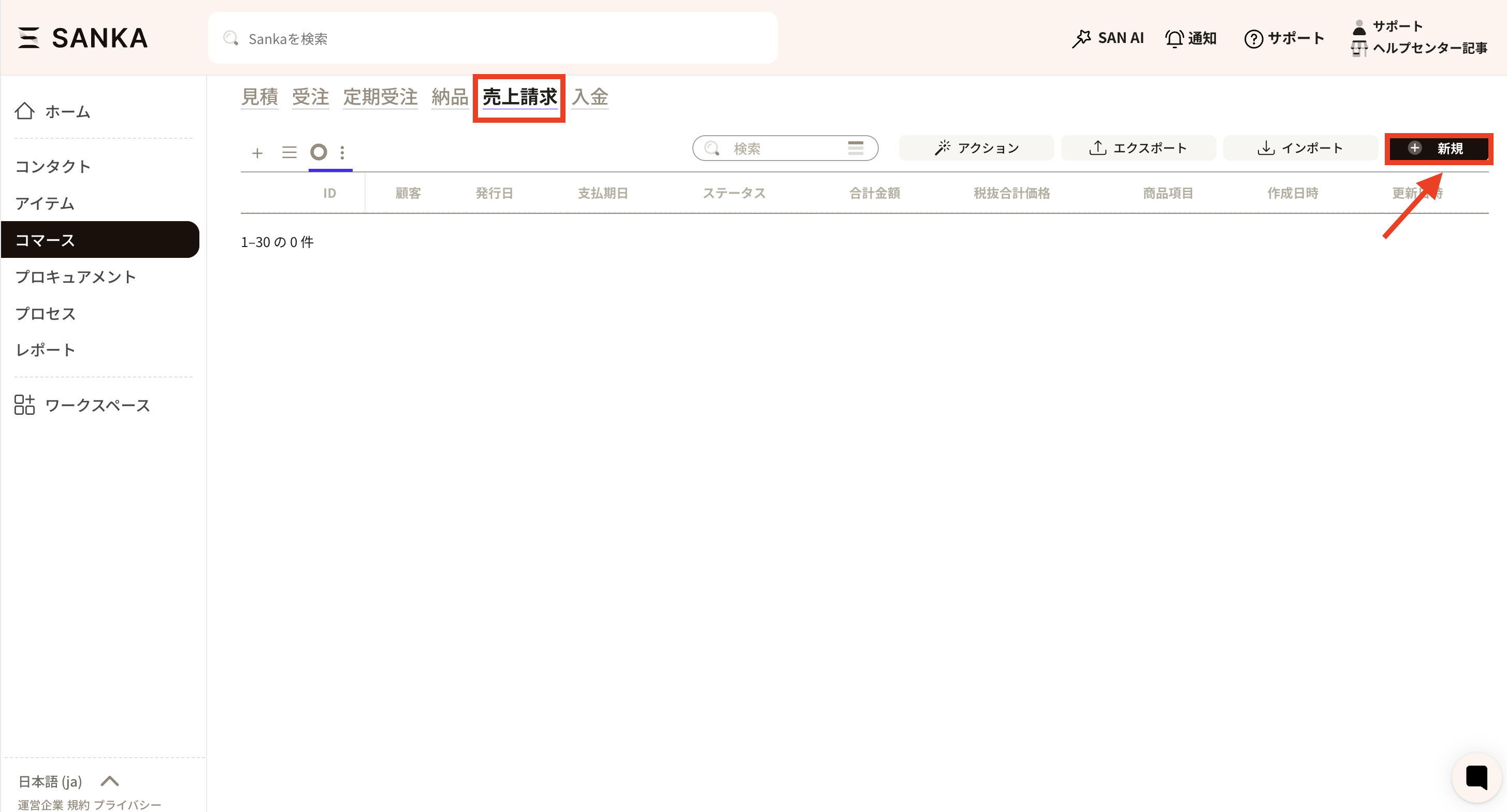 ②「請求書の作成」メニューが表示されるので、必要事項を入力していきます。
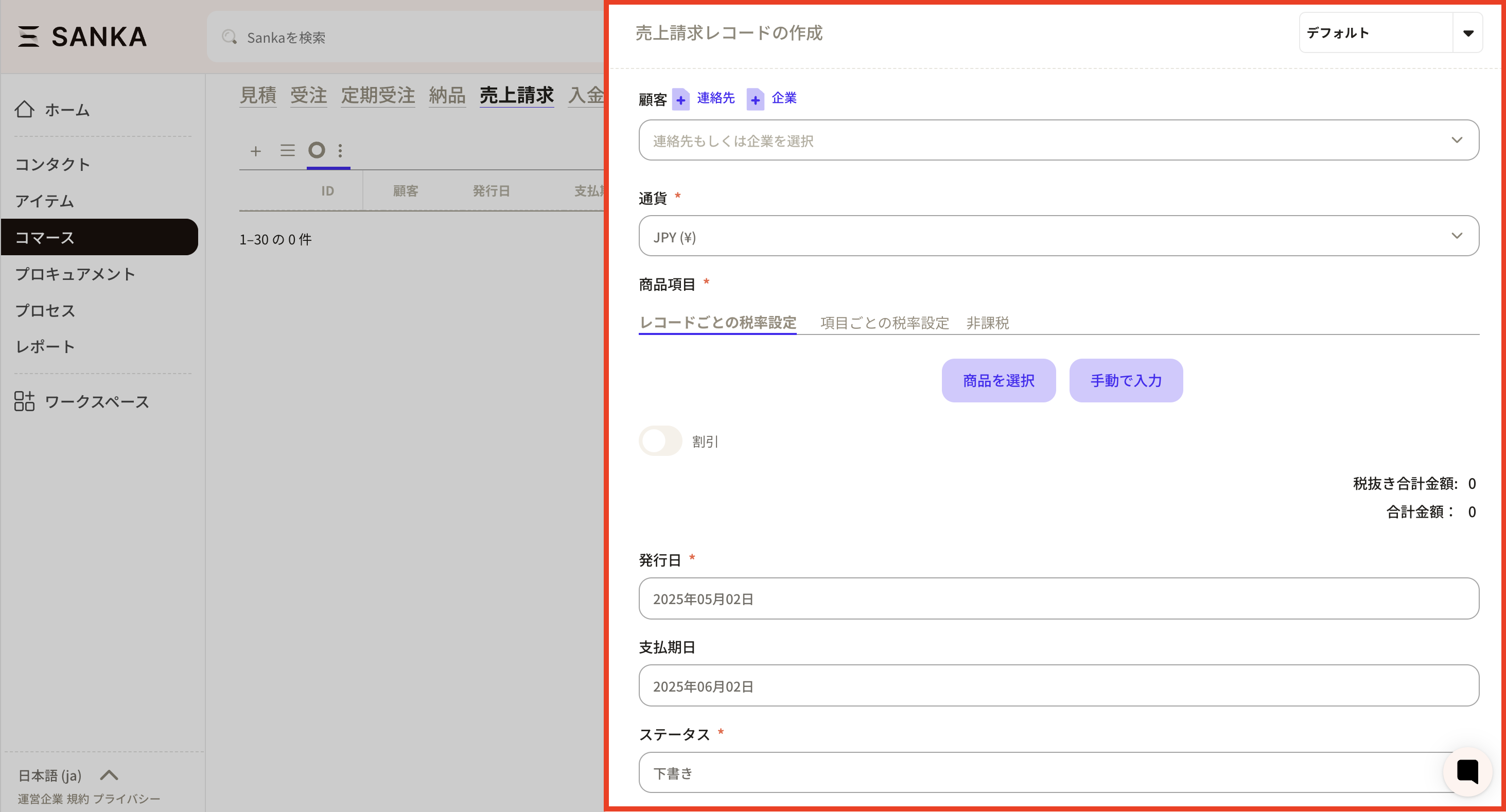 ③まずは、「顧客情報」を登録します。枠をクリックすると、登録済みの取引先情報が表示されます。
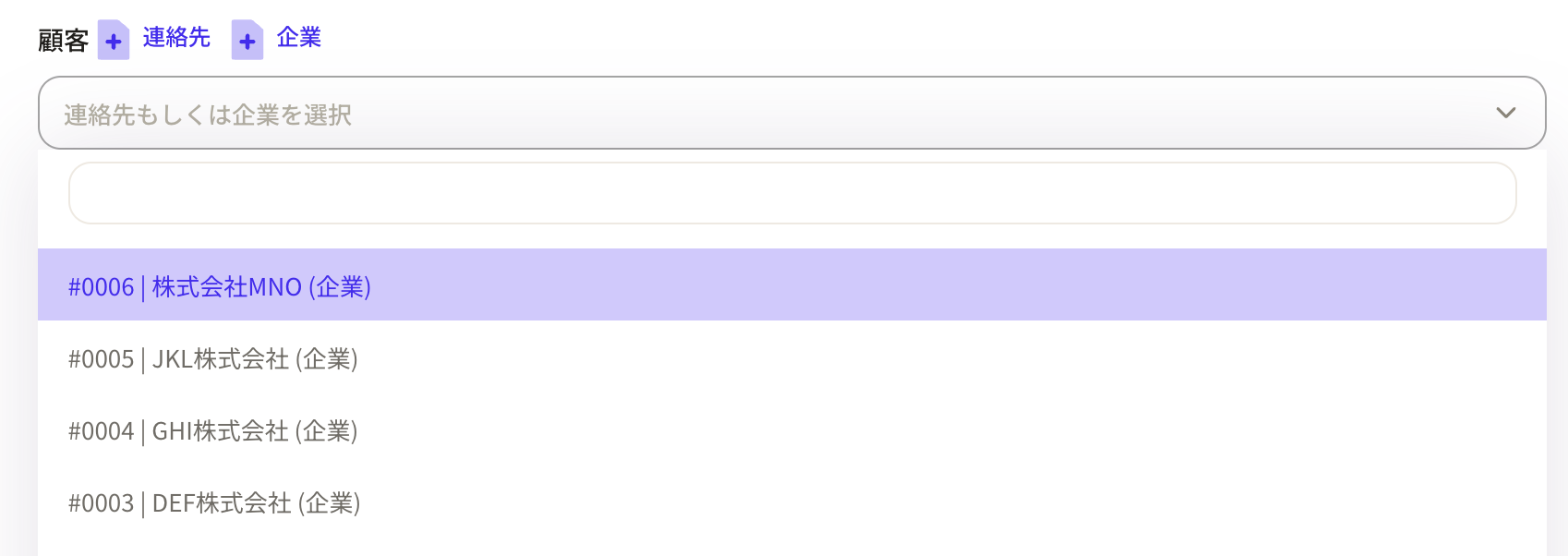 ※取引先の情報がない場合は、「+連絡先」「+企業」ボタンから直接追加することも可能です。
 ④つぎに「通貨」を選択します。
 ⑤つぎに商品項目を登録しています。まずは、税率を設定しておきます。
税率は以下の3つの方法で設定が可能です。 ・レコードごとの税率設定:売上請求書内の商品すべてに同じ税率が設定されます。
・項目ごとの税率設定:商品ごとに異なる税率を設定できます。
・非課税:税率が設定されず、売上請求書にも適用されません。
 ⑥商品の入力方法には以下2つの方法があります。
・商品を選択:Sankaに登録済みの商品マスタから該当商品を選ぶ方法です。
⑥商品の入力方法には以下2つの方法があります。
・商品を選択:Sankaに登録済みの商品マスタから該当商品を選ぶ方法です。・手動で入力:商品情報を手入力する方法です。 ここでは、よく使われている「商品を選択」をクリックし作業を進めます。
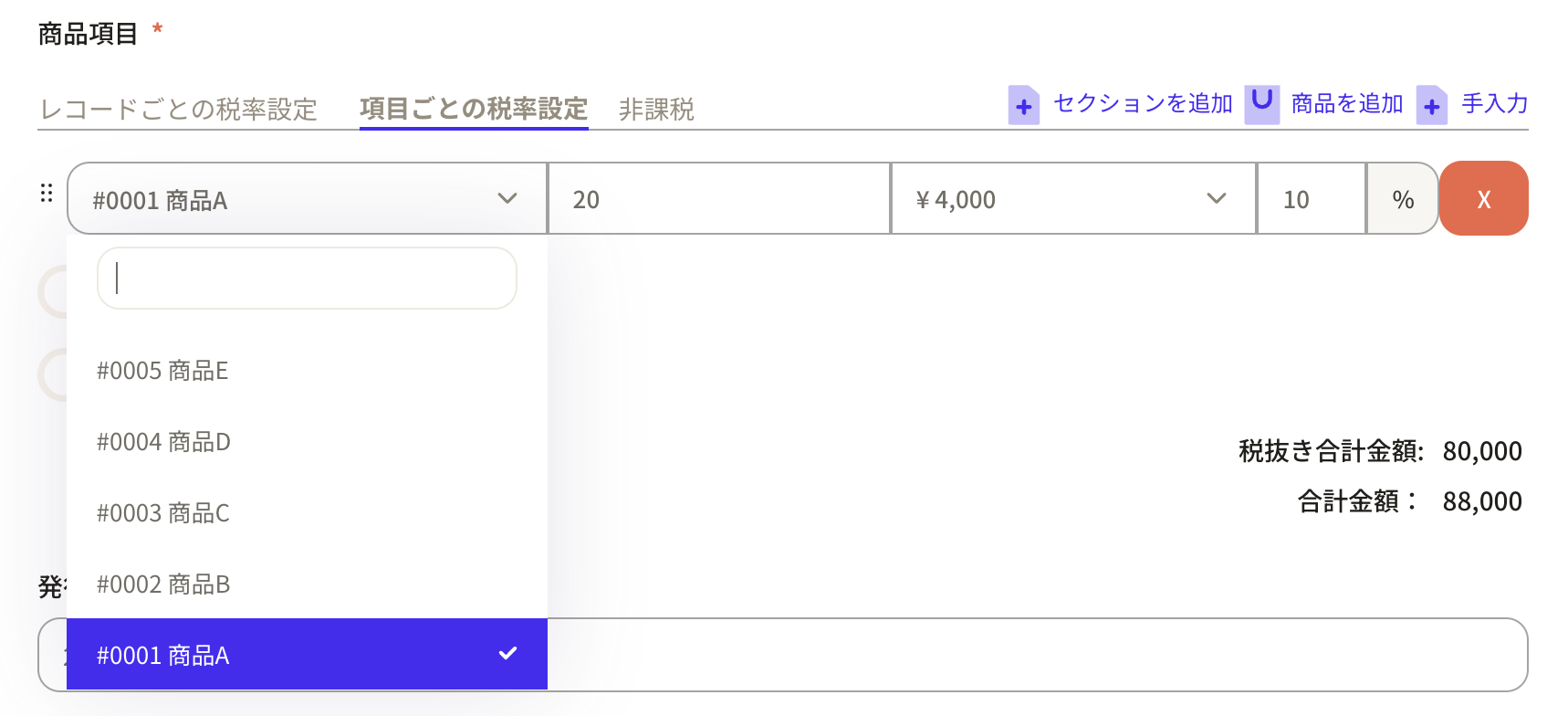
 ⑦商品を選択すると、商品マスタに登録してある商品が表示されます。
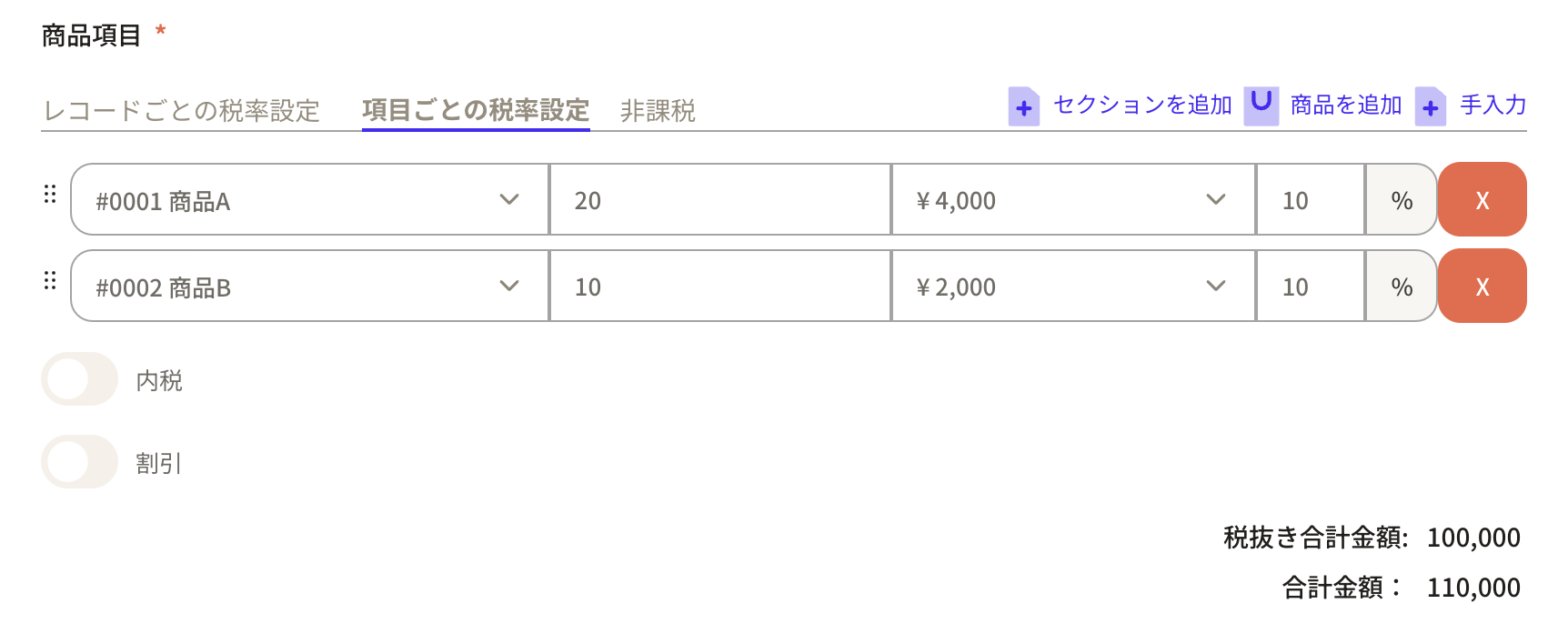
今回は例として、商品A20個と商品B10個の売上請求レコードを作成します。
⑦商品を選択すると、商品マスタに登録してある商品が表示されます。
今回は例として、商品A20個と商品B10個の売上請求レコードを作成します。まず、パーツAを選択し、数量20個を入力します。
なお、単価は商品レコード登録時の金額が自動で追加されます。
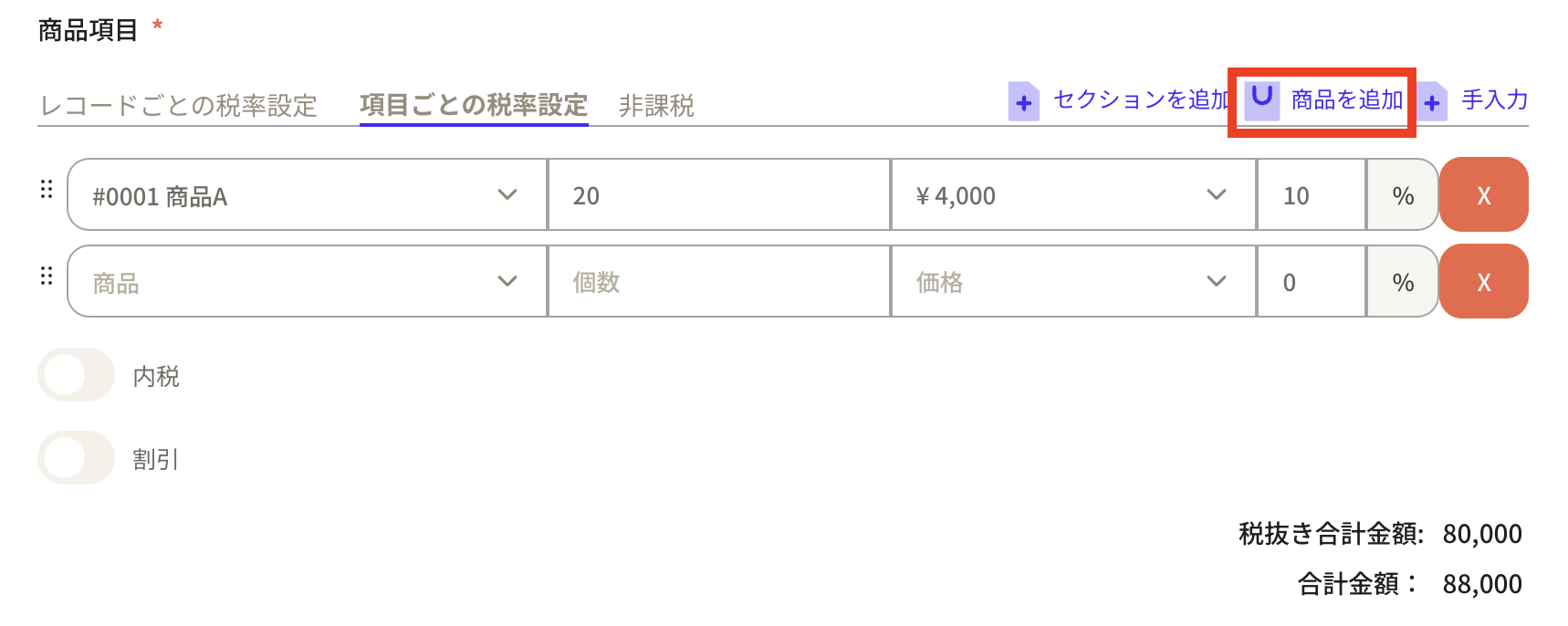
 ⑧売上請求書に掲載する項目を増やしたい場合は、右上にある「商品を追加」をクリックすると空欄が追加表示されます。
 商品B10個を追加します。
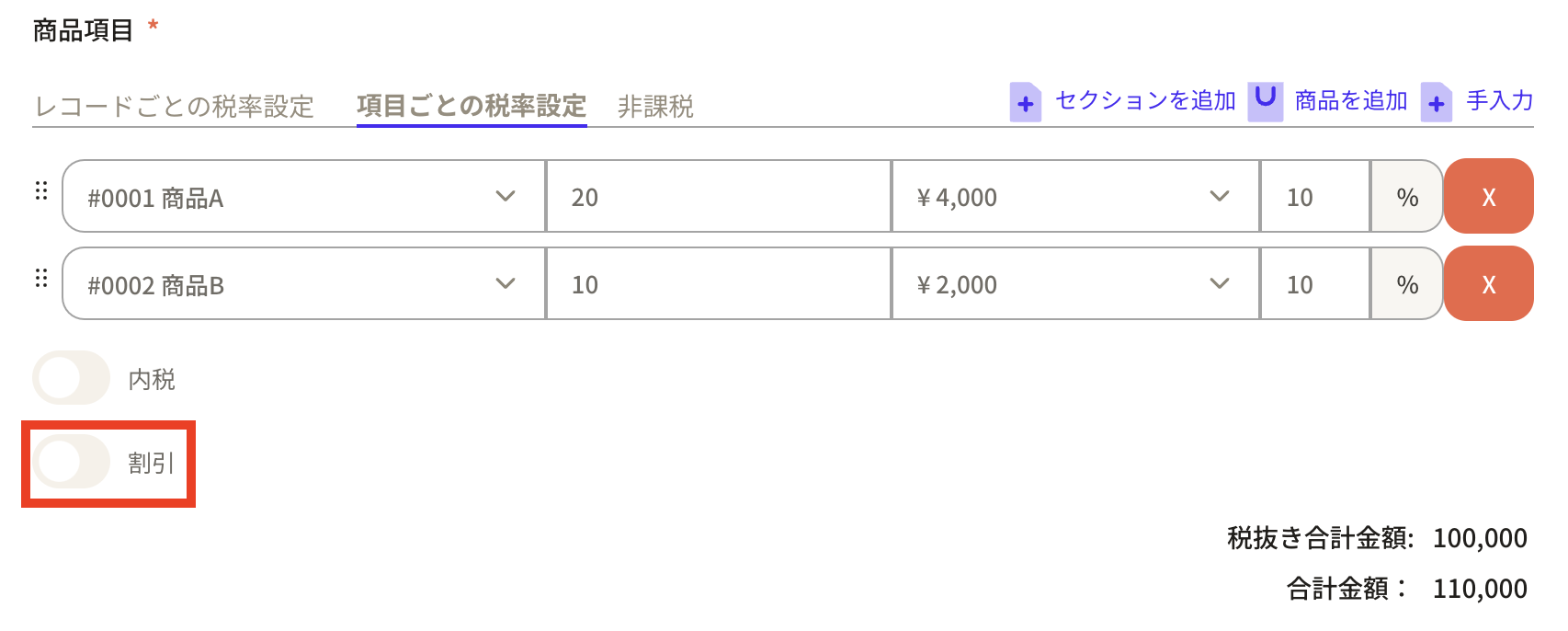
 ⑨割引を適用したい場合は「割引」をオンにすれば設定ができます。
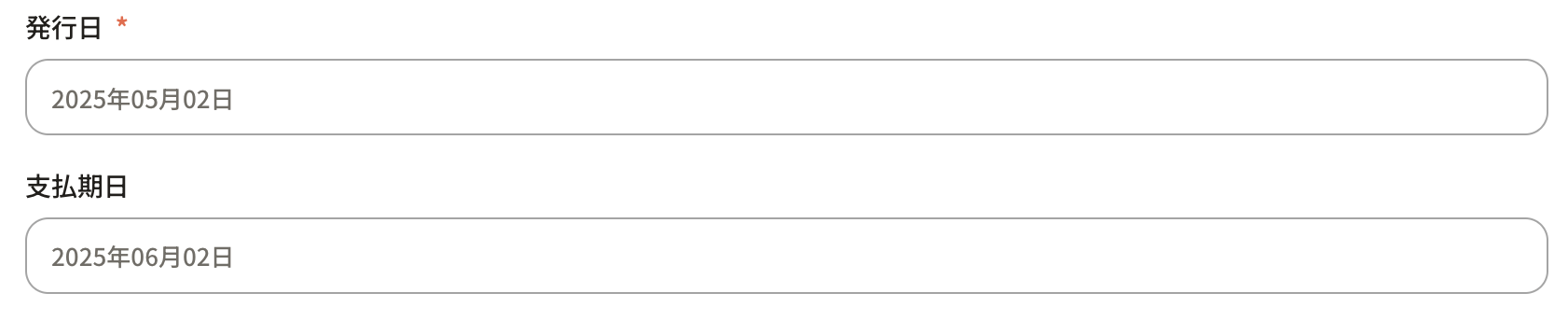
 ⑩「発行日」「支払期日」はデフォルトでレコードを作成した日付とその1ヶ月後の日付が表示されますが、枠をクリックするとカレンダーが表示されるので自由に設定することが可能です。
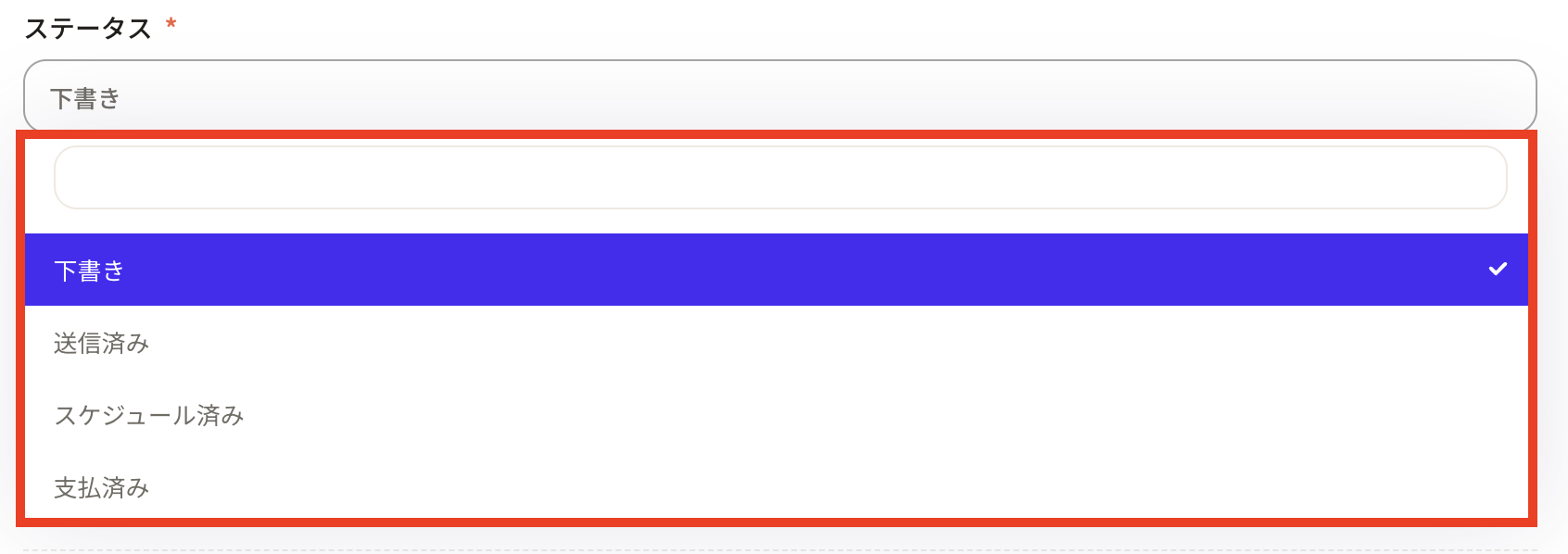
 ⑪「ステータス」で売上請求書の状況を選択します。
下書き、送信済み、予定済み、支払い済みから選択できます。このステータスはプロパティの設定から変更可能です。プロパティの設定方法
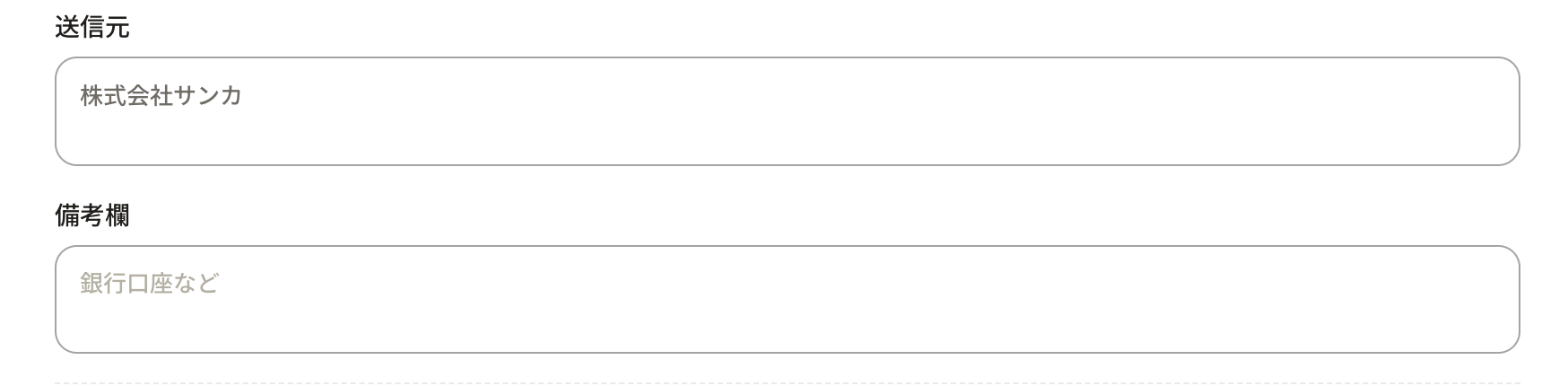
 ⑫送信元や備考欄に必要事項をいれます。
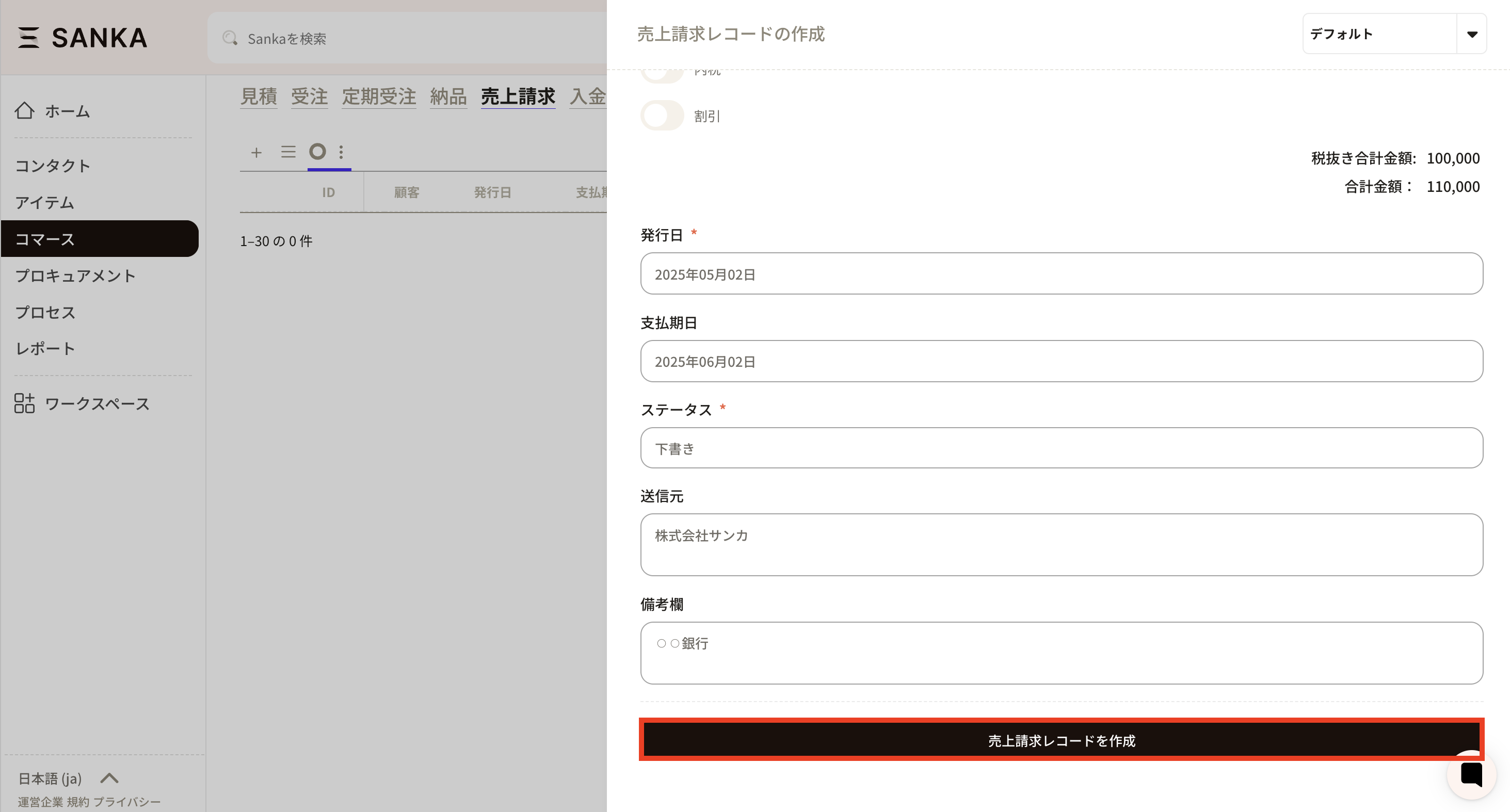
 ⑬必要事項を入力し終えたら「売上請求レコードを作成」をクリックします。
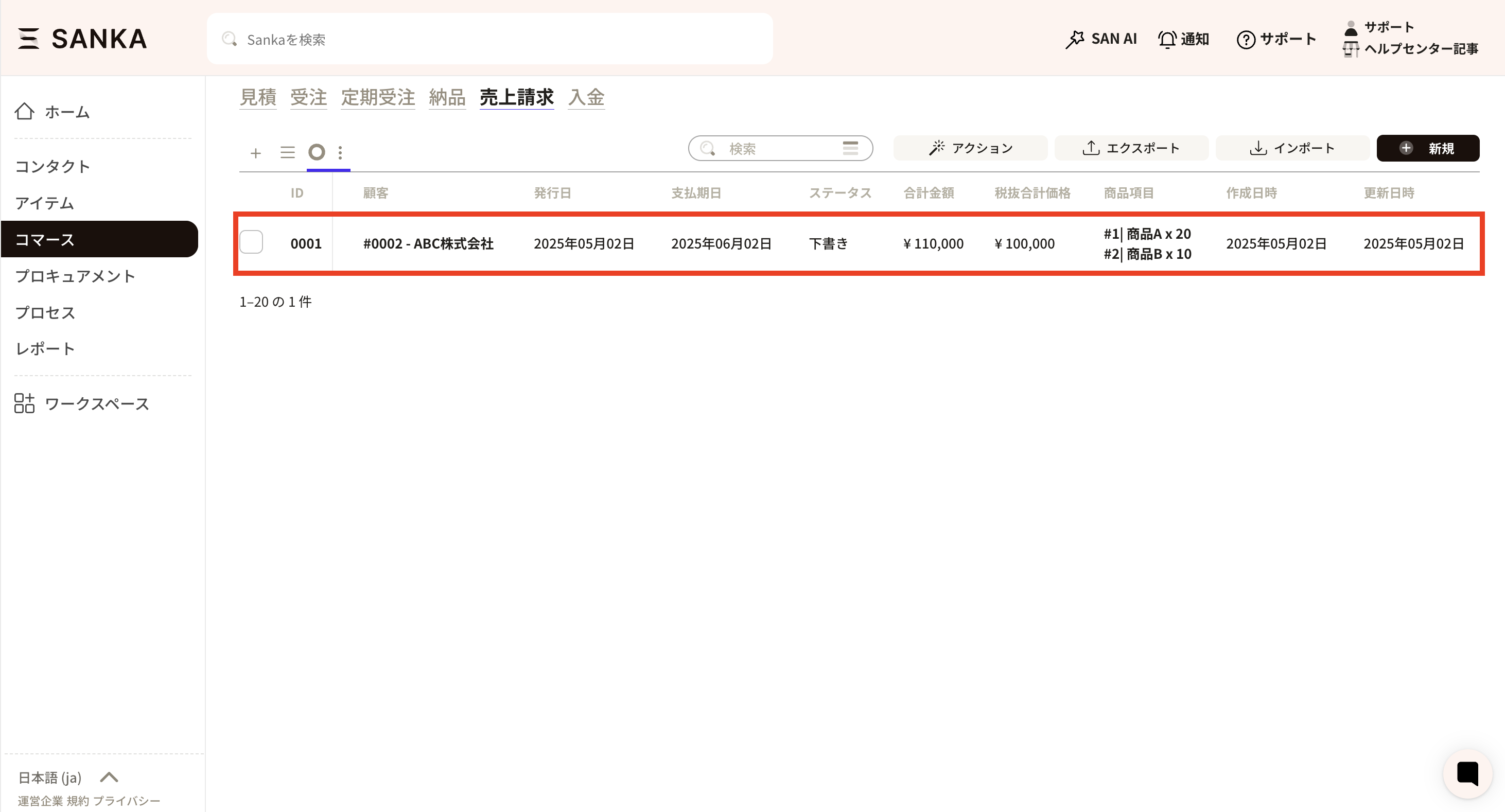
 ⑭レコード一覧画面に登録した内容が表示されます。
「合計金額」や「税抜合計価格」は自動で計算されます。
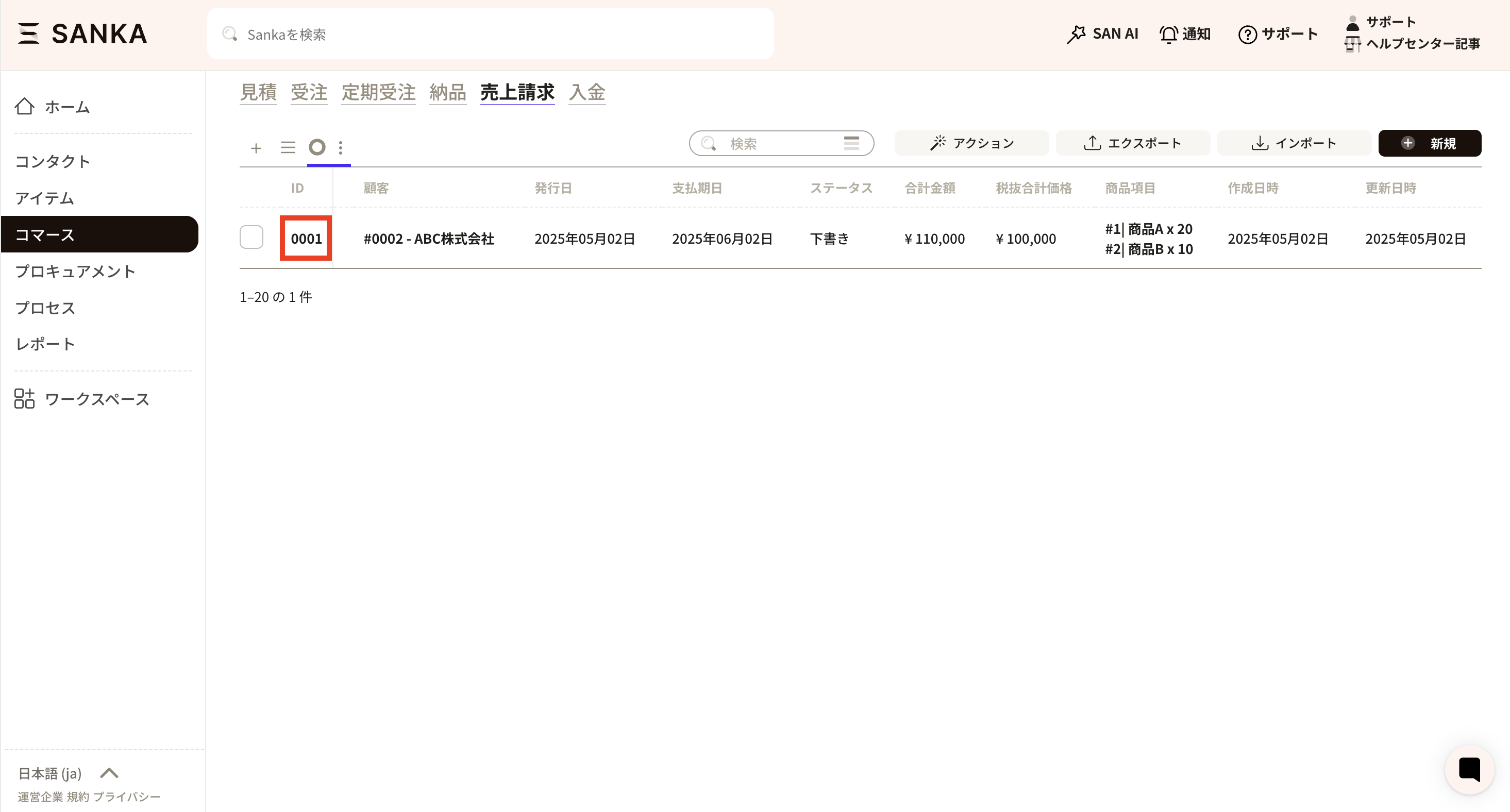
 ⑮登録したレコードのIDをクリックします。
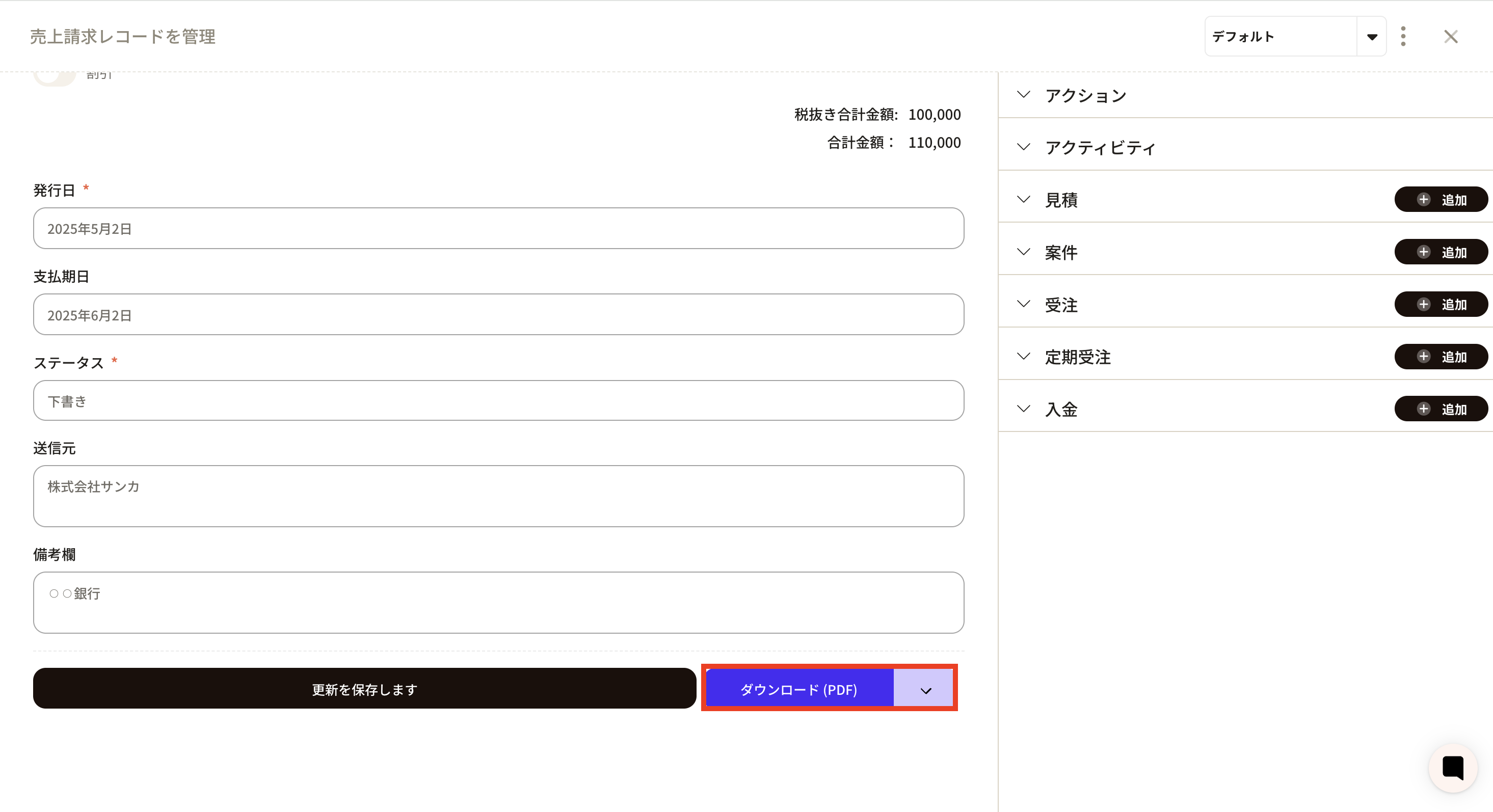
 ⑯売上請求レコードを管理の画面がでてくるので下部にあるダウンロードPDFを押すと売上請求書をダウンロードすることが可能です。
登録した情報を修正する方法
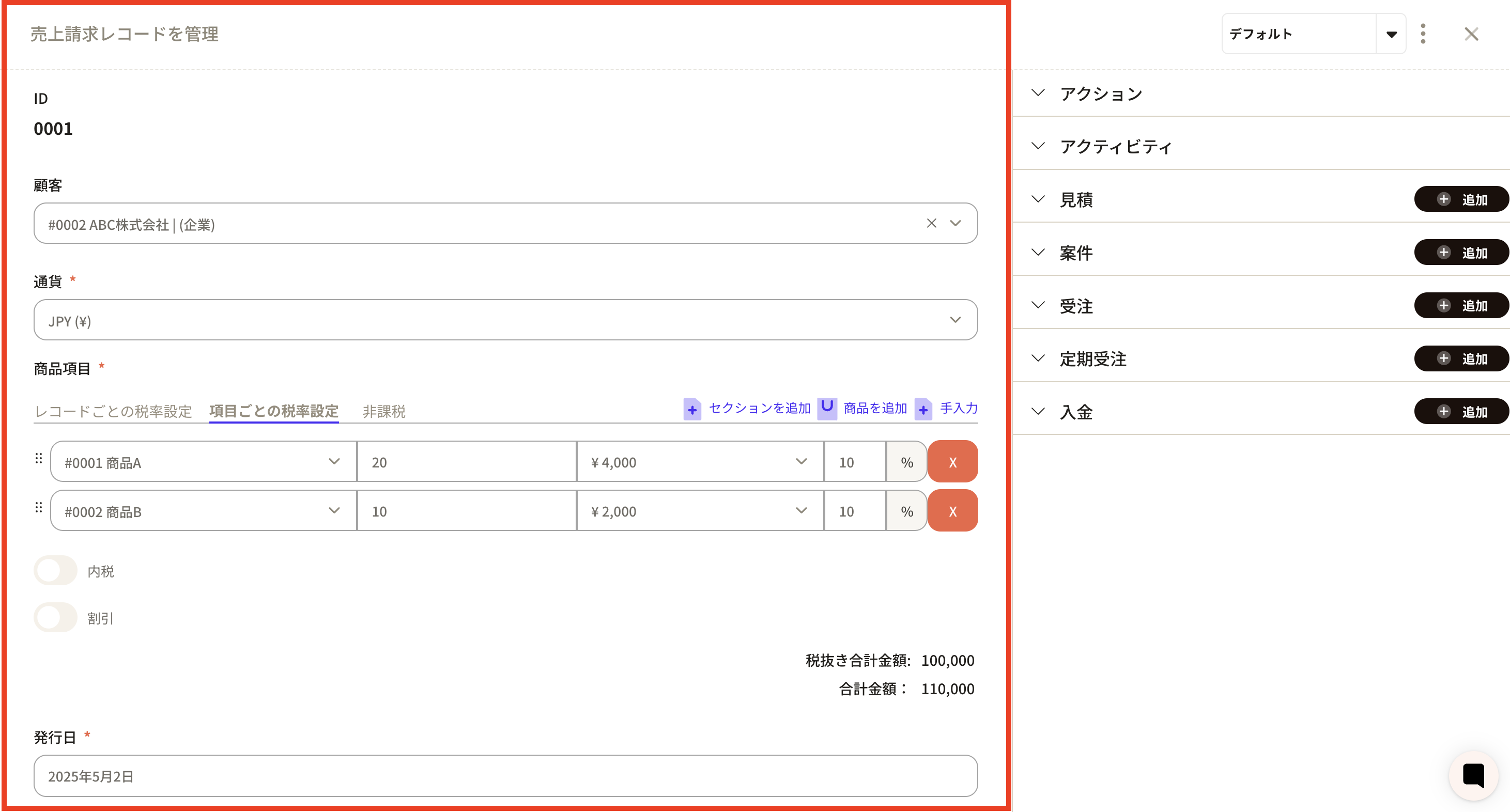
①「売上請求レコード」オブジェクトを選択します。修正したいレコードIDをクリックします。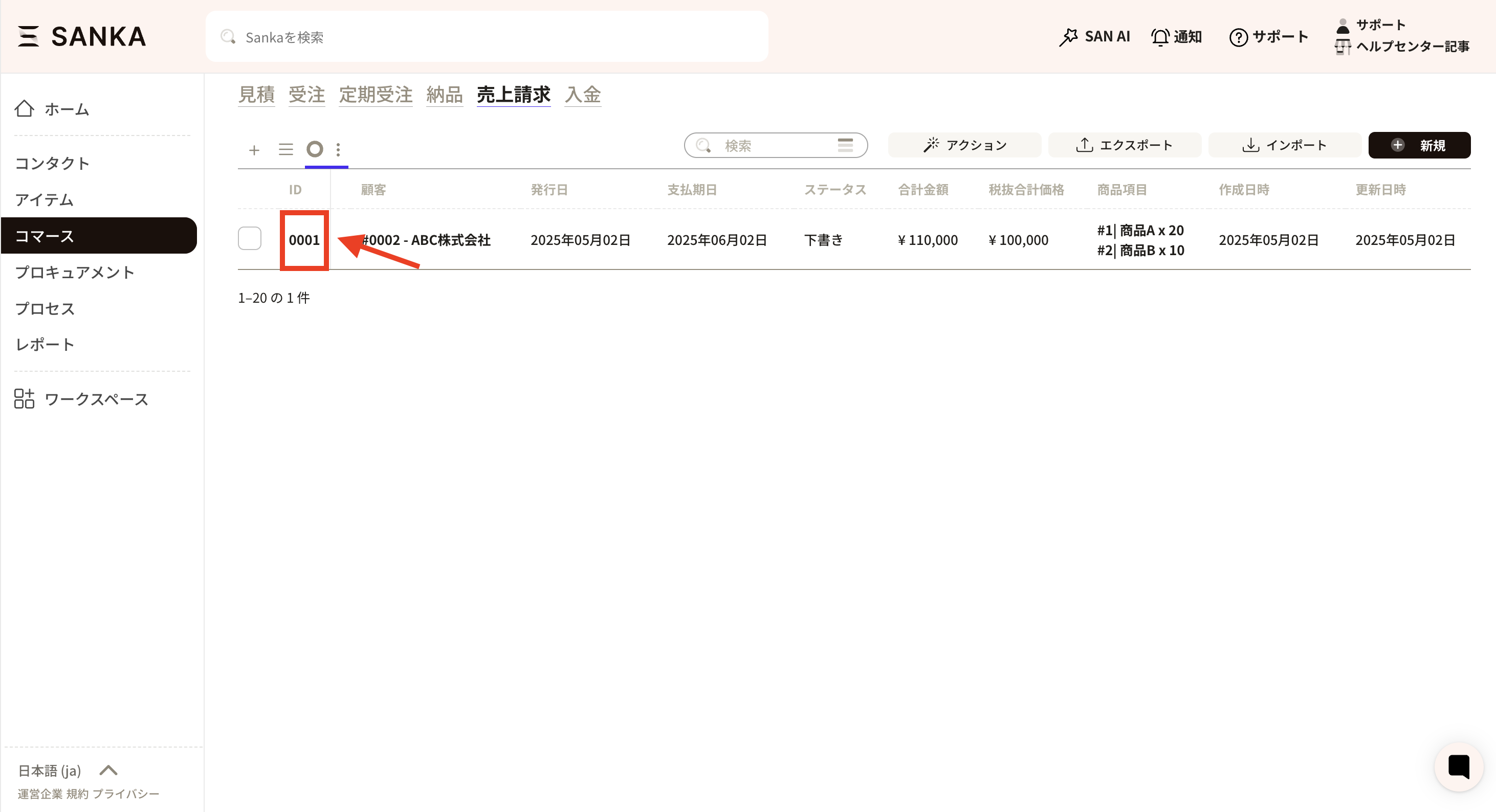 ②「ID」をクリックすると「売上請求レコードを管理」画面が表示されるので、情報を修正してくだだい。
最後に「更新を保存します」ボタンを押すと登録されます。
売上請求書の情報をアーカイブする方法
アーカイブ機能を使うと、登録した売上請求書の情報をテーブルから隠しておくことができます。 ①アーカイブしたい売上請求書のボックスをクリックし、「アーカイブ」を選択します。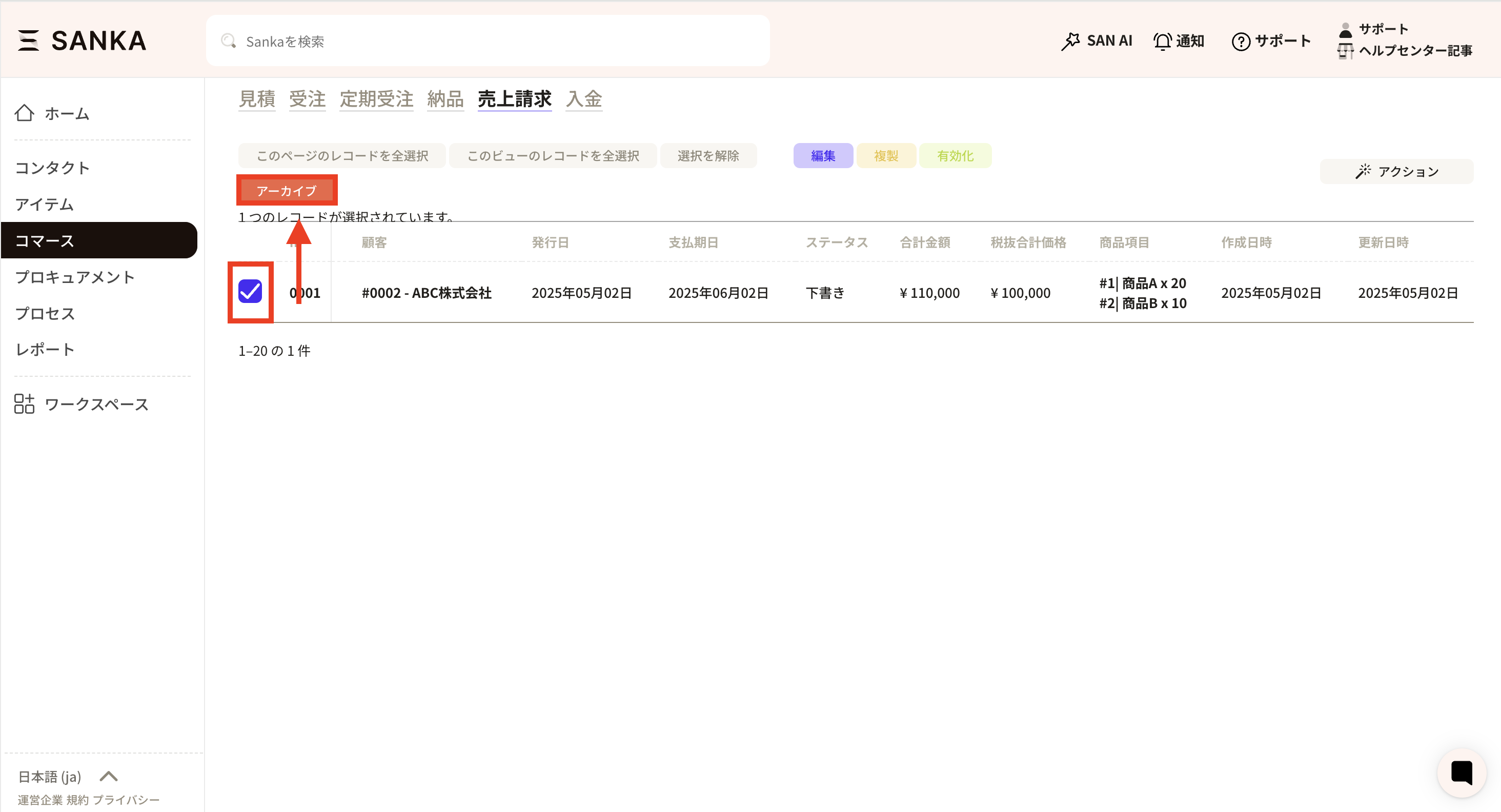 ②アーカイブされたレコードは表示されなくなります。
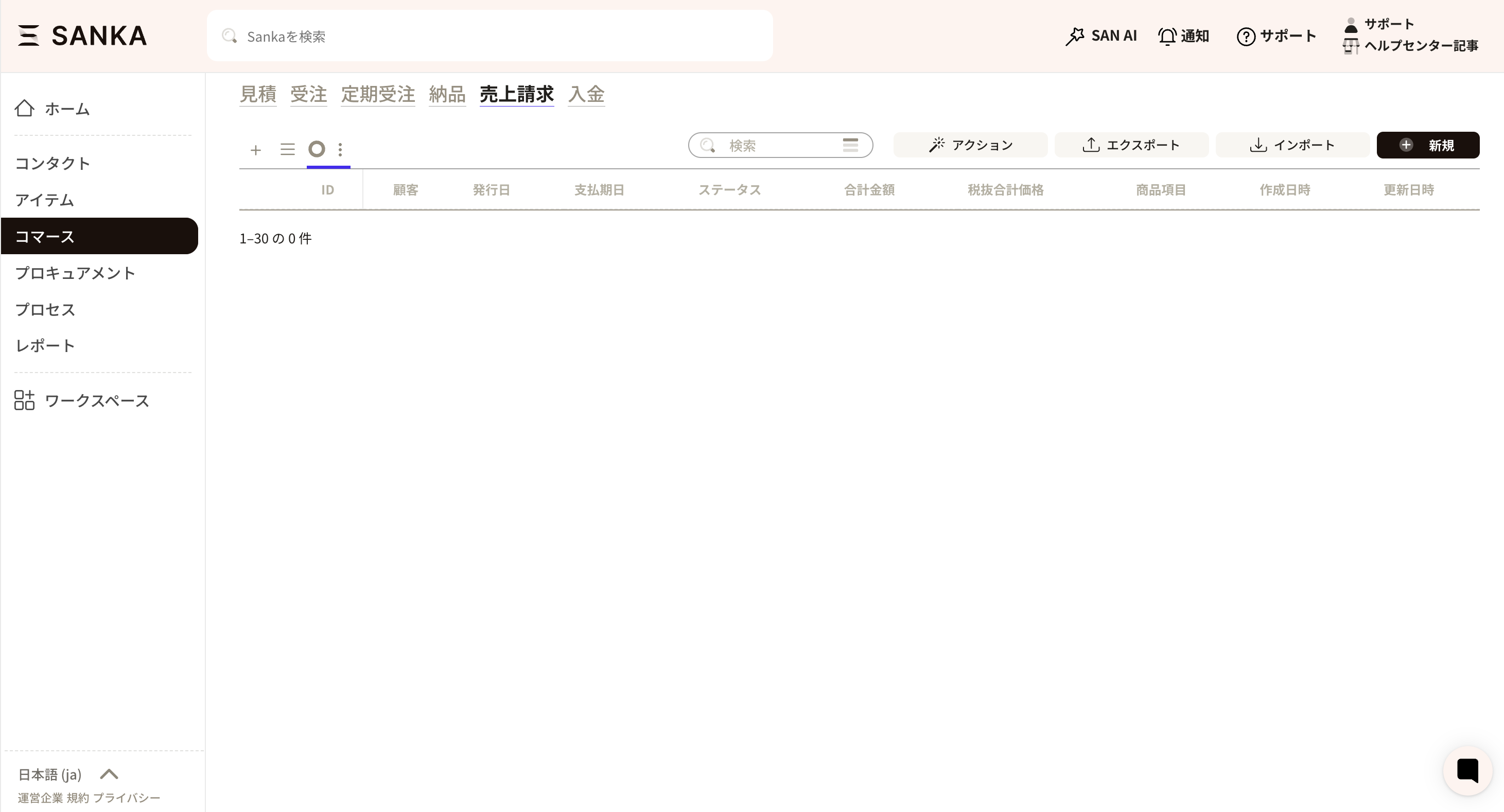 ③アーカイブを解除したい場合は、レコード一覧画面の3本線マークを押します。
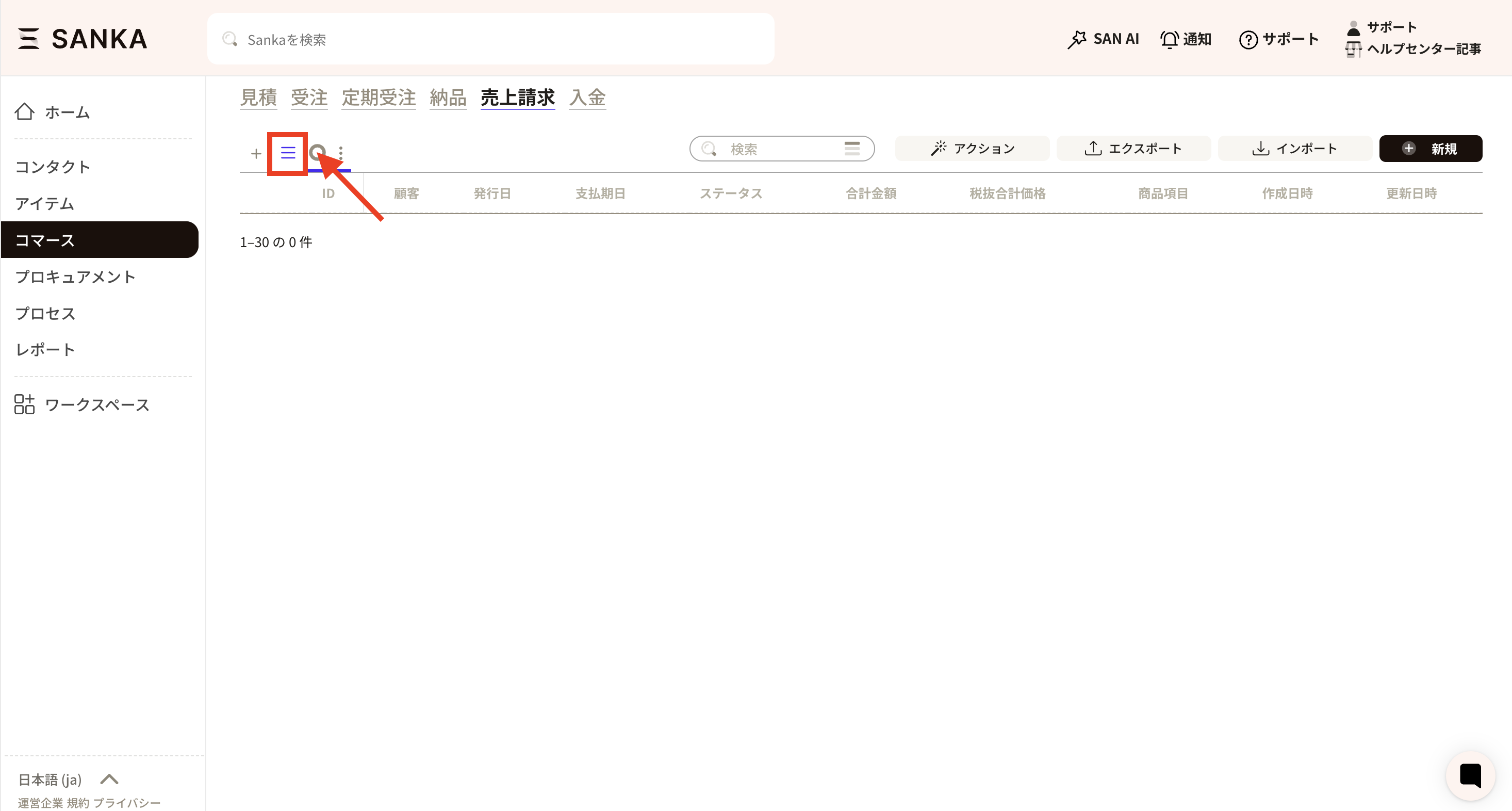 ④アーカイブを選択します。
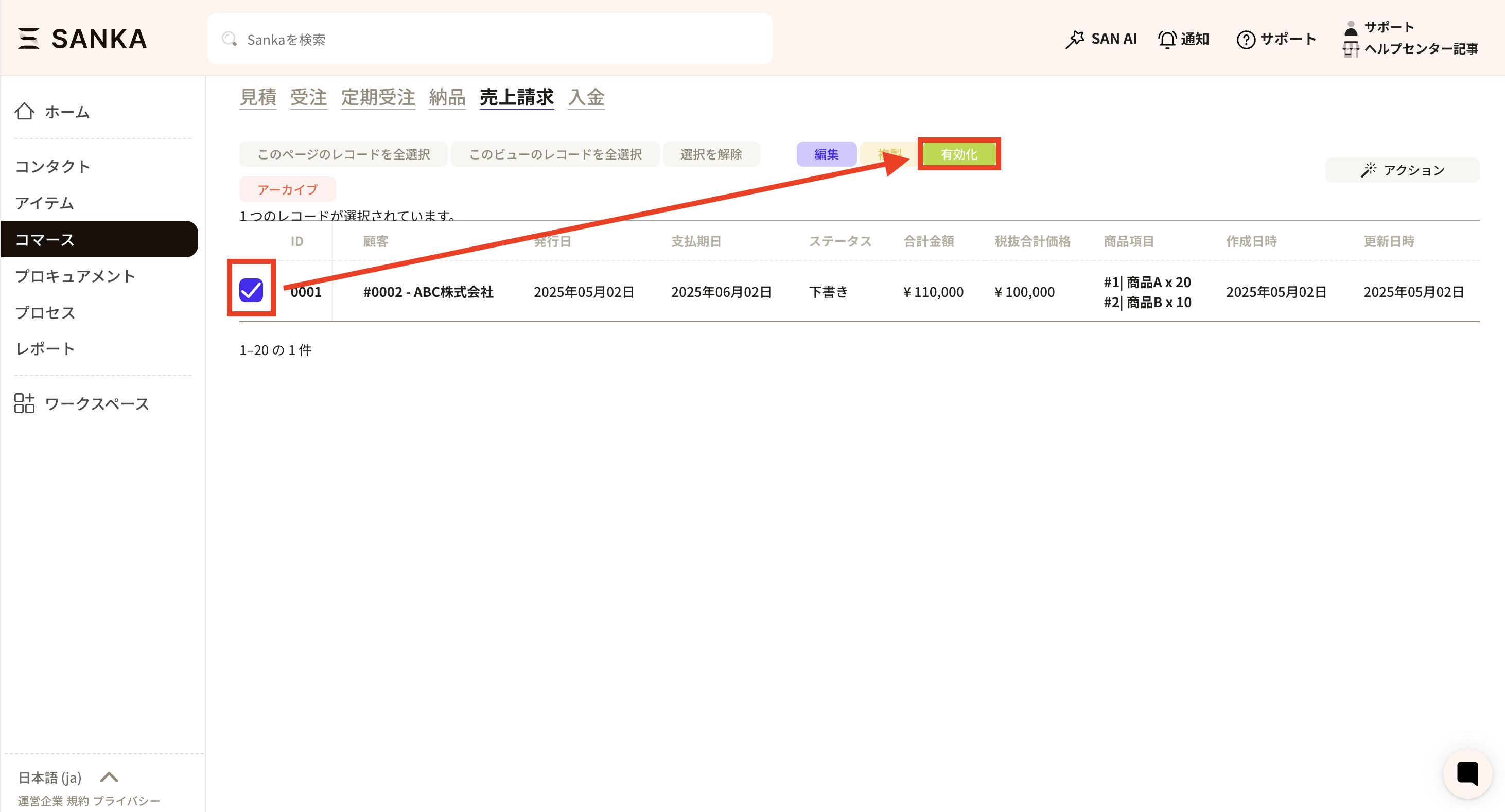
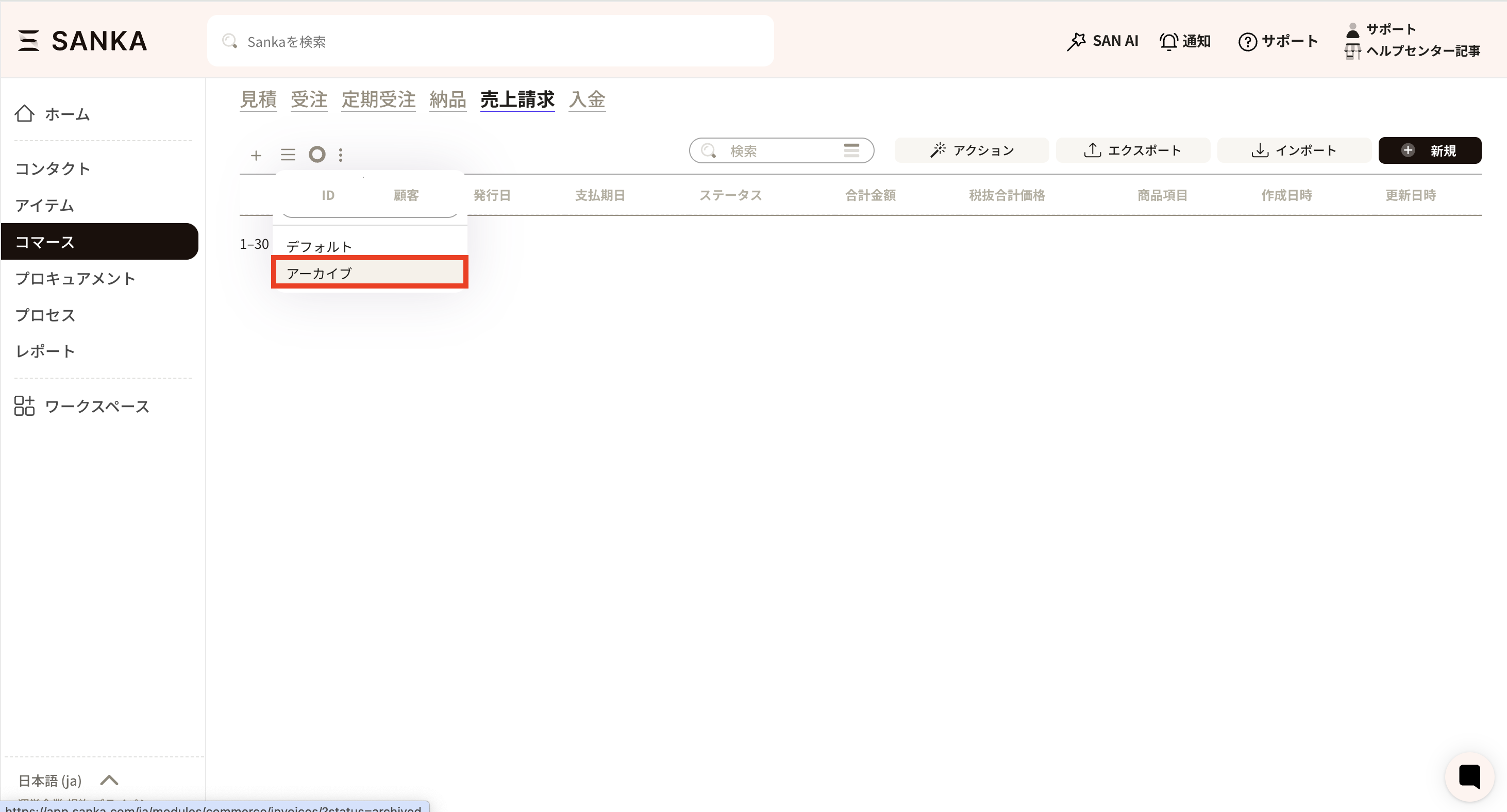 ⑤アーカイブしたレコードが表示されるのでアーカイブを解除したいレコードをチェックし、有効化ボタンを押しましょう。