
在庫オブジェクト概要
在庫オブジェクトの概要や登録方法について紹介します。
在庫オブジェクト概要
在庫オブジェクトは、企業が保有する商品在庫を管理するためのデータベースです。 このオブジェクトは、在庫管理業務のハブとして機能し、商品の数量、保管場所、および関連する入出庫の確認ができます。在庫オブジェクトでできること
- **正確な在庫数の把握:**在庫オブジェクトを利用することで、在庫レベルを正確に把握することができます。これはエクセルなどでバラバラで管理するよりも一つのデータベースで入出庫と紐づけることができるからです。
- **業務効率の向上:**在庫オブジェクトは、商品やロケーションと紐付いているために、データの管理を効率化することができます。
- **アラート設定:**在庫数が減ってくるとメールでアラートを飛ばすなどのことができ、欠品を予防することができます。
在庫オブジェクトのデフォルトプロパティ
- **在庫ID:**各在庫記録に付与される一意の識別子。
- **商品:**各在庫レコードは特定の商品レコードにリンクされており、その商品名、説明、価格などを在庫から参照することができます。
- **在庫数量:**特定の在庫に対する現在の数量。現時点の数量や、未来のある時点の数量などを参照できます。
- **ロケーション:**在庫が保管されている物理的または仮想的な場所。これには、倉庫や店舗、工場が主に指定されます。
- **日時:**在庫が作成または更新された日時の情報。
在庫レコードを個別で追加する方法
①「在庫」オブジェクトを選択し、画面の右上にある 「新規」ボタンをクリックします。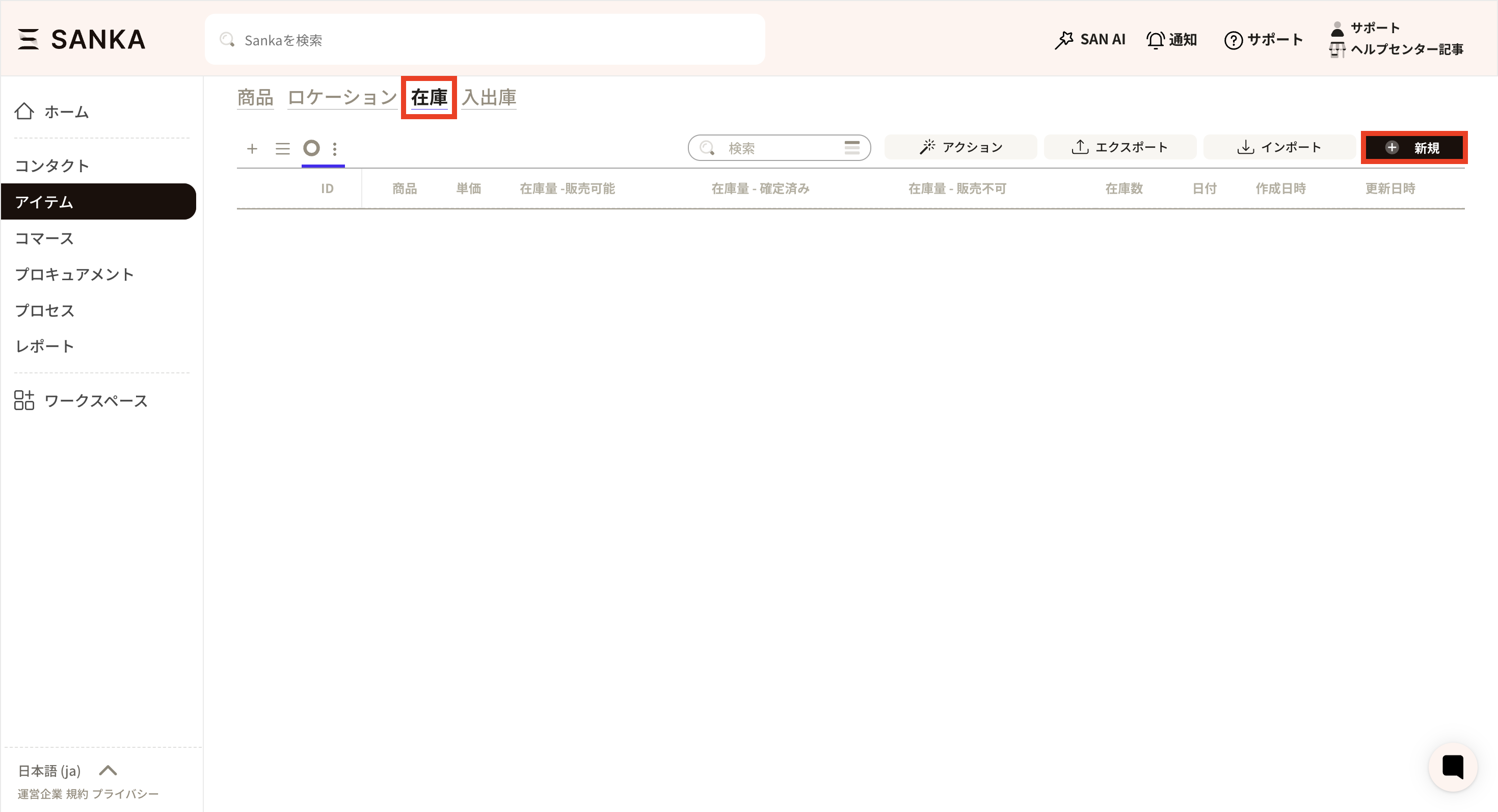 ②「在庫レコードの作成」メニューが表示されます。必要事項を入力していきます。
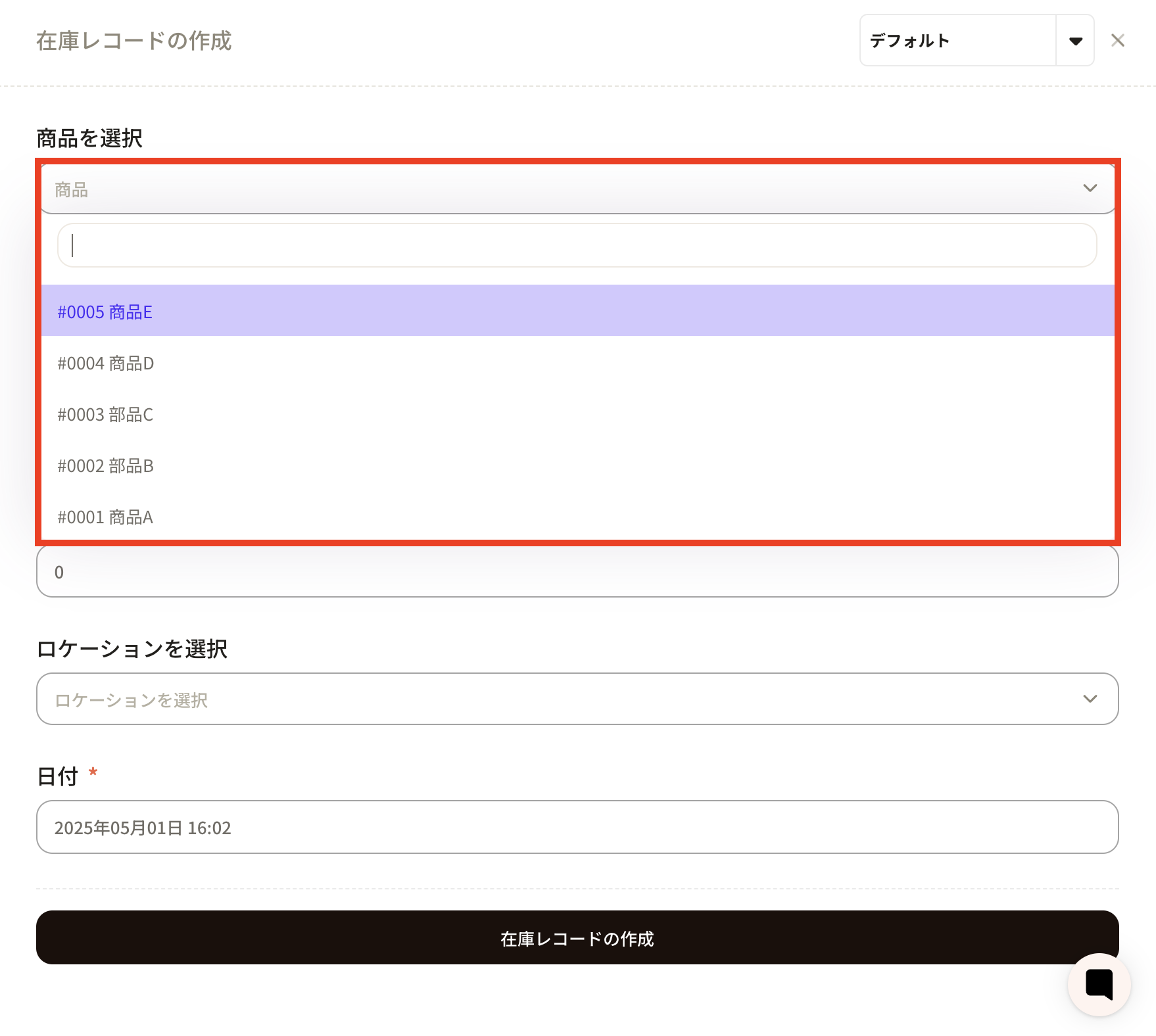
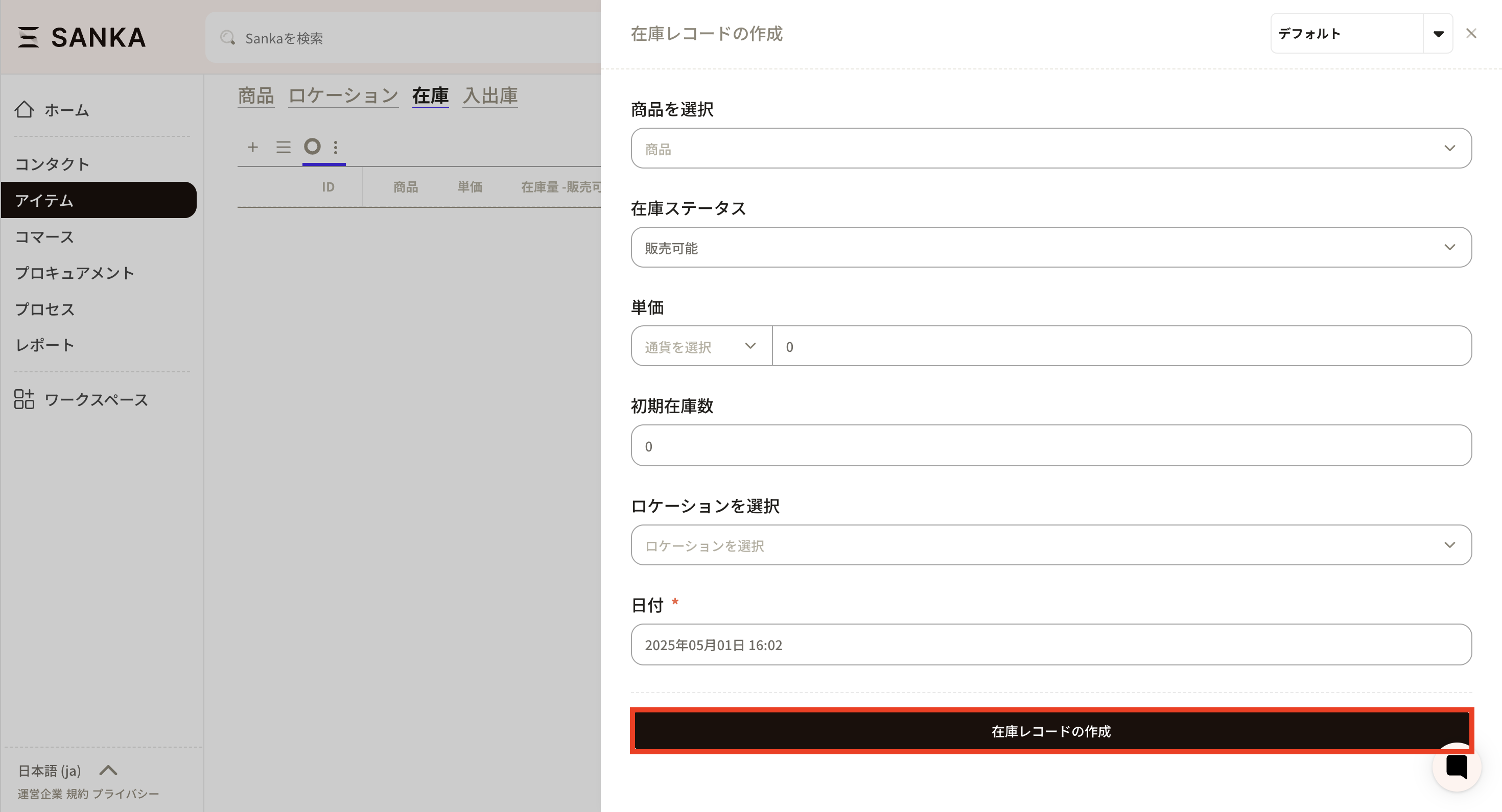 ③「商品を選択」をクリックすると、すでに商品オブジェクトで登録されている商品情報が表示されます。
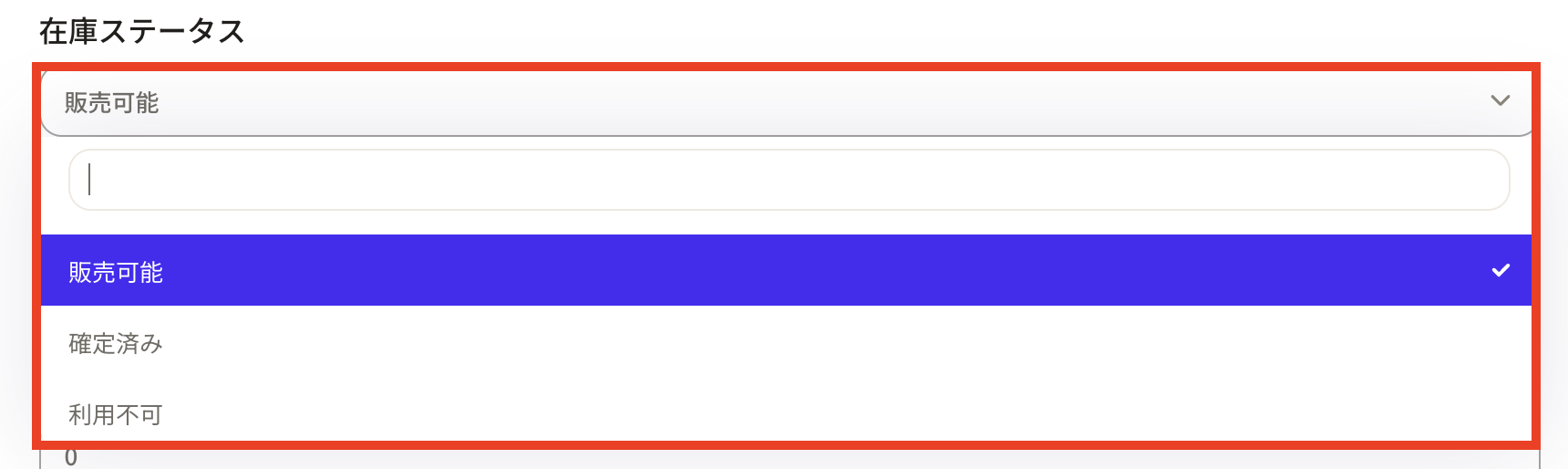
 ④「在庫ステータス」を設定します。
・販売可能:利用可能な在庫
④「在庫ステータス」を設定します。
・販売可能:利用可能な在庫・確定済み:受注済みで販売に当てられない在庫
・販売不可:破損品などの販売に当てられない在庫
 ⑤「単価」は、商品オブジェクトで登録した購買価格(仕入れ価格)が自動で入ります。
 ⑥「初期在庫数」を入力します。
 ⑦「ロケーション」を選択します。ロケーションオブジェクトで登録されている情報が選択肢に表示されます。
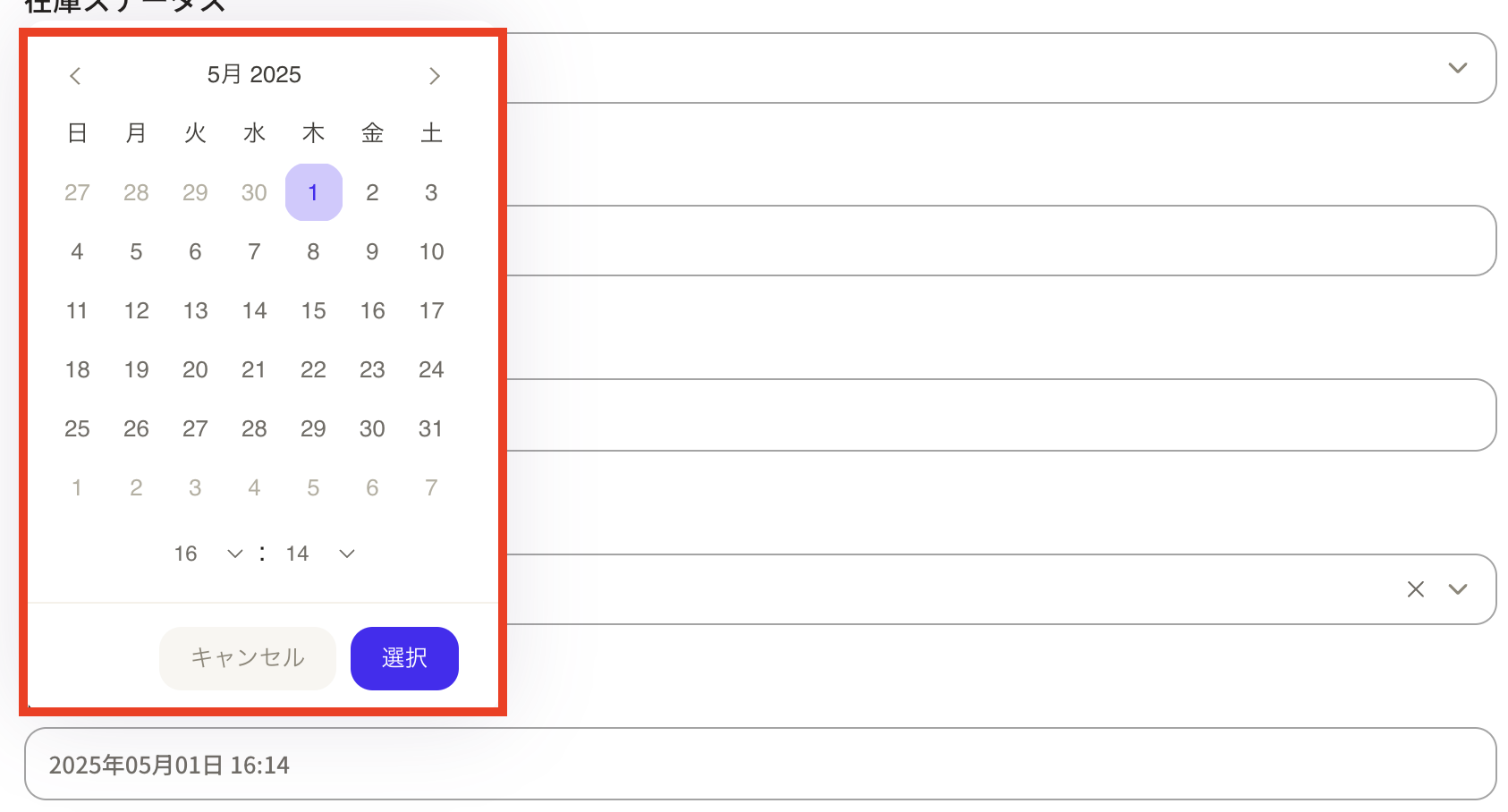
 ⑧「日付」は自動でリアルタイムで設定されますが、カレンダーにて日付を指定することも可能です。

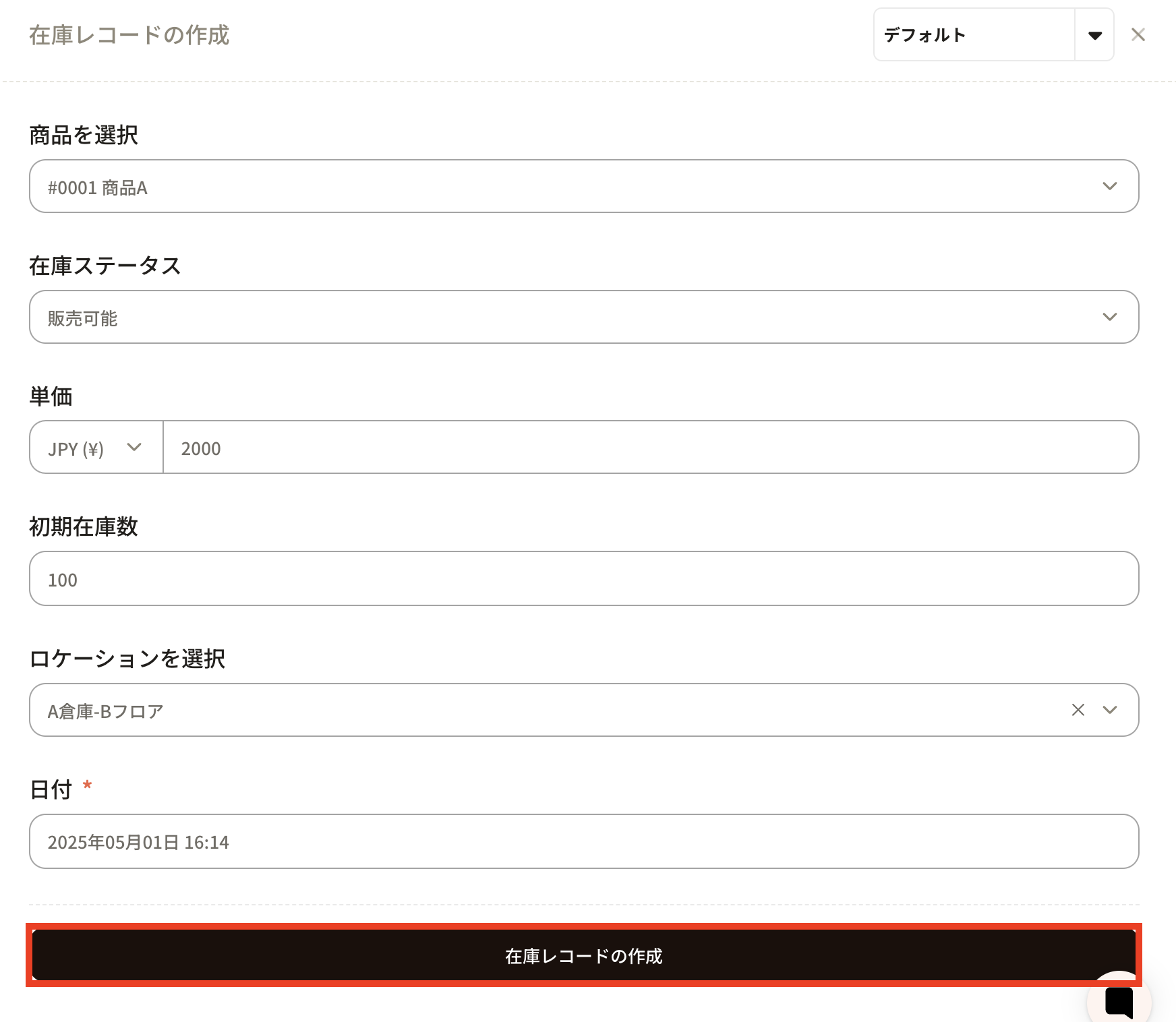
 ⑨必要事項をすべて入力したら「在庫の作成」をクリックします。 ここでは、例として下記の情報を登録しました。
在庫をCSVで一括登録・更新する方法
在庫レコードをCSVで一括で作成・更新する手順は、在庫レコードをCSVで一括作成・更新する方法 をご確認ください。登録した情報を修正する方法
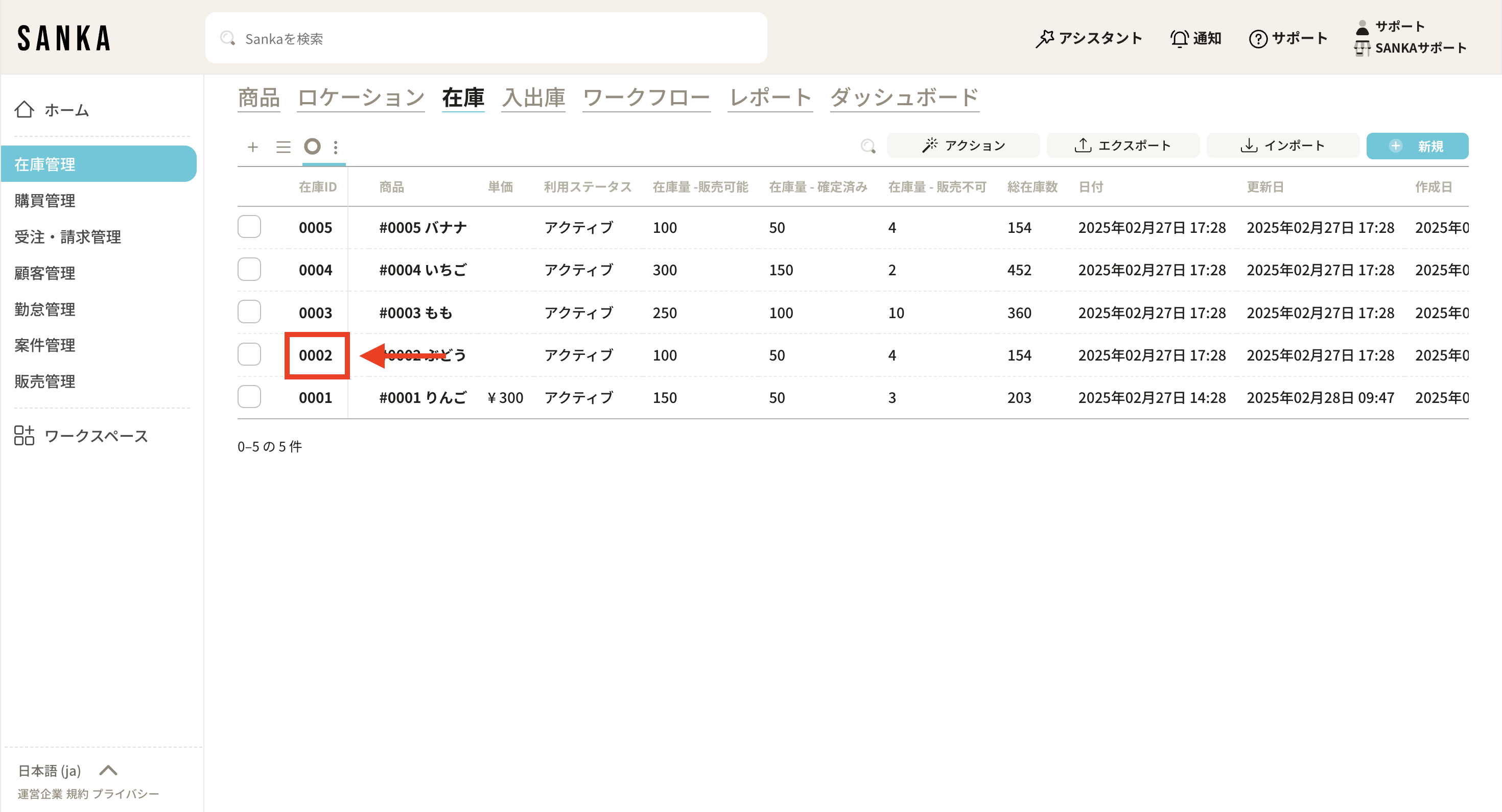
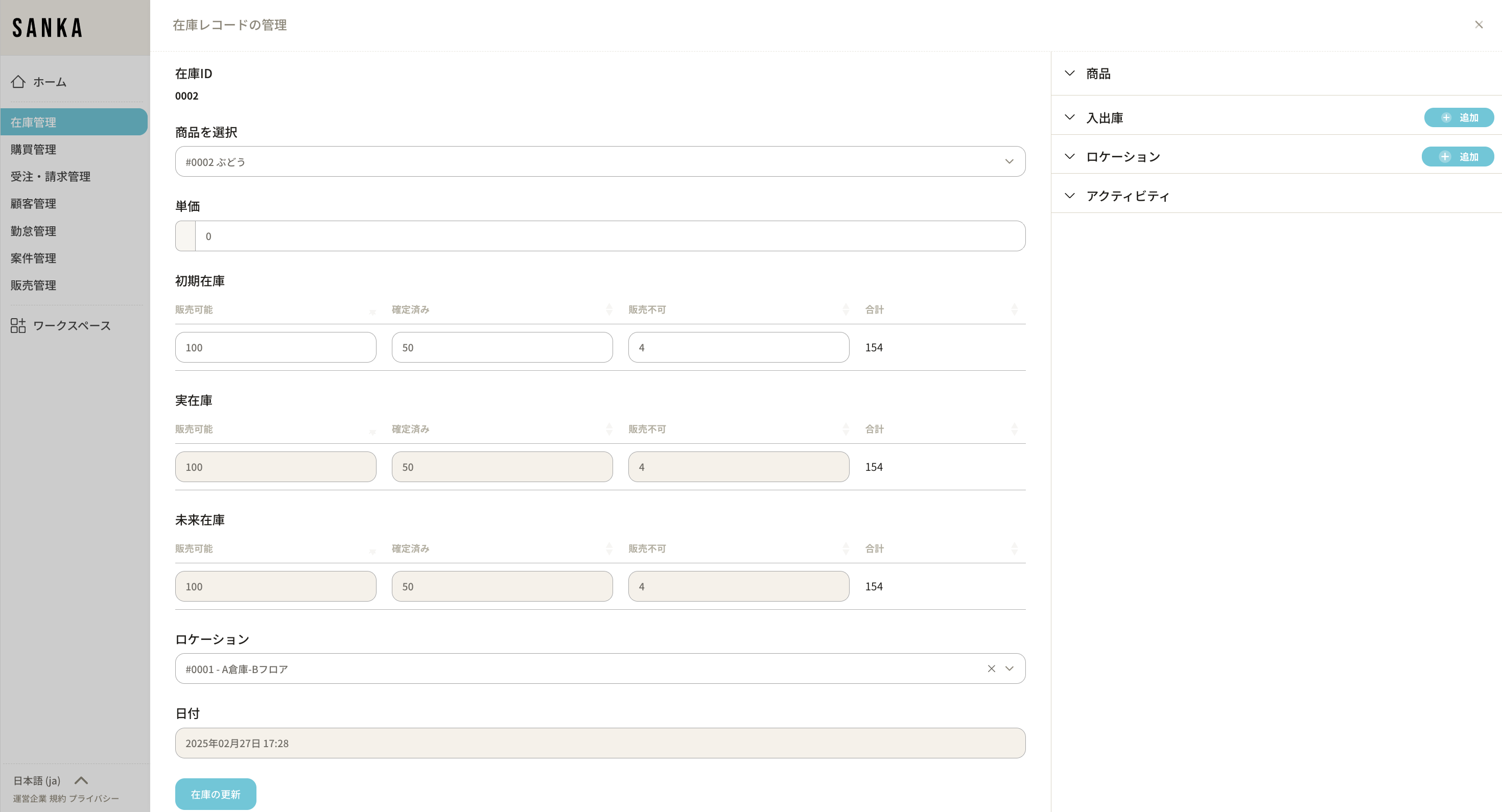
①「在庫管理」モジュールから「在庫」オブジェクトを選択します。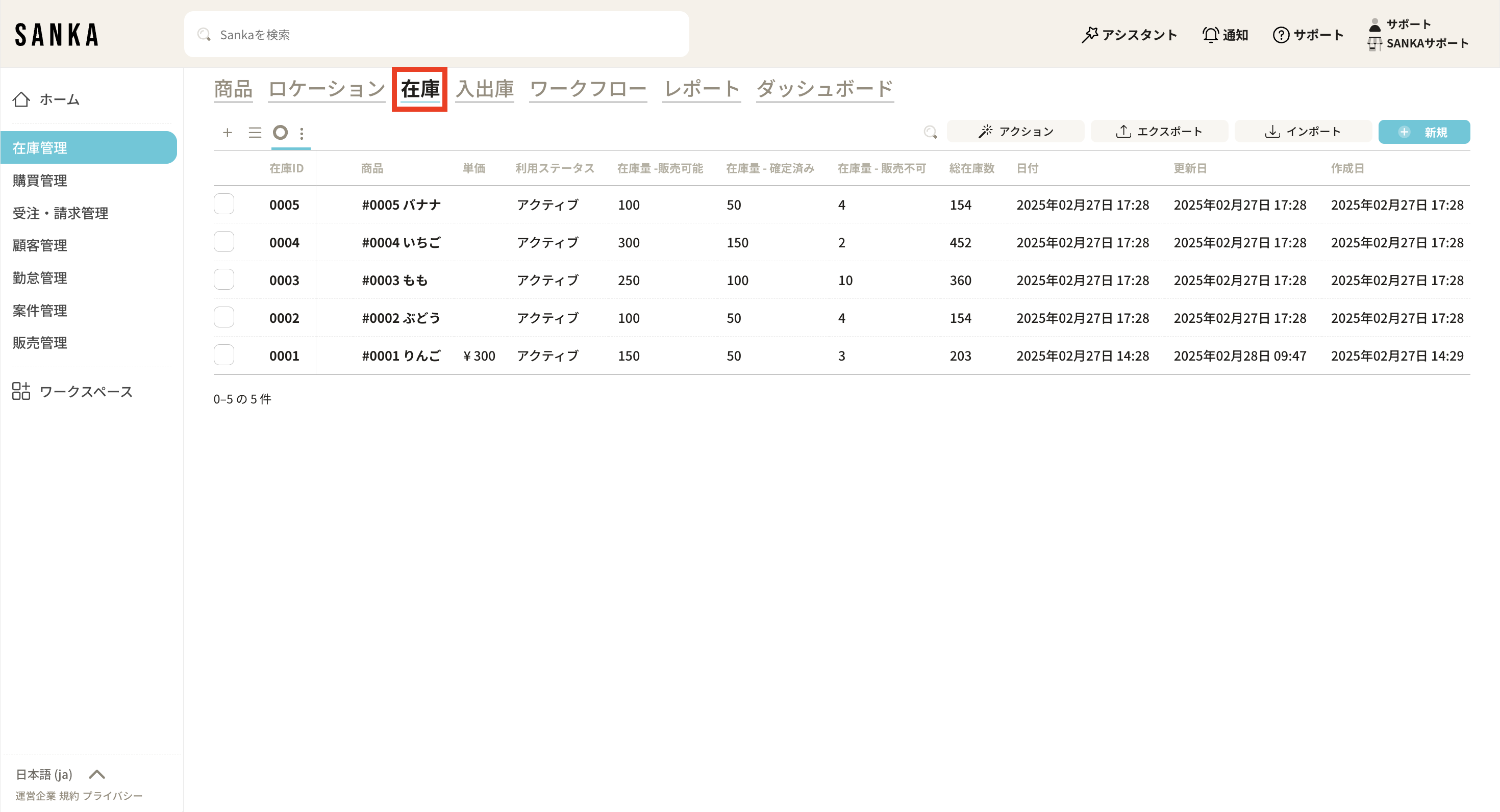 ②「在庫ID」をクリックすると「在庫レコードの管理」画面が表示されます。 この際、商品名をクリックとすると「商品レコードの管理」画面が出てくるのでここで商品情報の編集も可能となっています。
 ③「在庫レコードの管理」画面にて情報を修正したら「在庫を更新」をボタンを教えて更新します。
在庫情報をアーカイブする方法
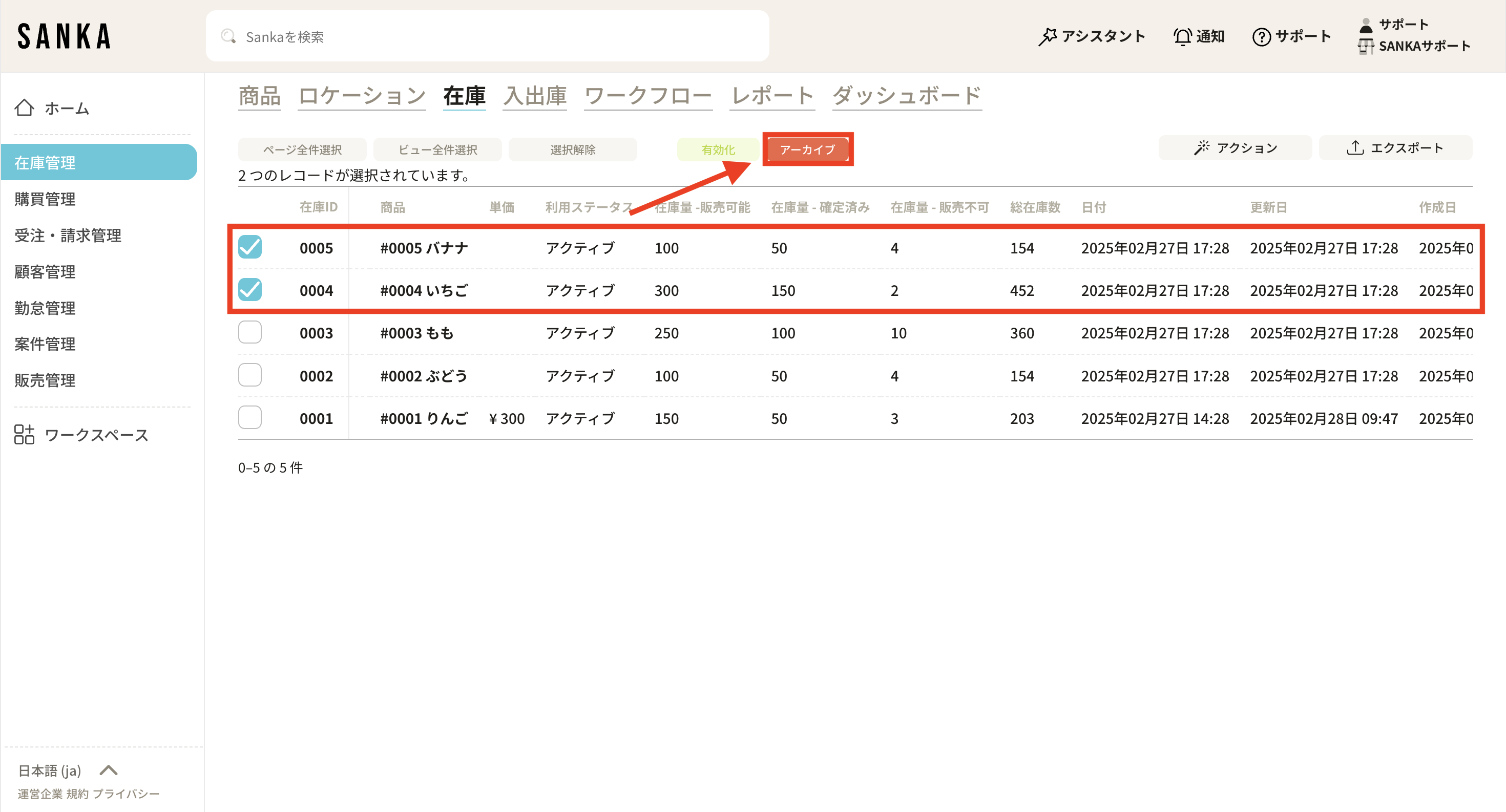
アーカイブ機能を使うと、登録した在庫情報をテーブルから隠しておくことができます。在庫状況をリアルタイムに表示させる必要がない商品はアーカイブ設定しておくと良いでしょう。 ①アーカイブしたい在庫レコードの左側にあるチェックボックスをクリックし、「アーカイブ」ボタンを選択します。
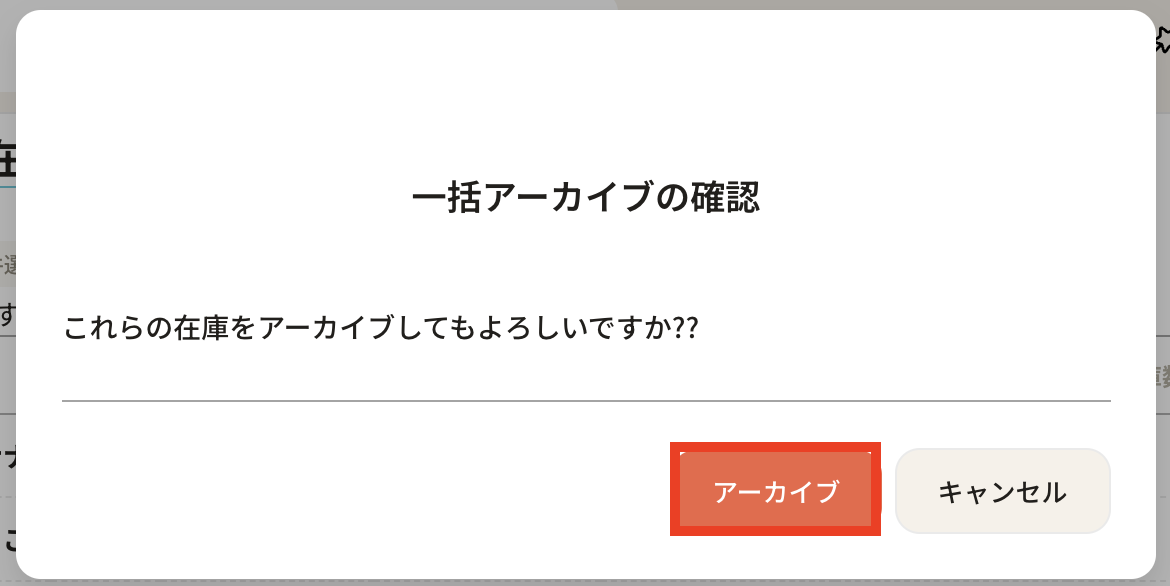
 ②確認のためのポップアップ画面が表示されるので「アーカイブボタン」を押しましょう。
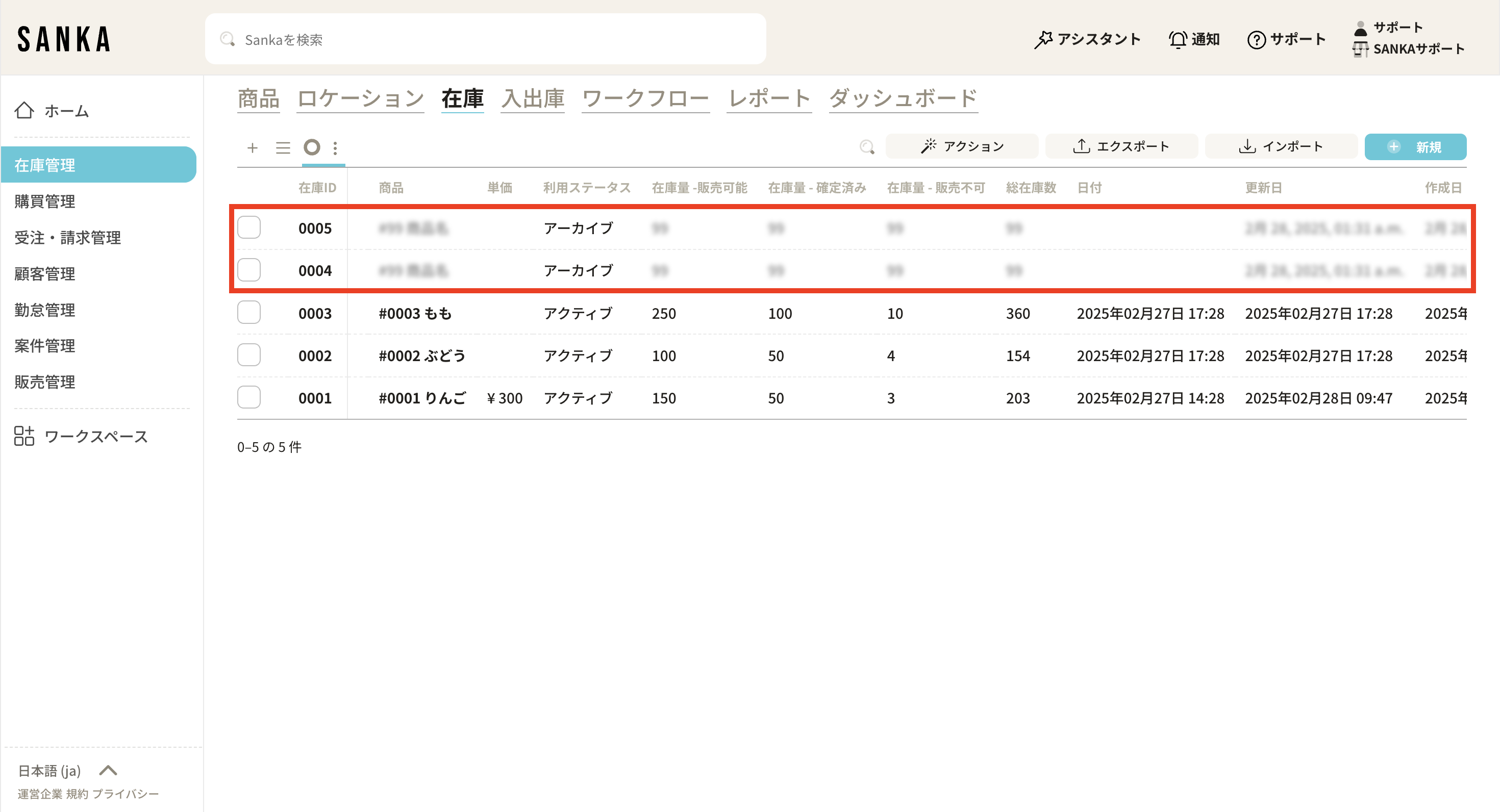
 ③アーカイブされた商品はグレーアウト表示されます。
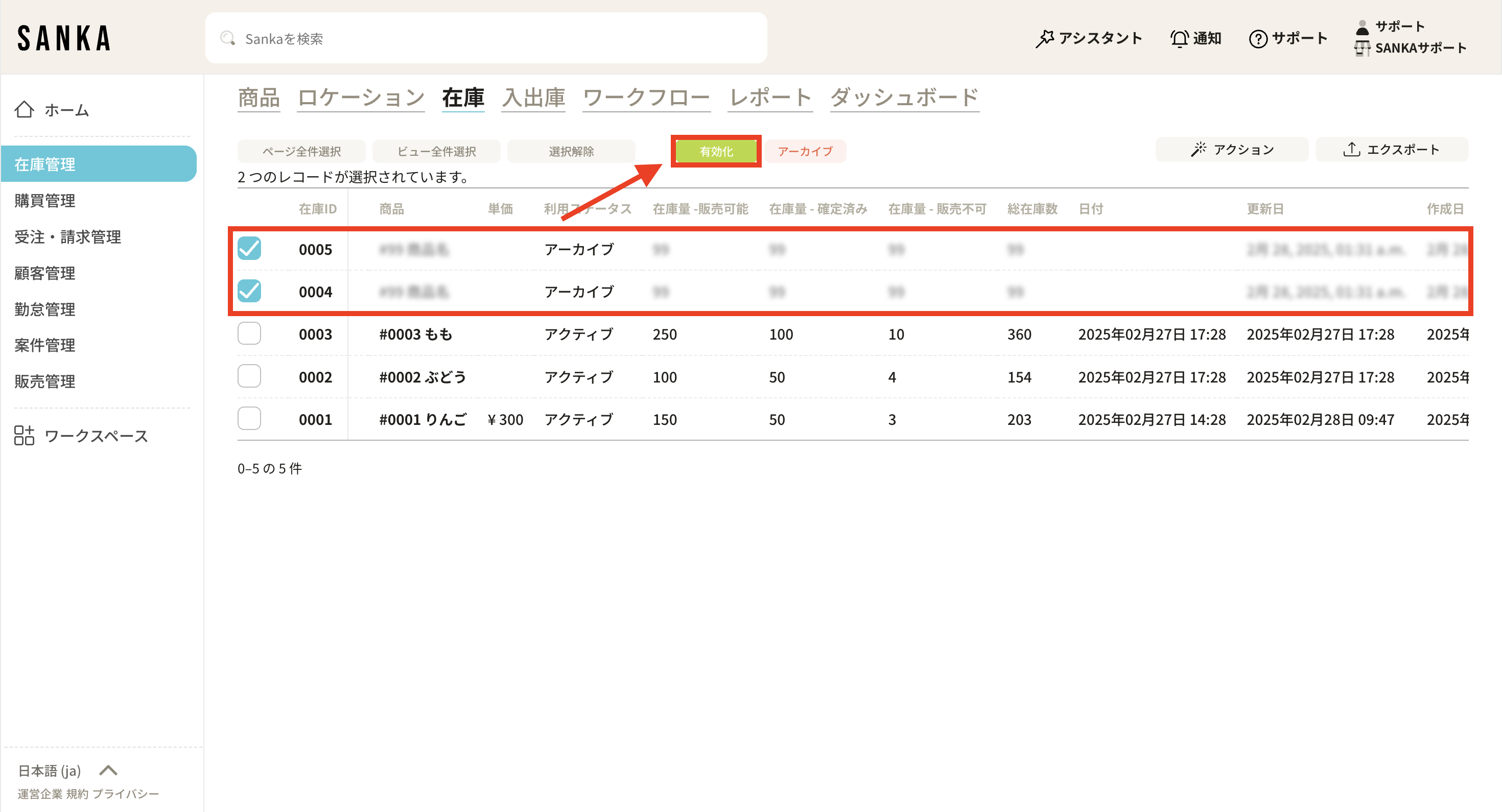
 ④アーカイブを解除したい場合は、該当の在庫レコードのチェックボックスをクリックし、「有効化」ボタンを選択します。
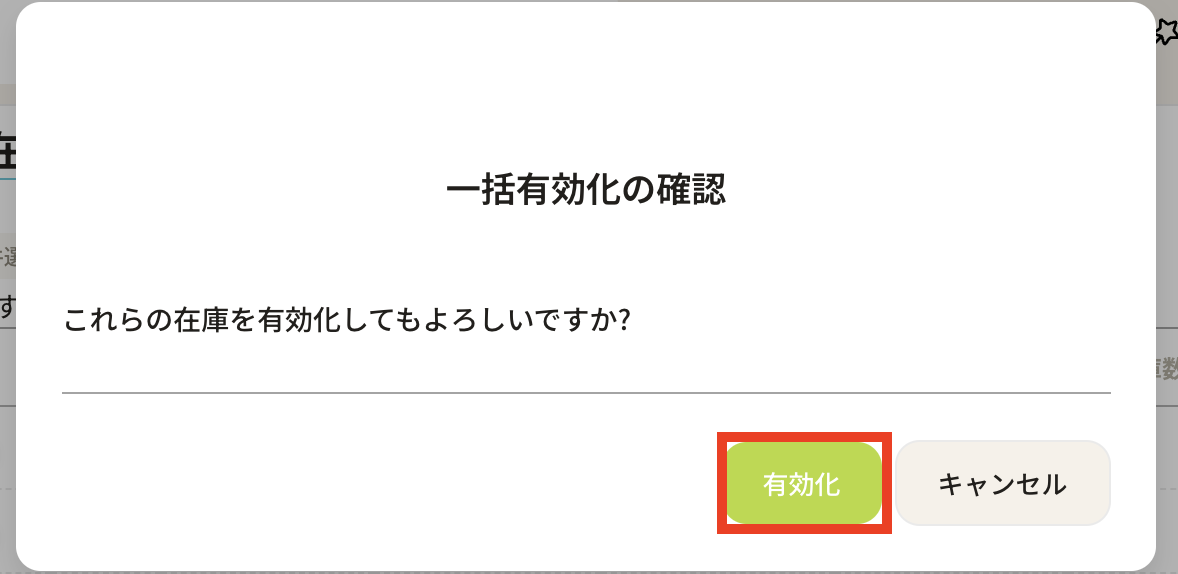
 ⑤確認のためのポップアップ画面が表示されるので「有効化」ボタンを押しましょう。** **
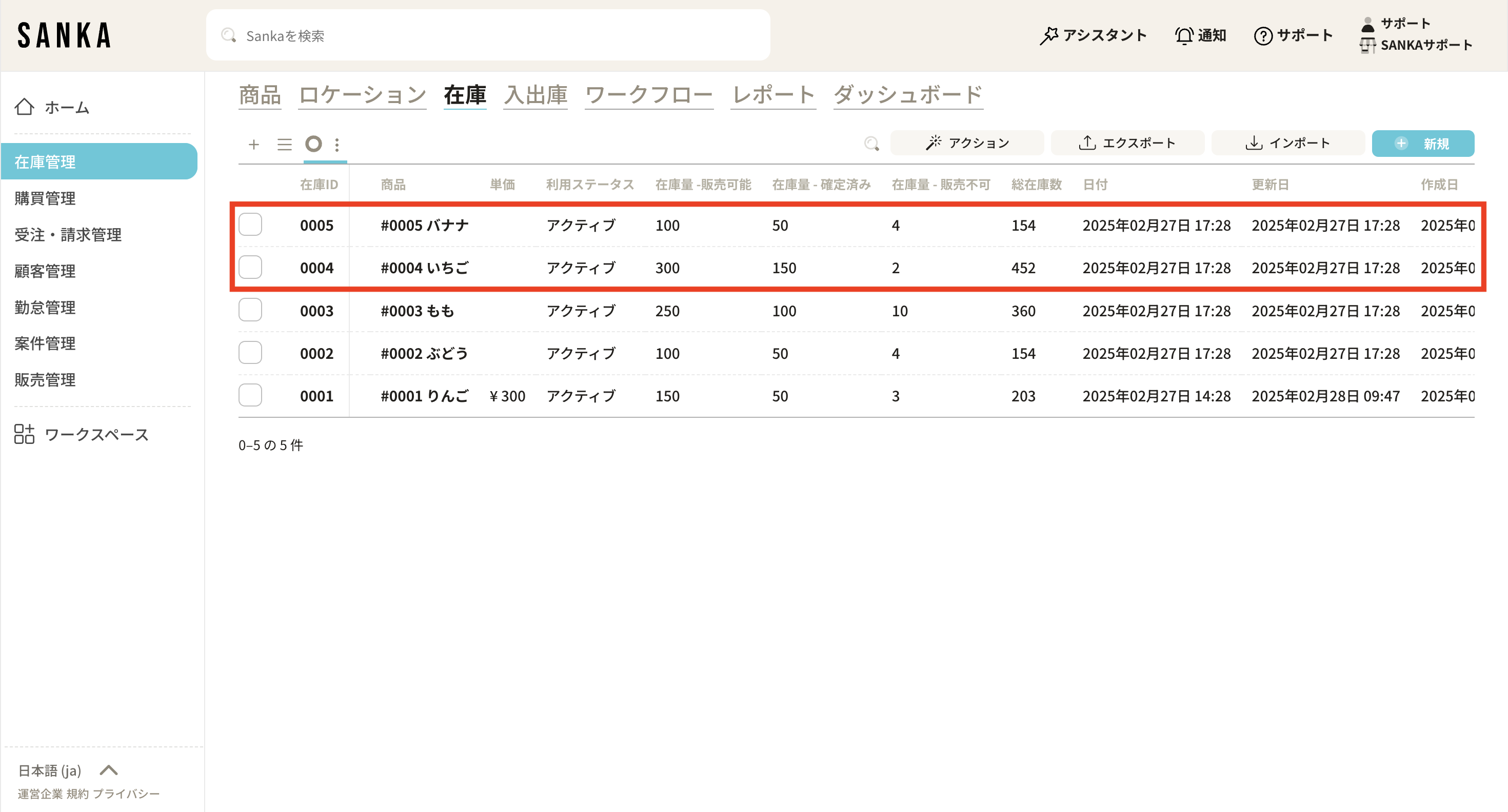
 ⑥有効化された商品はグレーアウトが解除され、通常の表示に戻ります。
移動平均で商品有高帳を作成する方法
このガイドでは、Sankaを使用した在庫評価の基本的な手法、特に商品有高帳を利用した移動平均法に焦点を当てて説明します。 移動平均法は、仕入れや出荷の影響を平準化するために用いられる在庫評価方法の一つですが、作成に手間がかかるため、システムでの作成をお勧めしております。 本記事では、Sankaを使った移動平均法の設定手順と、商品マスター作成、在庫データの入力、未来在庫の管理、自動発注、商品有高帳の自動作成などの具体的な操作方法について解説します。 以下に動画で手法をまとめました。併せてご確認ください。在庫評価方法の種類と移動平均法の概要
在庫評価方法にはさまざまな種類がありますが、特に「移動平均法」は、仕入れ価格や在庫数が変動する状況で有効です。 移動平均法は、仕入れや出荷ごとに在庫の評価価格を更新する方法で、特にインフレーションや外貨の影響を受ける企業において効果的です。移動平均法の適用例とそのメリット
移動平均法は、仕入れ価格や在庫の変動が激しい場合に、価格変動の影響を平準化するために使用されます。例えば、直近の円安の影響を受けた仕入れ価格をならすことで、より正確な在庫評価が可能になります。 また、一部の企業では会計レベルで移動平均法を採用する必要があるため、Sankaを使用することでその計算を自動化し、効率化を図ることができます。Sankaでの移動平均法の具体的な設定手順
商品マスターの作成と在庫データの入力方法
- Sankaの管理画面にて、商品マスターを作成します。例えば、「Tシャツ」という商品を作成し、価格を設定します。この商品マスターの作成は、後の在庫管理に必要な基本情報となります。
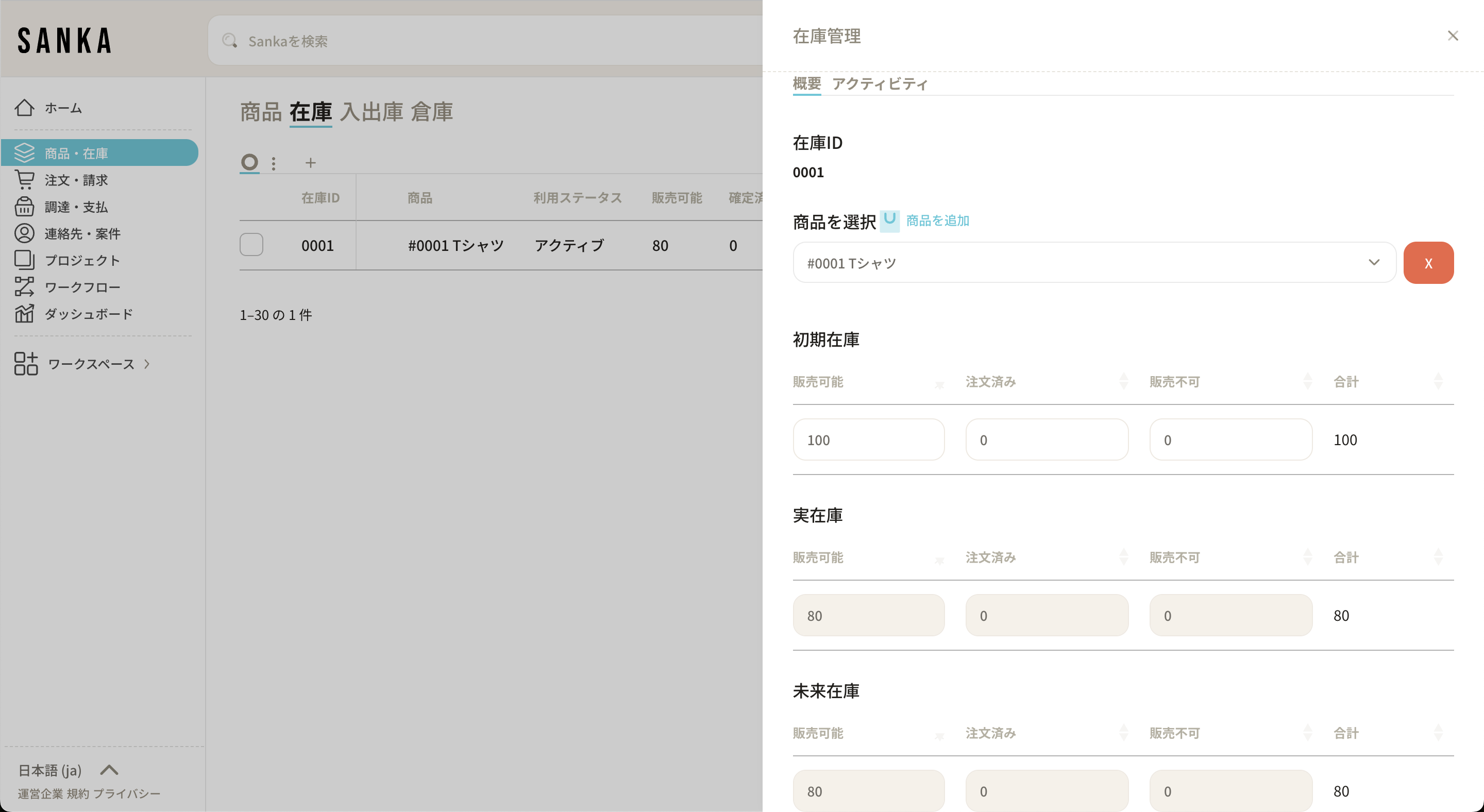
- 在庫データを入力します。商品マスターを基に、現在の在庫数や販売可能な在庫数、注文済みの在庫数などを入力していきます。初期在庫として入力したデータは、自動的にSankaで管理されます。
入出庫管理と商品有高帳の自動作成
Sankaでは、入出庫の情報をログとして管理することで、商品有高帳を自動的に作成することができます。 このためには「ビュー」から「商品有高帳」を選び、該当する商品と期間を選んでください。 商品有高帳ビューでは、期間中の在庫の増減や、その時点の在庫評価が一目で確認できます。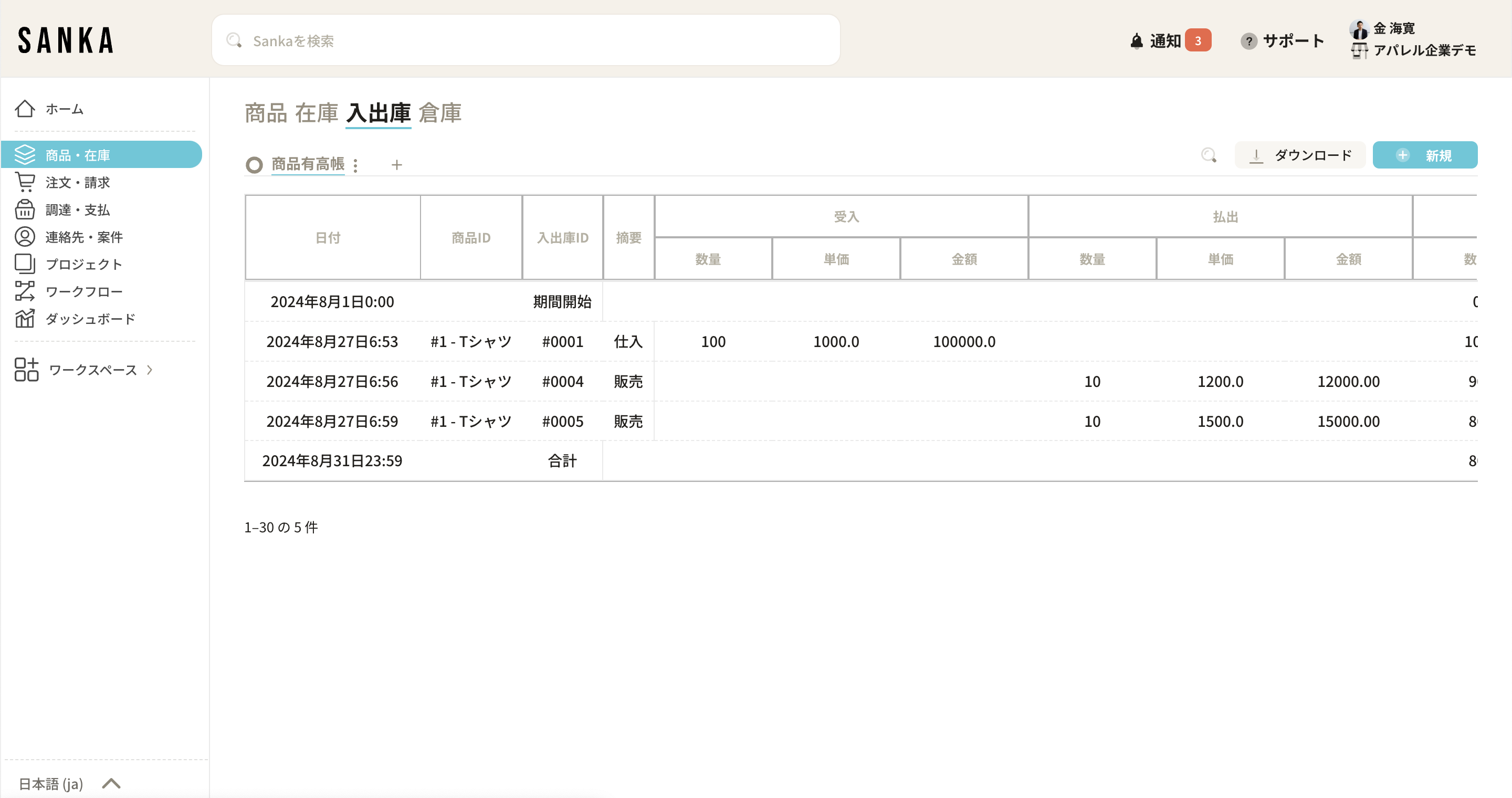 Sankaでは入庫を受入、出庫を払出として管理しており、システムが自動的に平均金額を算出してくれます。
これにより、Excelや他のツールを使用せずに、棚卸し評価を瞬時に行うことが可能となります。また、ダウンロードを機能を利用することで会計ツールとの連携なども可能となっております。
Sankaでは入庫を受入、出庫を払出として管理しており、システムが自動的に平均金額を算出してくれます。
これにより、Excelや他のツールを使用せずに、棚卸し評価を瞬時に行うことが可能となります。また、ダウンロードを機能を利用することで会計ツールとの連携なども可能となっております。