経費オブジェクト概要
経費レコードを作成・管理する方法
経費オブジェクト概要
経費オブジェクトは、事業にかかる支出の把握や、資金が適切に利用されるために管理するデータベースです。経費オブジェクトでできること
1.経理担当の業務効率化従業員から経費の提出から経理担当からの払い戻しの業務を簡単に行うことができます。 2.経費の把握
業務で使った経費を一元管理し、把握しやすい状態を作ります。
経費オブジェクトのデフォルトプロパティ
- 提出者:レコードを作成したアカウントが提出者になります。
- 取引先:支払い先を入力します。
- 支払い日:支払った日を入力します。
- 払い戻し日:払い戻した日を入力します。
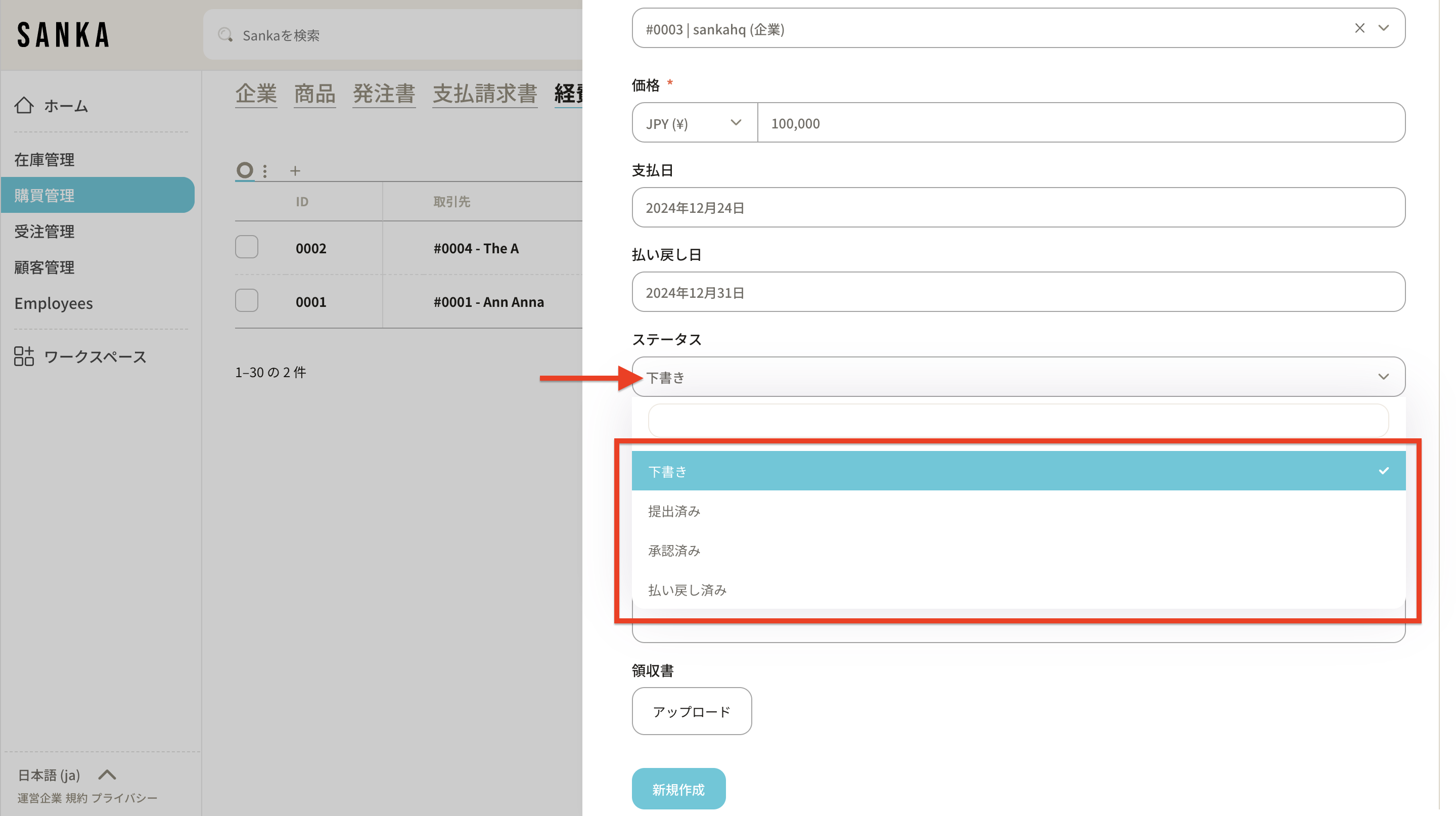
- ステータス:「下書き」「提出済み」「承認済み」「払い戻し済み」から現状に合わせて選択します。
経費の作成方法
1: Sankaにログインし、経費オブジェクトに移動して新規作成します。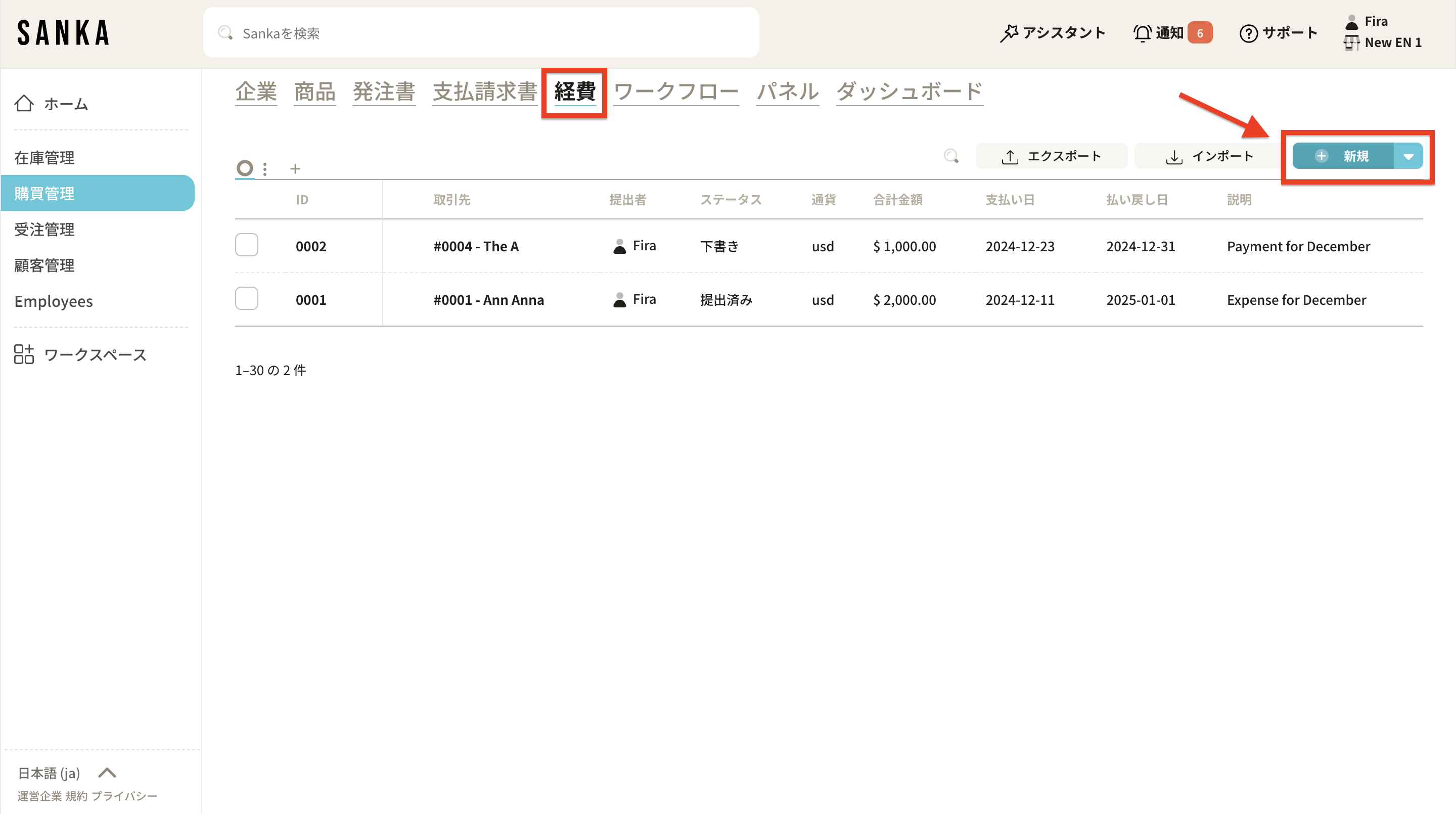 2: 詳細ページが表示されます。必要な情報を入力します。まず、登録済みの連絡先や会社からパートナーを選択します。
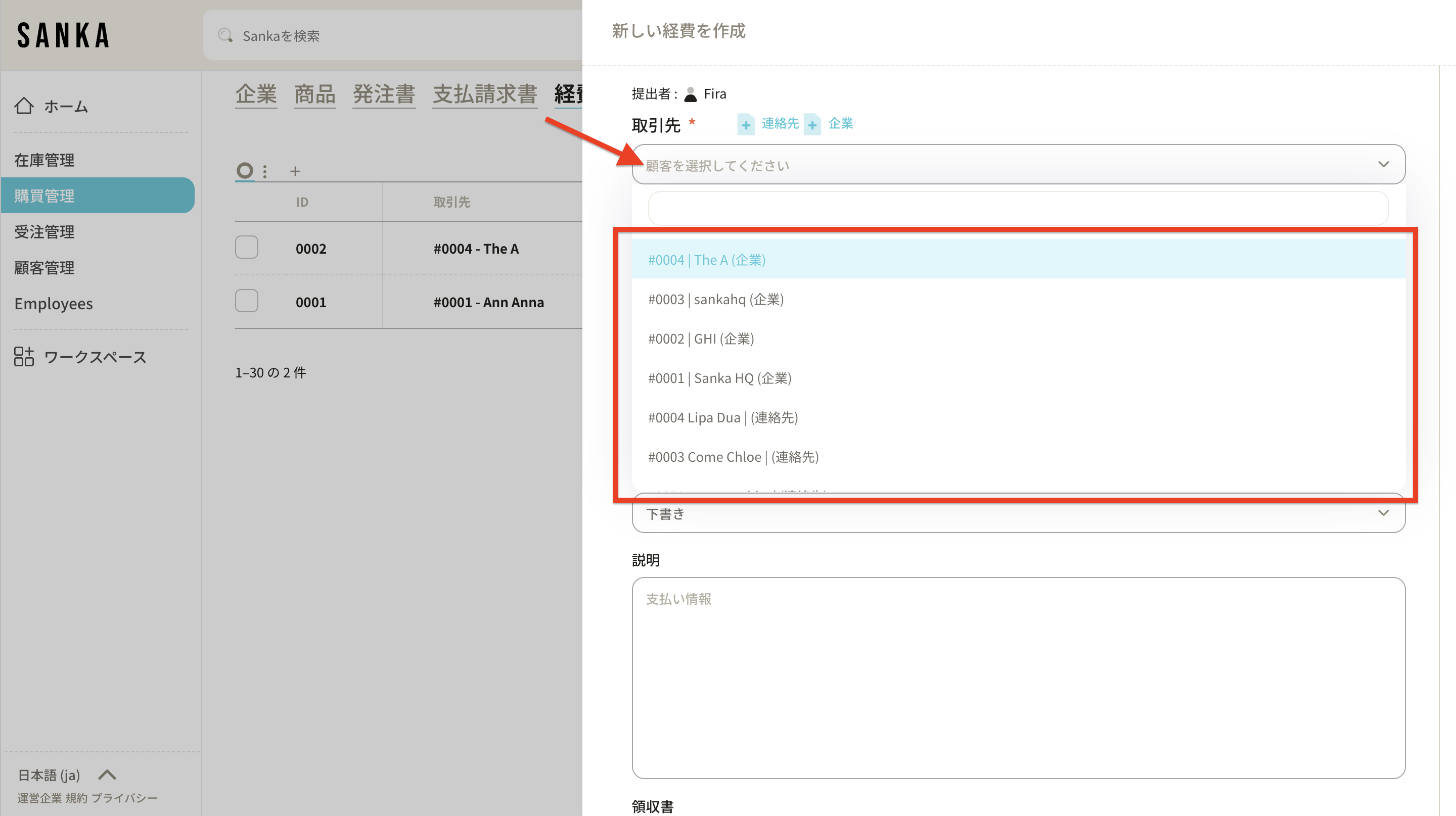 3: 登録されたパートナー(連絡先や会社)がない場合は、連絡先や会社の登録方法をこちらで確認してください。
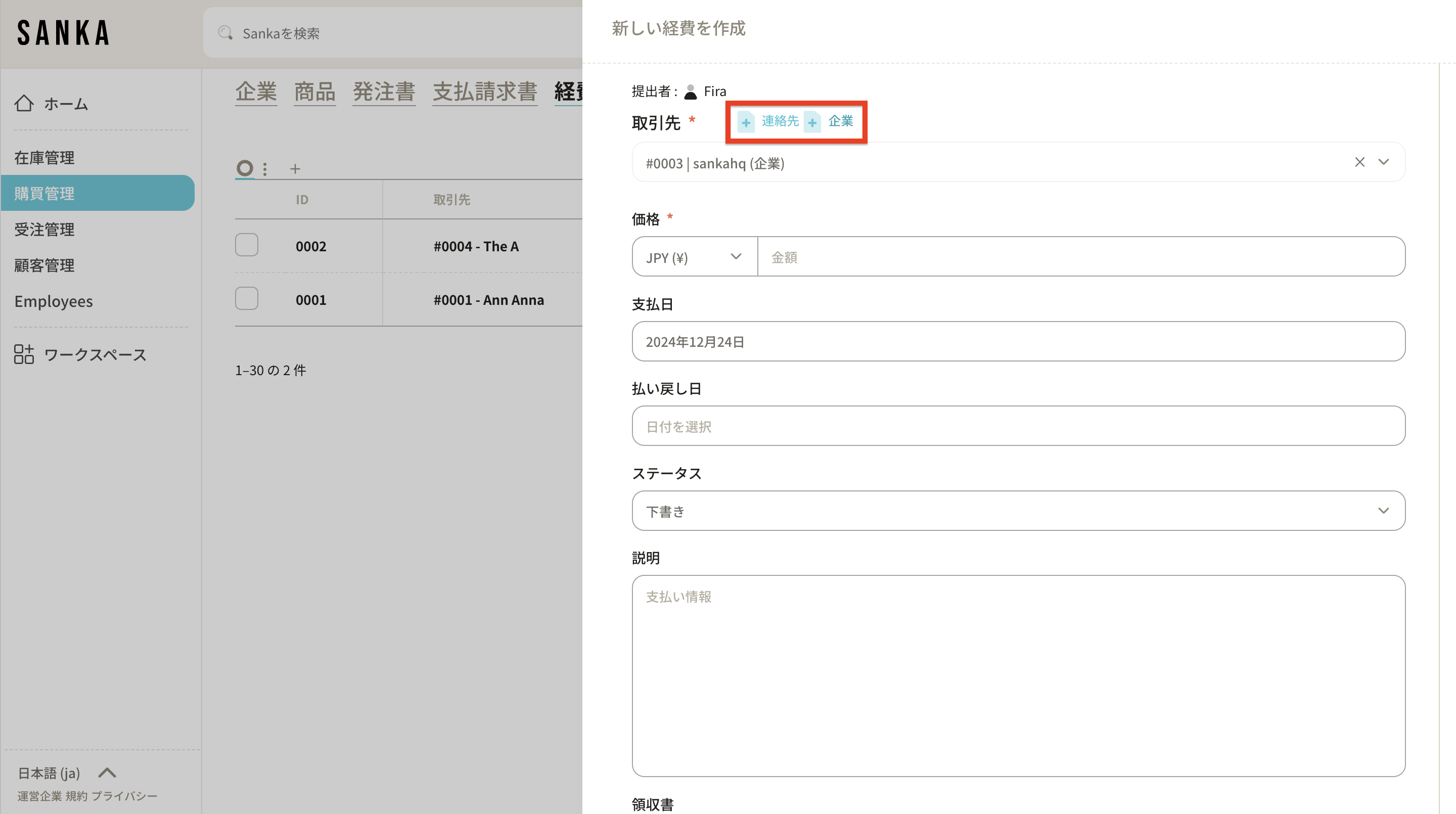 4: 支払金額を入力します。
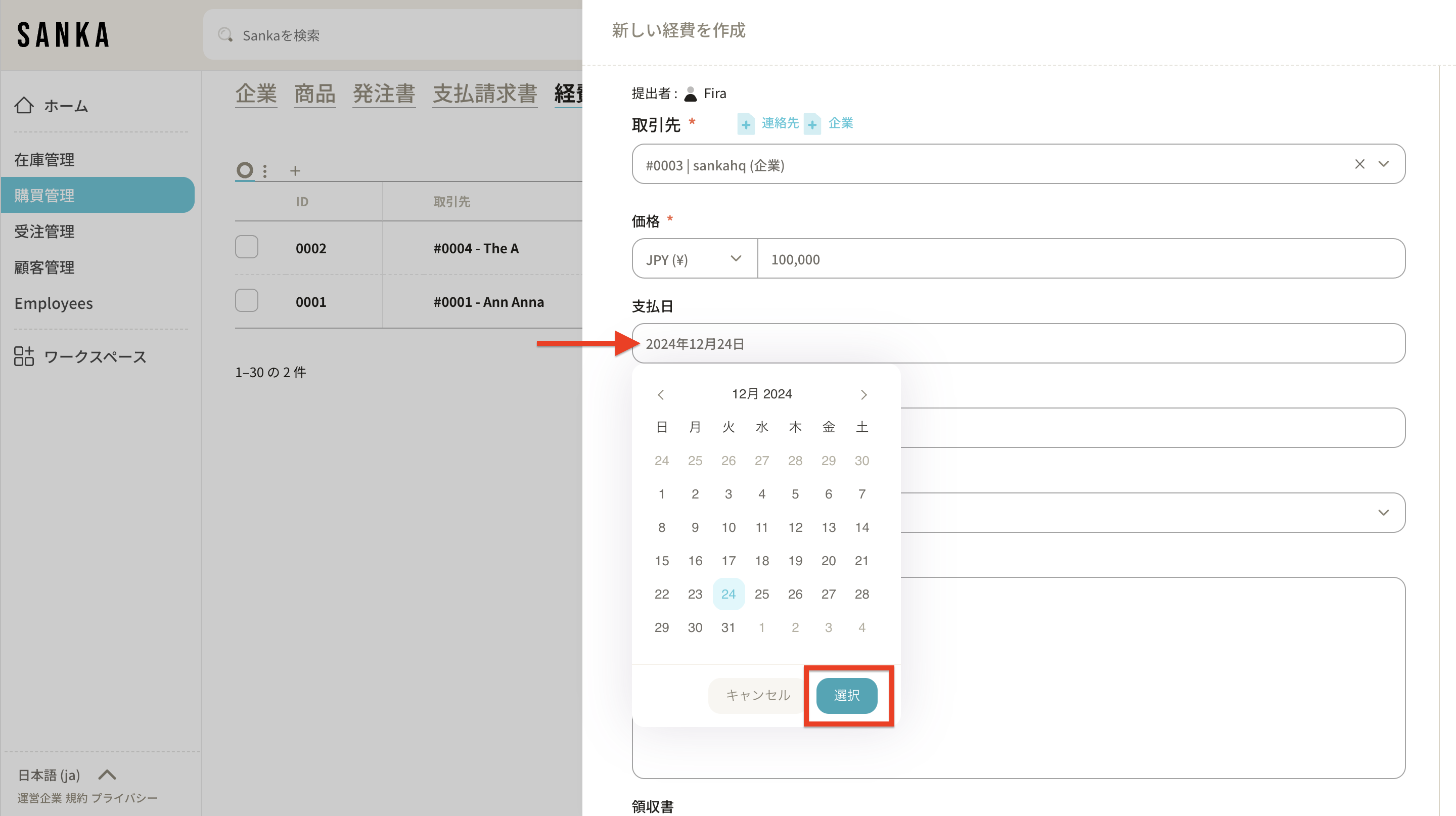
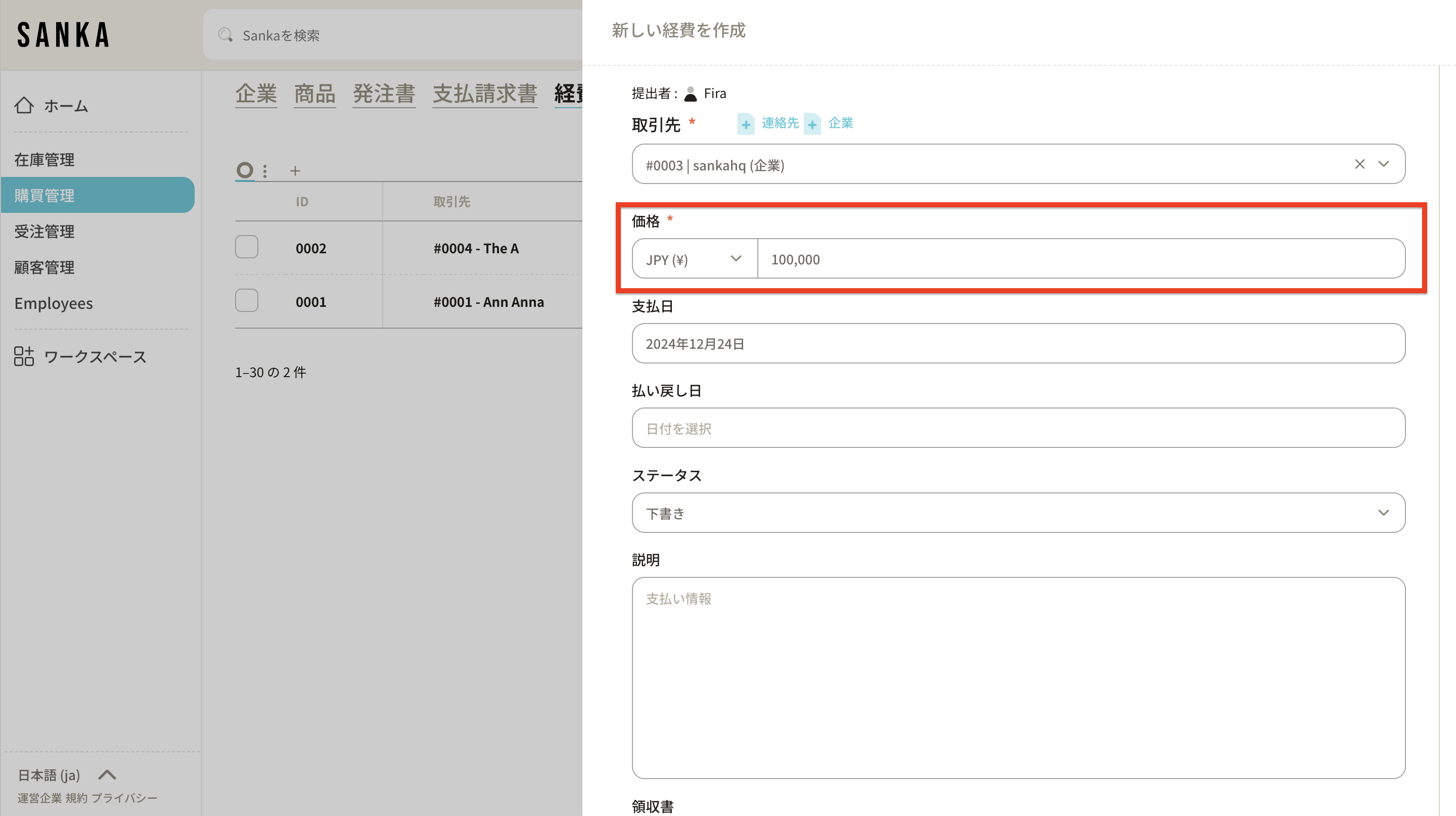 5: 今日の日付がデフォルトで設定されています。日付をクリックしてカレンダーを表示し、適用をクリックして変更できます。
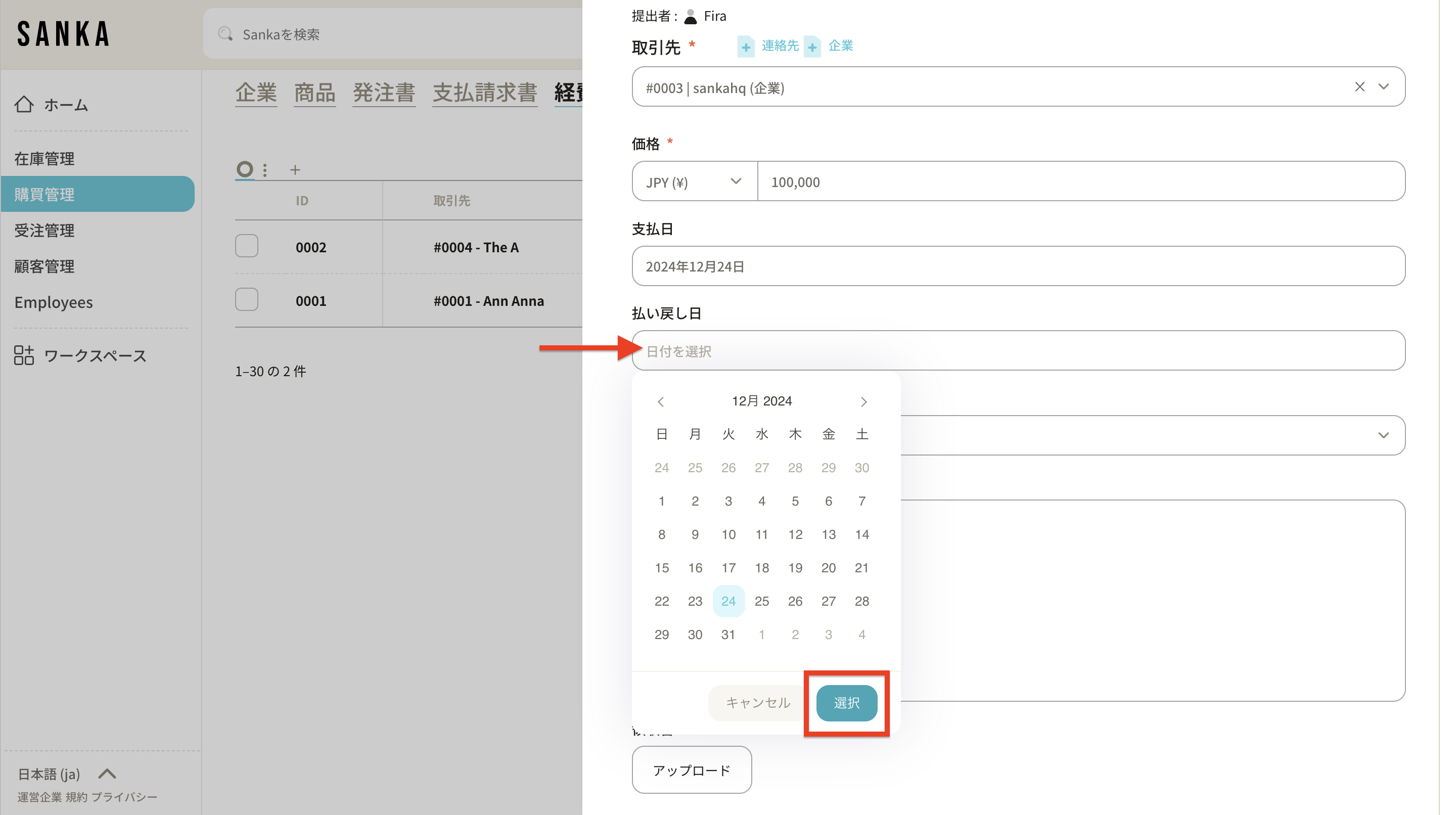
 6: 支払期限フィールドをクリックしてカレンダーを表示し、日付を入力します。
 7: 追跡を容易にするためにステータスを変更します。
 8: 経費の説明を入力し、必要に応じてアップロードボタンをクリックし、ローカルディスクからファイルを選択して経費ファイルを追加できます。
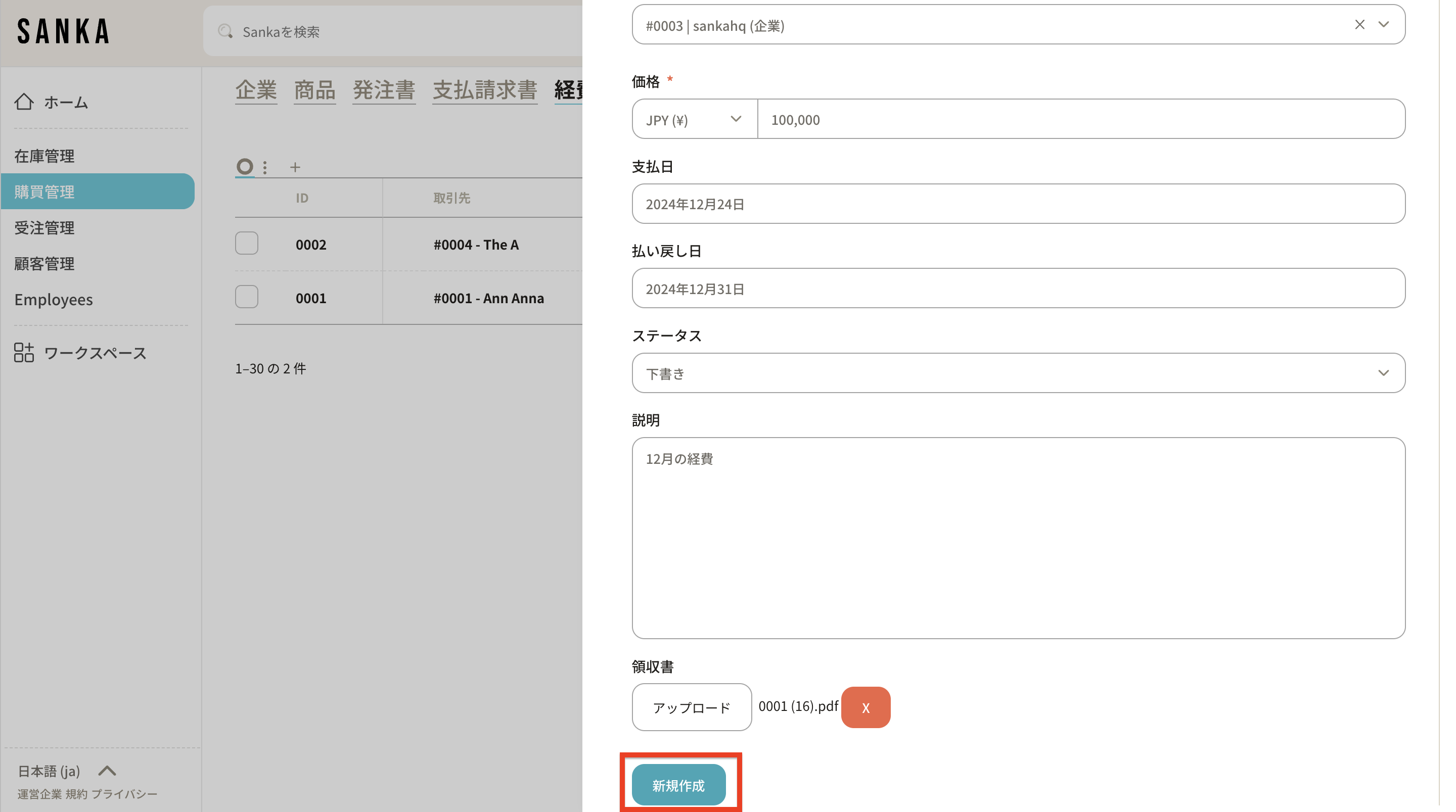
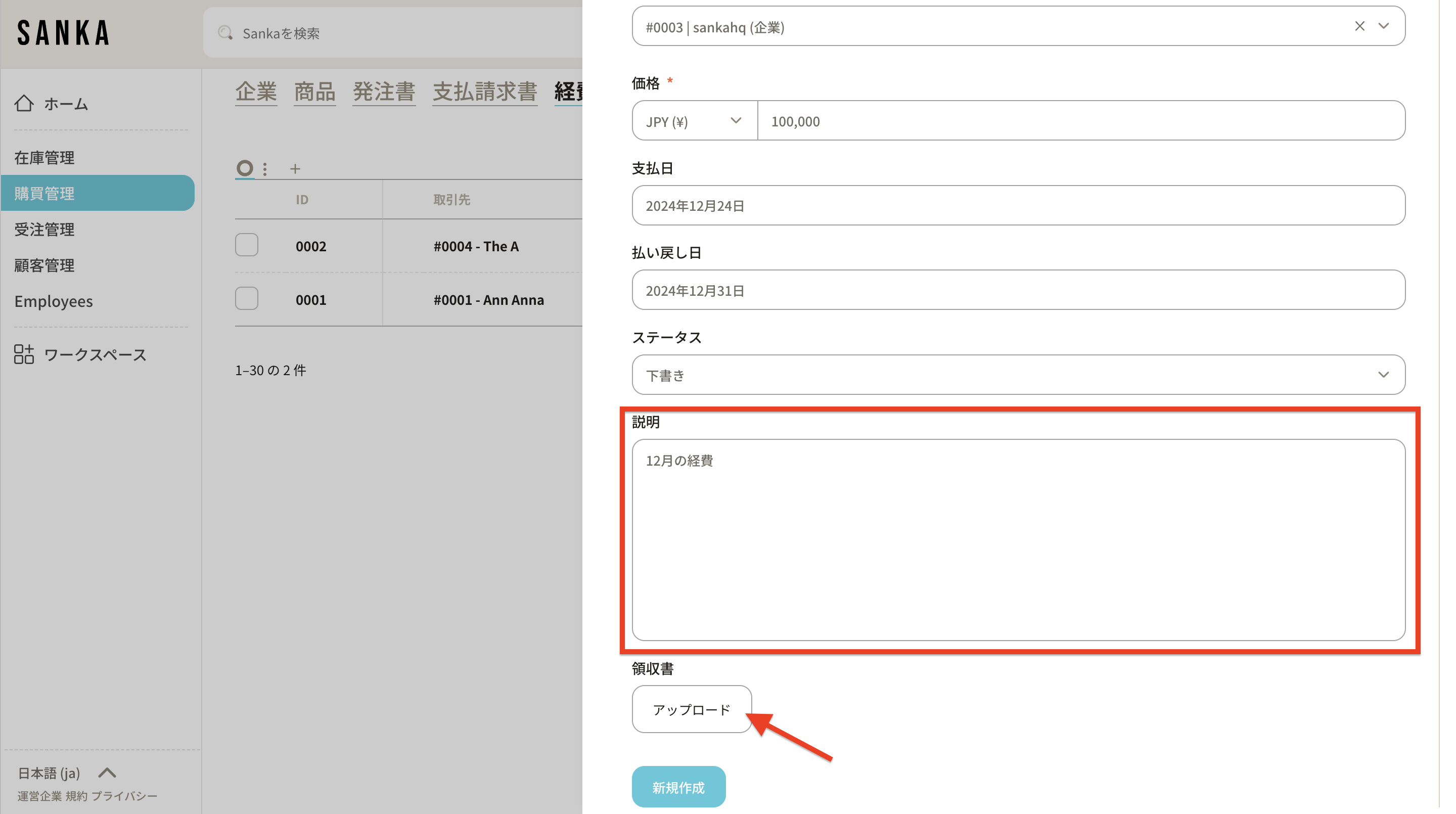 9: 情報を入力後、「作成」をクリックします。
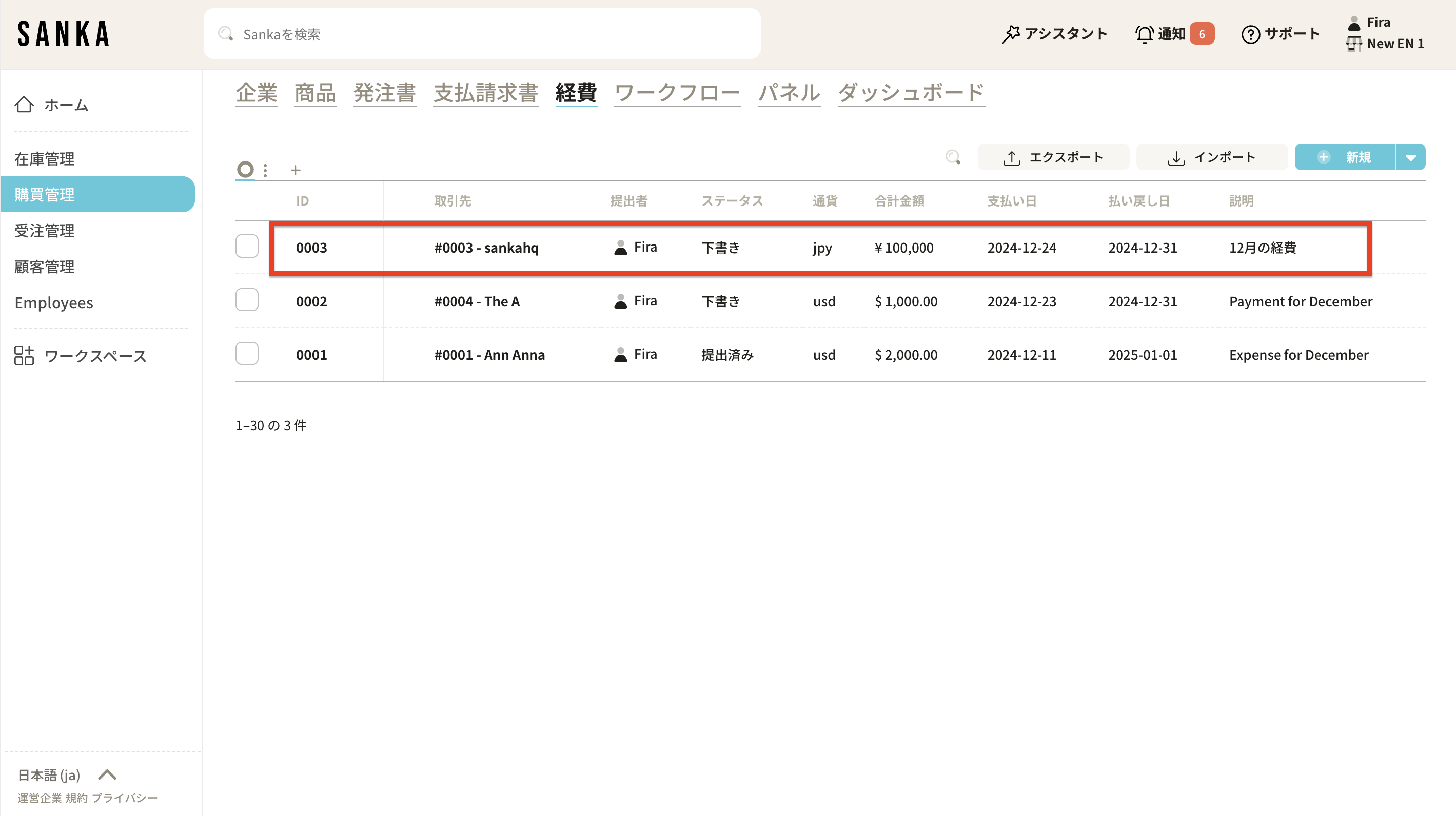
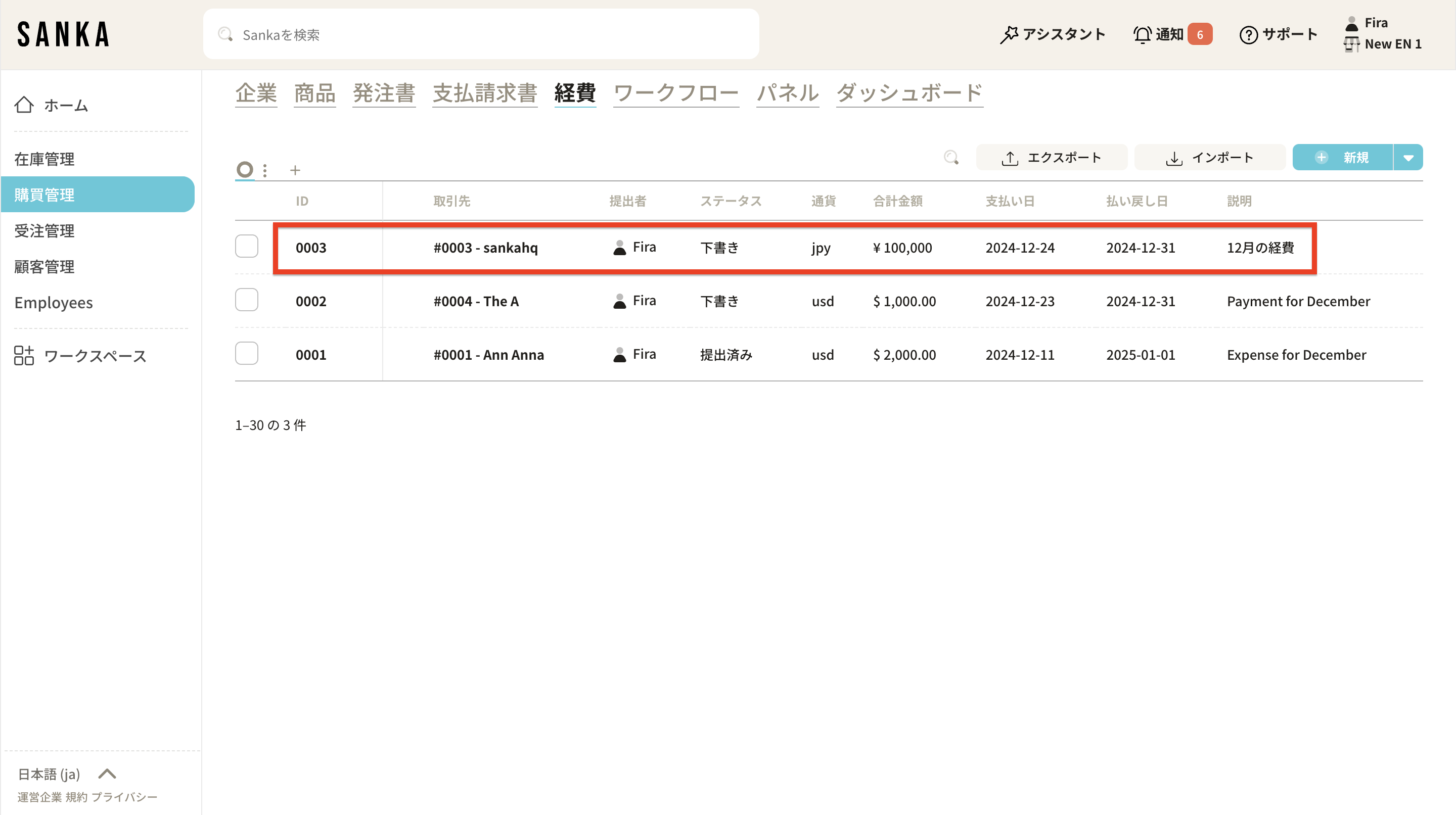
 10: 登録された経費はここに記録され、表示されます。
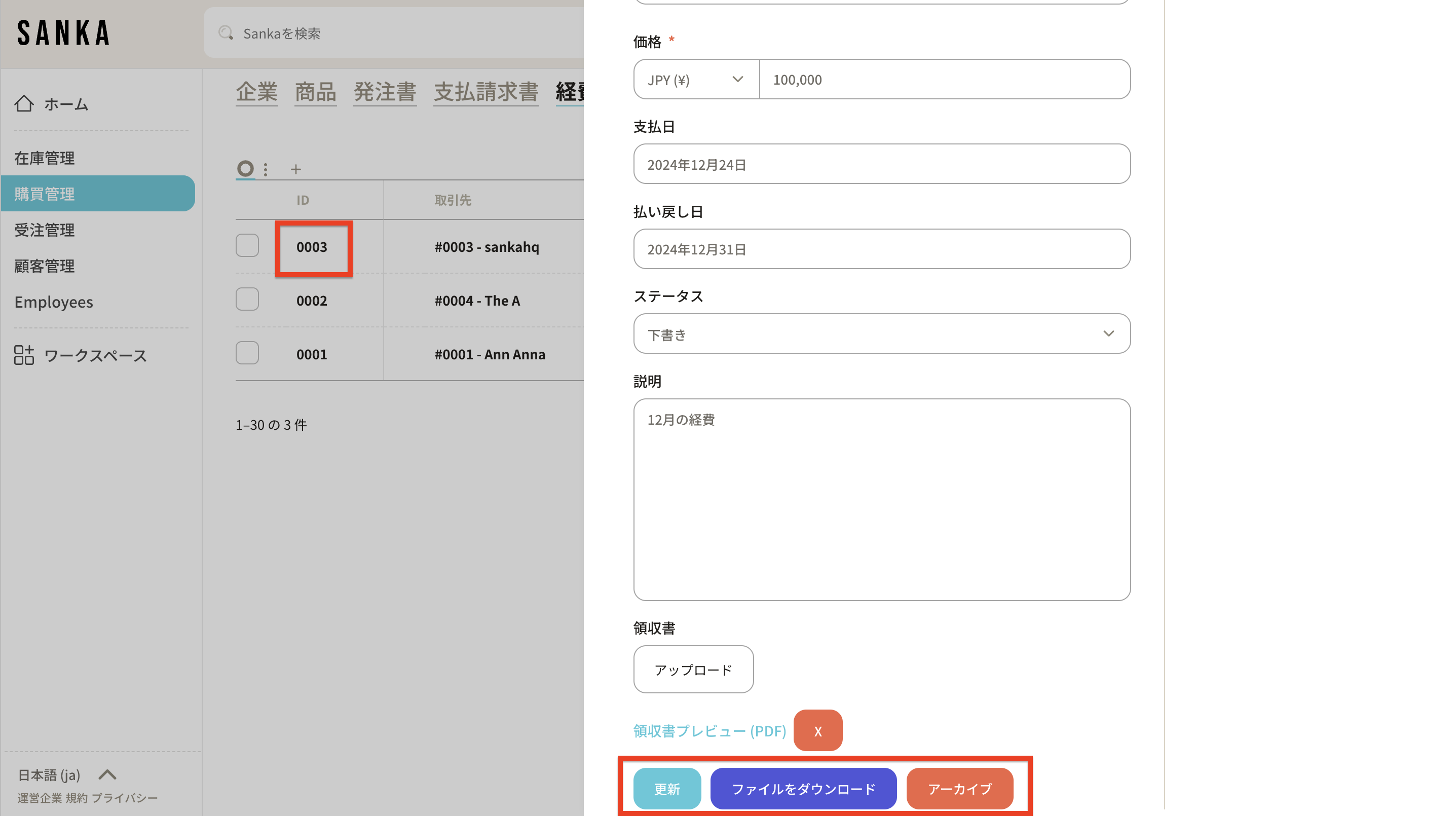
 11: 情報を編集する場合は、IDをクリックして情報を編集し、更新をクリックします。
請求書情報のアーカイブ方法
アーカイブ機能を使用すると、登録された請求書情報をテーブルから非表示にできます。 12: アーカイブしたい経費のボックスをクリックし、「アーカイブ」を選択します。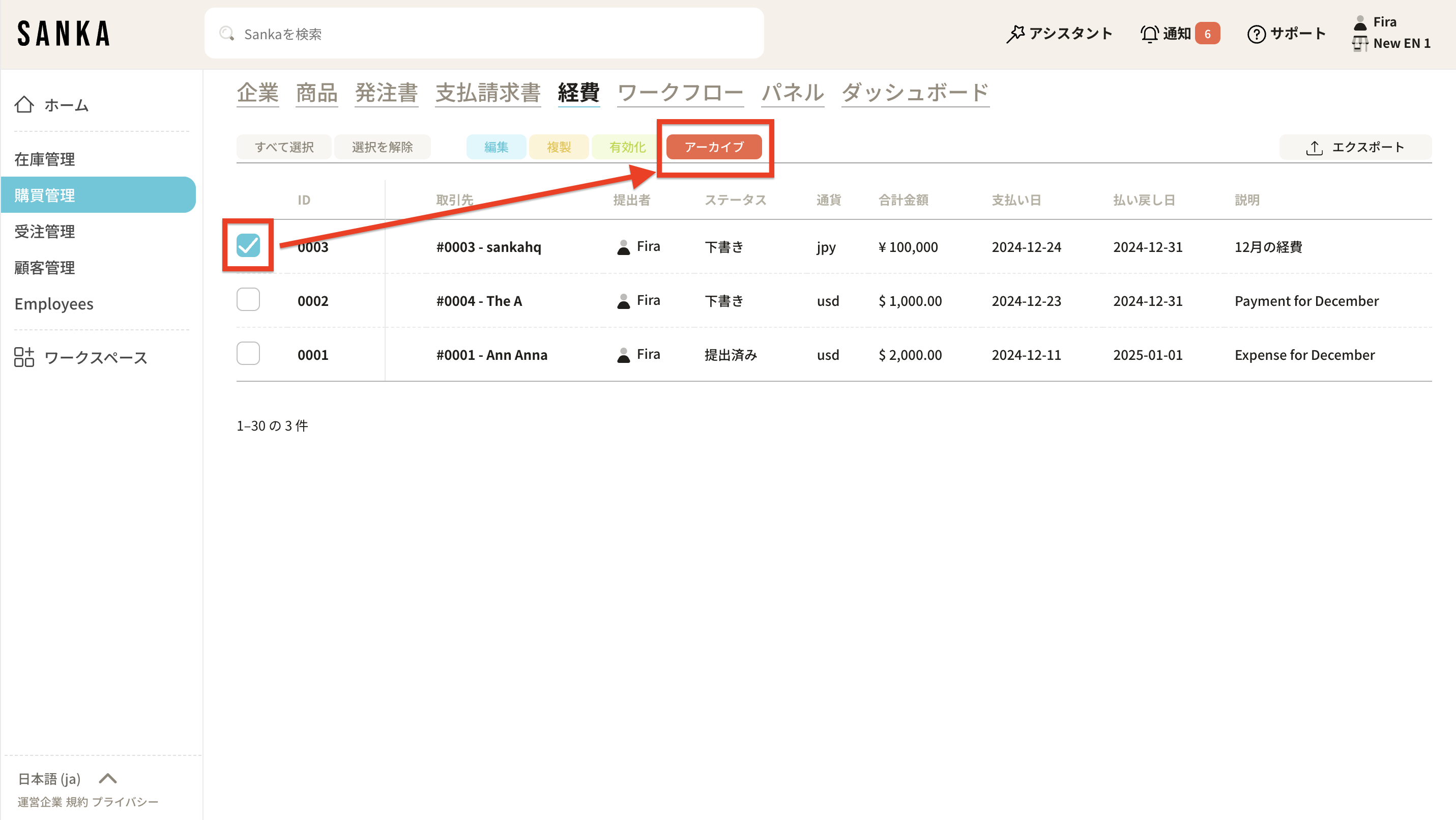 13: アーカイブされた経費はグレーアウトされます。
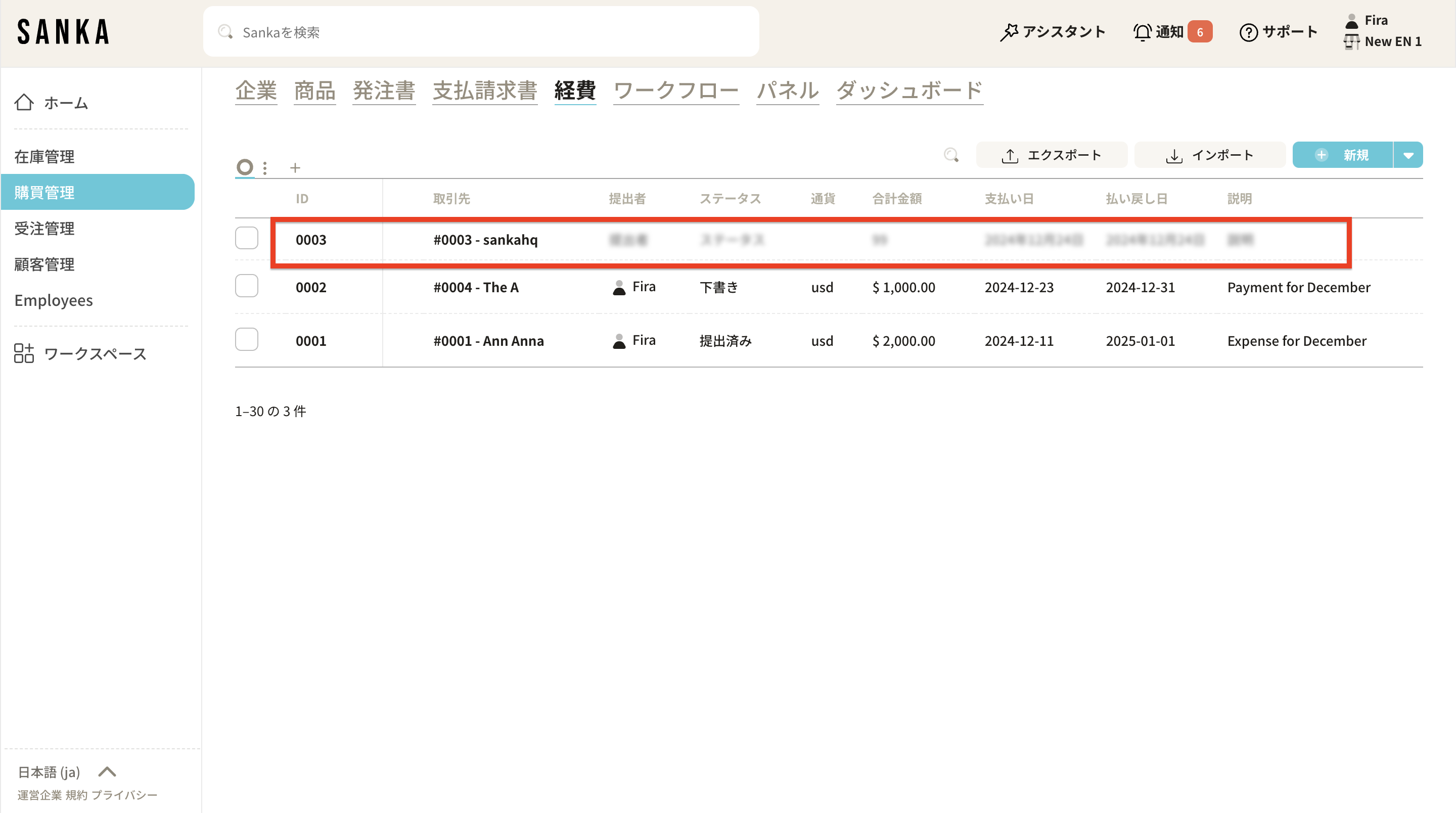 14: それを元に戻したい場合は、該当する経費のボックスをクリックし、「アクティベート」を選択します。
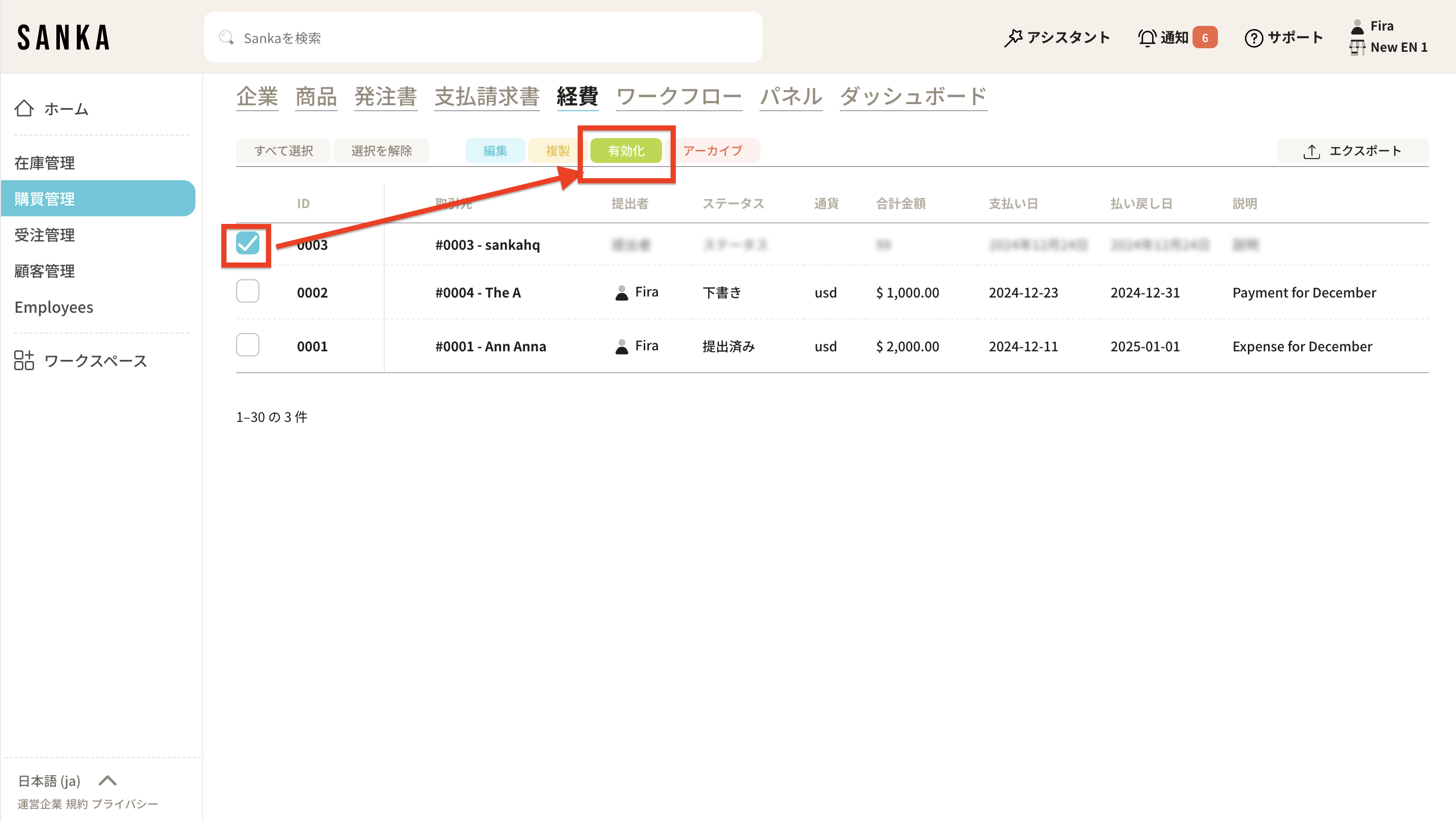 15: アクティブ化された経費はグレーアウトされなくなり、通常の表示に戻ります。