見積オブジェクト概要
見積書オブジェクト概要、レコードの登録方法を紹介します。
Sankaの「見積」オブジェクトとは?
Sankaの「見積」オブジェクトは、商品やサービスのコスト見積もりを管理・生成するための重要なツールです。 企業がクライアント向けに見積書を作成、送信、管理するプロセスを効率化する手段を提供します。見積書オブジェクトは、潜在的なプロジェクトに対する価格見積もりを生成し、コストの内訳を提示し、顧客との正式な契約前に正確な財務予測を行うために役立ちます。 Sankaは見積プロセスを一元化することで、企業が迅速かつ効率的にクライアントの問い合わせに対応し、見積書を追跡し、承認後はそれを実際の注文や請求書にスムーズに変換できるようにします。
「見積」オブジェクトの概要
見積オブジェクトは、販売プロセスにおいて企業にいくつかの主要な機能を提供します。- **見積書の一元管理: **すべての見積書を1つの場所で作成、管理、保存できるため、混乱が減り、管理の手間が最小限になり、見積書が見落とされることがありません。
- **注文や請求書への簡単な変換: **見積書がクライアントに承認された後、それを正式な注文や請求書に簡単に変換でき、販売サイクル全体を効率化し、手動入力作業を減らします。
- **クライアントごとのカスタマイズ: **見積書オブジェクトを使用すると、クライアントの特定のニーズに合わせて見積書を調整できます。商品説明を含めたり、項目ごとの税額や割引を追加したり、クライアントの期待に沿った特定の条件を適用することが可能です。
- **追跡とフォローアップ: **ステータス追跡機能により、見積書が下書き、承認待ち、または承認済みかを把握でき、タイムリーなフォローアップとクライアントとの関係管理が容易になります。
- **クライアント向けの詳細な内訳: **商品リストとコスト内訳機能はクライアントに透明性を提供します。課される費用を正確に確認でき、割引や税金が適用されている場合も含まれるため、信頼を築き、コンバージョンの可能性を高めます。
- **他のオブジェクトとの統合: **見積書オブジェクトは、請求書、注文、在庫などの他の主要なSankaの機能と連携可能です。この自動化により、冗長な作業が排除され、正確なデータ転送が保証され、在庫レベルも維持されます。
「見積」オブジェクトが重要な理由
見積オブジェクトは、企業の財務管理や顧客サービスのワークフローにおいて重要な役割を果たします。いくつかの利点があります。- **効率の向上: **一元化されたシステムにより、企業は迅速に見積書を生成でき、クライアントからの問い合わせに対応する時間を短縮できます。この効率性は顧客満足度を向上させ、販売成立の機会を増やします。
- **顧客の信頼を強化: **明確で透明な見積書を提供することで、潜在顧客との信頼性が高まり、価格やスケジュールに対する期待が明確になり、誤解や紛争を減らします。
- **より良い財務計画: **見積書オブジェクトを使用することで、企業は潜在的な収益源をより正確に追跡できます。未決見積書を監視することで、ビジネスの販売パイプラインのより明確な把握が可能となり、収益予測や財務計画に役立ちます。
- **シームレスな販売転換: **見積書が承認された後、それを直接販売注文や請求書に変換できるため、手作業の負担やエラーの可能性が減ります。このシームレスなプロセスにより、企業は効率的に業務を拡大できます。
- **販売戦略の向上: **生成された見積書の数、承認された数、却下された数などのデータを活用することで、企業は顧客の行動を分析し、価格設定戦略を改善し、全体的な販売アプローチを向上させることができます。人気商品やサービス、コンバージョンを促進する割引の傾向を特定できます。
「見積」オブジェクトのデフォルトプロパティ
Sankaでは、見積書は商品やサービスの期待コストをクライアントに提供する初期の見積もりとして機能します。 各見積書には以下の重要な要素が含まれます。- **見積ID: **各見積書に割り当てられる固有の識別子で、追跡や管理が容易になります。
- 顧客情報: クライアントの名前、連絡先、企業情報など、見積書が誰のために作成されたかを示す完全な記録です。
- **商品リスト: **見積書に含まれる商品やサービスの詳細な内訳で、説明、数量、単価、税額が含まれます。
- **見積書作成日: **見積書が作成された日付で、正確なタイムラインの維持に重要です。
- **見積書ステータス: **各見積書の進行状況(例: 下書き、送信済み、承認済み、却下)を追跡します。
Sankaを利用することで、見積書を効率的に作成・追跡でき、取引成立前に明確なコスト予測を提示することで、クライアントとの信頼関係を築くことができます。
見積レコードを新規登録する方法
ここからは、見積レコードを新規登録する方法を紹介します。 ①「見積」オブジェクトを選択し、画面右上の「新規」ボタンをクリックします。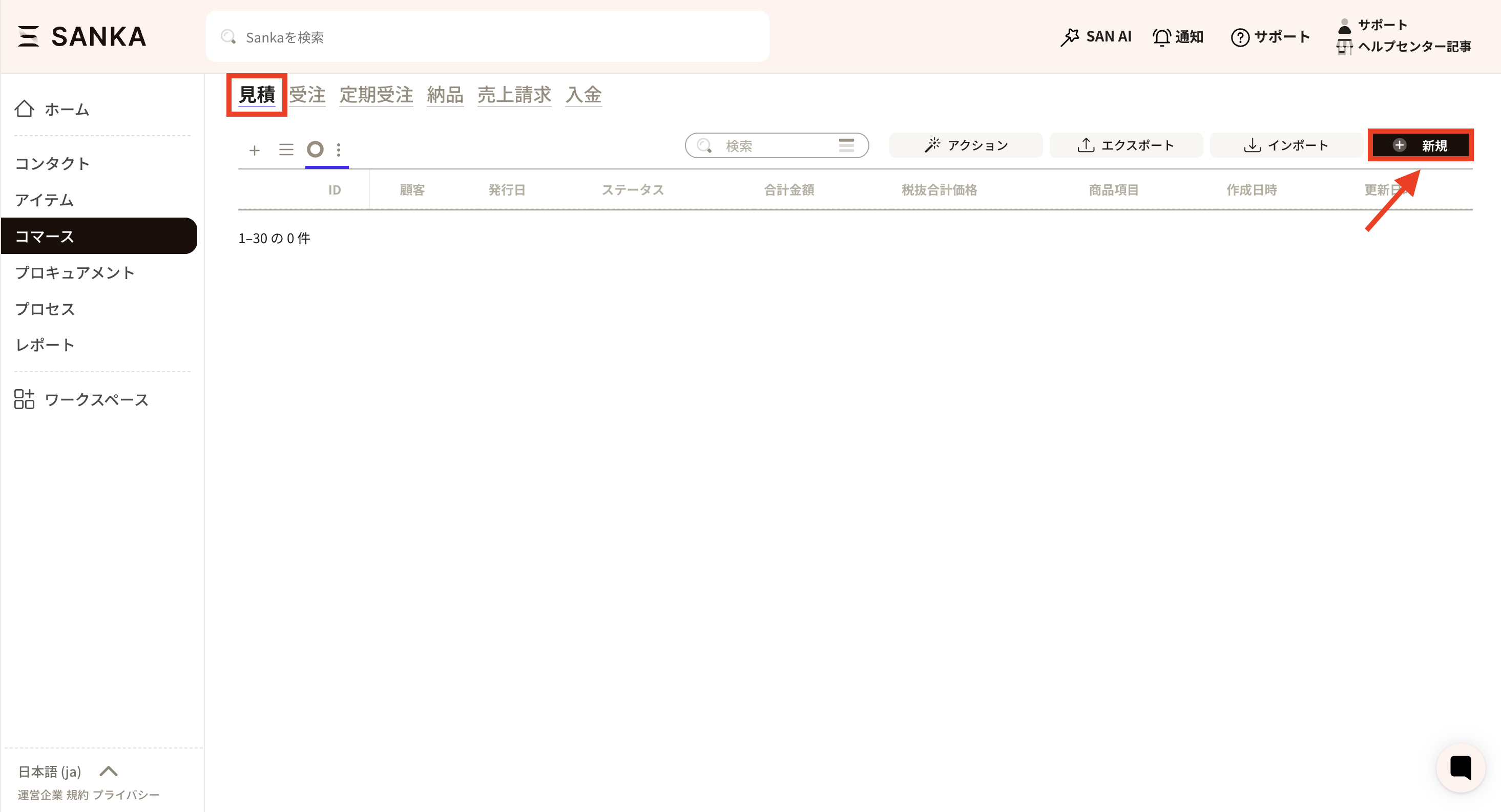 ②「見積レコードの作成」画面が表示されるので、必要事項を入力していきます。
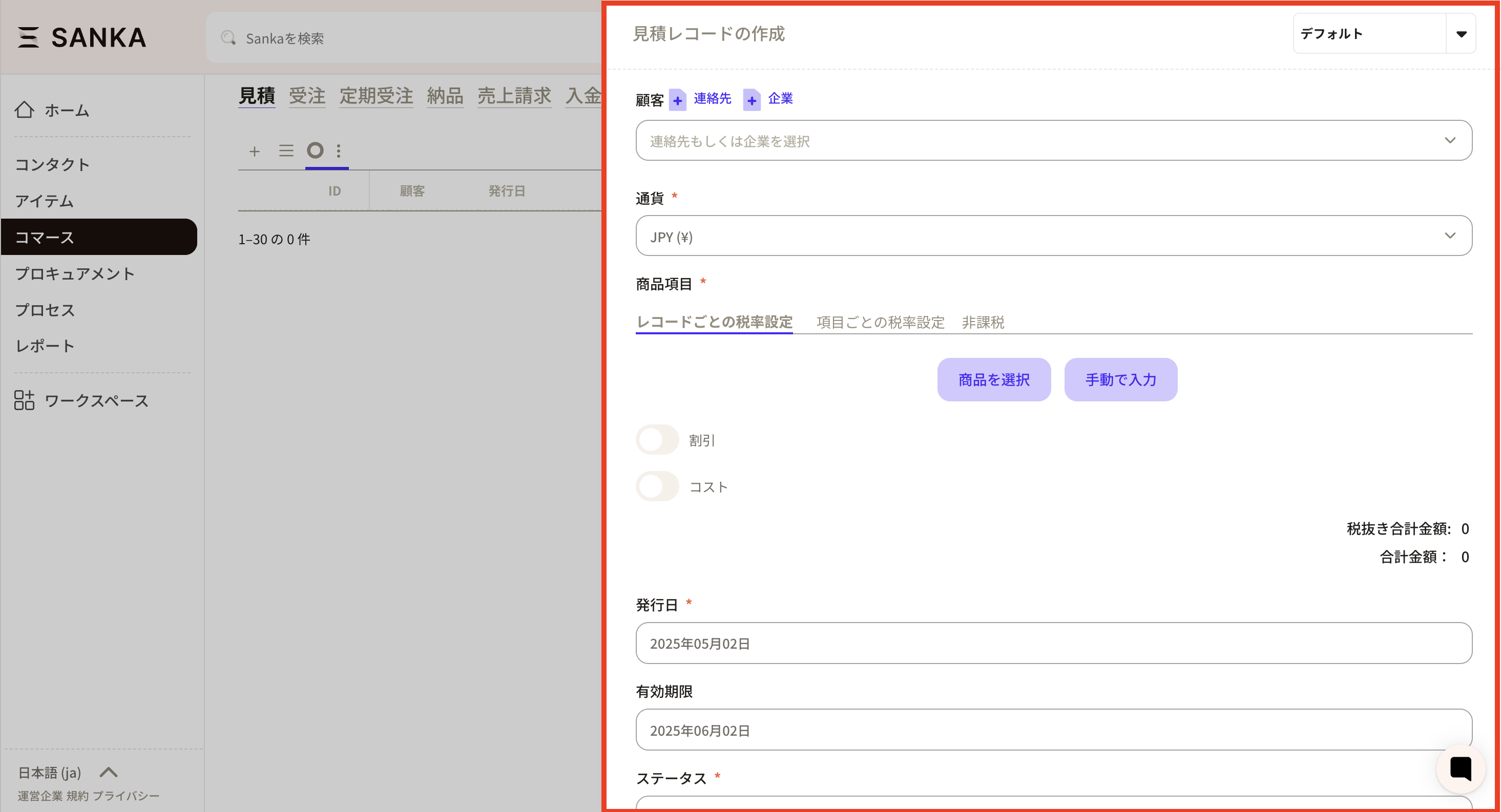 ③まずは「顧客情報」から登録していきましょう。「顧客情報」をクリックすると、登録済みの取引先が表示されます。
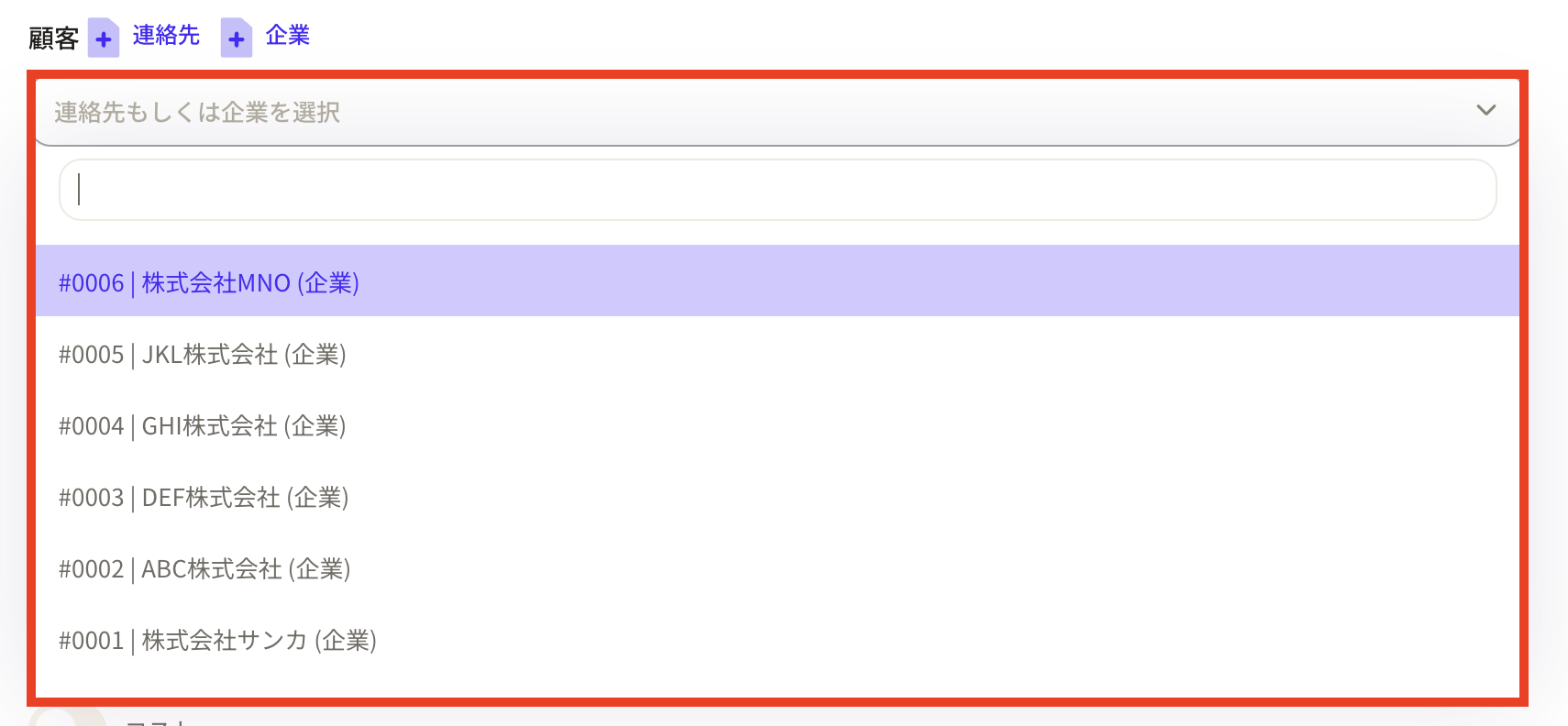 ※取引先の情報がない場合は、「+連絡先」「+企業」ボタンから直接追加することも可能です。ここで入力した情報は各オブジェクトにレコードとして登録されます。
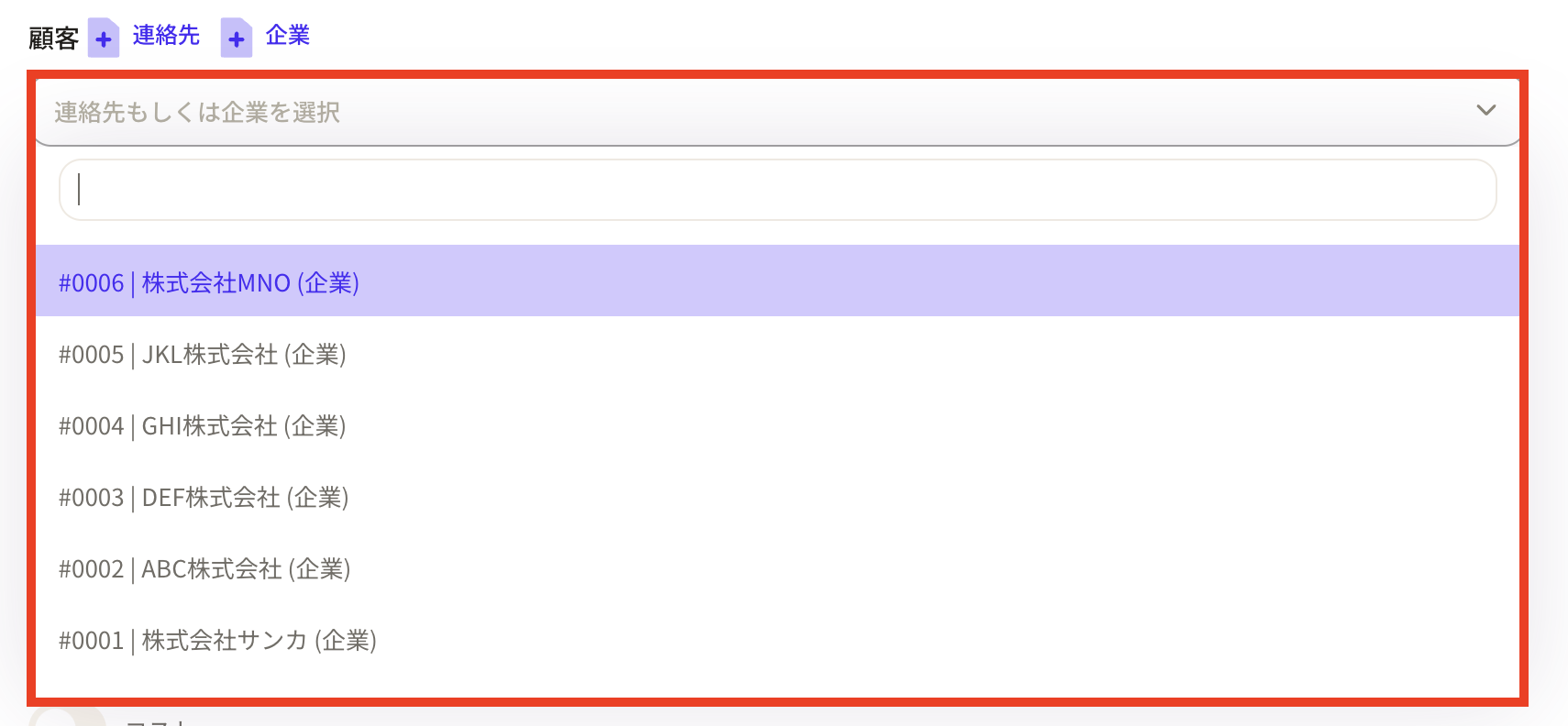 ④つぎに「通貨」を選択します。
 ⑤つぎに見積をする商品項目を設定していきます。商品情報を登録する前にまずは税率を設定しましょう。
税率は以下の3つの方法で設定が可能です。
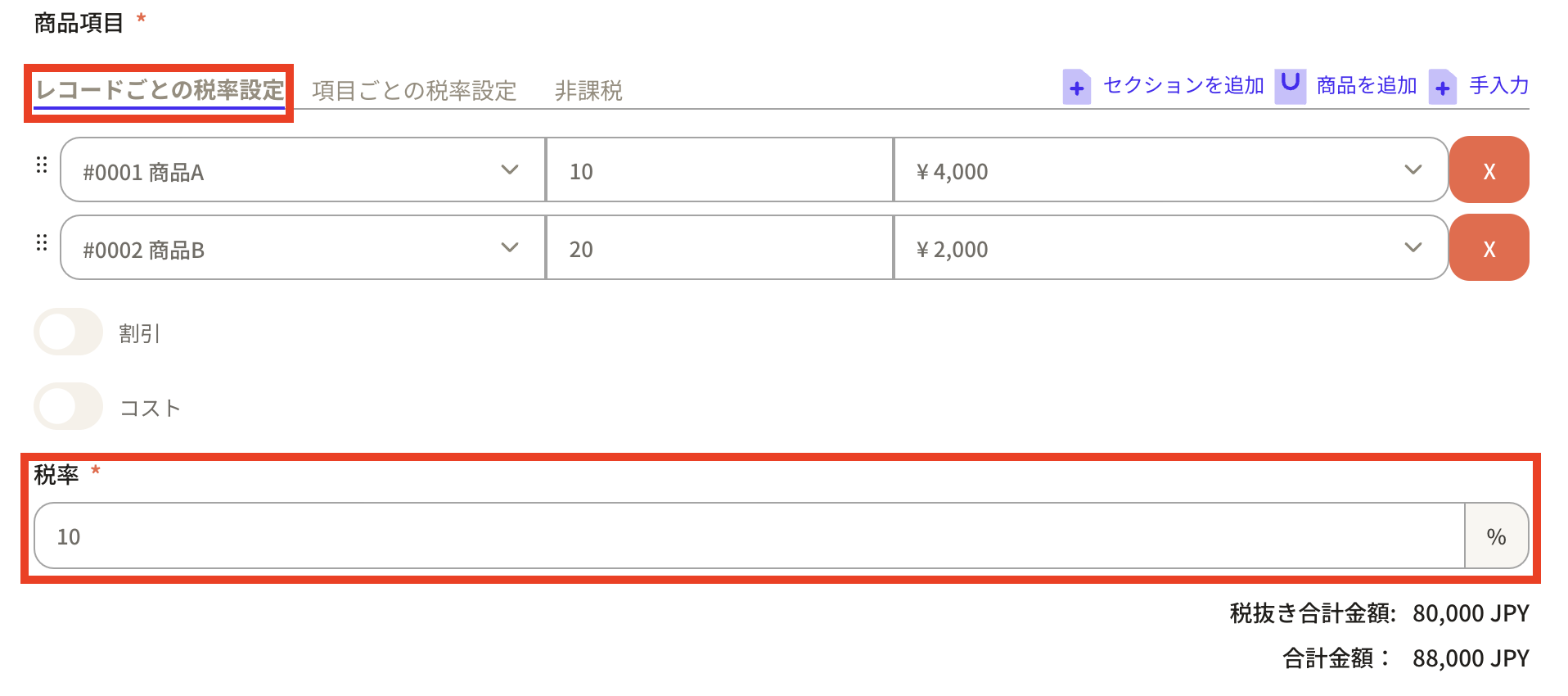
・レコードごとの税率設定:見積書内の商品項目すべてに同じ税率が設定されます。
⑤つぎに見積をする商品項目を設定していきます。商品情報を登録する前にまずは税率を設定しましょう。
税率は以下の3つの方法で設定が可能です。
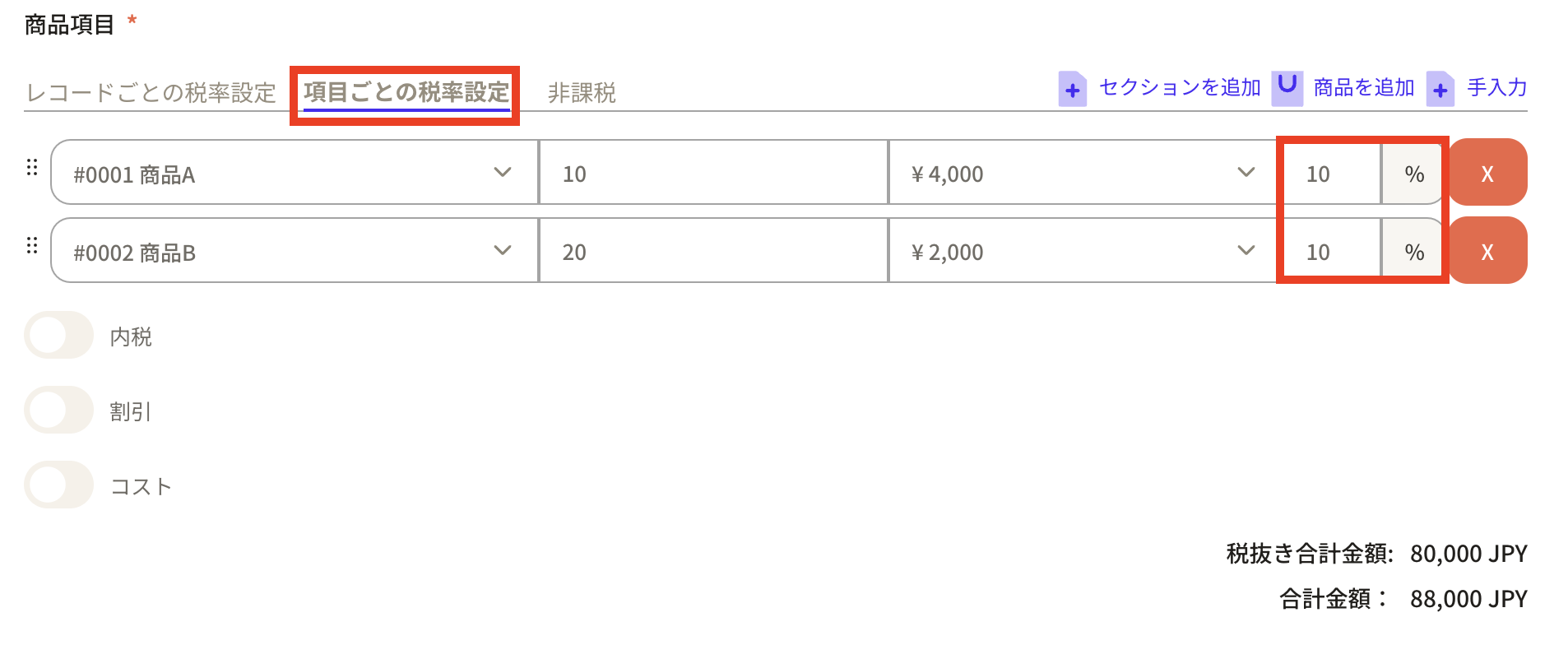
・レコードごとの税率設定:見積書内の商品項目すべてに同じ税率が設定されます。・項目ごとの税率設定:商品ごとに異なる税率を設定できます。
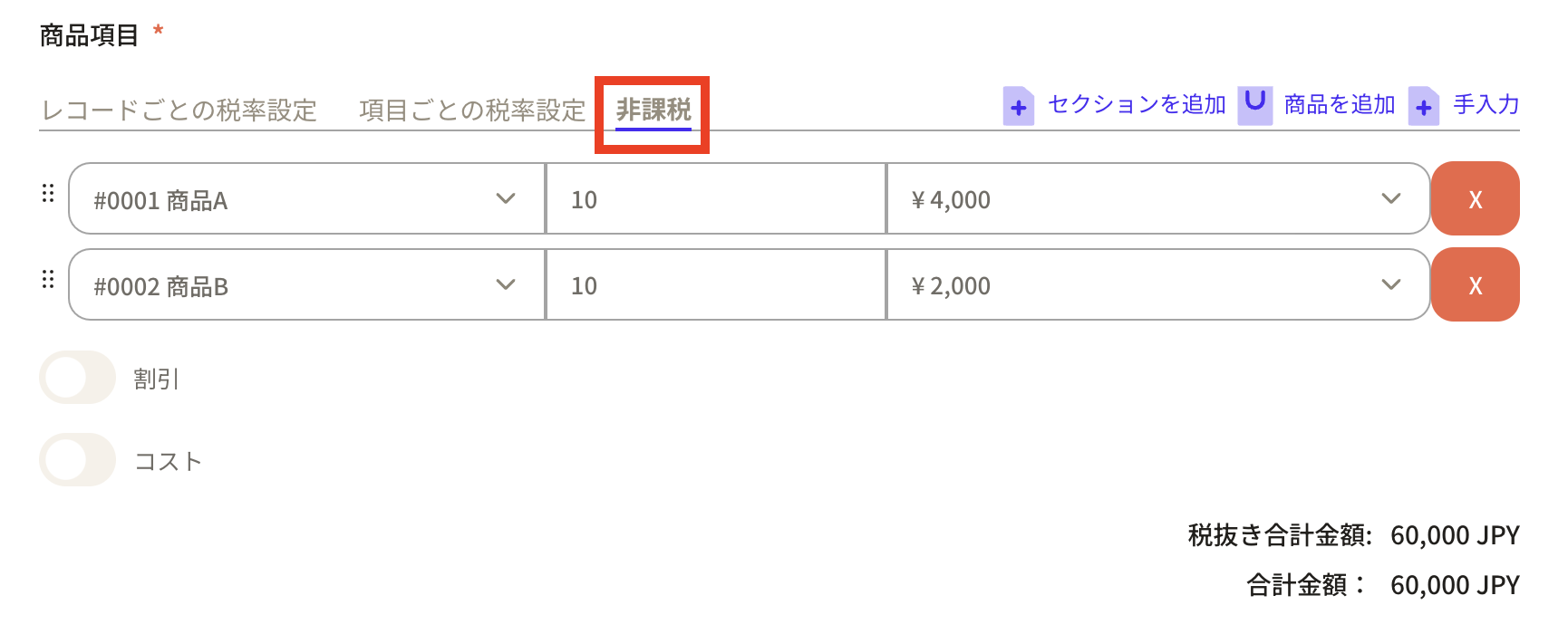
・非課税:税率が設定されず、見積書にも適用されません。 例1:レコードごとの税率設定
 例2:項目ごとの税率設定
内税にすることも可能です。
 例3:非課税
 ⑥つづいて商品情報を登録していきます。入力方法には以下2つの方法があります。
・「商品を選択」:Sankaに登録済みの商品レコードから該当商品を選ぶ方法です。
⑥つづいて商品情報を登録していきます。入力方法には以下2つの方法があります。
・「商品を選択」:Sankaに登録済みの商品レコードから該当商品を選ぶ方法です。・「手動で入力」:商品情報を手入力する方法です。 ここでは、「商品を選択」をクリックし作業を進めます。
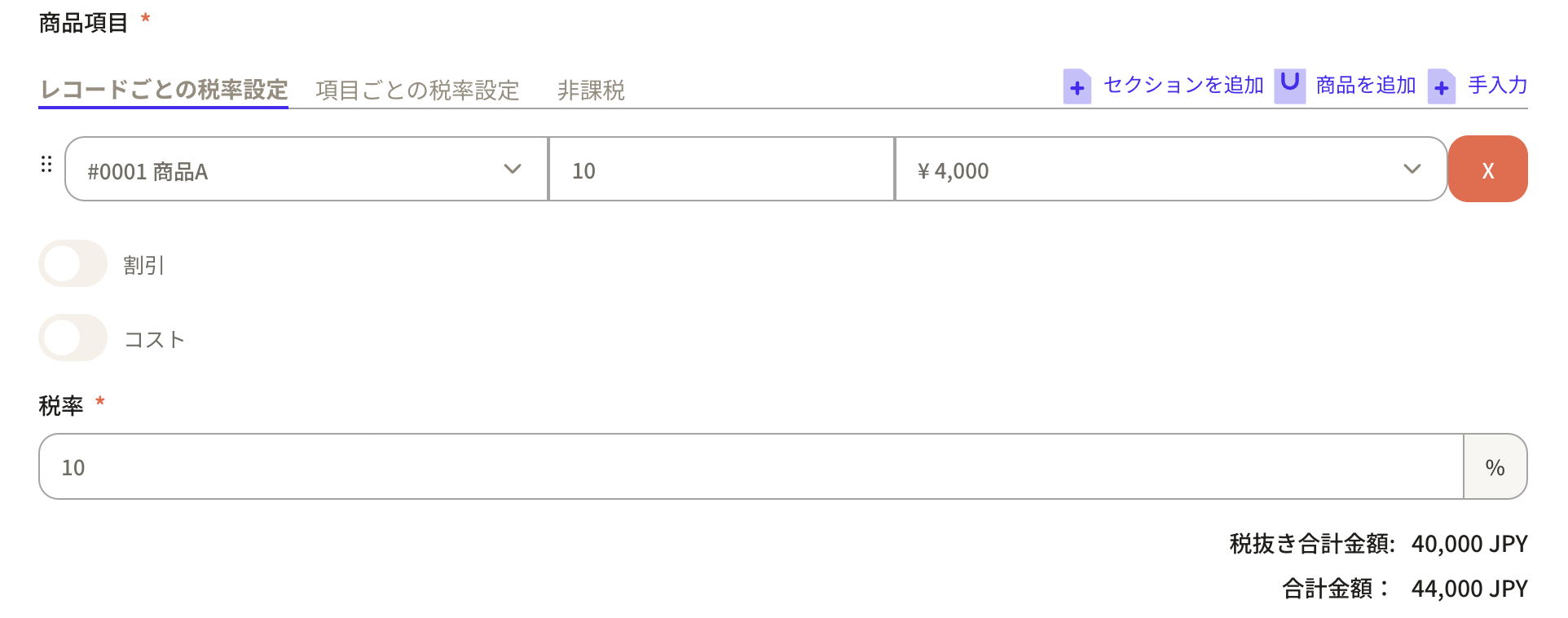
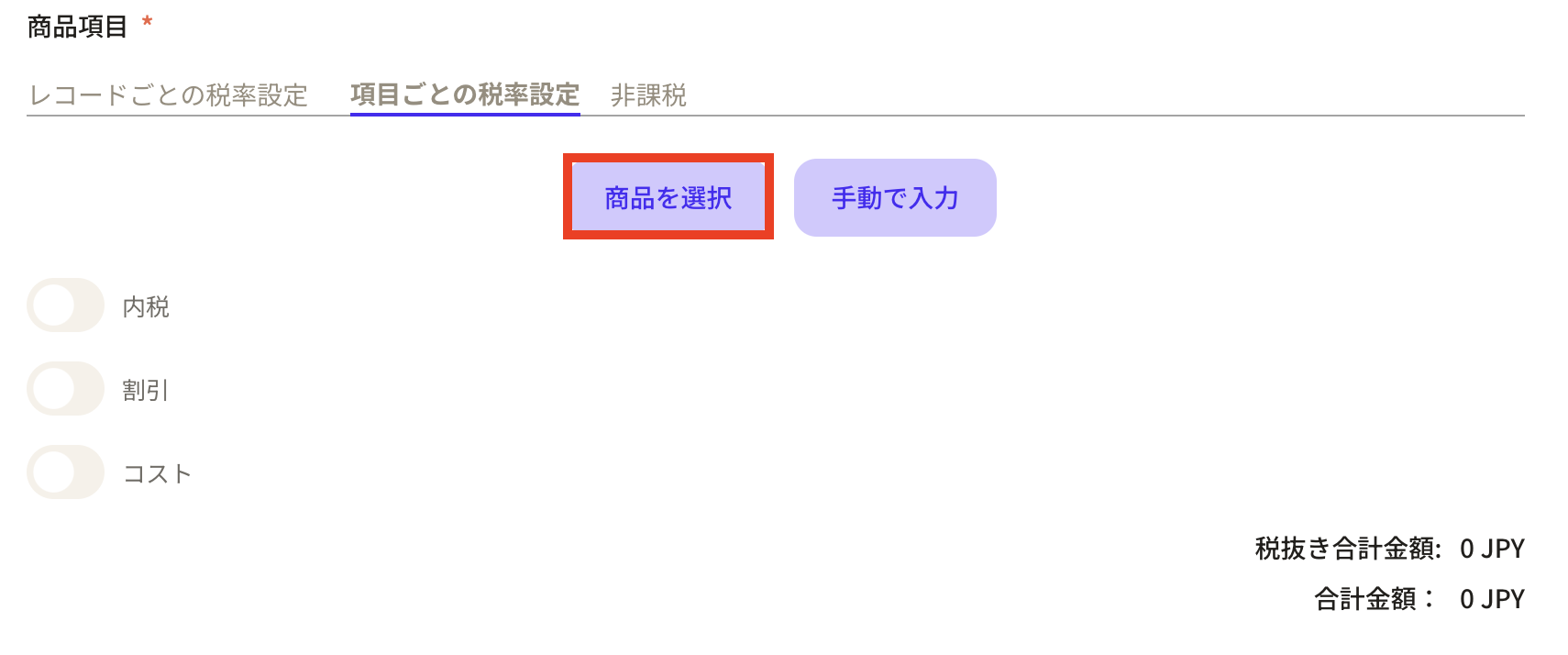 ⑦項目、数量、単価を入れる欄が表示されます。項目のタブをクリックすると商品オブジェクトに登録してある商品が表示されます。
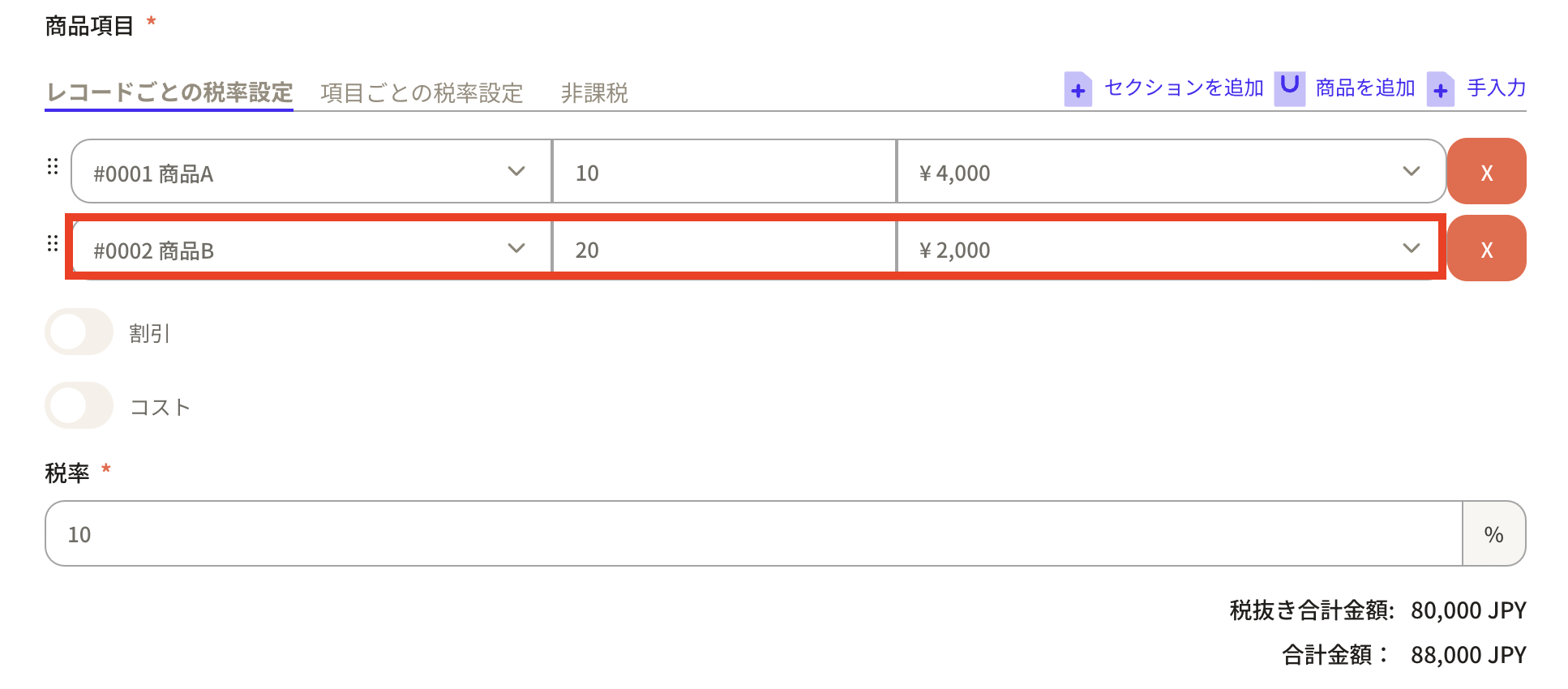
今回は例として「商品A:10個」と「商品B:20個」の見積書を作成してみます。
⑦項目、数量、単価を入れる欄が表示されます。項目のタブをクリックすると商品オブジェクトに登録してある商品が表示されます。
今回は例として「商品A:10個」と「商品B:20個」の見積書を作成してみます。まずは、項目で商品Aを選択し、数量を10と入力します。
なお、単価は商品レコードの登録時の金額が自動で追加されます。
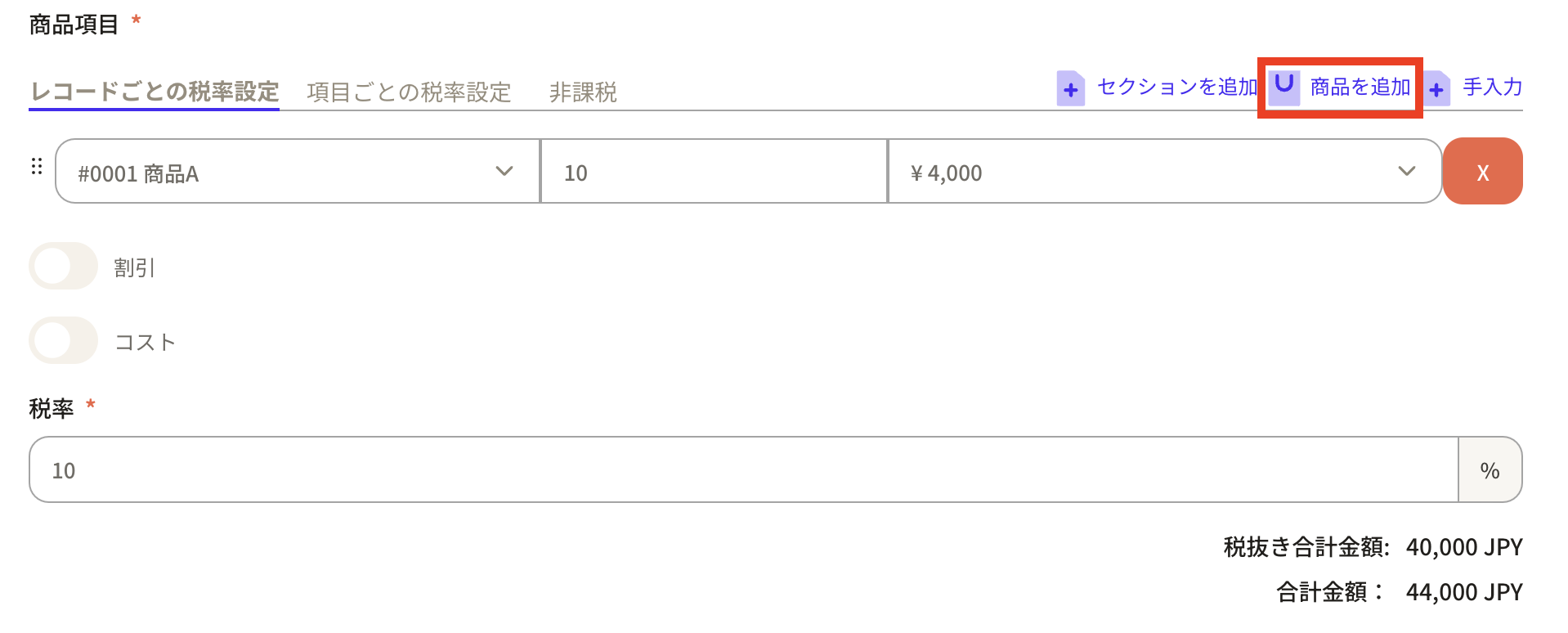
 見積書に掲載する項目を増やしたい場合は、右上にある「商品を追加」をクリックすると空欄が追加表示されます。
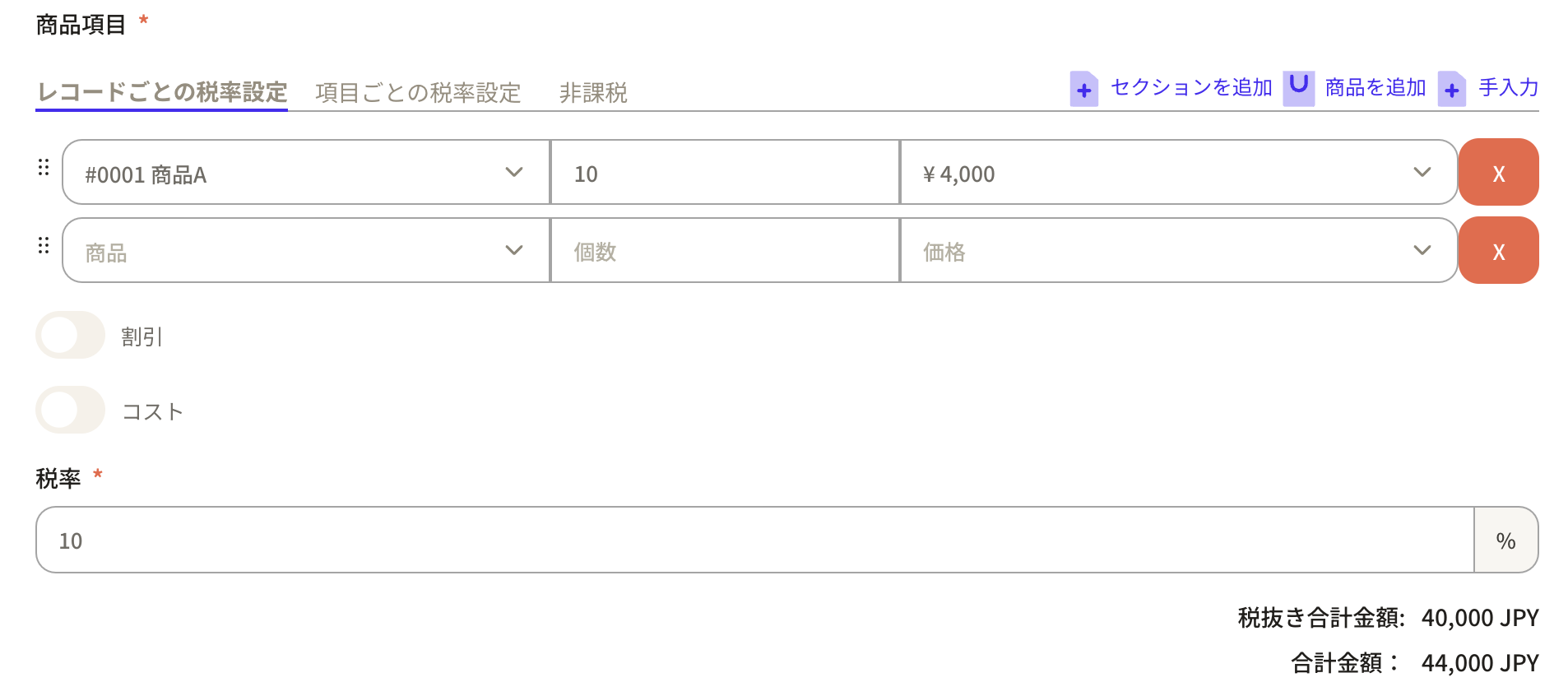 追加した項目で商品Bを選び、数量の20を入力します。割引やコストがある場合はチェックボタンをオンにすると枠が表示されます。
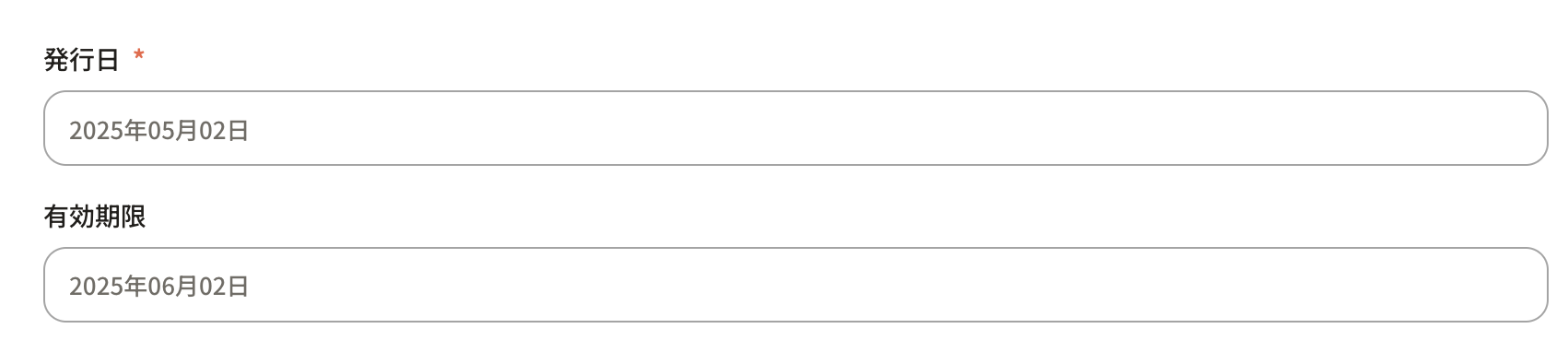
 ⑧「発行日」と「有効期限」を設定していきます。日付が自動で入っていますが、枠をクリックするカレンダーが表示されるのでもちろん変更することも可能です。
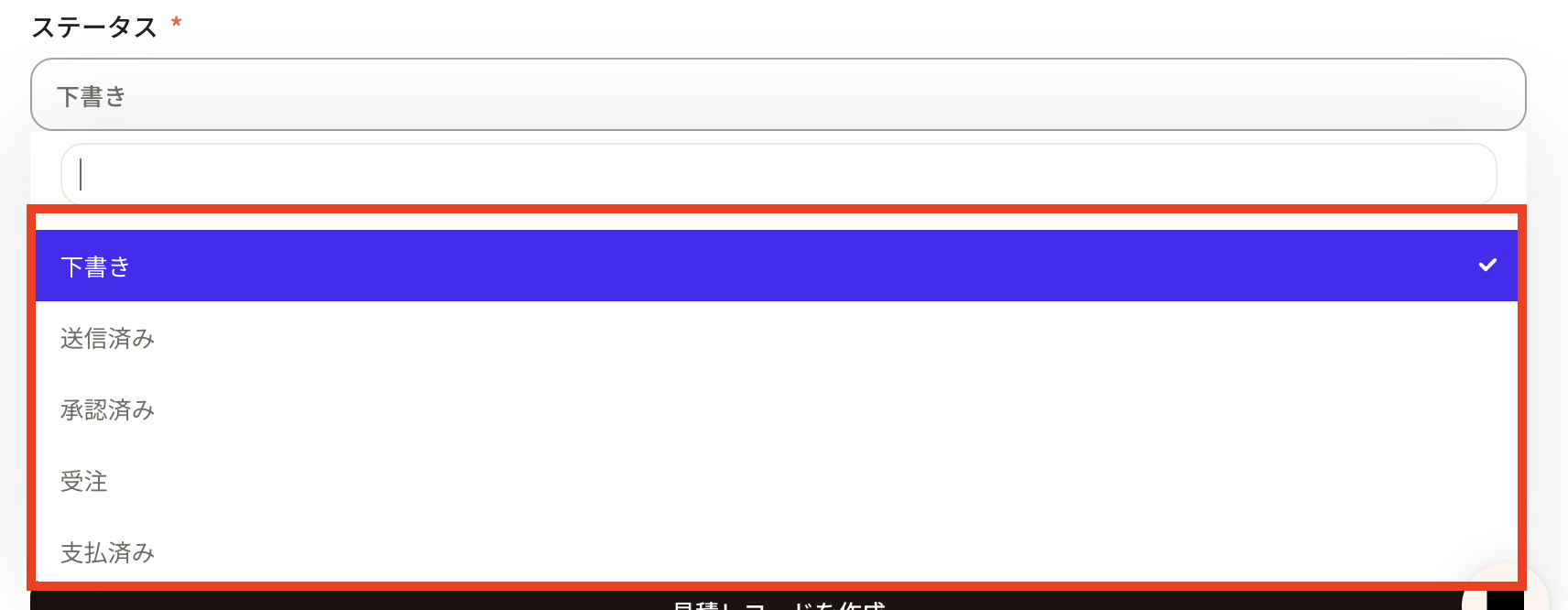
 ⑨「ステータス」で見積書の状況を選択します。
下書き、送信済み、承認済み、受注、支払済みから選択できます。ステータスはプロパティ設定から変更することが可能です。
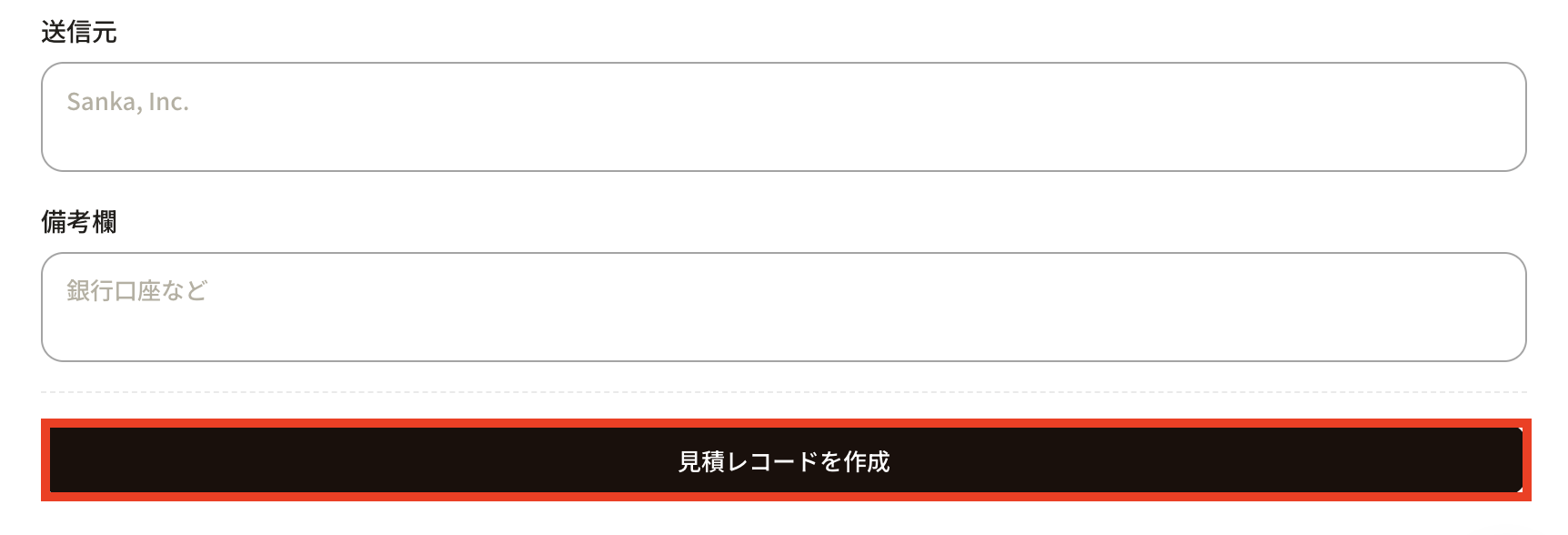
 ⑩「送信元」「備考欄」などすべての必要事項を入力し終えたら「見積レコードを作成」をクリックします。
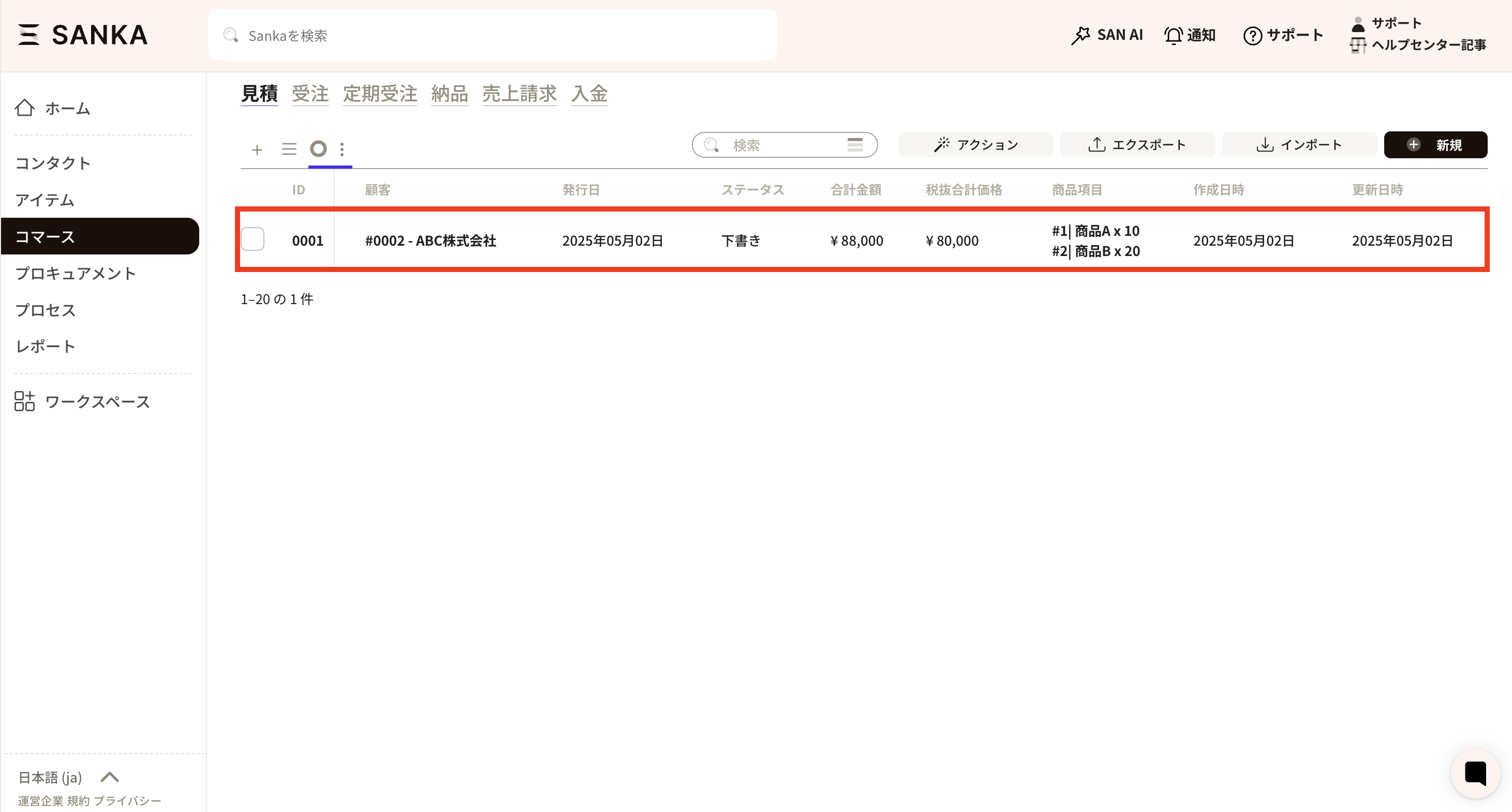
 ⑪「見積」オブジェクトのレコード一覧画面に登録した内容が表示されます。
「合計金額」や「税抜合計価格」は自動で計算されます。
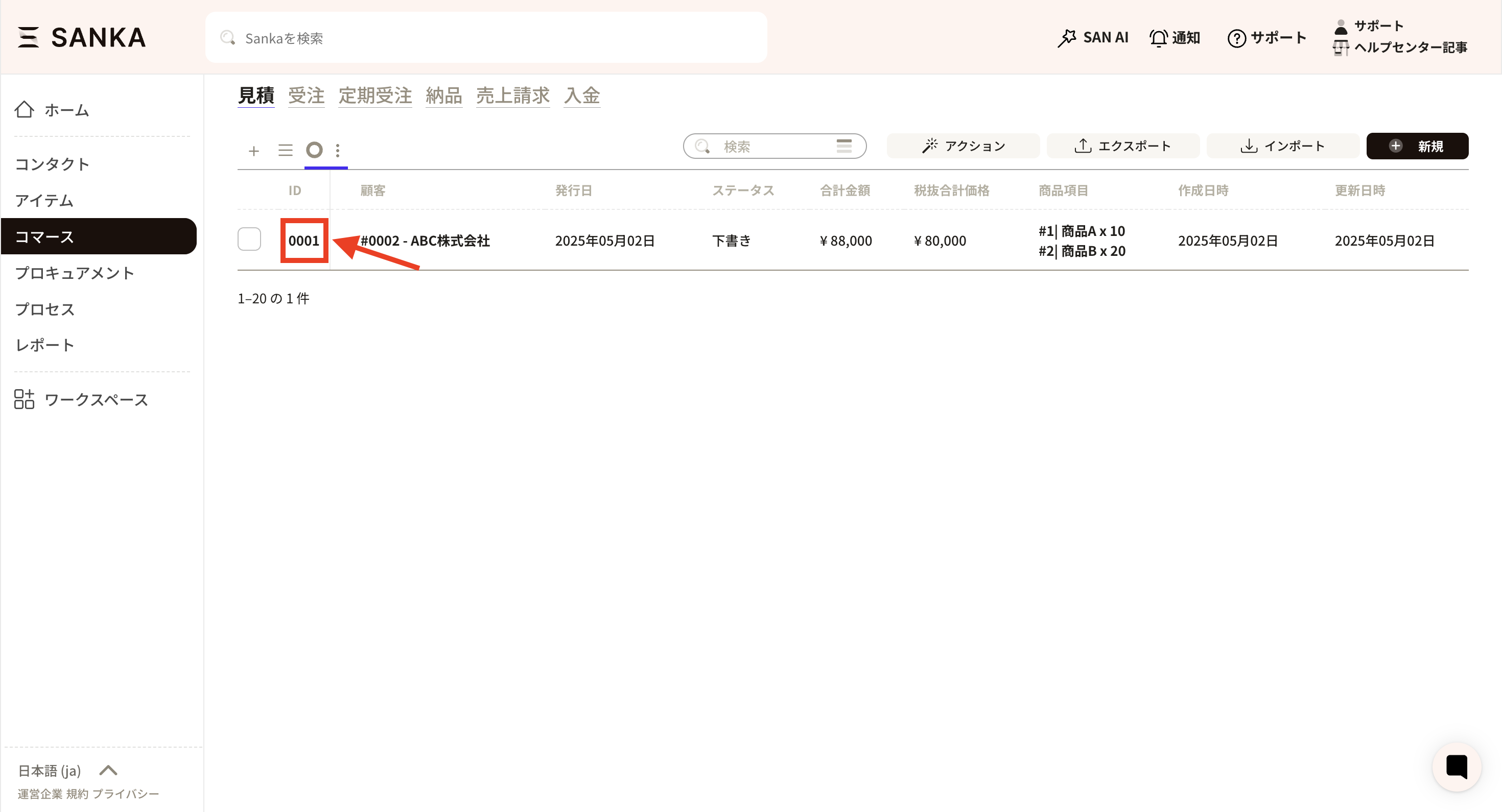
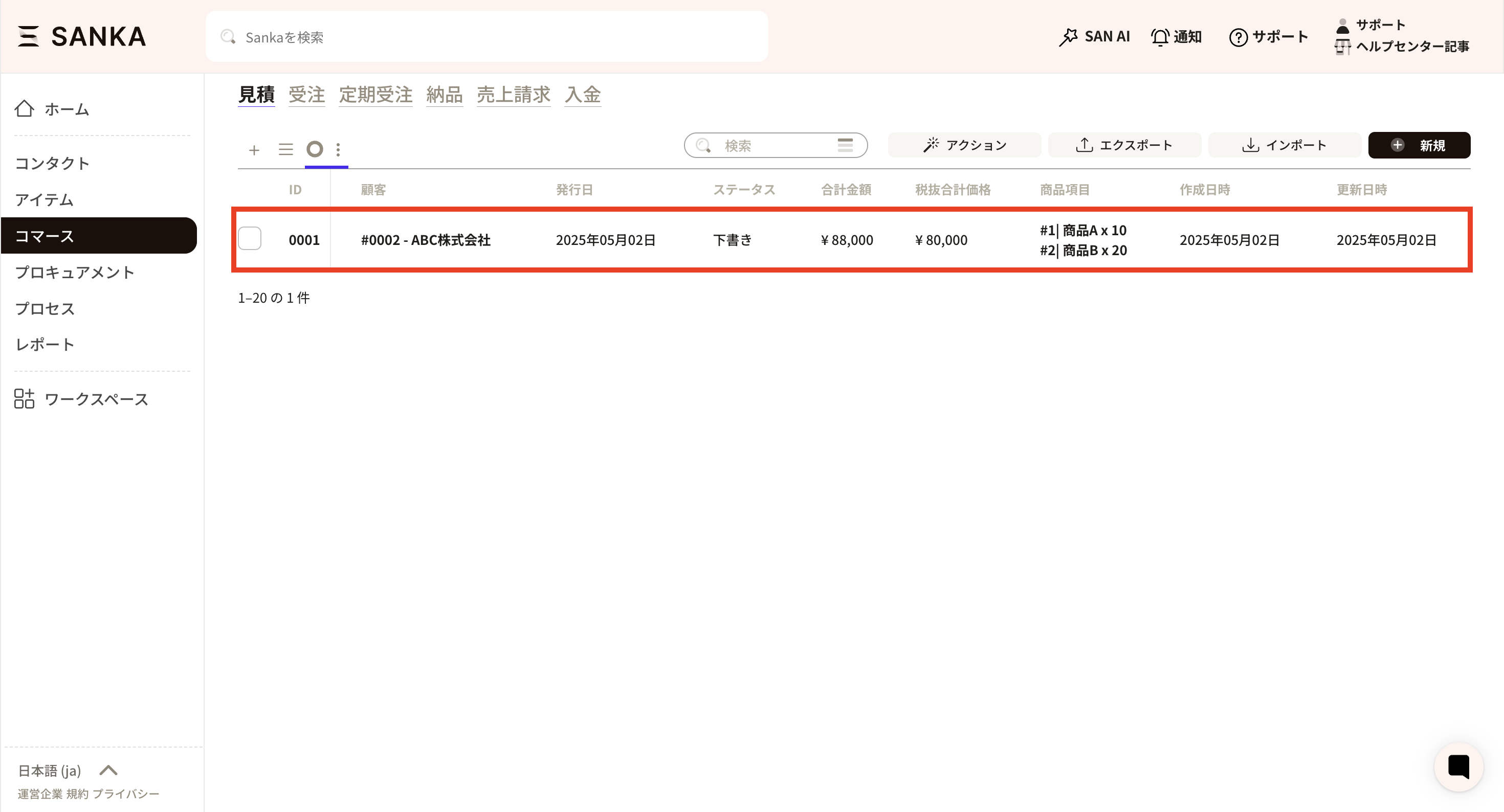 ⑫レコード一覧から該当のIDをクリックすると登録したレコード情報を見ることができます。
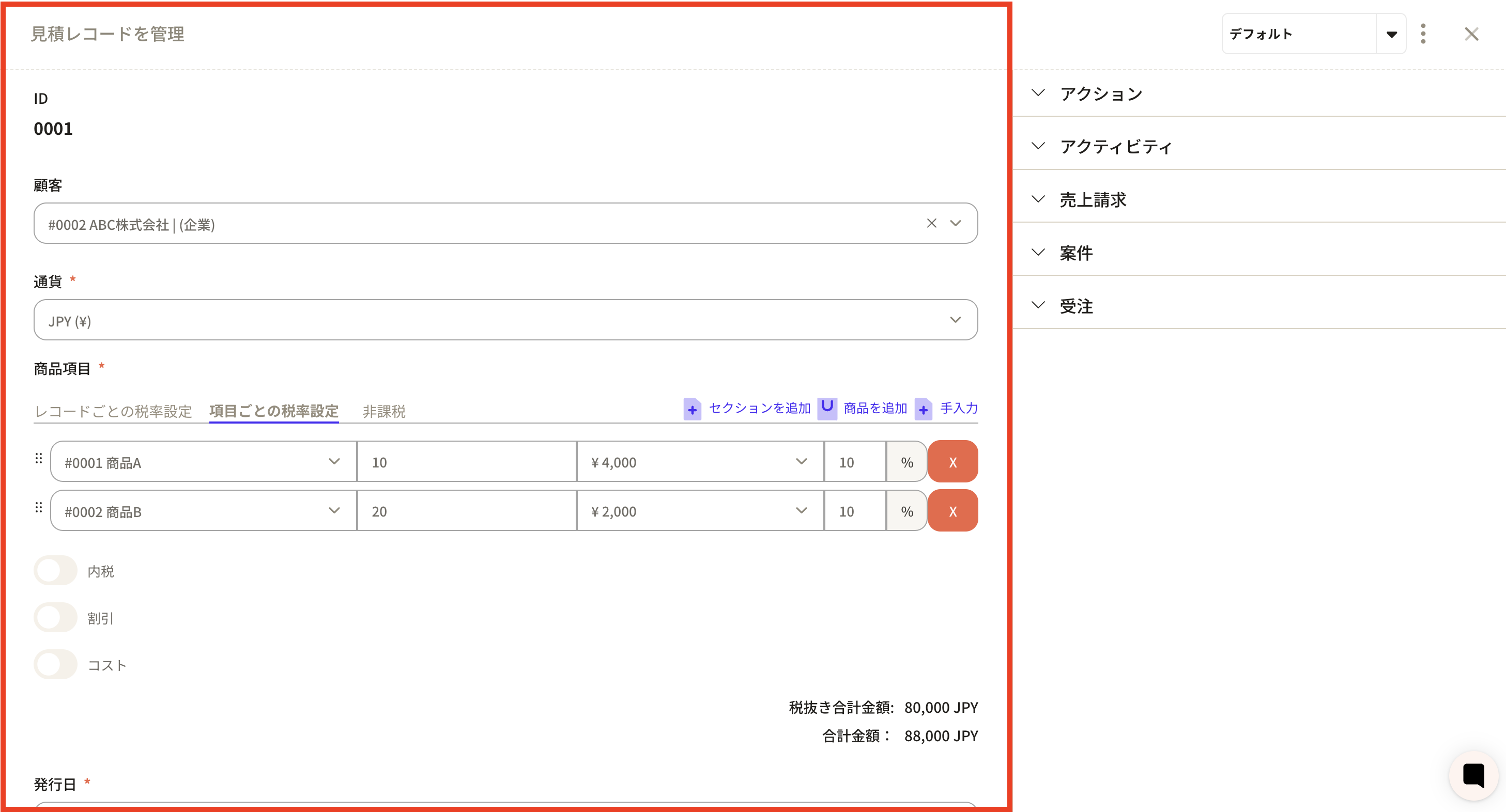
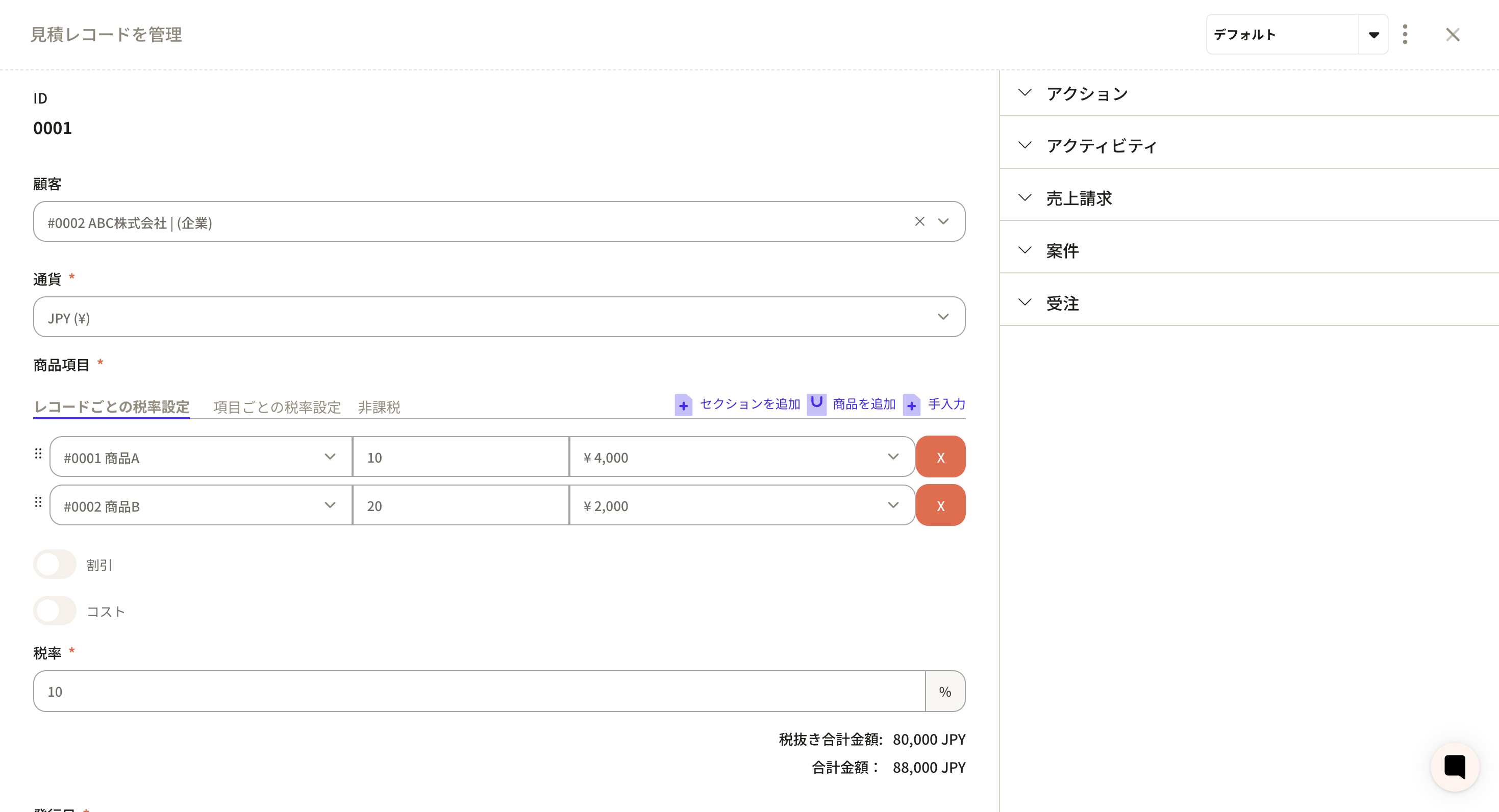
 ⑬「見積書レコードを管理」の画面が表示されます。
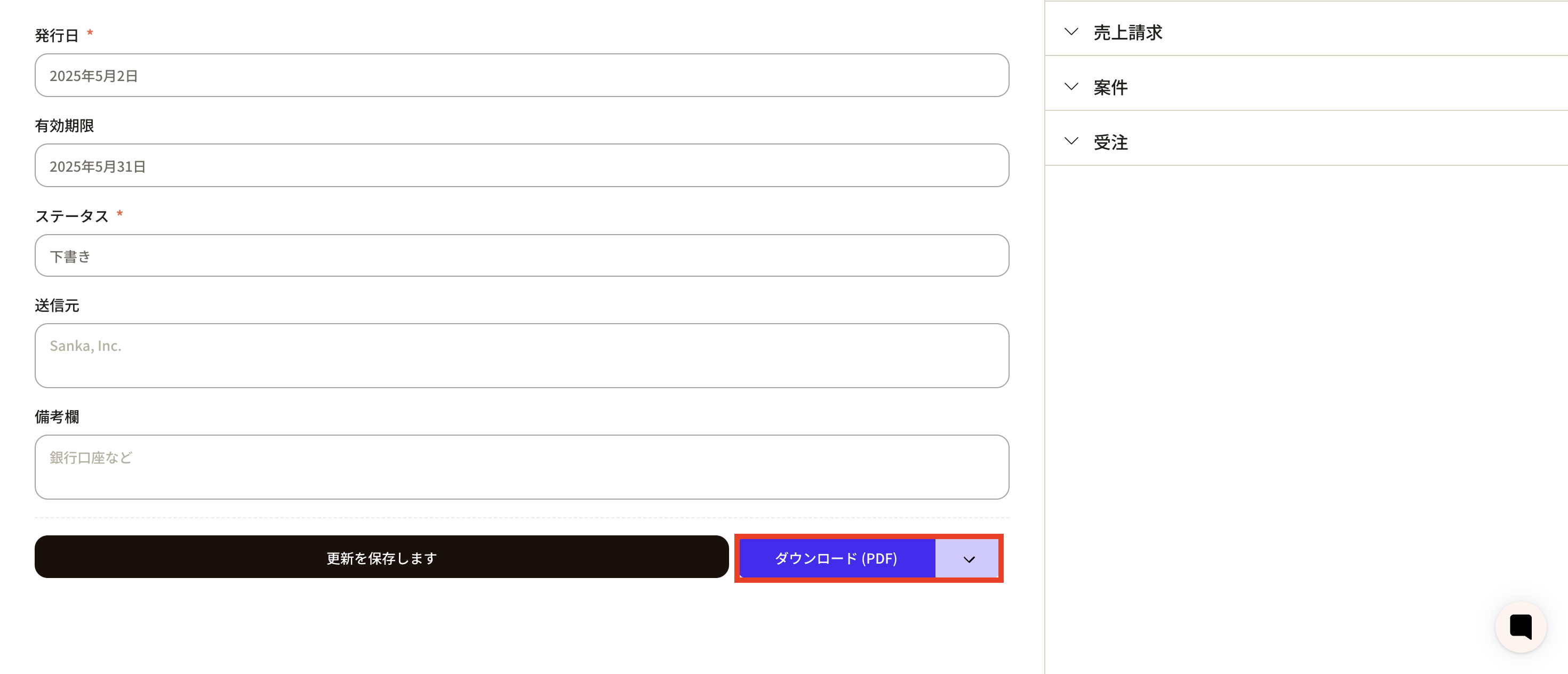
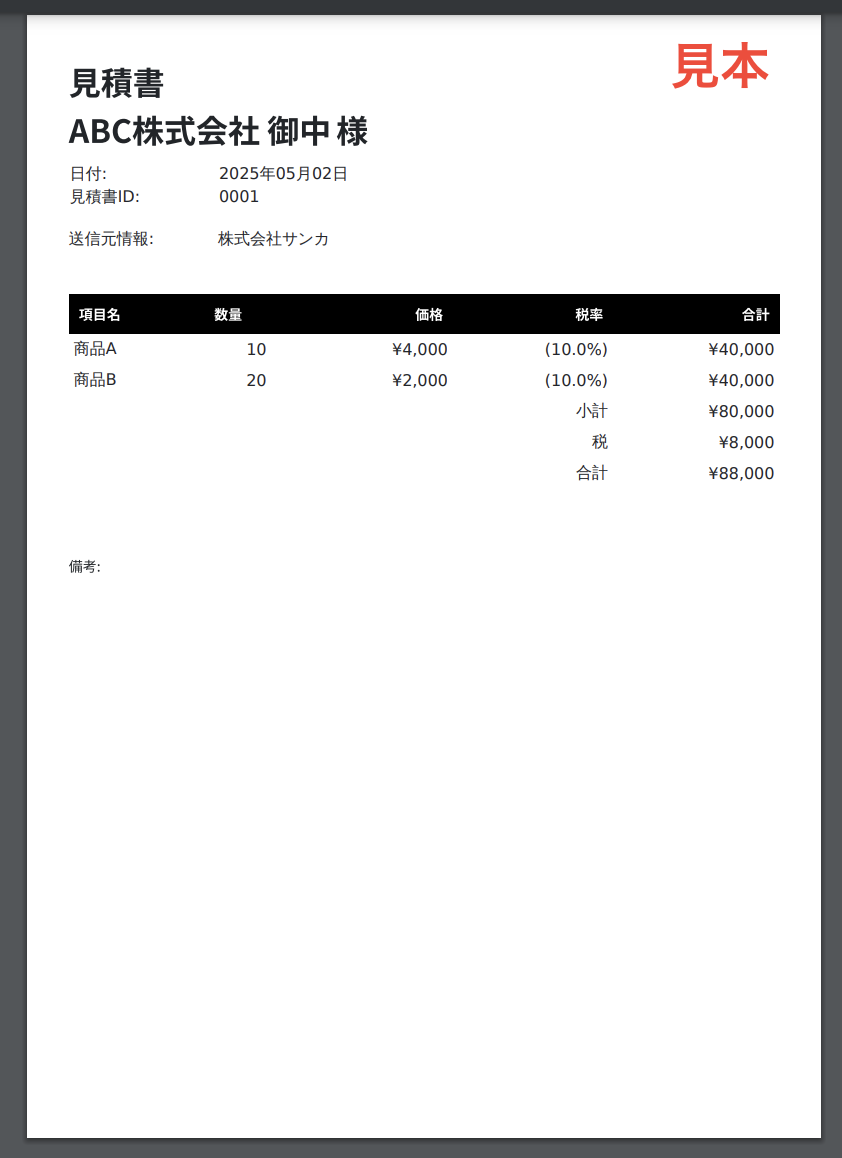
 ⑭画面の下部の「ダウンロード(PDF)」のボタンを押すと見積書をダウンロードすることができます。
 ⑮見積書のサンプルはこちらです。 帳票テンプレートを変更することもできます。帳票テンプレート変更方法はこちらからご覧ください。
登録したレコード情報を修正する方法
①「見積書」オブジェクトのレコード一覧画面から該当のレコードの「ID」をクリックします。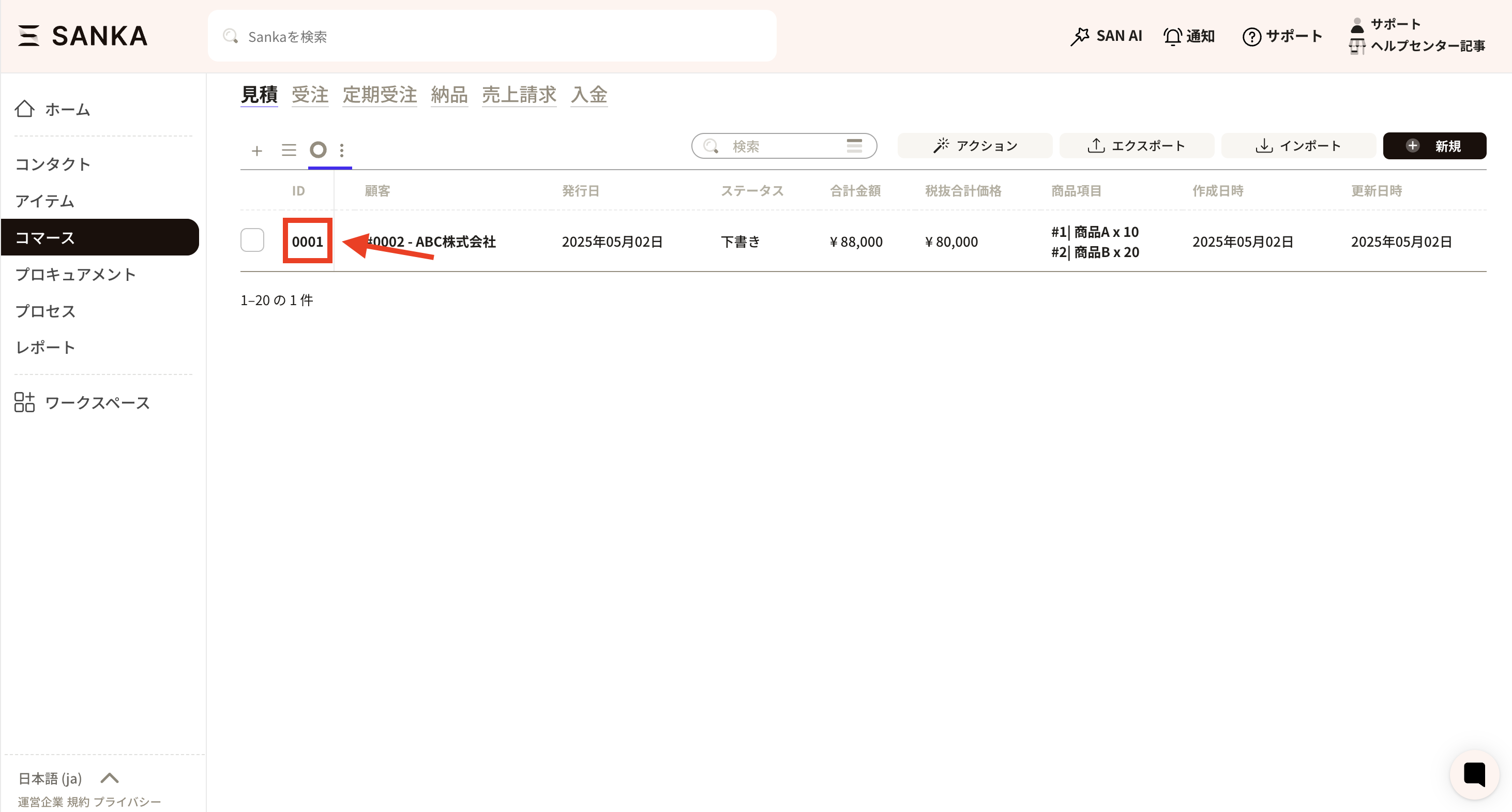 ②「見積書レコードを管理」画面が表示されるので、必要に応じて情報の修正します。
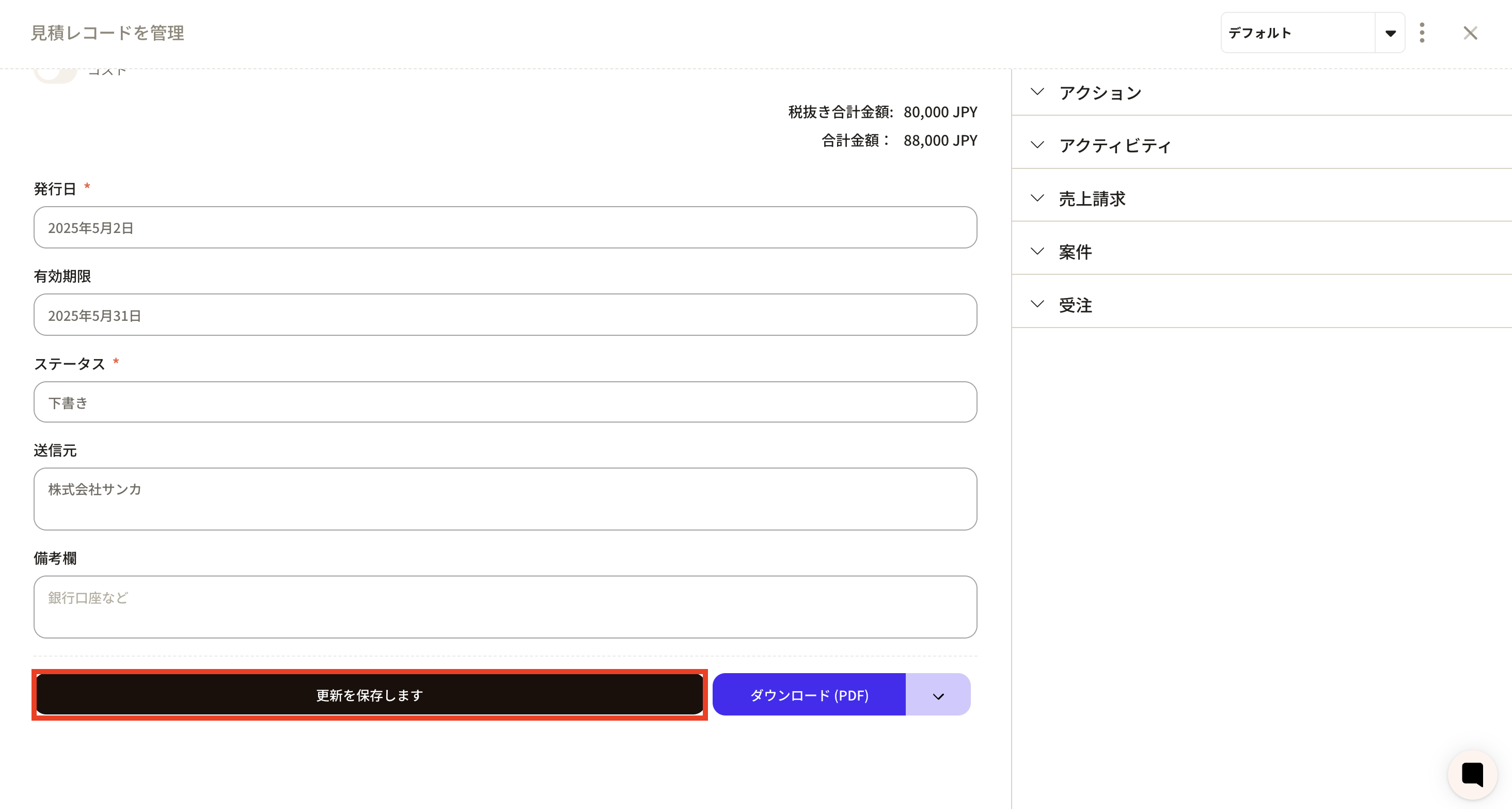
 ③最後に必ず「更新」ボタンを押して更新をしてください。
見積書のレコード情報をアーカイブする方法
アーカイブ機能を使うと、登録した見積書の情報をテーブルから隠しておくことができます。 ①アーカイブしたいレコードのチェックボックスをクリックし、「アーカイブ」ボタンを選択します。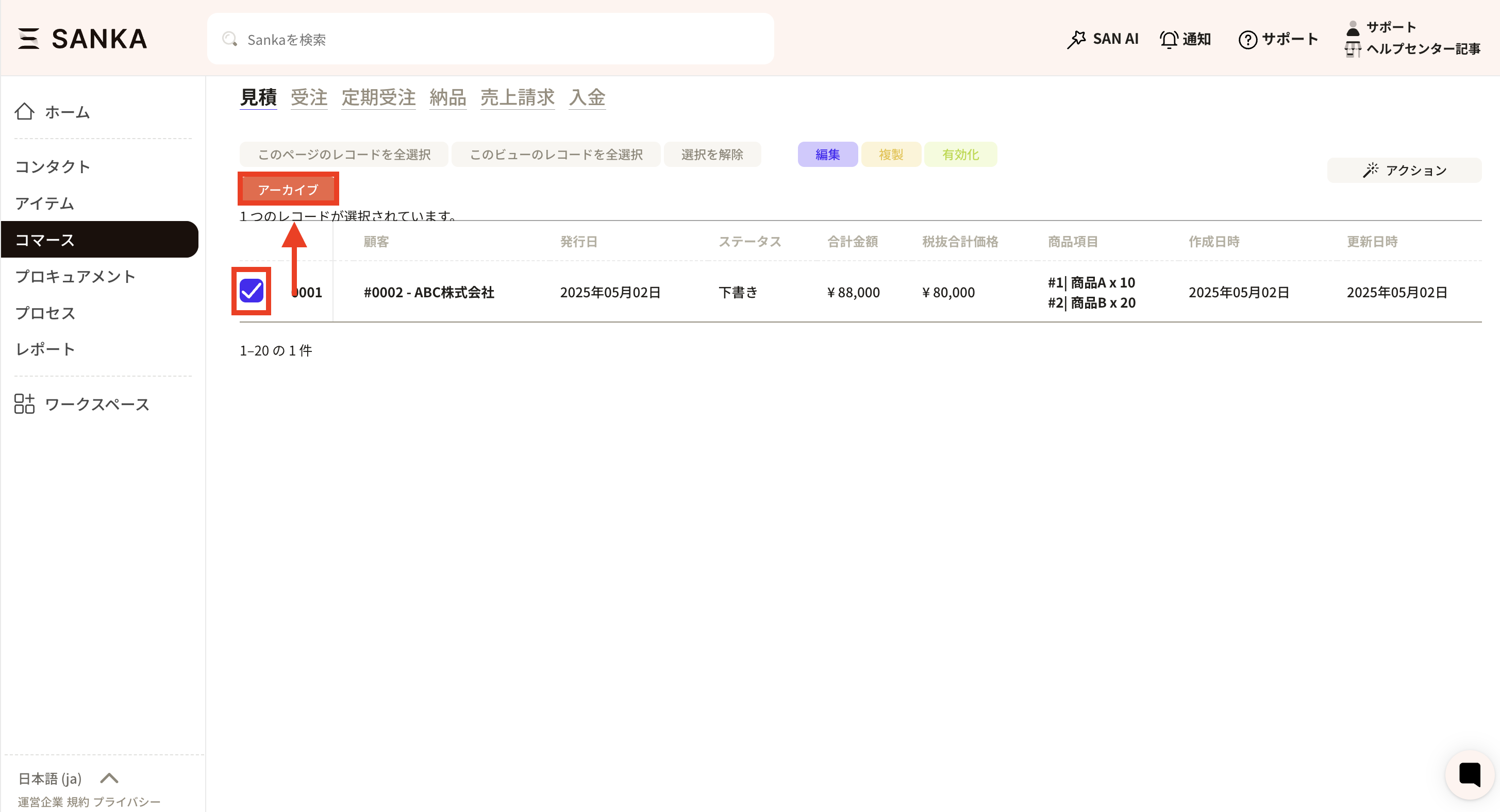 ②アーカイブされたレコードは表示されなくなります。
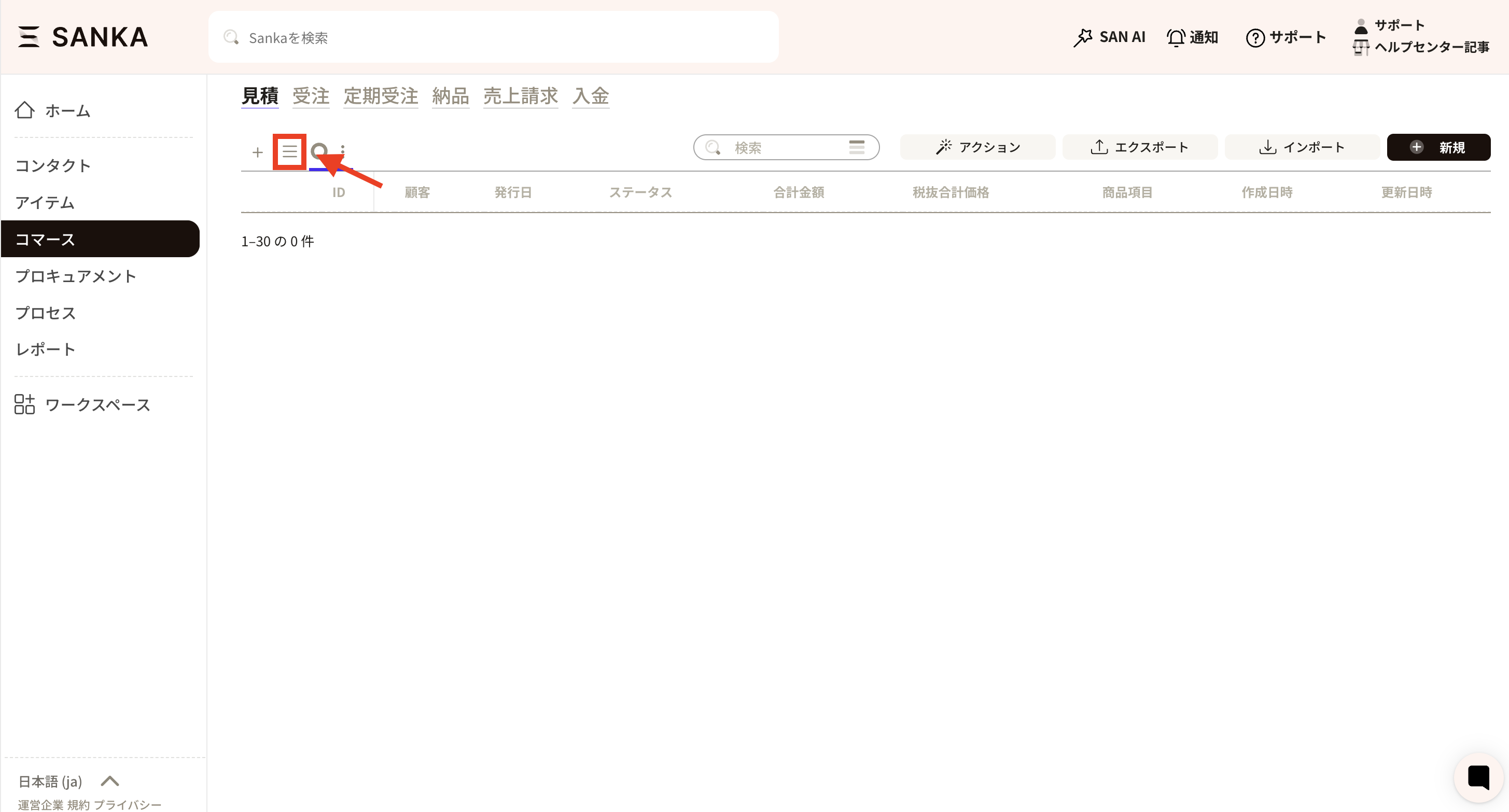
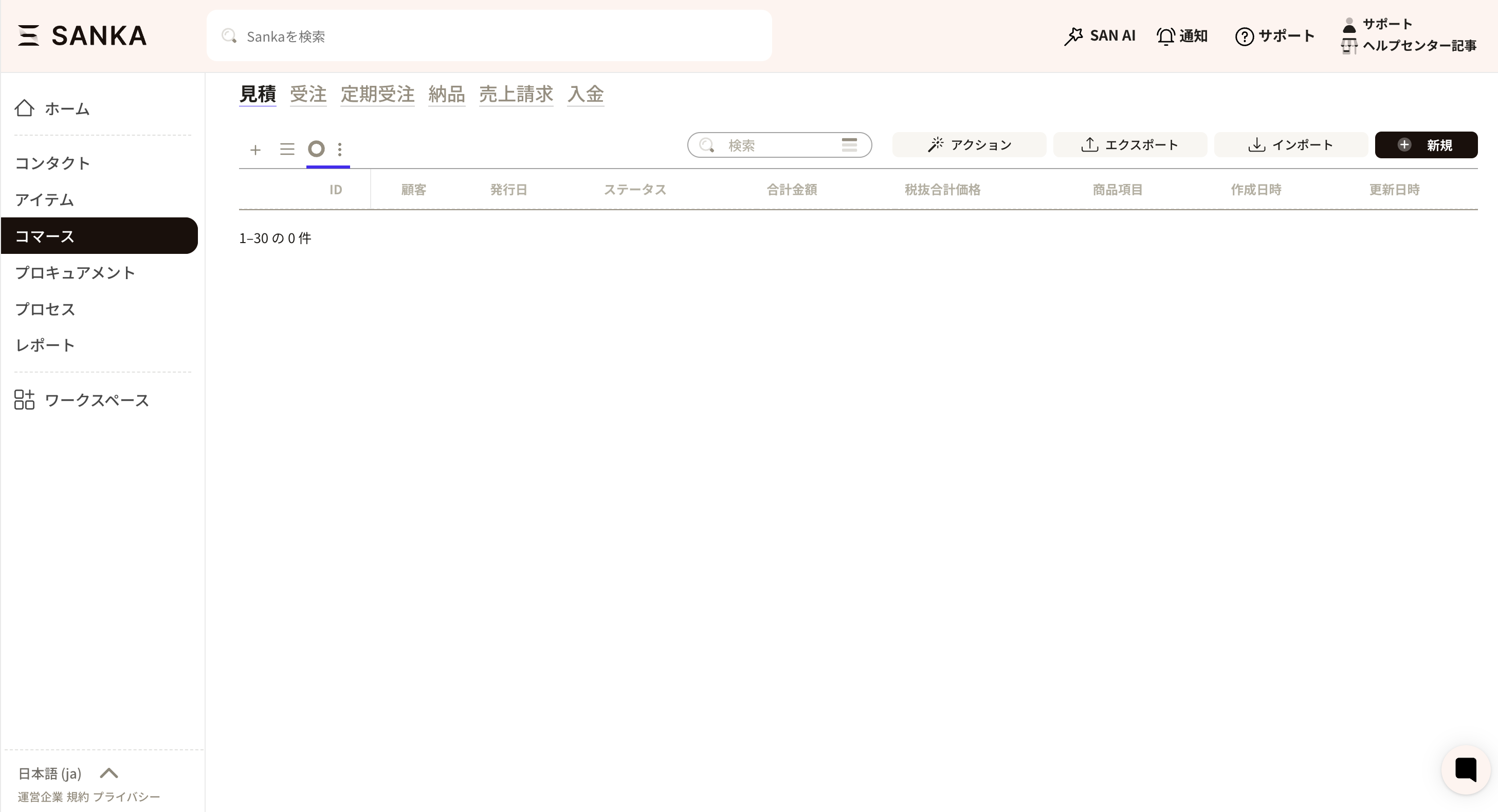 ③ アーカイブを解除したい場合は、レコード画面の3本線マークをクリックします。
 ④アーカイブを選択します。
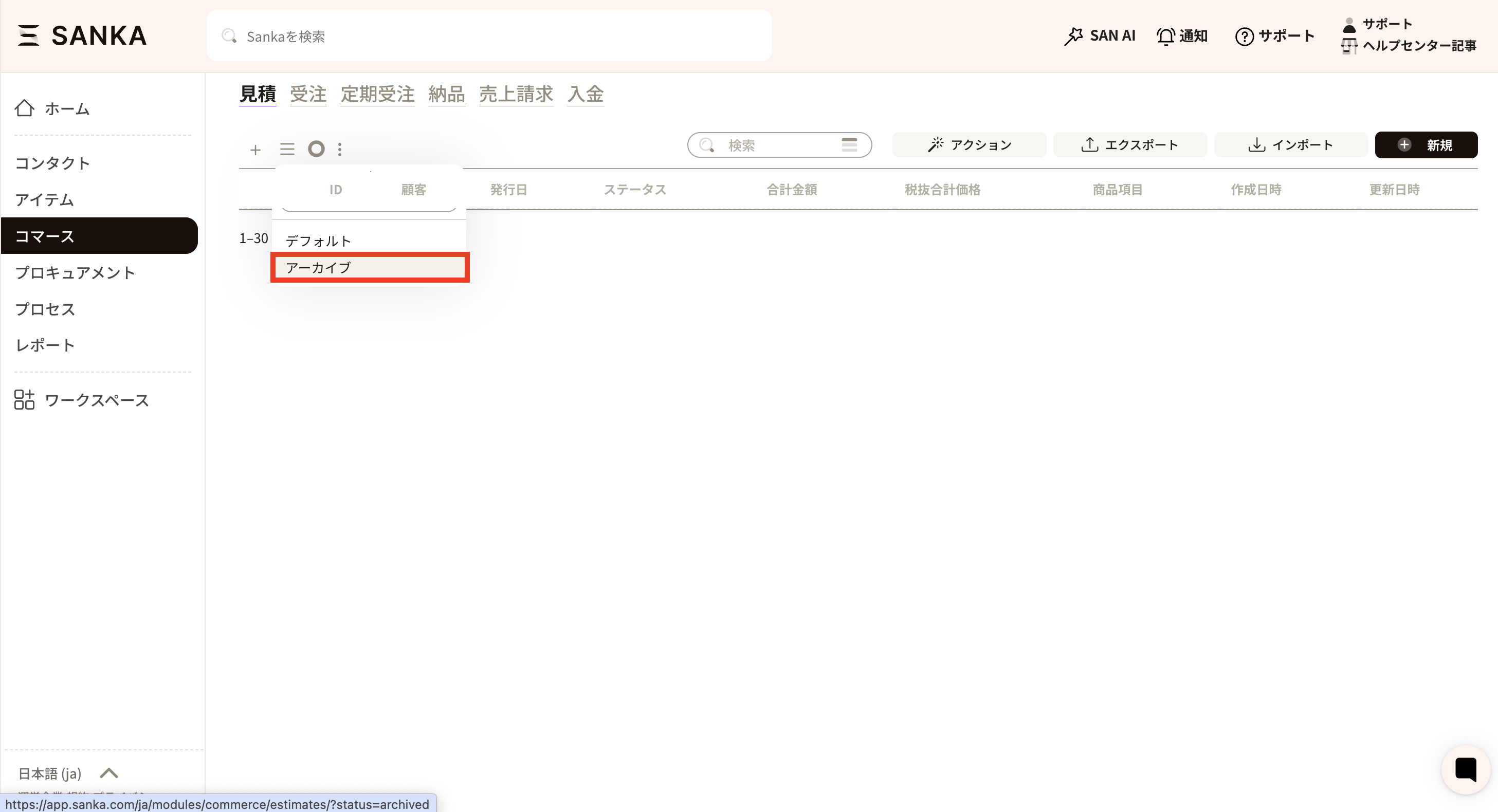 ⑤アーカイブを選択すると今までにアーカイブしたレコード一覧が表示されます。アーカイブを解除したいレコードのチェックボタンをクリックし、有効化ボタンを押します。
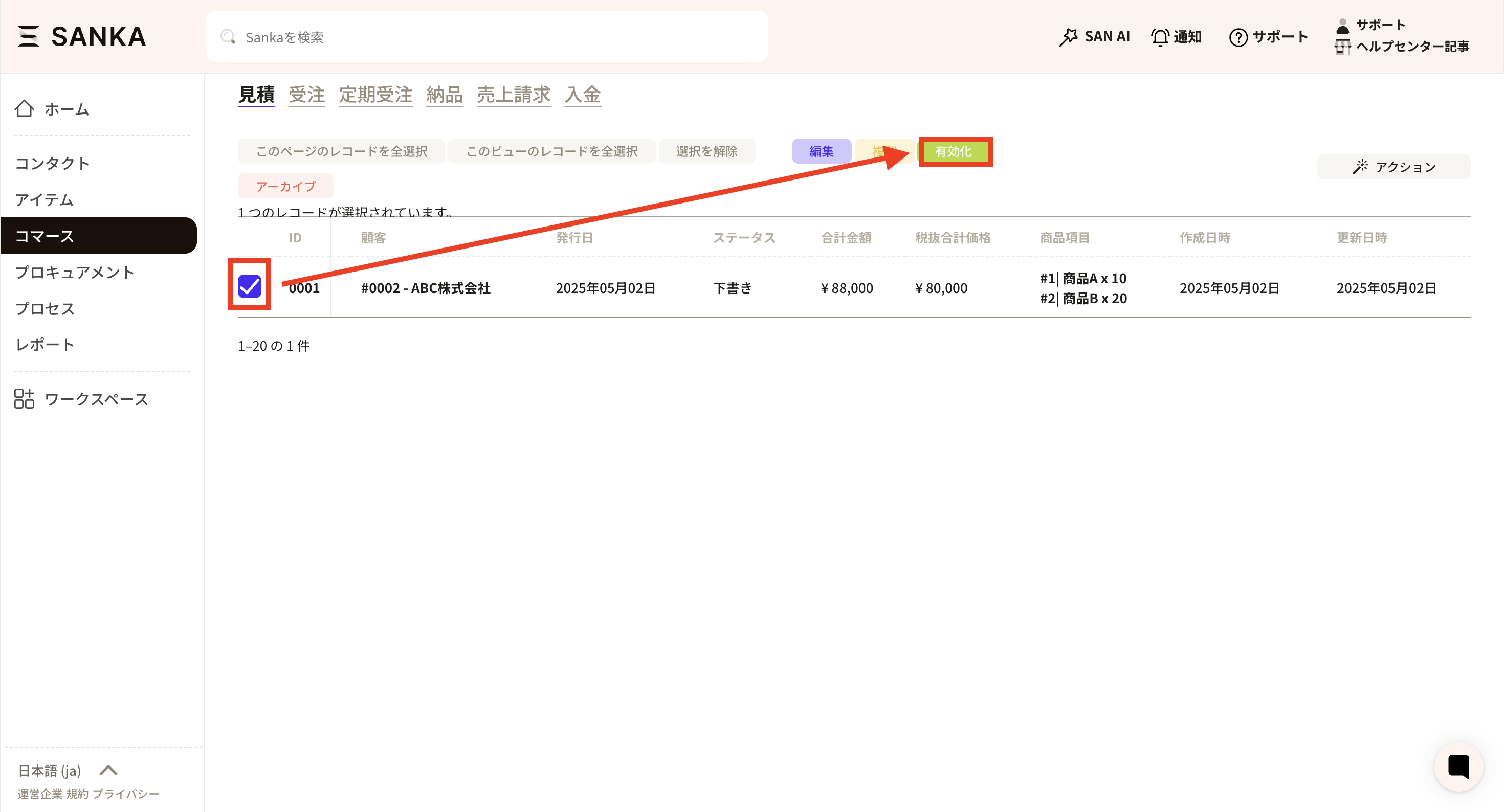 ⑥表示されました。