
契約オブジェクト概要
契約オブジェクト概要
契約オブジェクトは、NDAや契約の締結ができる機能を提供します。
契約オブジェクトを活用することで、NDA(秘密保持契約)や業務提携、その他の契約などをオンラインで締結できます。
 これで契約レコードが作成され、署名依頼に必要な情報が揃いました。送信後は相手側がサインすると自動でステータスが更新されます。
契約オブジェクトの主要なプロパティ
以下は、契約オブジェクトのデフォルトプロパティです。- 書類:契約書の書類をPDFでアップロードできます。
- 署名:契約を交わす双方の署名担当を設定できます。メールアドレスを登録することで相手側に署名を依頼することができます。
- フリーテキスト:書類にフリーテキストを入れることができます。
- 押印・署名フィールドを配置:押印・署名を配置することができます。
契約レコード作成フロー
契約オブジェクトで PDF を取り込み、署名者を設定し、送信準備まで進める標準フローを紹介します。ここではサンプルのgeneral-contract.pdf を利用し、送信先には hey@sanka.com を指定しています。
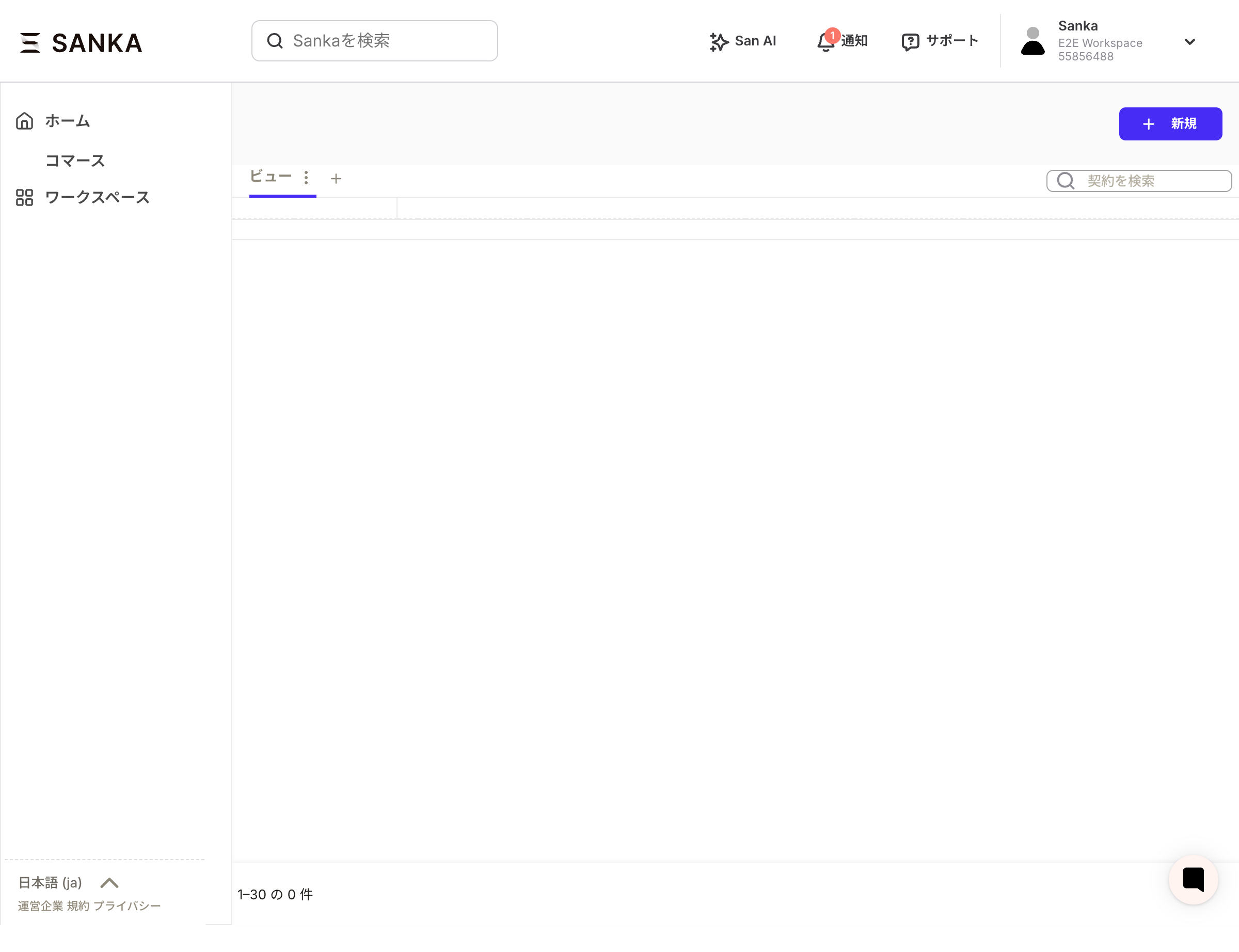
1. 契約オブジェクトで「新規」を選択
契約タブを開き、右上の 新規 ボタンを押して作成ドロワーを表示します。空のワークスペースでもアクセスでき、ここが全ステップの起点になります。
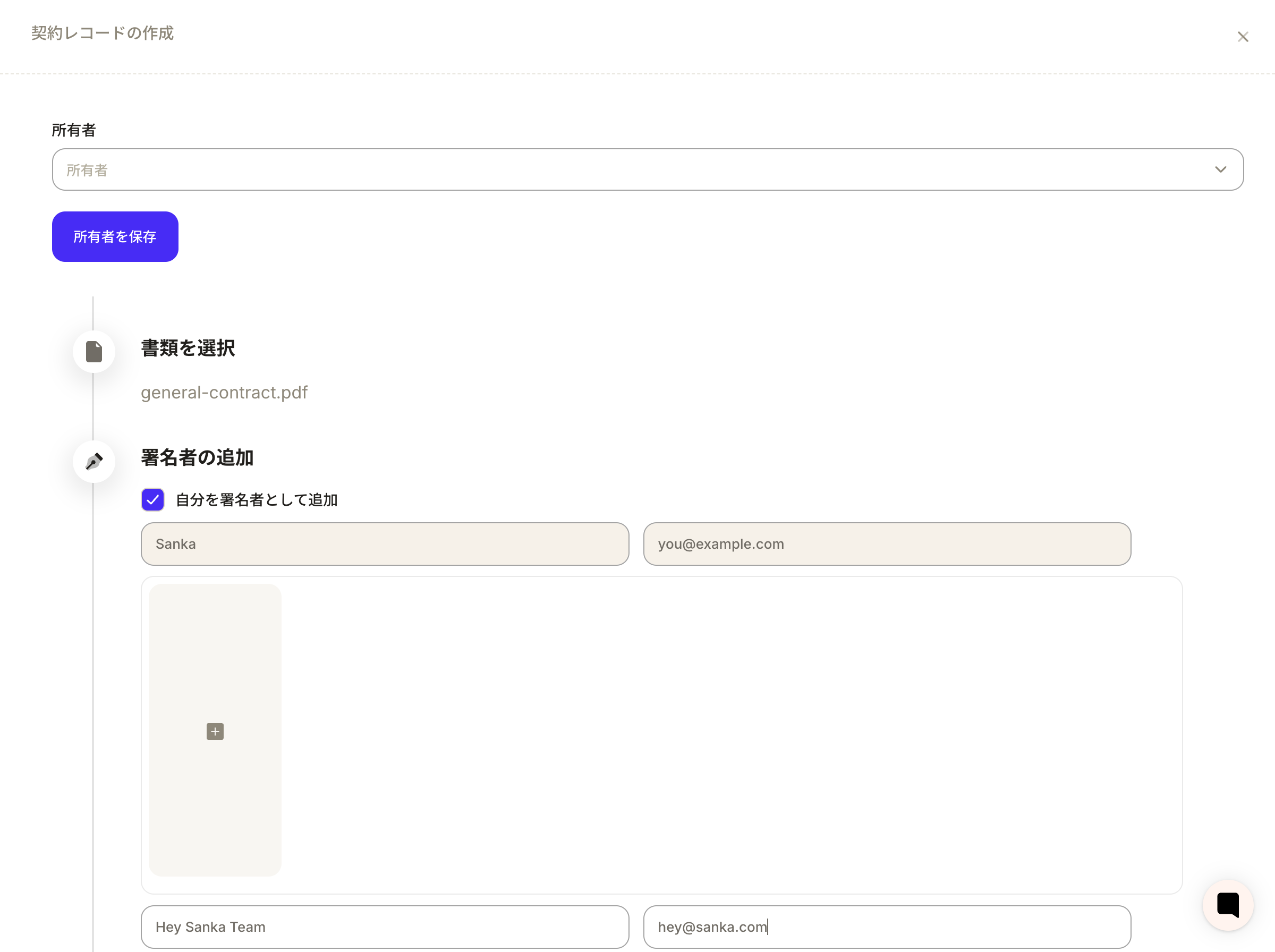
2. PDF をアップロードし署名者を登録
- 「書類を選択」で署名前の PDF(例:
general-contract.pdf)をアップロードします。 - 「自分を署名者として追加」を ON にすると、自分の名前と社内メールアドレスが自動入力されます。
- 取引先の枠に Hey Sanka Team / hey@sanka.com を登録します。必要であれば追加ボタンで複数の相手先を指定可能です。
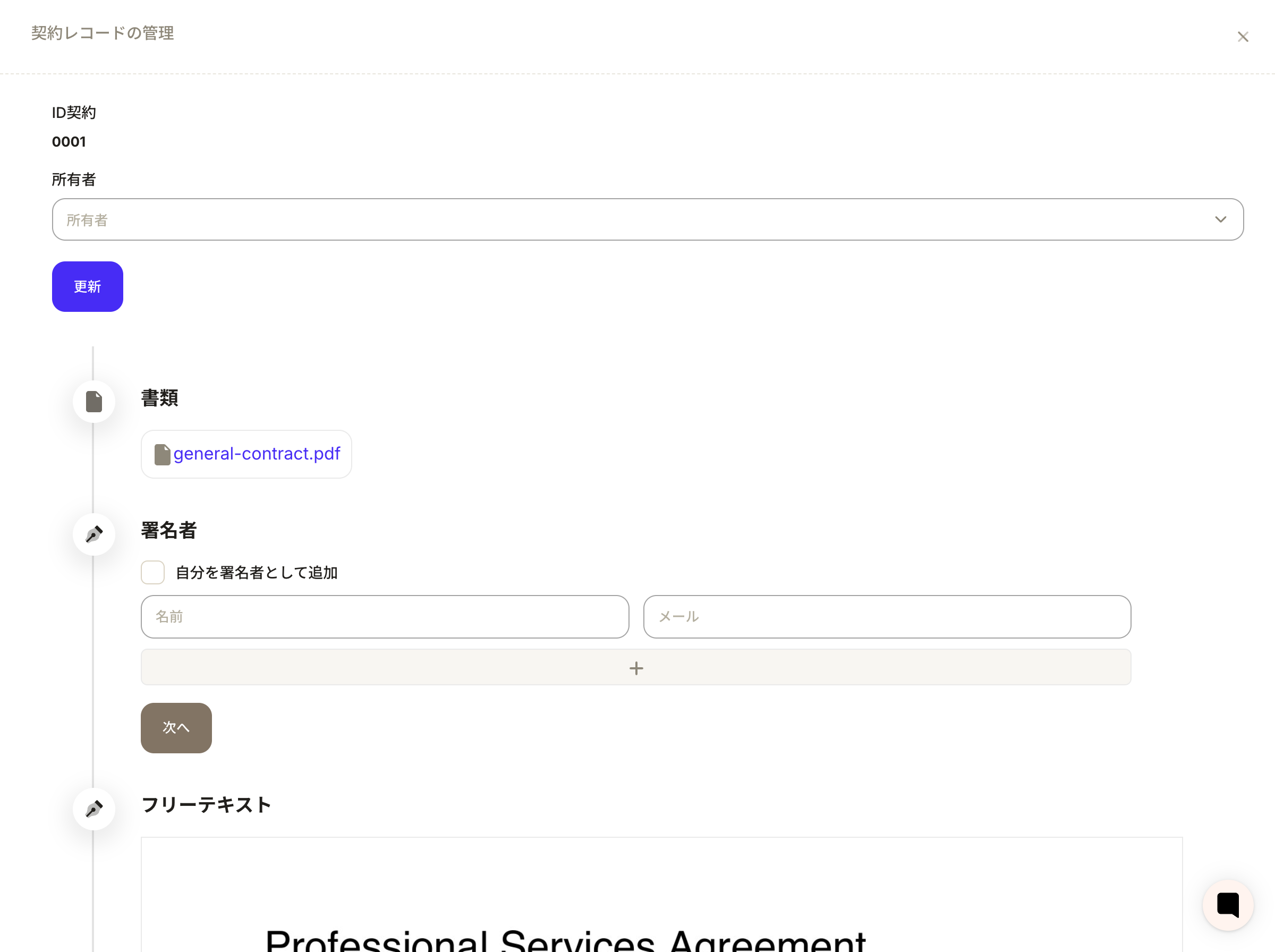
3. フリーテキストと送信準備
ドキュメントがアップロードされると、同じドロワー内でフリーテキストや押印フィールドの配置、送信確認へ進めます。今回の例では署名者を設定した時点で下書きレコードが発行され、左下に最新の契約 ID(例:0001)として表示されます。内容を確認したら「送信」で hey@sanka.com 宛てに署名依頼を出せます。
これで契約レコードが作成され、署名依頼に必要な情報が揃いました。送信後は相手側がサインすると自動でステータスが更新されます。