
会社別の価格表(掛け率)を設定する方法
会社の価格表プロパティを設定し、見積や受注に商品単価を自動適用するまでの流れをまとめました。
会社ごとの単価を「価格表」で管理し、見積の単価を自動で会社優先にする手順をまとめました。
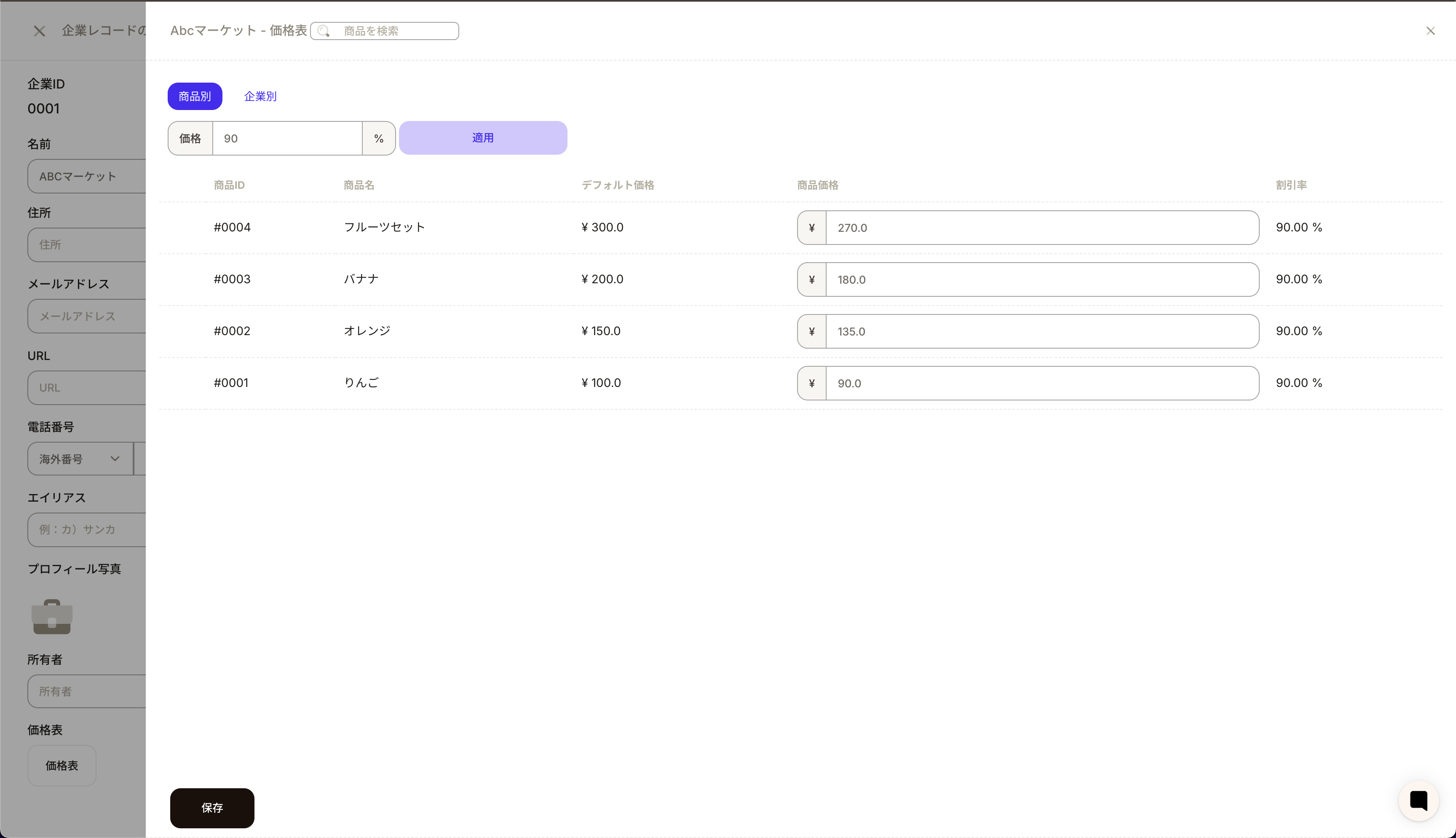
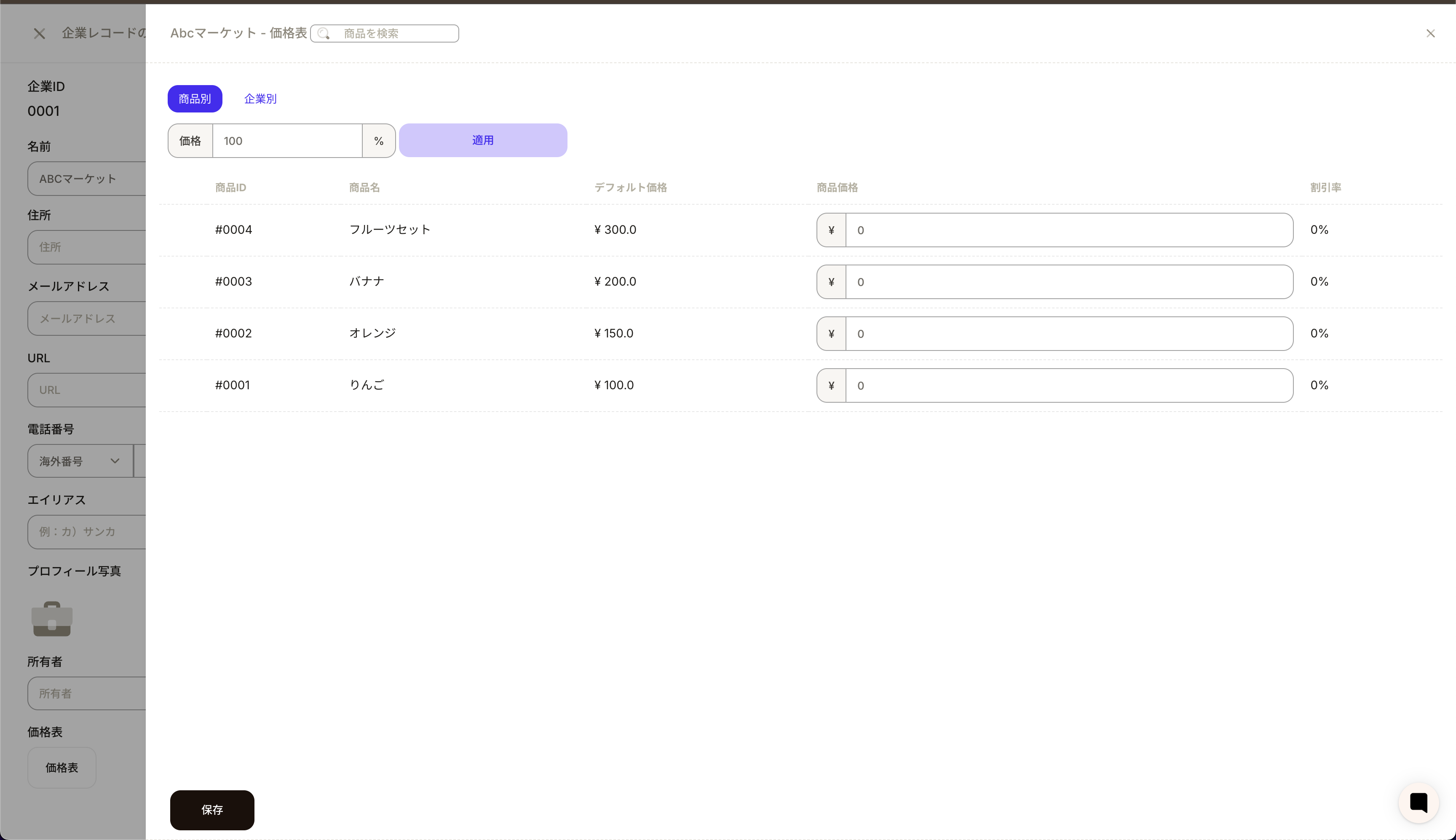 会社詳細の 価格表 ボタンをクリックしてフォームを開きます。上部に 商品別 と 企業別 のタブが表示されます。
この記事でできること
- 会社オブジェクトに価格表プロパティを追加してフォームに配置する
- 会社ごとの価格表・掛け率を設定する
- 見積や受注登録時に会社別の価格が優先されることを確認する
前提と準備
- Sankaにログインします。
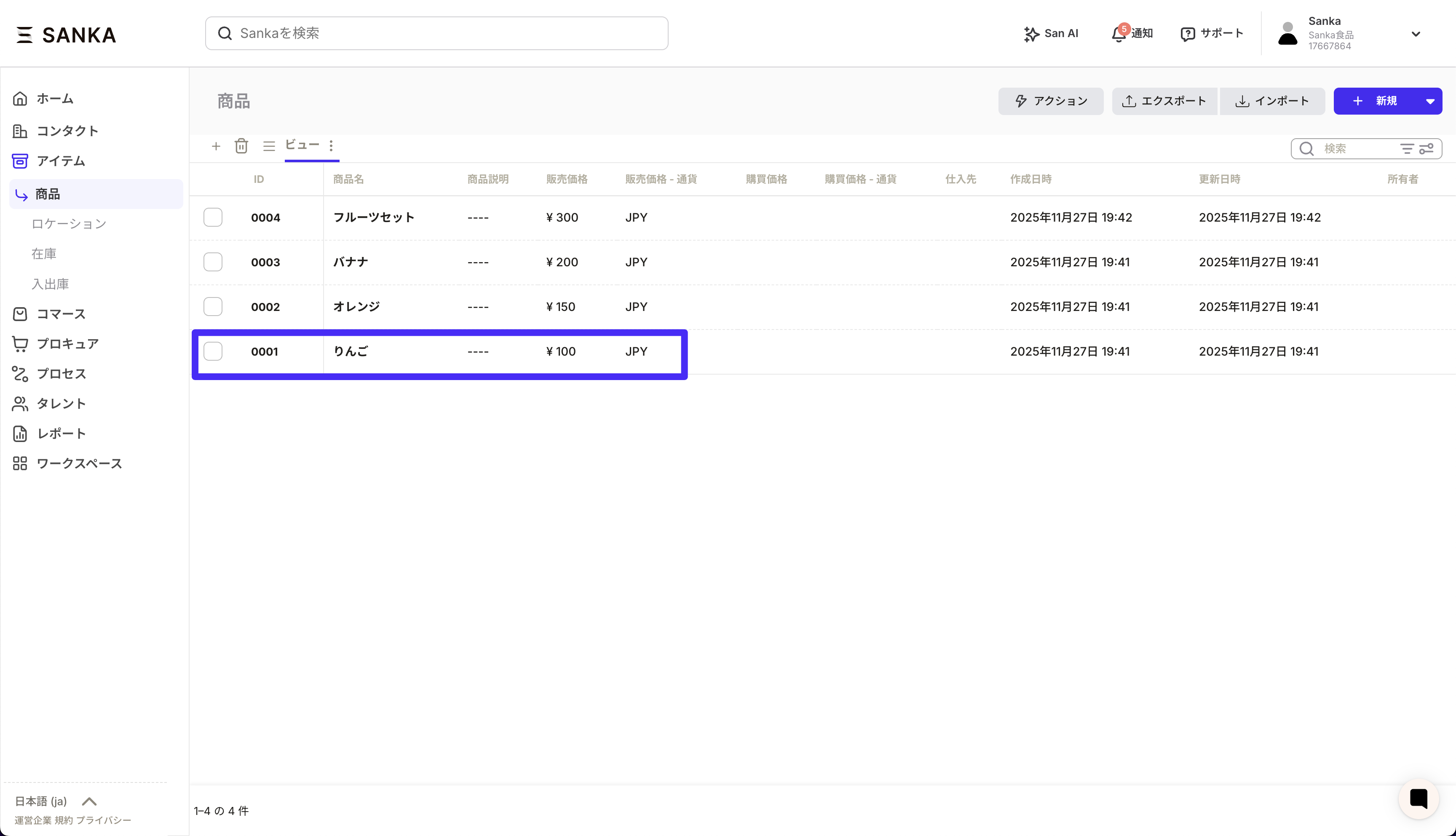
- 商品を登録しておきます。
手順
ステップ1: 会社オブジェクトに「価格表」プロパティを追加
- 左ナビの ワークスペース>オブジェクト設定>企業のページを開きます。
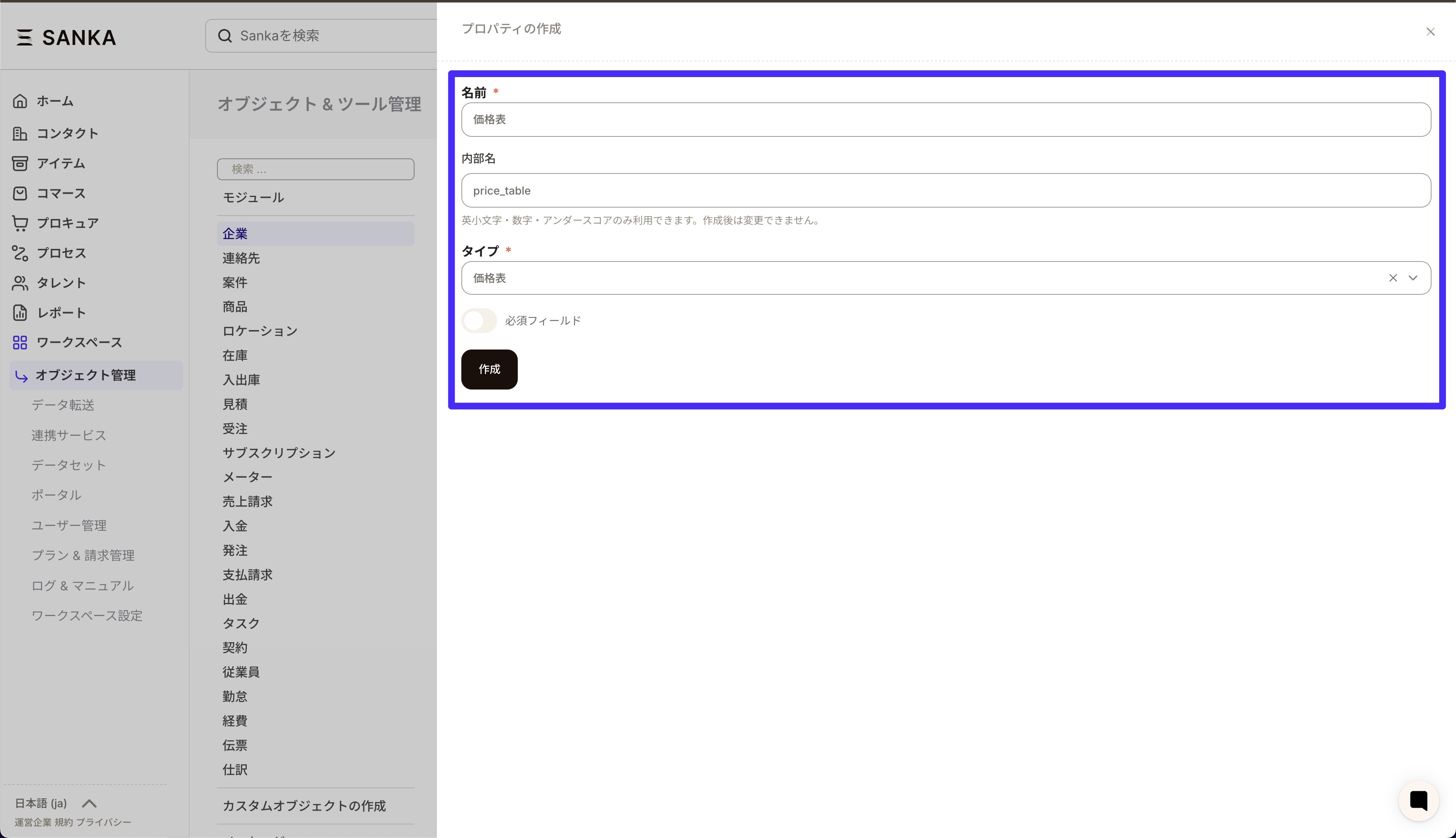
- プロパティを追加をクリックし、名前(「価格表」など)とタイプを価格表を設定して保存します。
ステップ2: 会社レコードを作成し、価格表ボタンを表示
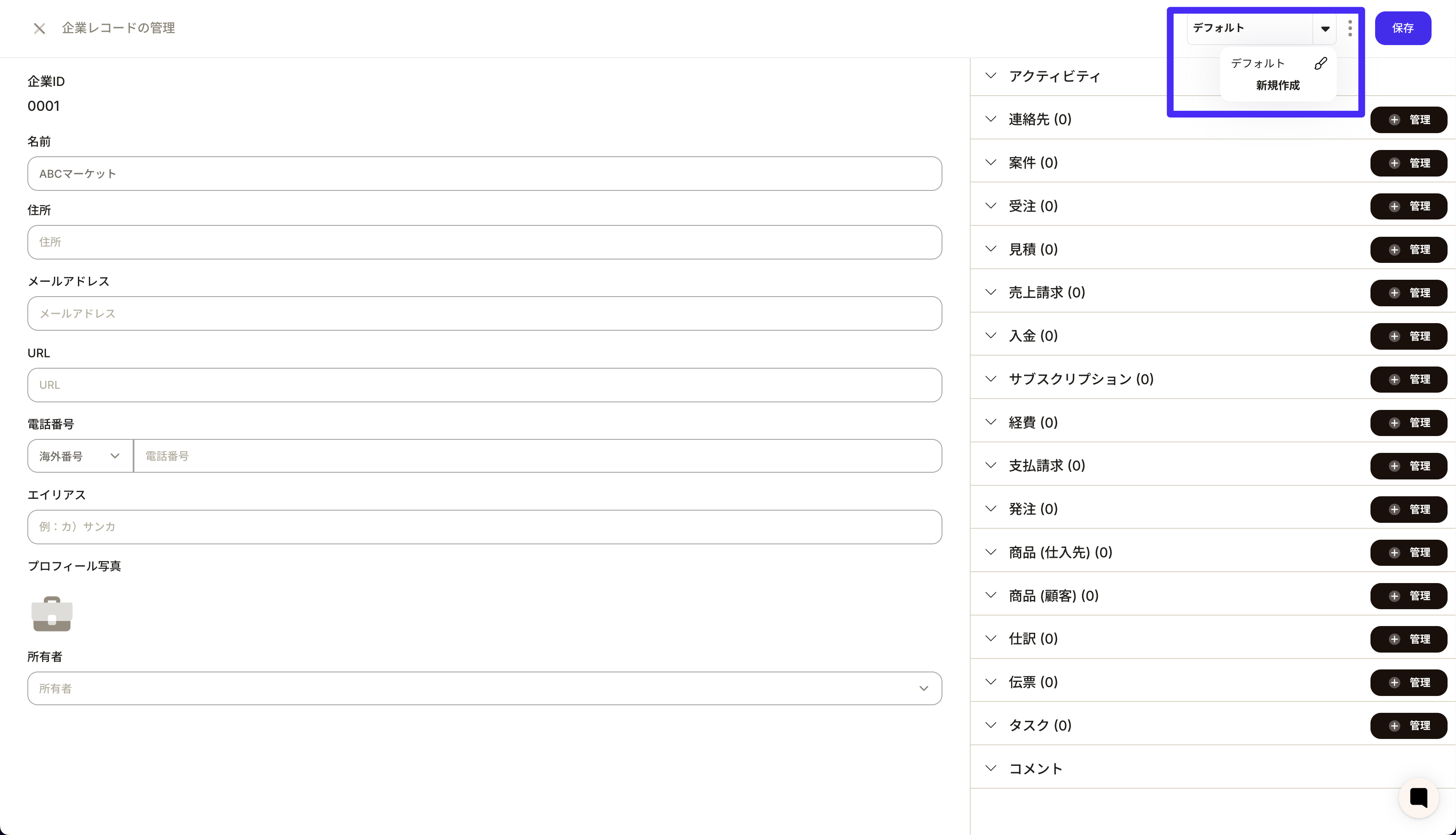
- 左ナビの 企業 から会社のフォーム / レイアウトに作成したプロパティを配置し、レイアウトを保存します。
- 次に新規 をクリックし、会社名など必須項目を入力して保存します。
- 保存後に会社詳細を開くと、プロパティパネルに 価格表 ボタンが表示されます。
ステップ3: 会社別の価格を入力する
会社詳細の 価格表 ボタンをクリックしてフォームを開きます。上部に 商品別 と 企業別 のタブが表示されます。
- 商品別(商品ごとに単価設定): 商品を検索・追加し、行ごとに 価格 を入力します。まとめて調整したいときは右側の
%フィールドに 90 などを入力し 適応 をクリックすると表示中の商品に一括反映されます。入力後はフォーム下部の 保存 をクリックします。 - 企業別(全商品一括%適用): 会社全体に適用する割合(例:
90%で全商品10%引き)を入力し、保存 をクリックします。個別値がない商品にはこの割合が使われます。
ステップ4: 見積で価格表が優先されることを確認
- 左ナビゲーション見積 から 新規見積を選択します。
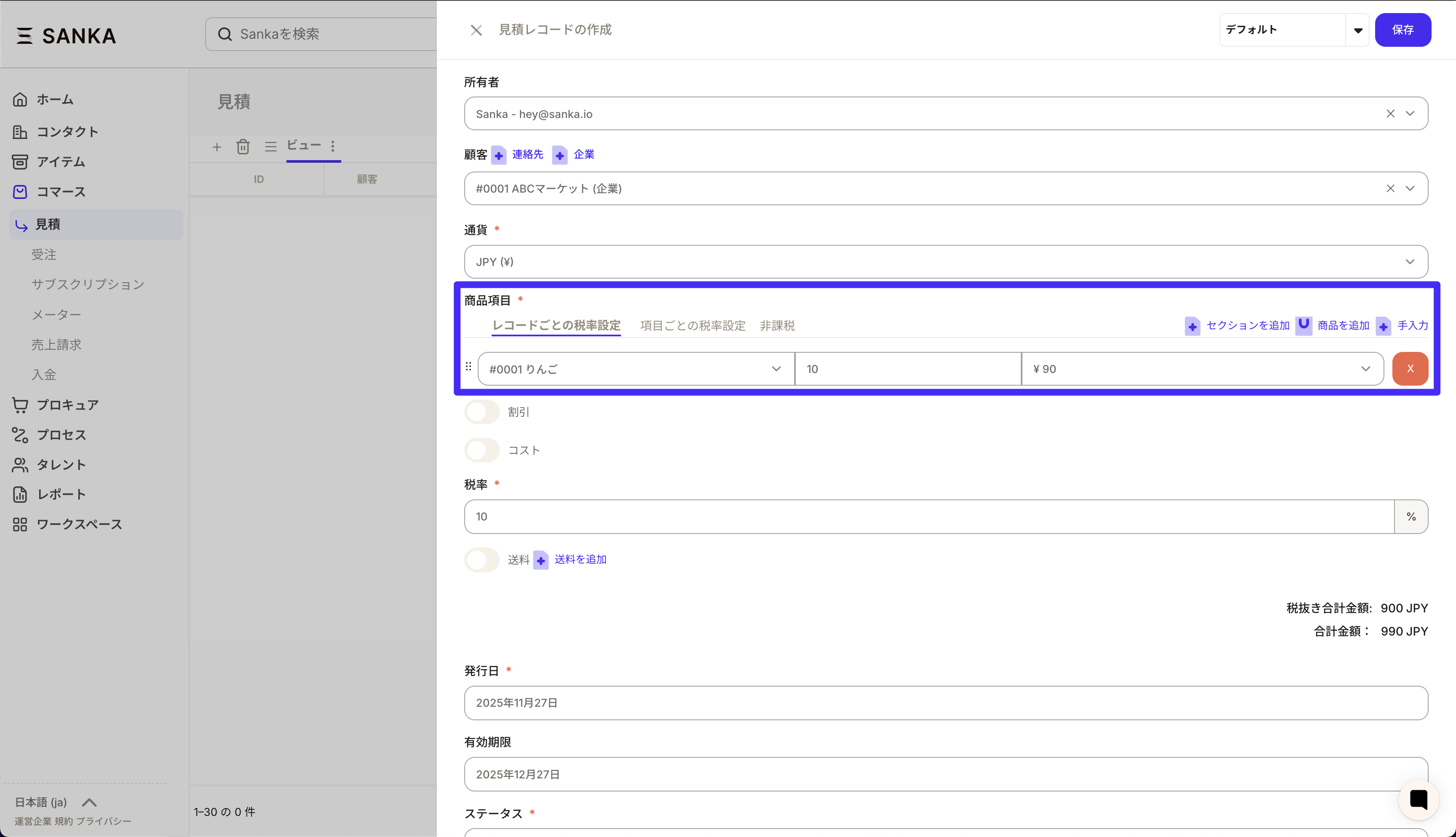
- 顧客 に価格表を設定した会社を指定すると、自動でその会社の価格表が参照されます。
- 商品項目を追加すると、単価ドロップダウンは次の優先順で決まります。
- 会社の 商品レベル で設定した単価
- 会社の 企業レベル で設定した割合
- 商品のデフォルト価格
- 合計金額が会社別の価格で計算されていることを確認し、保存します。
ヒントとトラブルシュート
- 価格表ボタンが見えない場合は、プロパティが会社フォームに追加されているか、レコードが保存済みかを確認してください。
- 商品が未登録だと商品レベルに表示されません。先に商品を追加してから価格表を開いてください。
- 価格表は会社単位で保存されます。見積で顧客を切り替えると、その会社の価格表が再読み込みされます。
- 商品レベルで個別価格を設定し、企業レベルをデフォルトの一括調整として運用すると漏れが少なくなります。