支払請求オブジェクト概要
支払請求オブジェクトの概要やレコードを作成する方法を紹介します。
Sankaにおける「支払請求オブジェクト」とは
支払請求書オブジェクトとは、支払請求書を管理するためのデータベースです。支払請求オブジェクトでできること
- **支払請求書の管理:**支払請求書の情報を登録することができます。また、過去の履歴を一元管理できるため、必要な情報をすぐに確認できます。
- **状況の追跡:**ステータスを設定できるため、下書き、承認済み、支払い済みなどの支払いの進捗状況を追跡することができます。
支払請求オブジェクトの主要なプロパティ
**・支払請求ID:**各発注書に付与される一意の識別子で、企業や顧客が簡単に追跡し、参照できるようにします。・取引先:「企業」オブジェクトや「連絡先」オブジェクトに登録した情報から登録することができます。
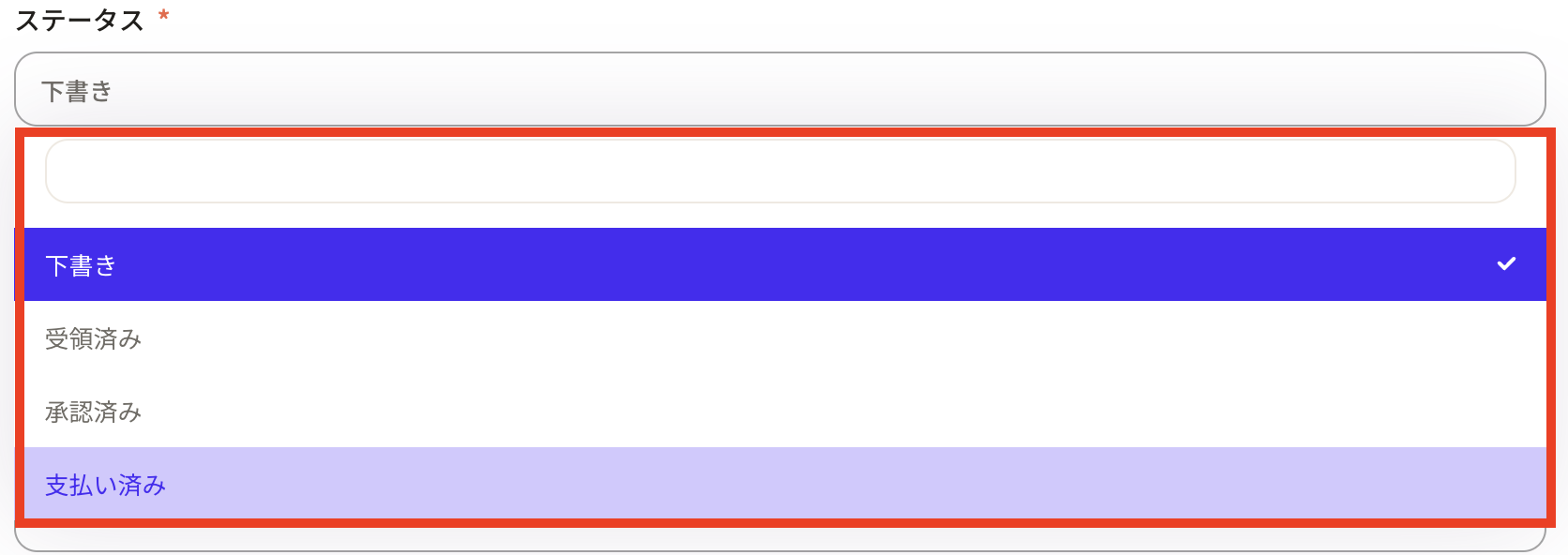
**・ステータス :**下書き、受領済み、承認済み、支払い済みのステータスが設定できるため、支払請求書の現在の進捗状況を追跡します。
**・支払い期日:**支払い期日を入れることができます。
**・請求書のアップロード:**実際に送付されたファイルをアップロードしておくことができます。
支払請求レコードの新規登録する方法
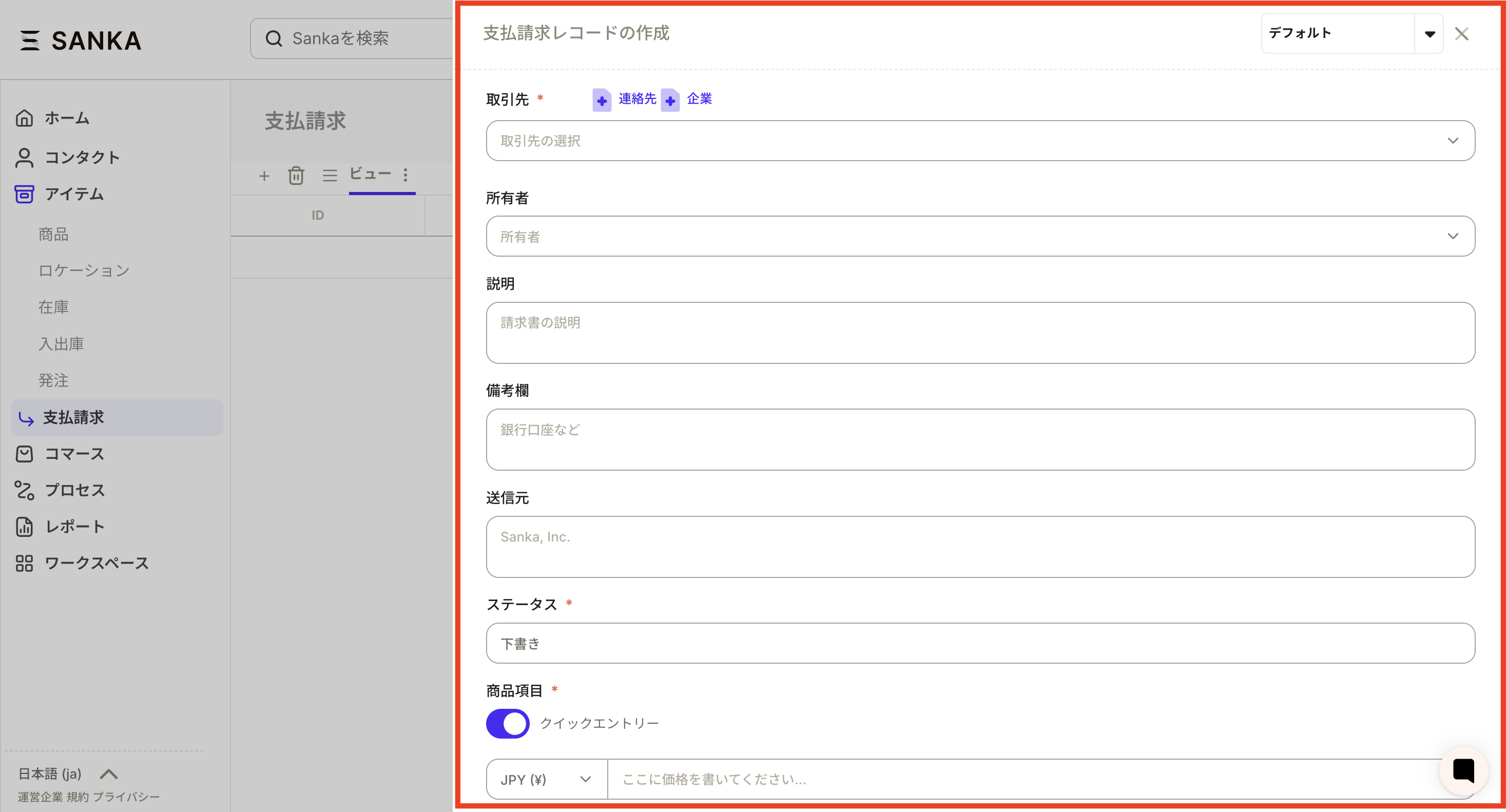
Sankaでは各請求書には一意のIDが割り当てられ、取引先(連絡先および会社)などの必要な情報とリンクさせることができます。 さらに、各請求書に「下書き」「受領」「承認」「支払い済み」といったステータスを設定し、進捗状況を簡単に追跡することができます。 ①請求書オブジェクトに移動し、画面右上の新規作成を選択します。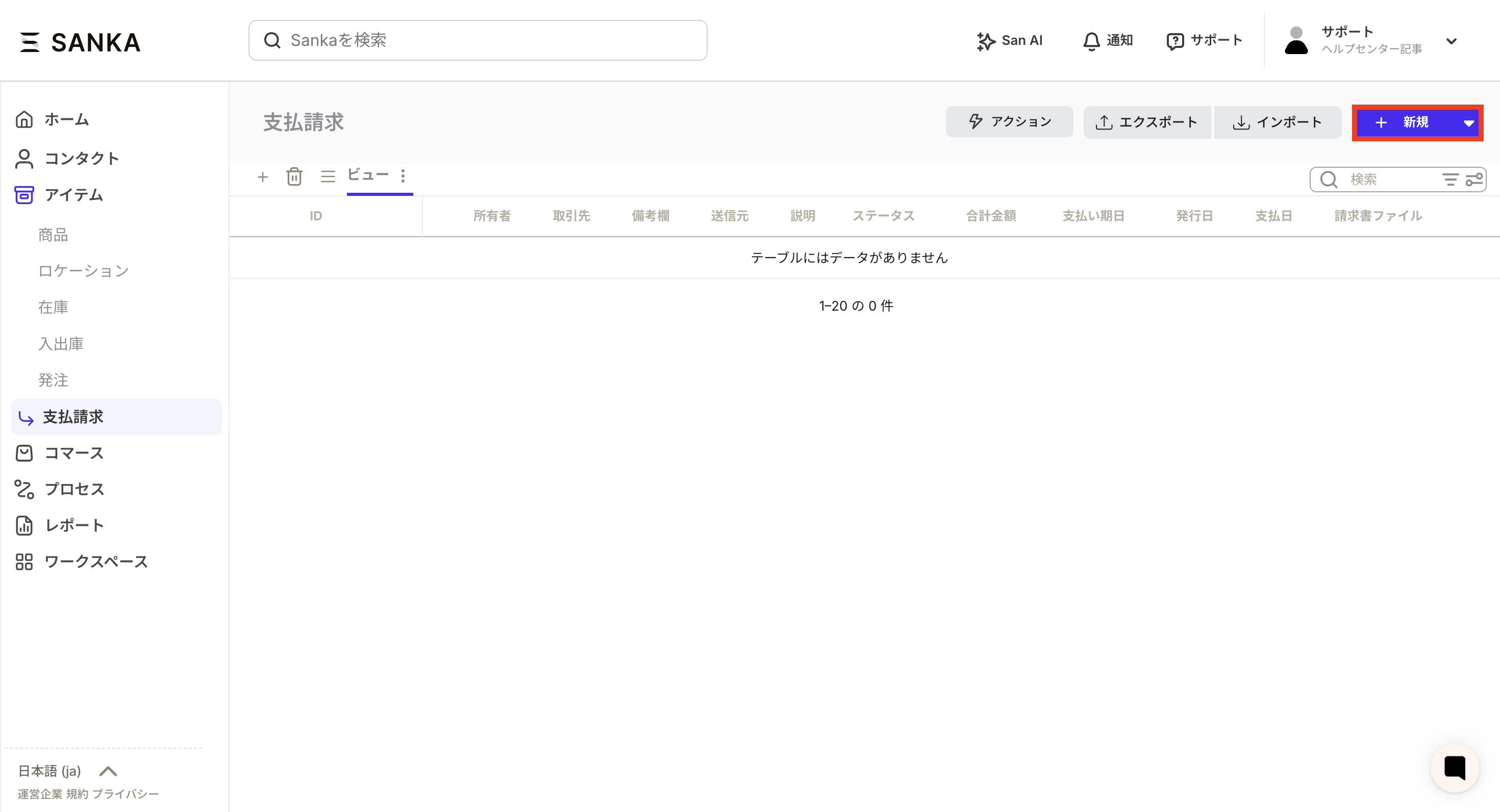 ②「支払請求レコードの作成」画面が表示されます。必要な情報を入力していきましょう。
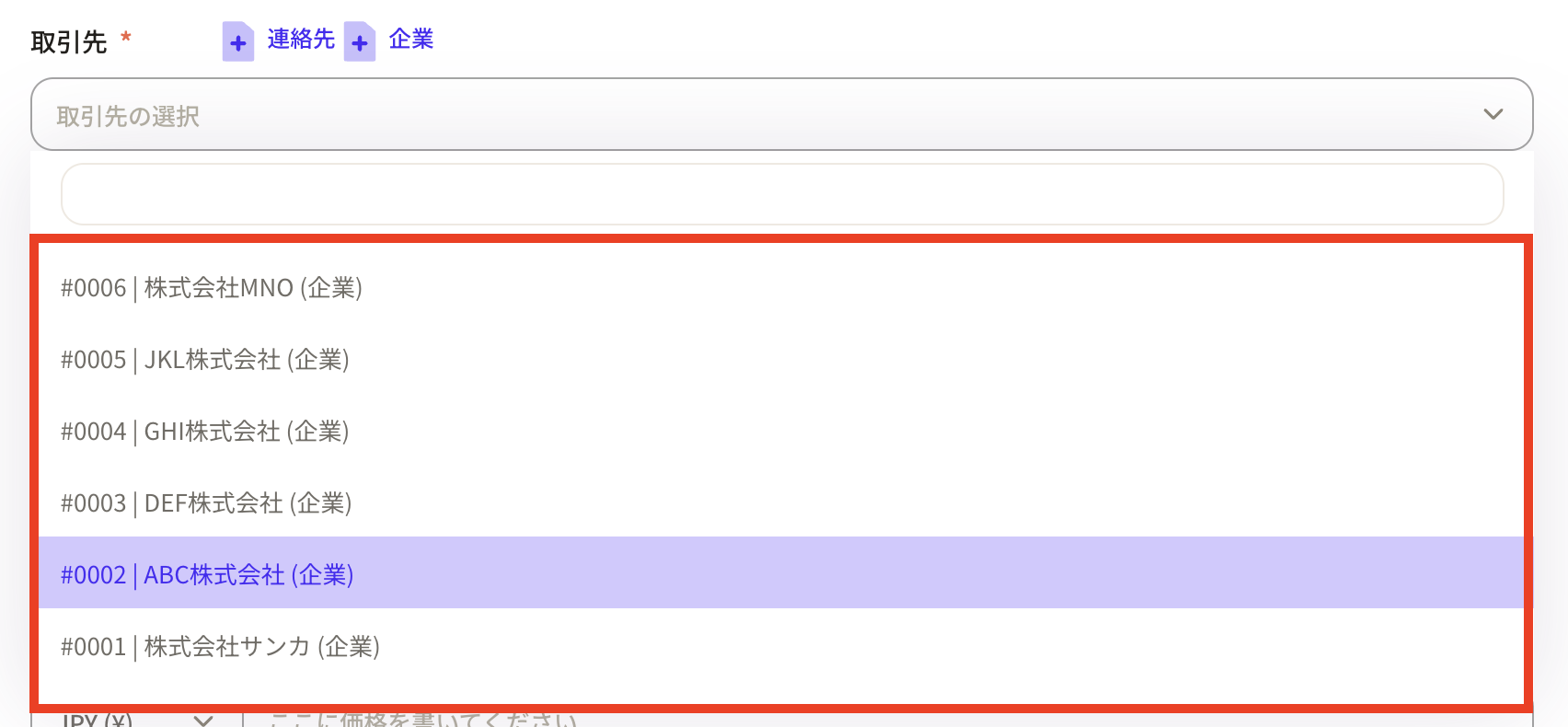
 ③まず、登録された連絡先と会社から「取引先」を選択します。取引先が未登録の場合は「連絡先」「企業」のボタンから登録することも可能です。
 ④ 所有者を選択します。
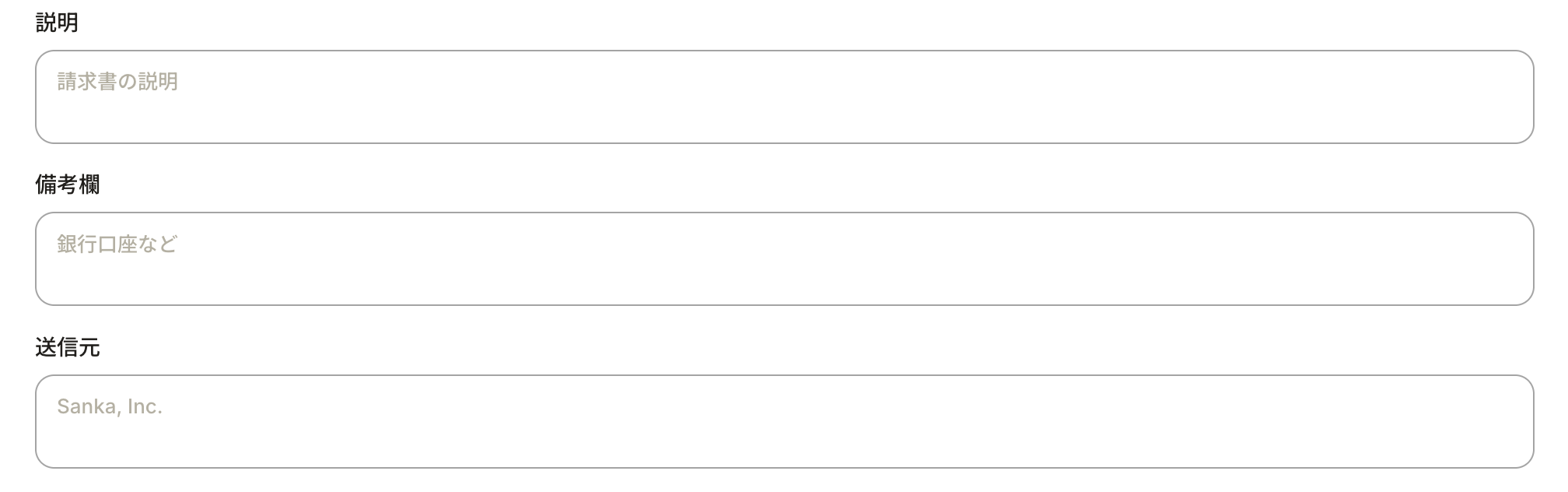
 請求書について説明があれば入力しておきます。
 ⑤支払状況に合わせてステータスを設定します。※このステータスはプロパティ設定から変更可能です。
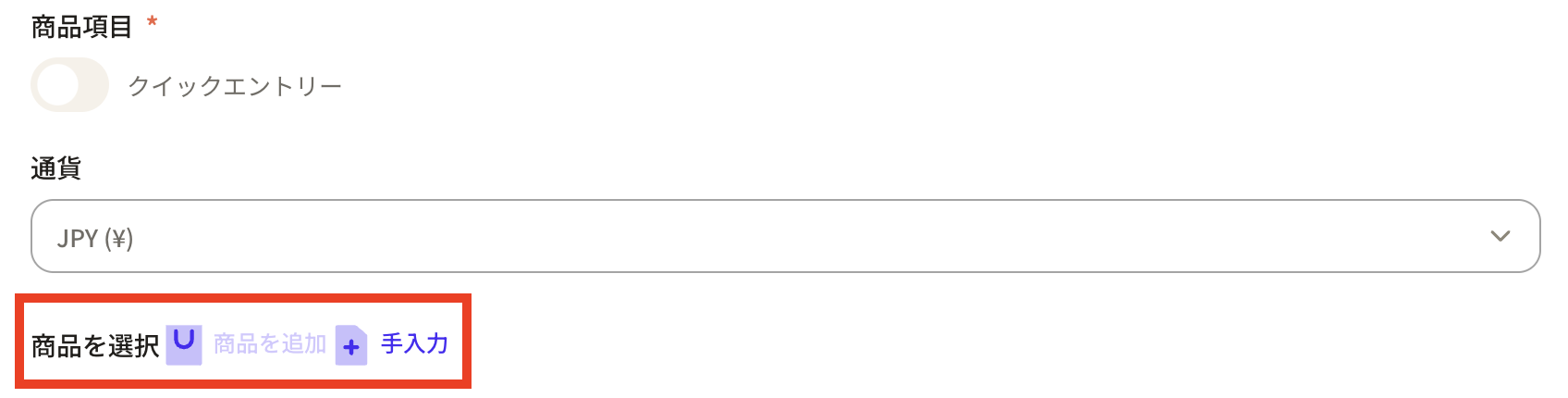
 ⑥商品項目を設定していきます。クイックエントリーをオンにすると金額のみを記載すること可能です。
 クイックエントリーをオフにすると、商品項目の欄が表示されます。「商品を追加」のボタンを押します。
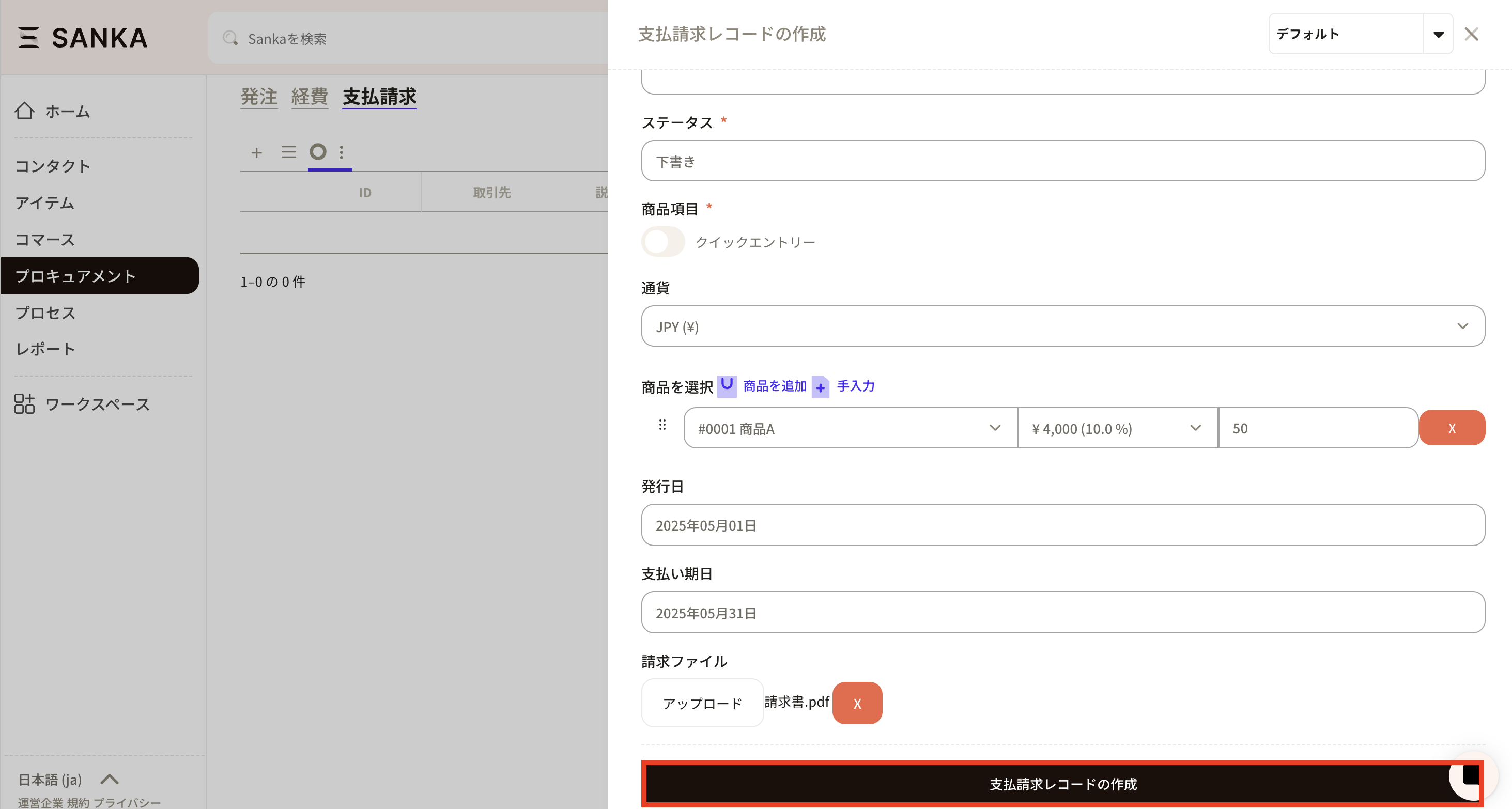
 商品を選択し、個数を入れます。金額は商品オブジェクトに登録されている情報が自動で反映されます。
 ⑦発行日や支払い期日を入力します。デフォルトの日付は現在の日付になっています。枠をクリックするとカレンダーが表示されるので日付を変更することも可能です。
 ⑧請求ファイルでは、請求書の原本をアップロードしましょう。
 ⑨必要事項を入力したら「支払請求レコードの作成」ボタンを押し登録します。
登録したレコード情報を削除・修正する方法
情報の修正する方法、アーカイブという機能を使って必要のない情報を隠すという方法をマスターしましょう。登録したレコード情報を修正する方法
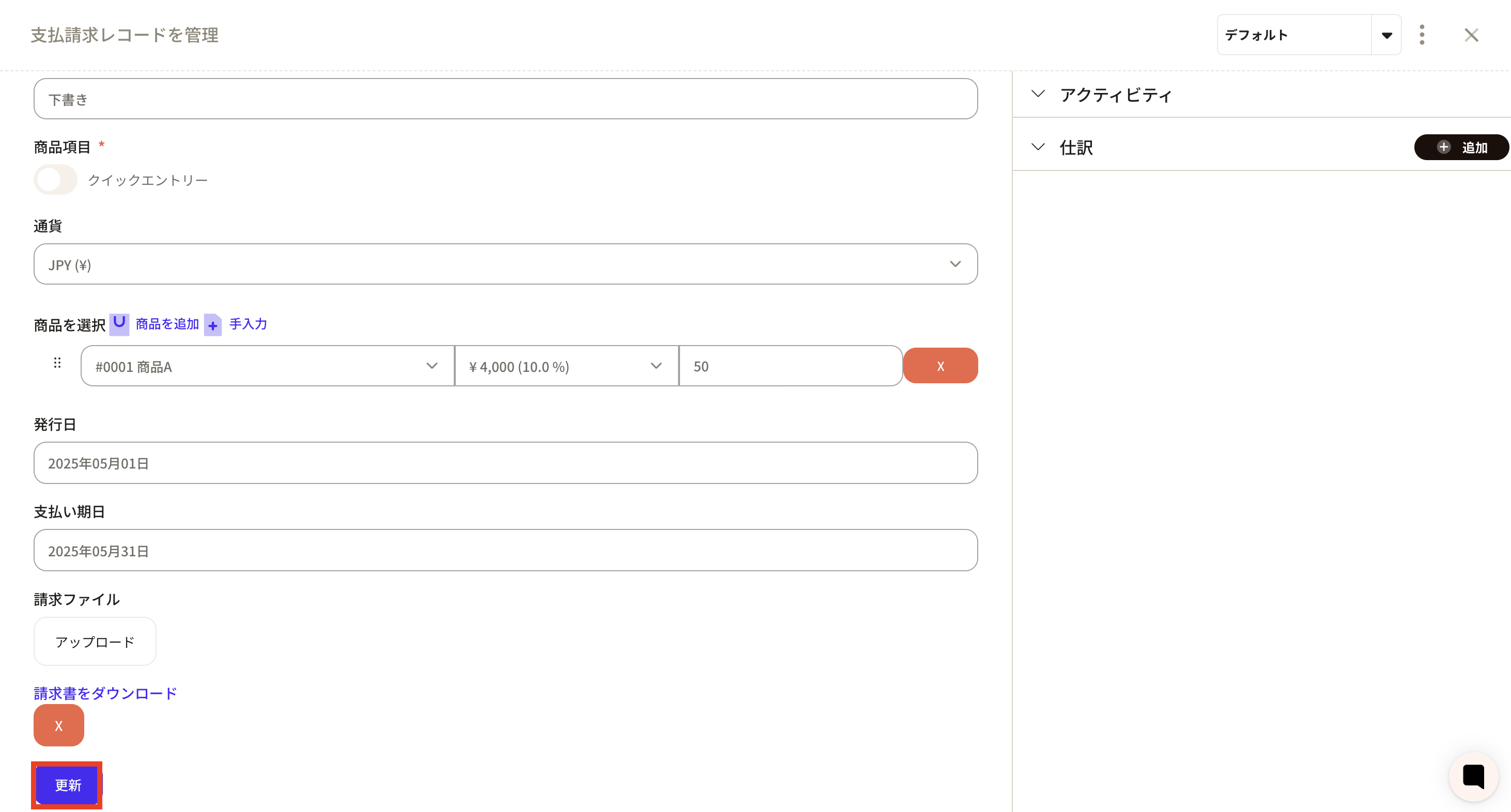
①該当レコードのIDをクリックします。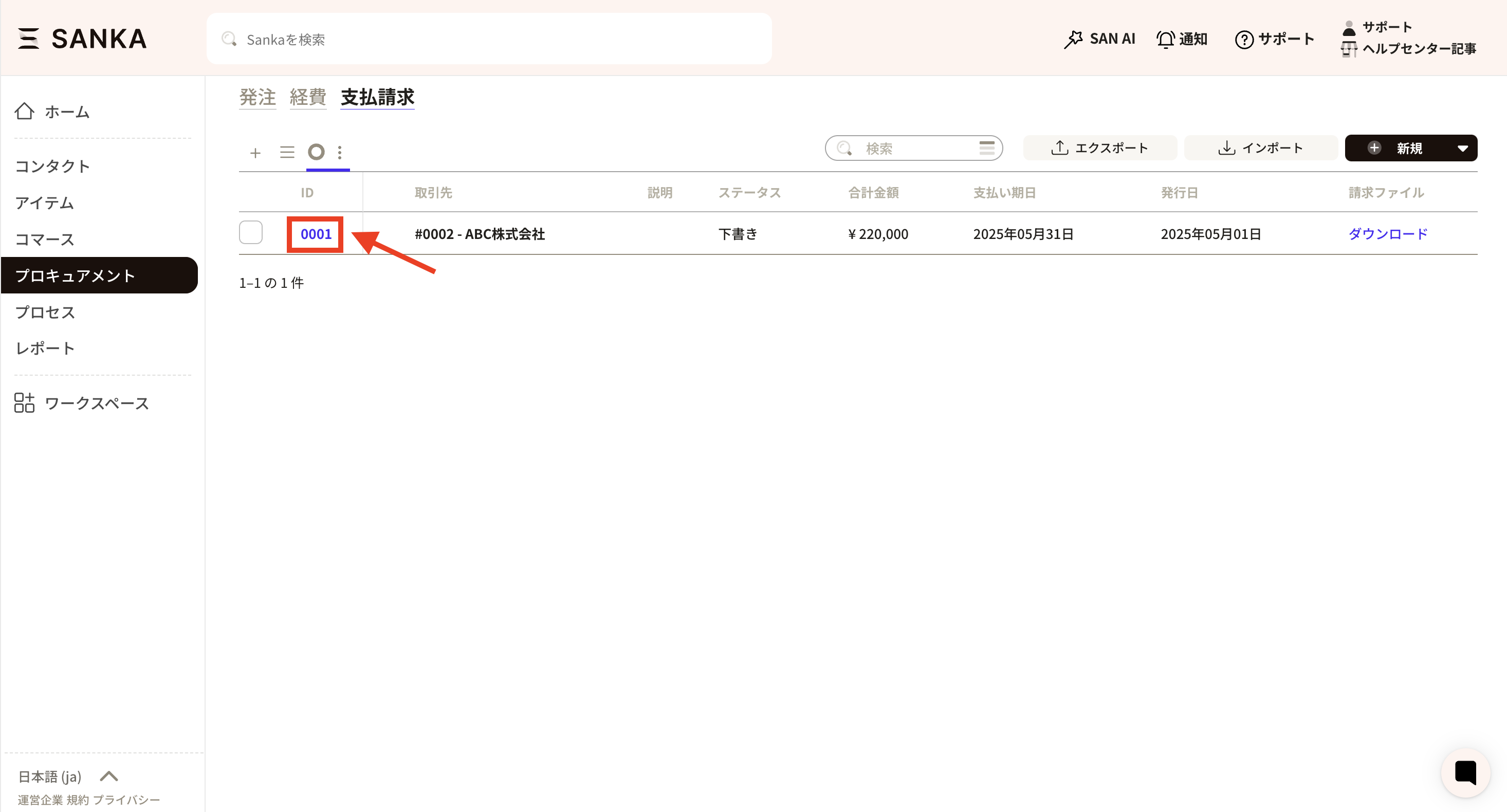 ②「ID」をクリックすると「レコードの管理」画面が表示されるので、情報の修正が可能です。例えば、ステータスを変更するなどです。
最後に「更新」をクリックしてください。
レコード情報をアーカイブする方法
アーカイブ機能を使うと、登録したレコード情報をテーブルから隠しておくことができます。 ①アーカイブしたいレコードのチェックボックスをクリックし、「アーカイブ」を選択します。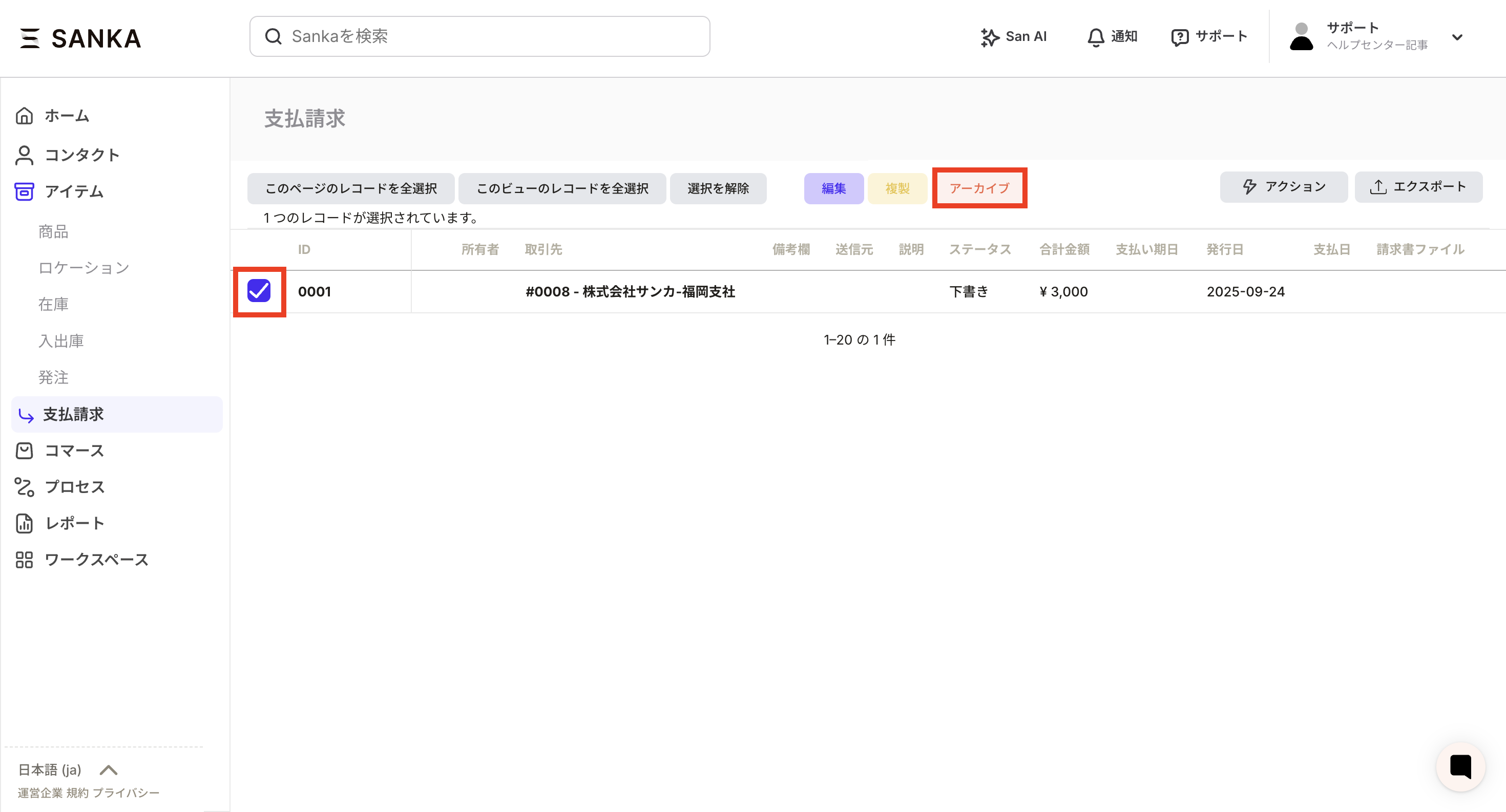 ②アーカイブされたレコードは一覧から表示されなくなります。
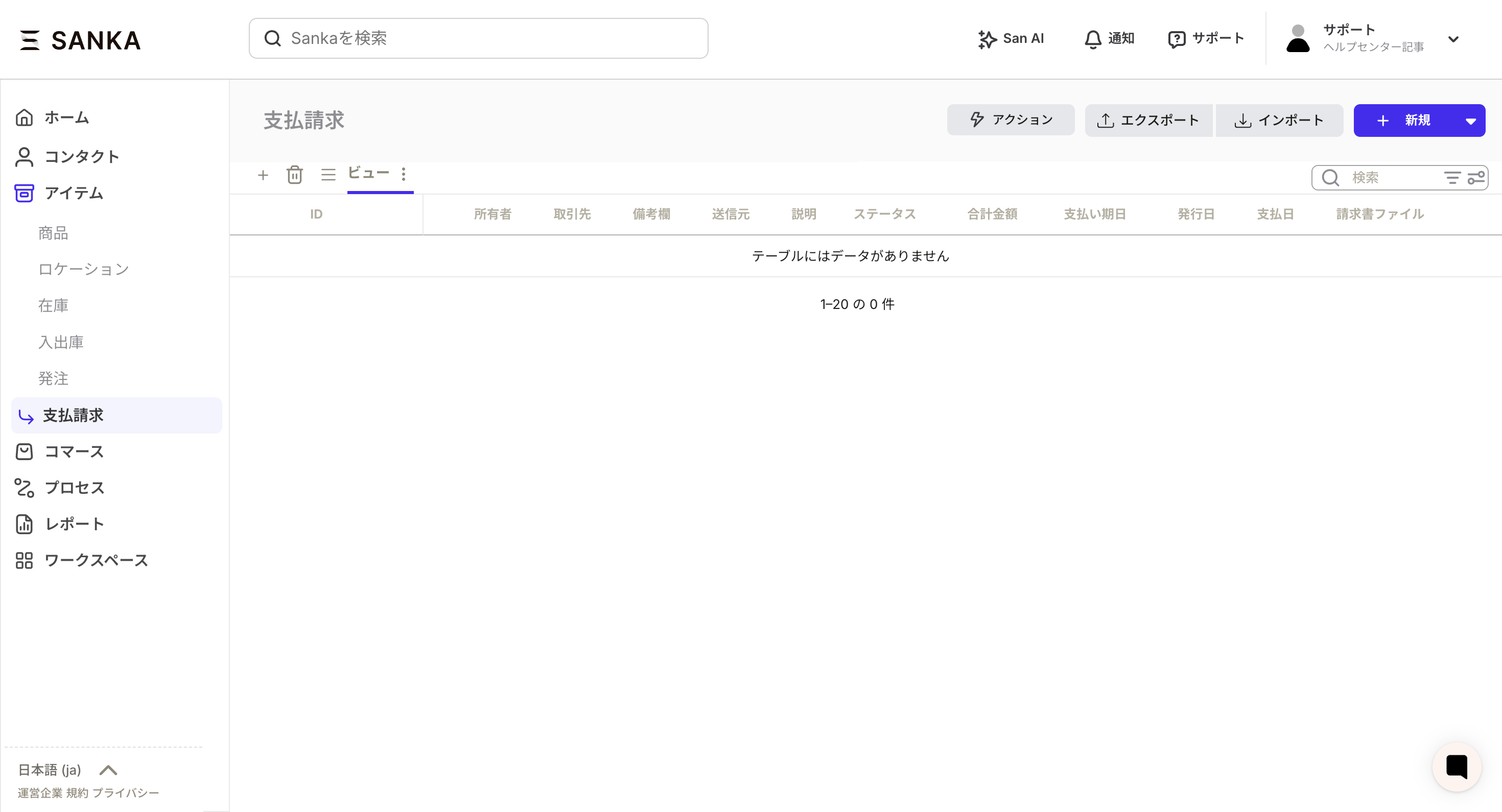 ③アーカイブを解除したい場合は、レコード一覧左上にあるゴミ箱マークの表示設定に行きます。
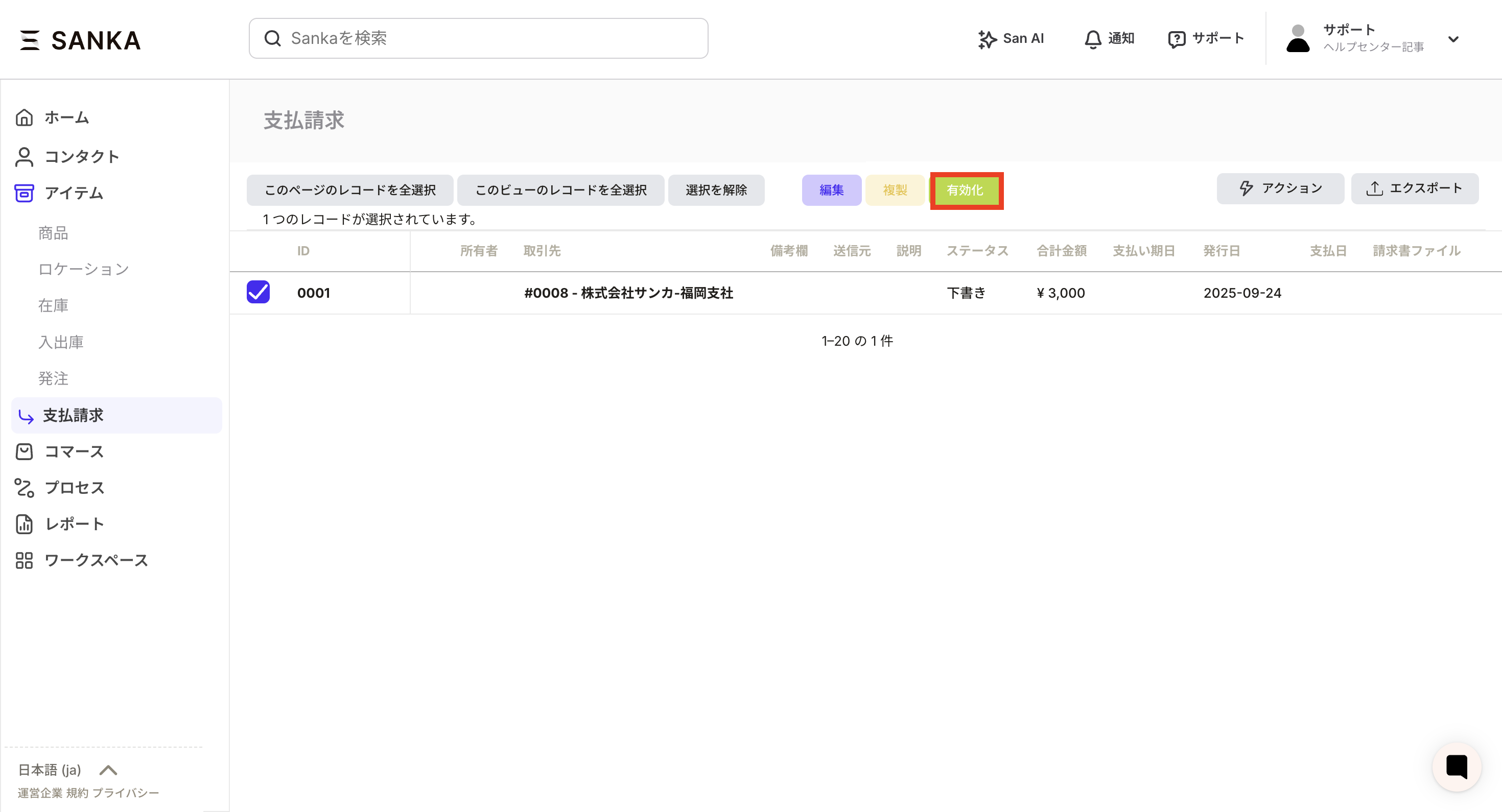
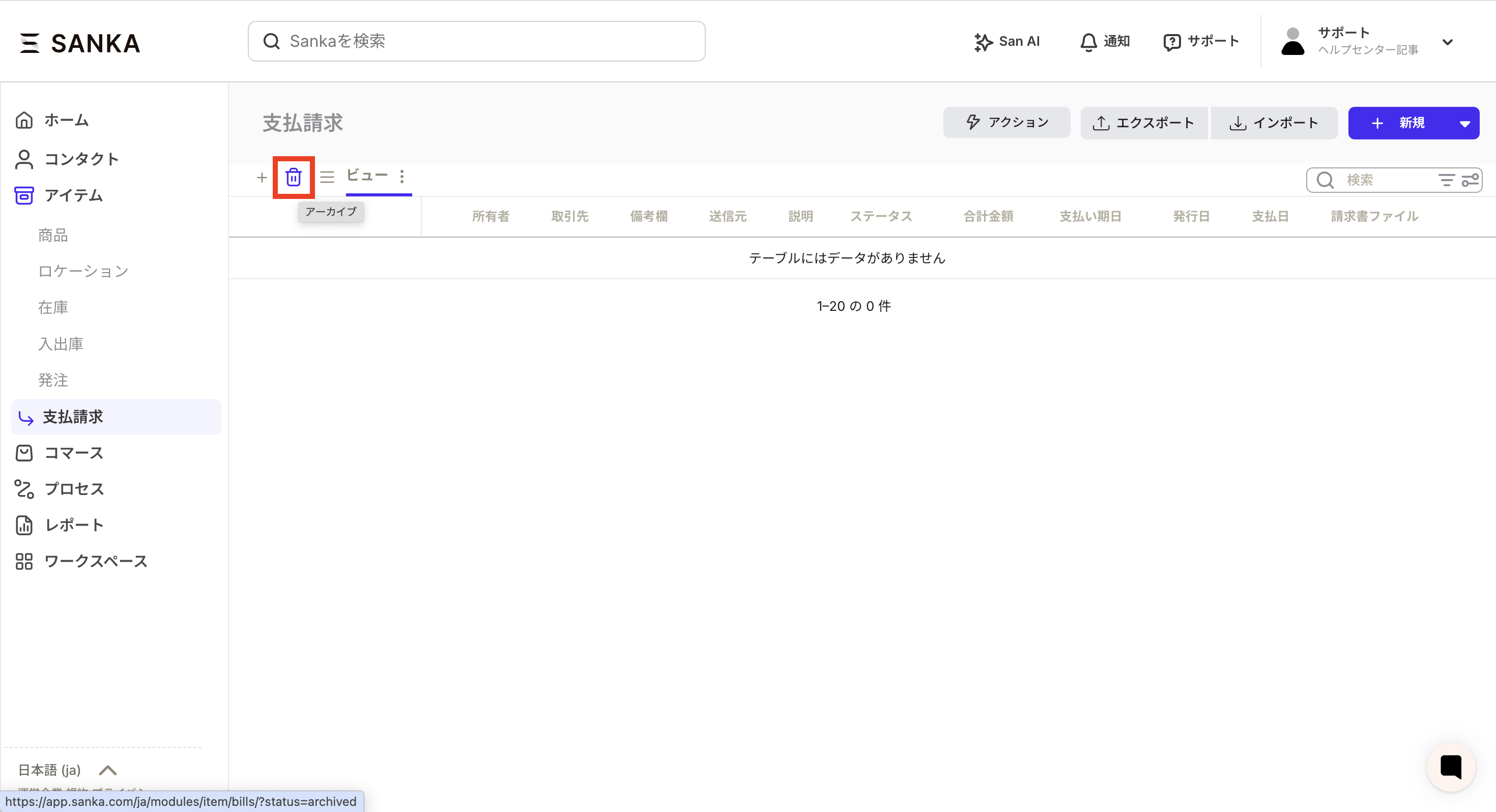 ④いままでアーカイブされたレコード一覧が表示されます。該当するレコードのチェックボックスをクリックし、有効化ボタンを押します。 ※現在、支払請求オブジェクトではレコードの削除はできないようです。