HubSpotとSankaを連携する方法
SankaとHubSpotの連携方法について解説します
概要
SankaとHubSpotを連携することで、2つのプラットフォーム間で連絡先、取引、マーケティング活動を同期し、ワークフローを合理化して生産性を高めることができます。 このガイドでは、SankaとHubSpotを接続してシームレスな運用を実現する手順を説明します。事前準備
- Sankaワークスペースの管理者権限と、HubSpotのSuper Admin(またはアプリ連携を許可できる権限)を用意する。
HubSpotとSankaの連携方法
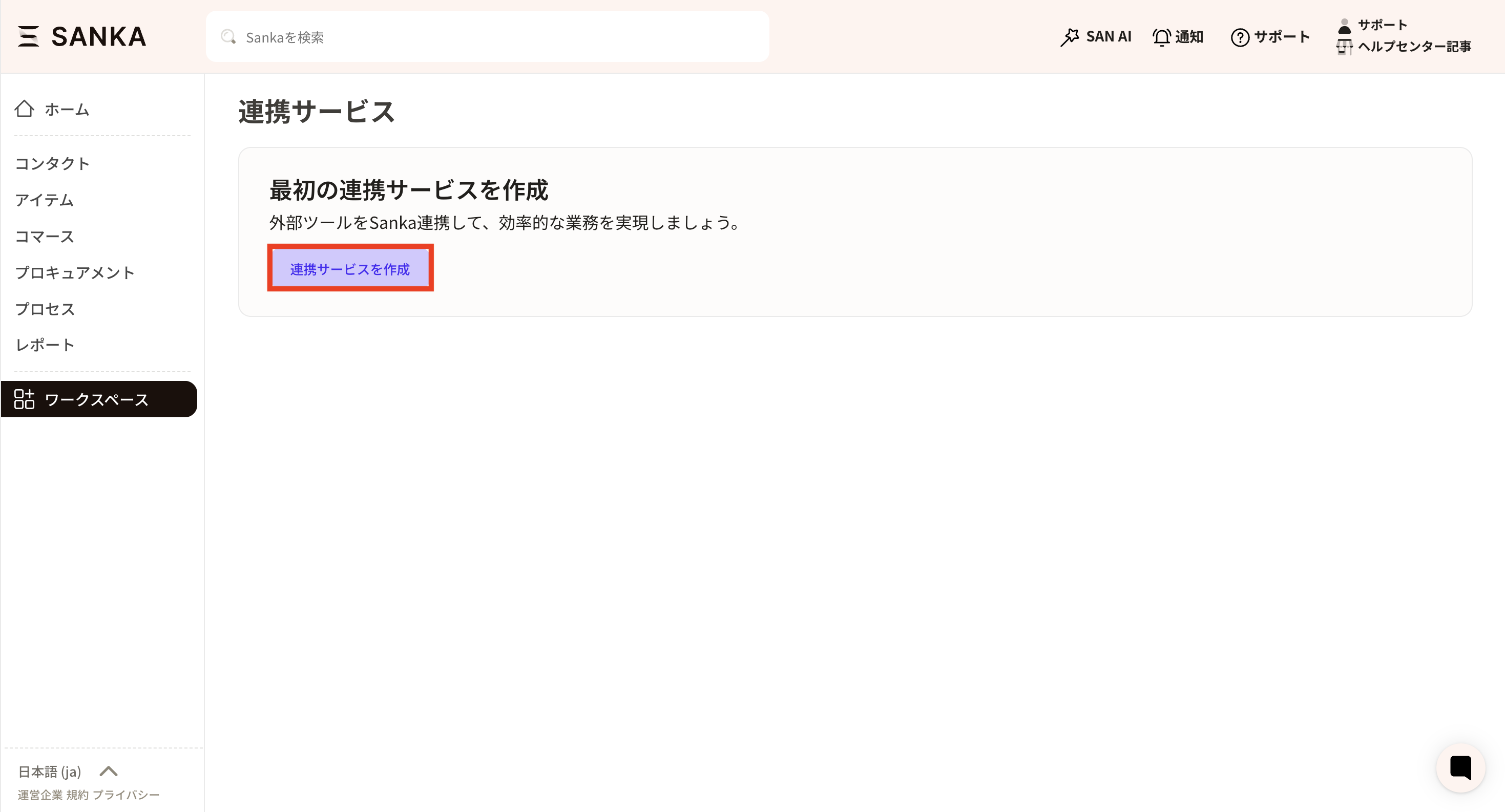
①ダッシュボードの左側メニューにある「ワークスペース」タブをクリックします。次に、「連携サービス」をクリックします。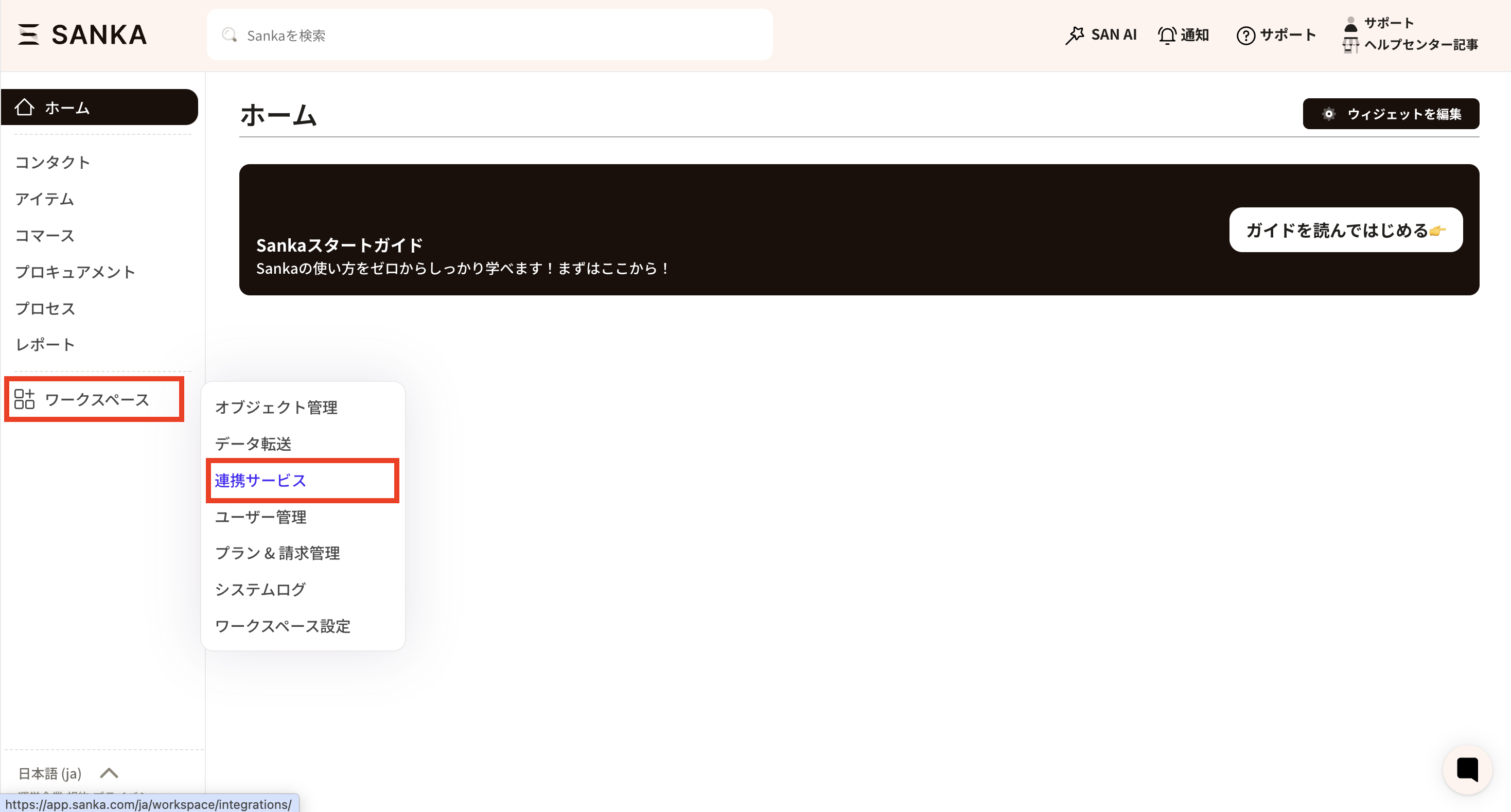 ②「連携サービス」を作成を押します。
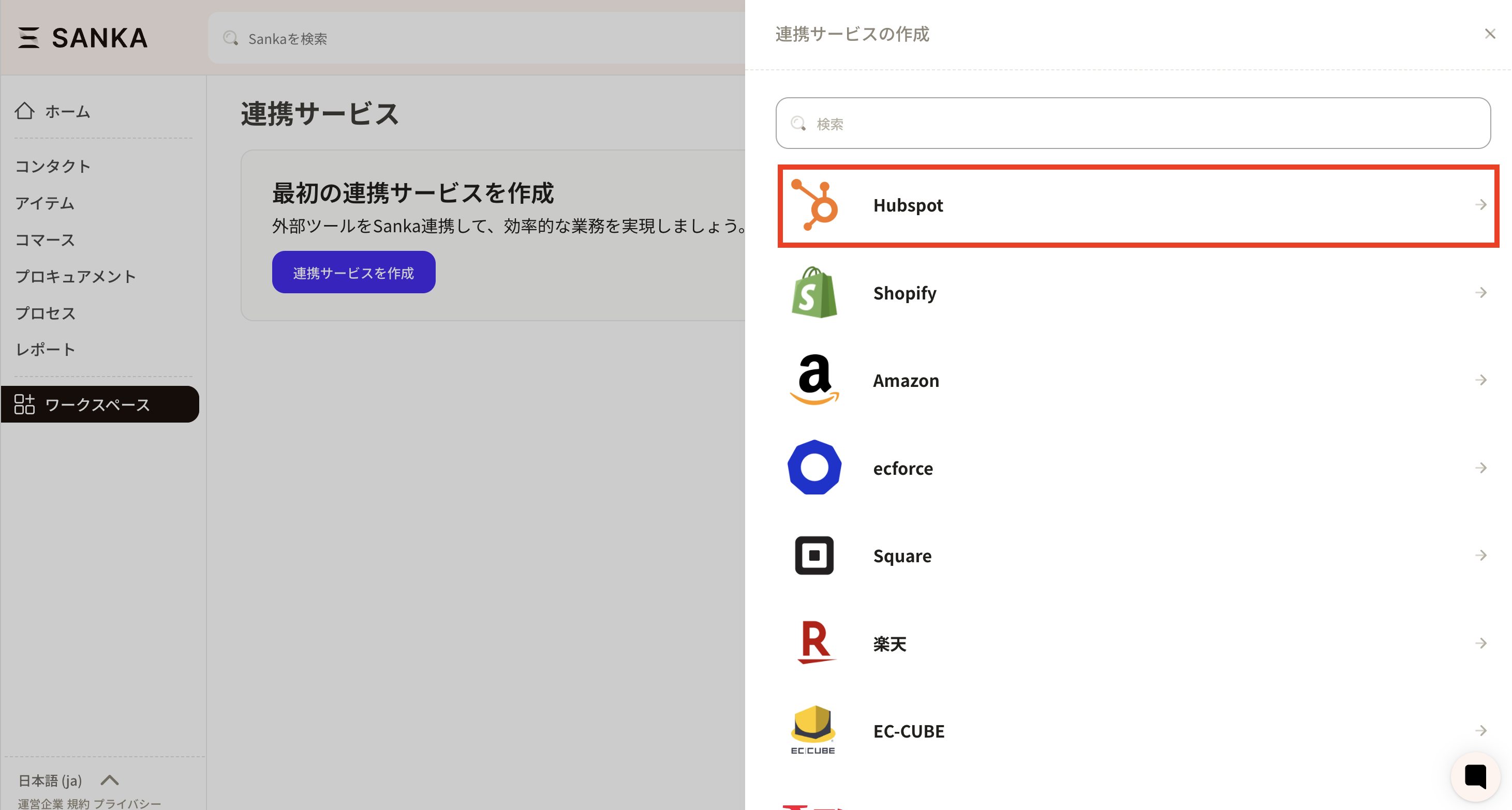
 ③連携サービスの一覧ページが表示されます。Sankaに接続できるすべてのアプリケーションがリストされています。 ここで「HubSpot」を選択します。
 ④「HubSpot」が選択されていることを確認したら「通常方法 」を選択し、「連携サービスを作成 」を押します。
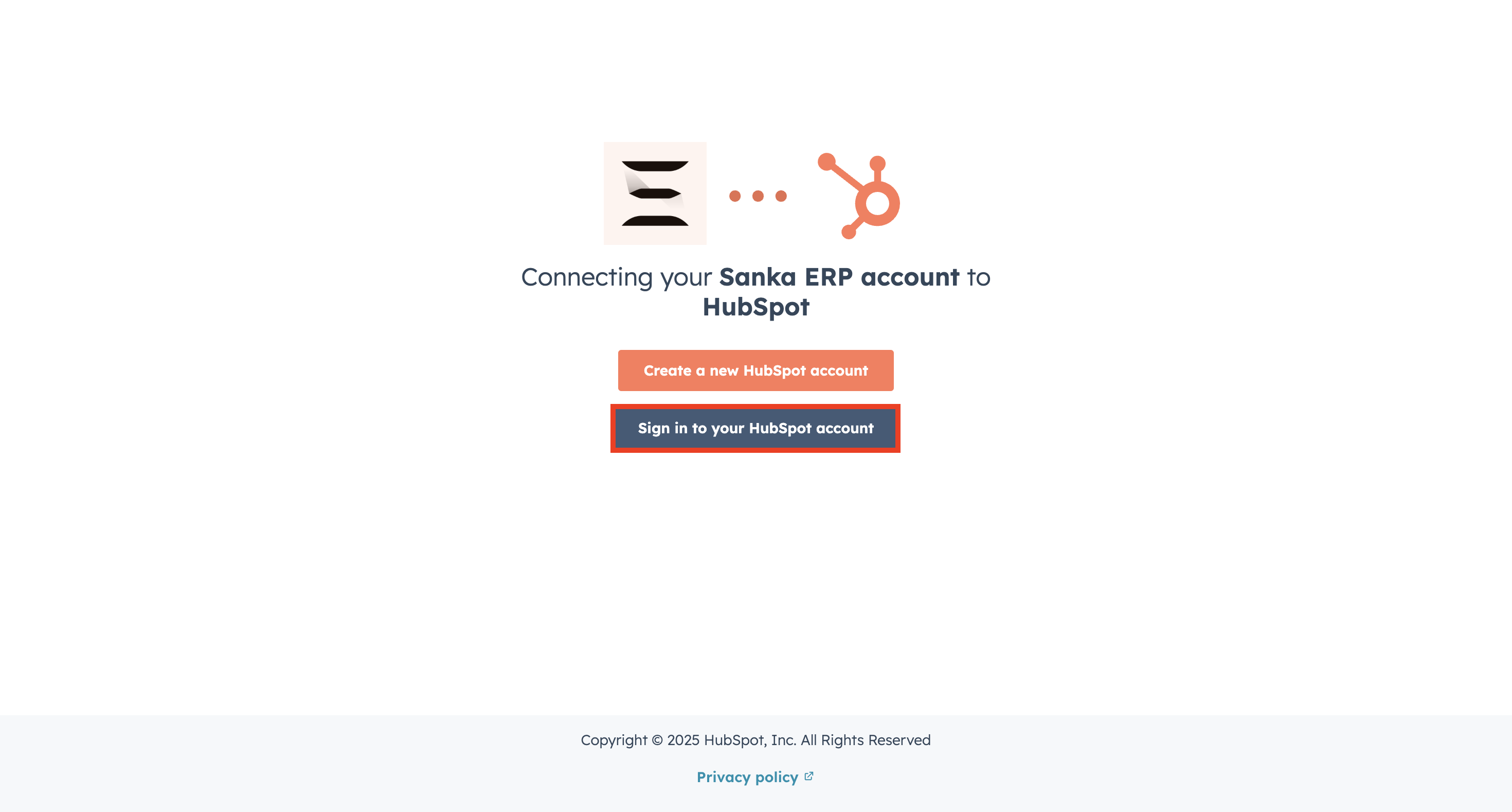
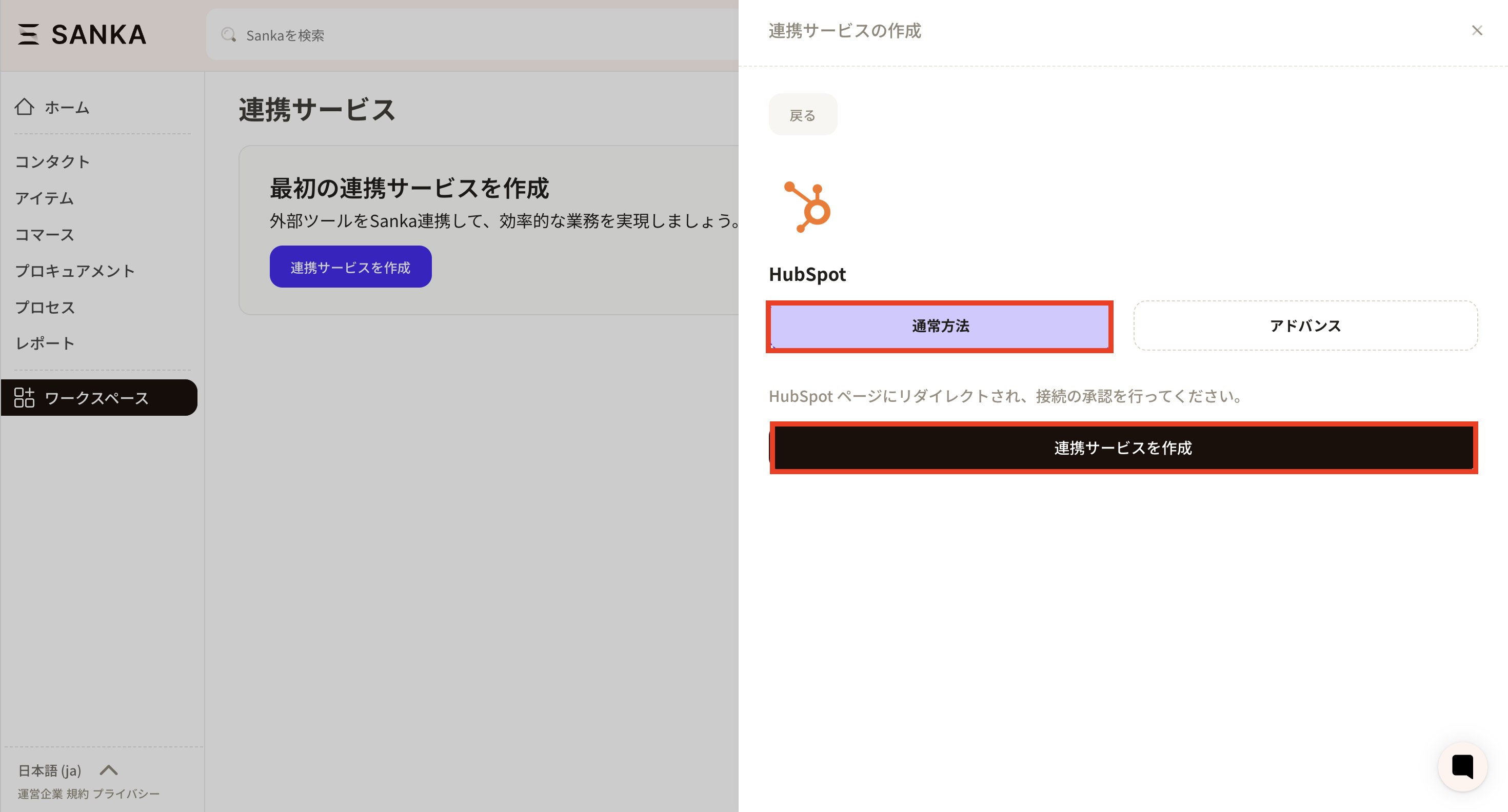 ⑤続いてHubSpotの認証ページが表示されます。まずはHubSpotにサインインしてください。
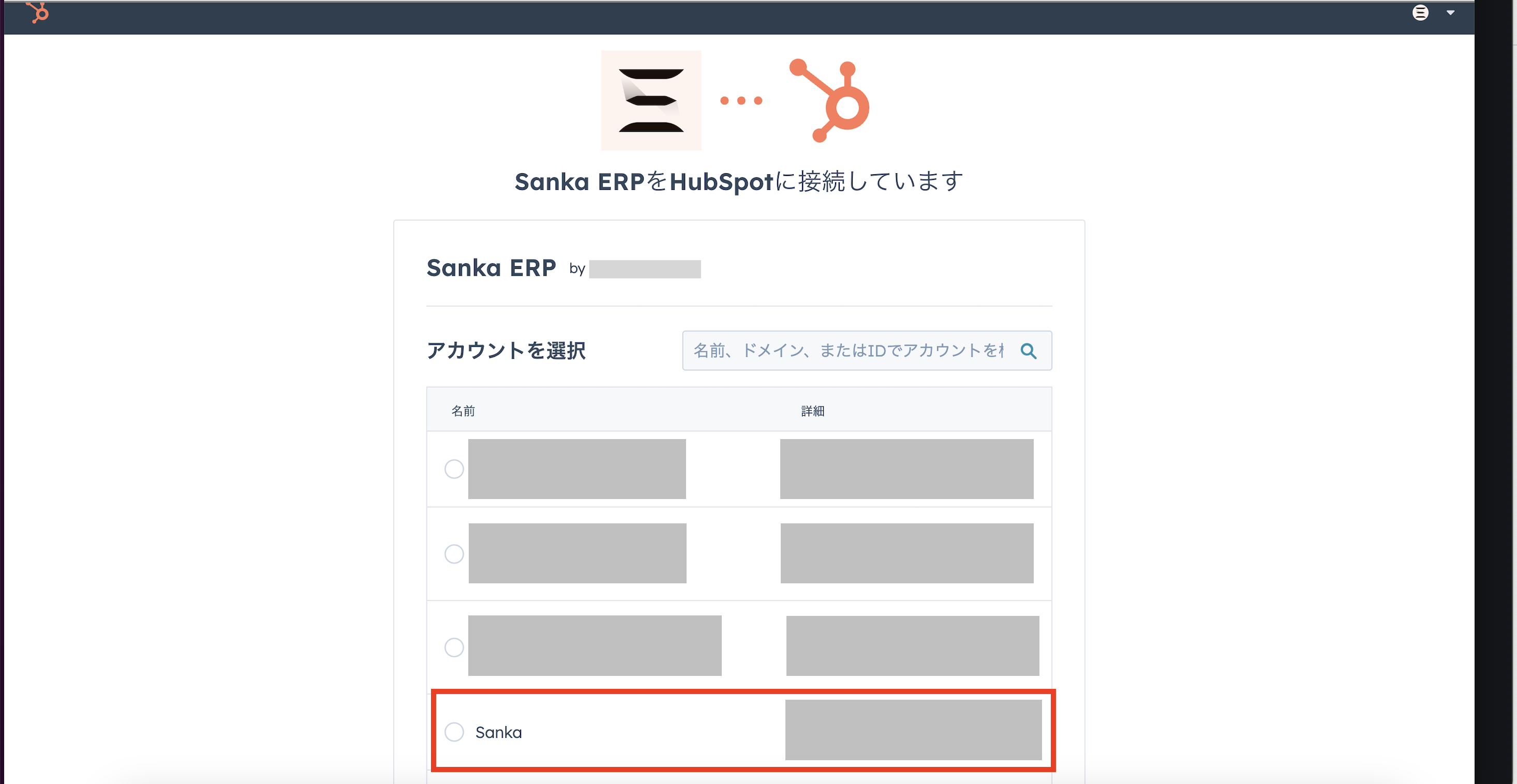
 HubSpotのアカウントが複数ある場合は、該当するアカウントを選択してください。
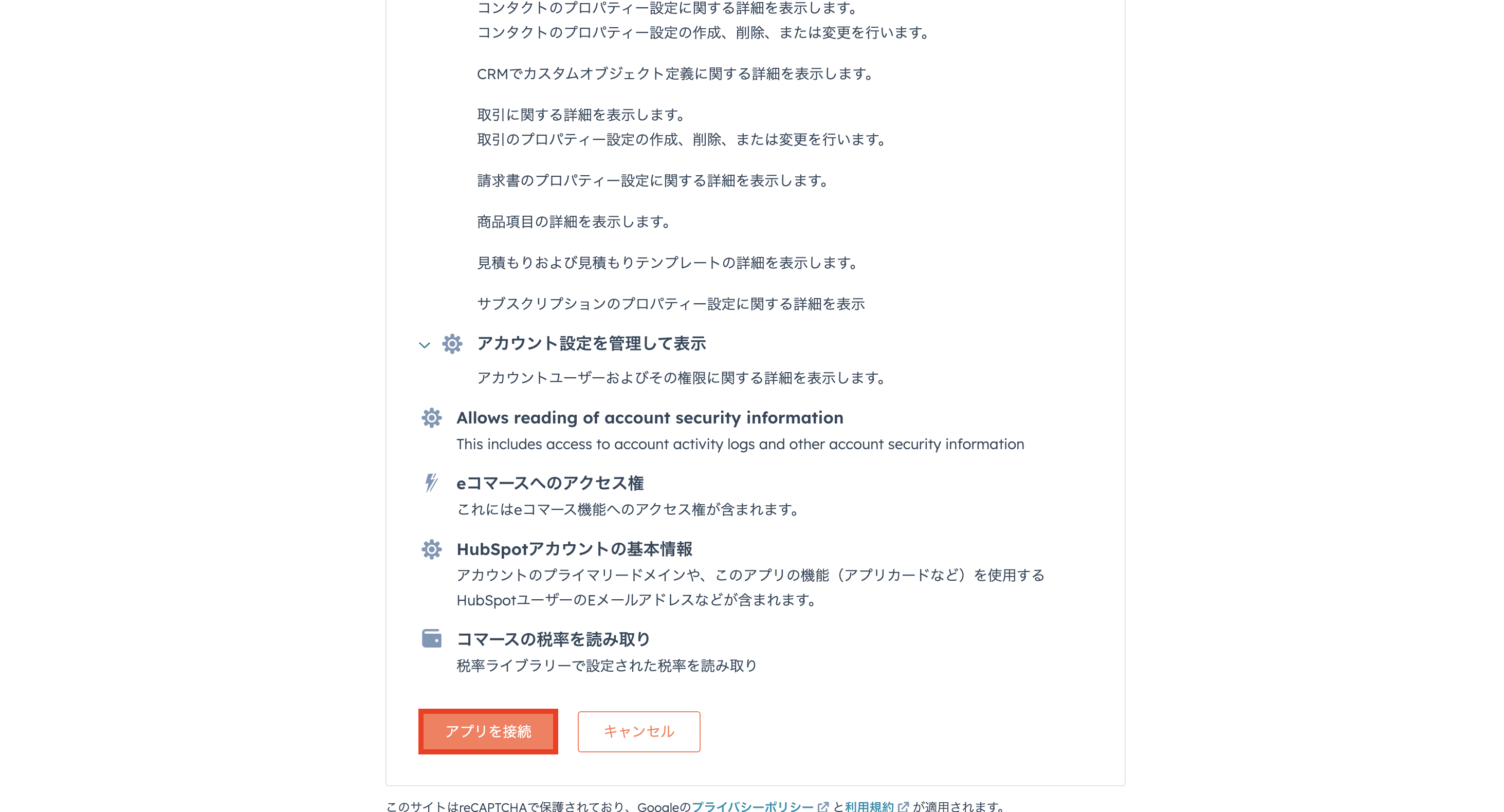
 アカウントを選択すると審査画面が表示されます。
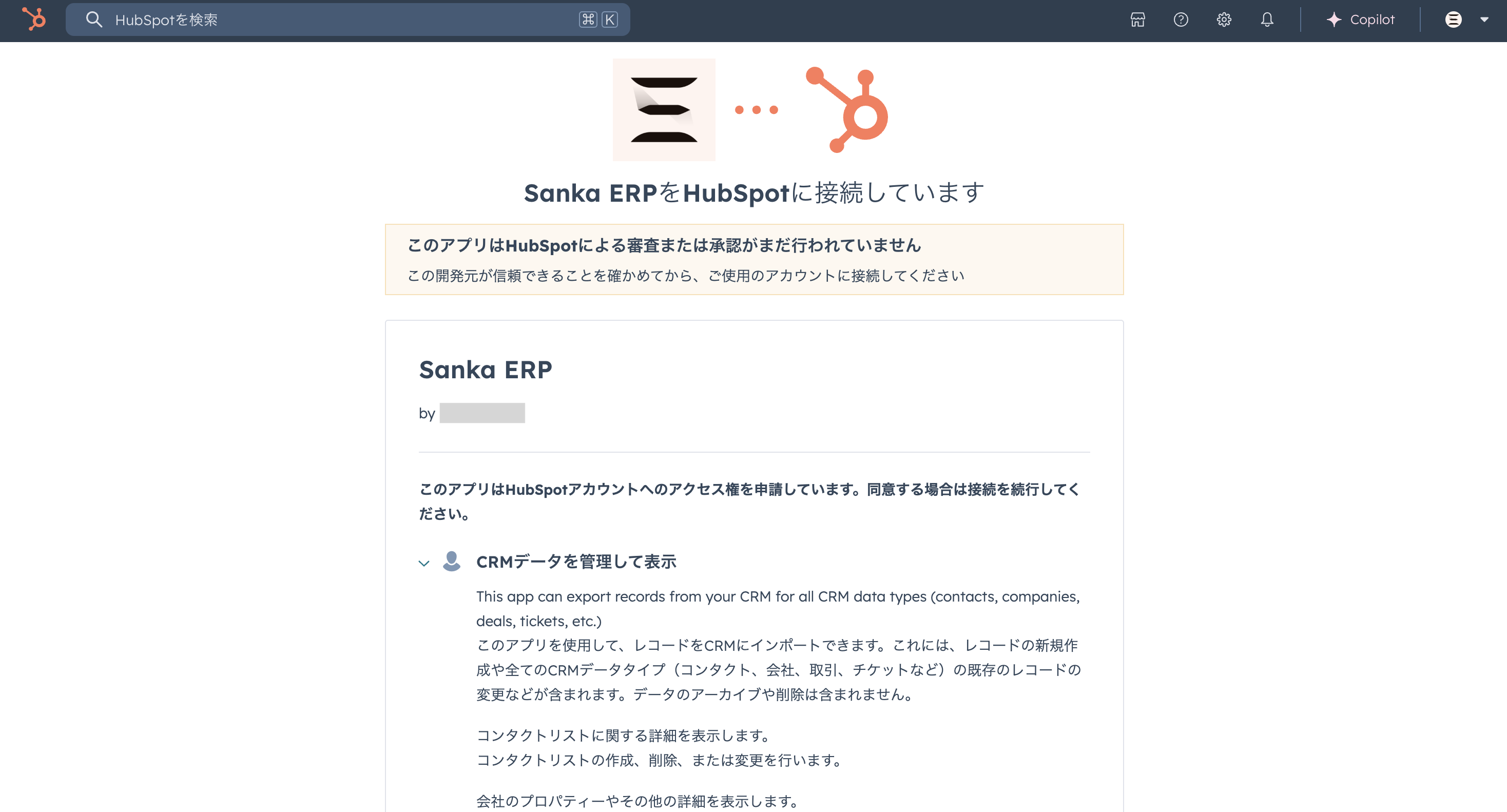 内容を確認したら「アプリを接続」ボタンを押します。
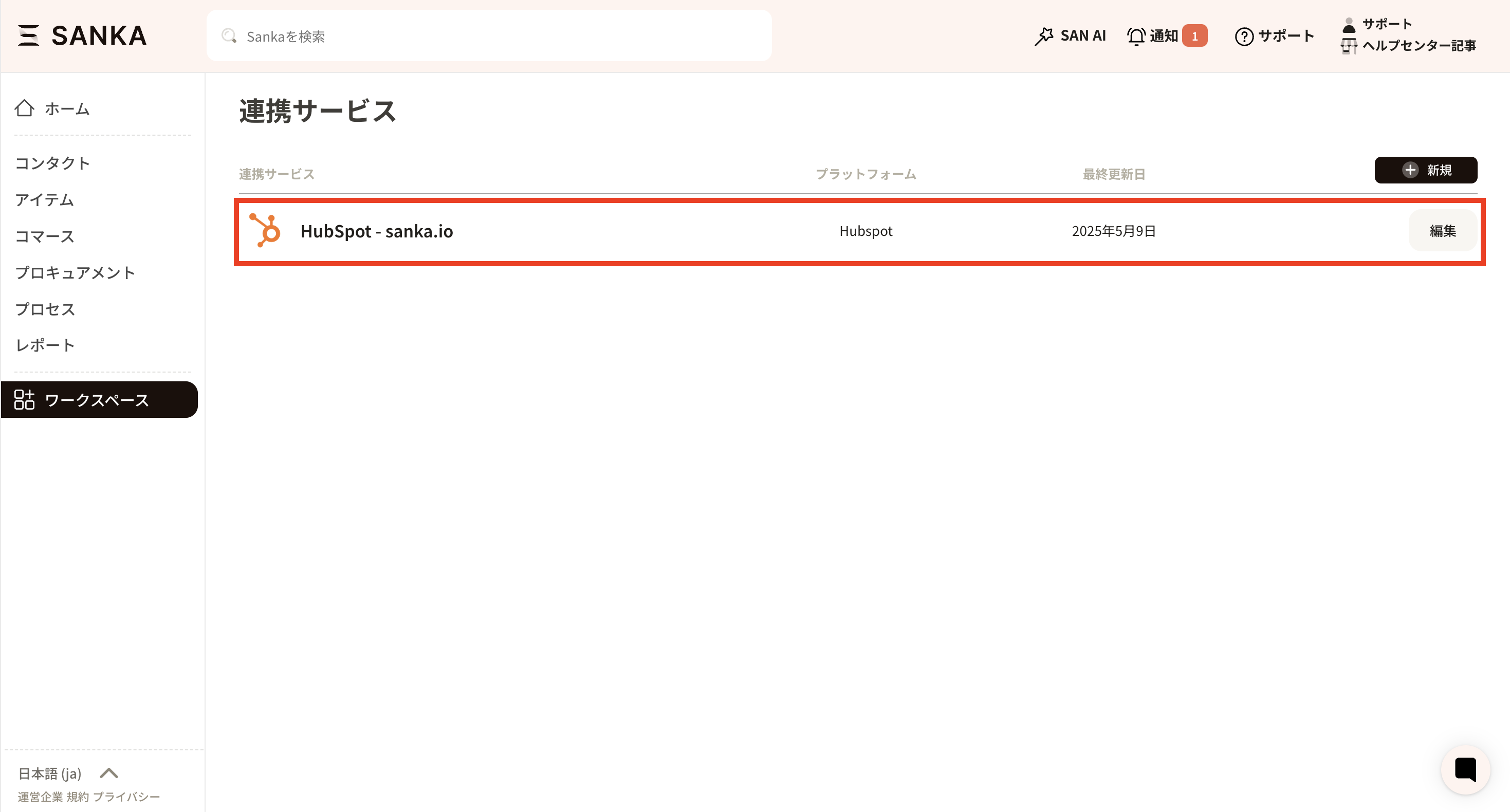
 ⑥連携を許可すると、Sankaにリダイレクトされます。連携に成功すると、連携サービスページにHubSpotのアカウントが表示されます。
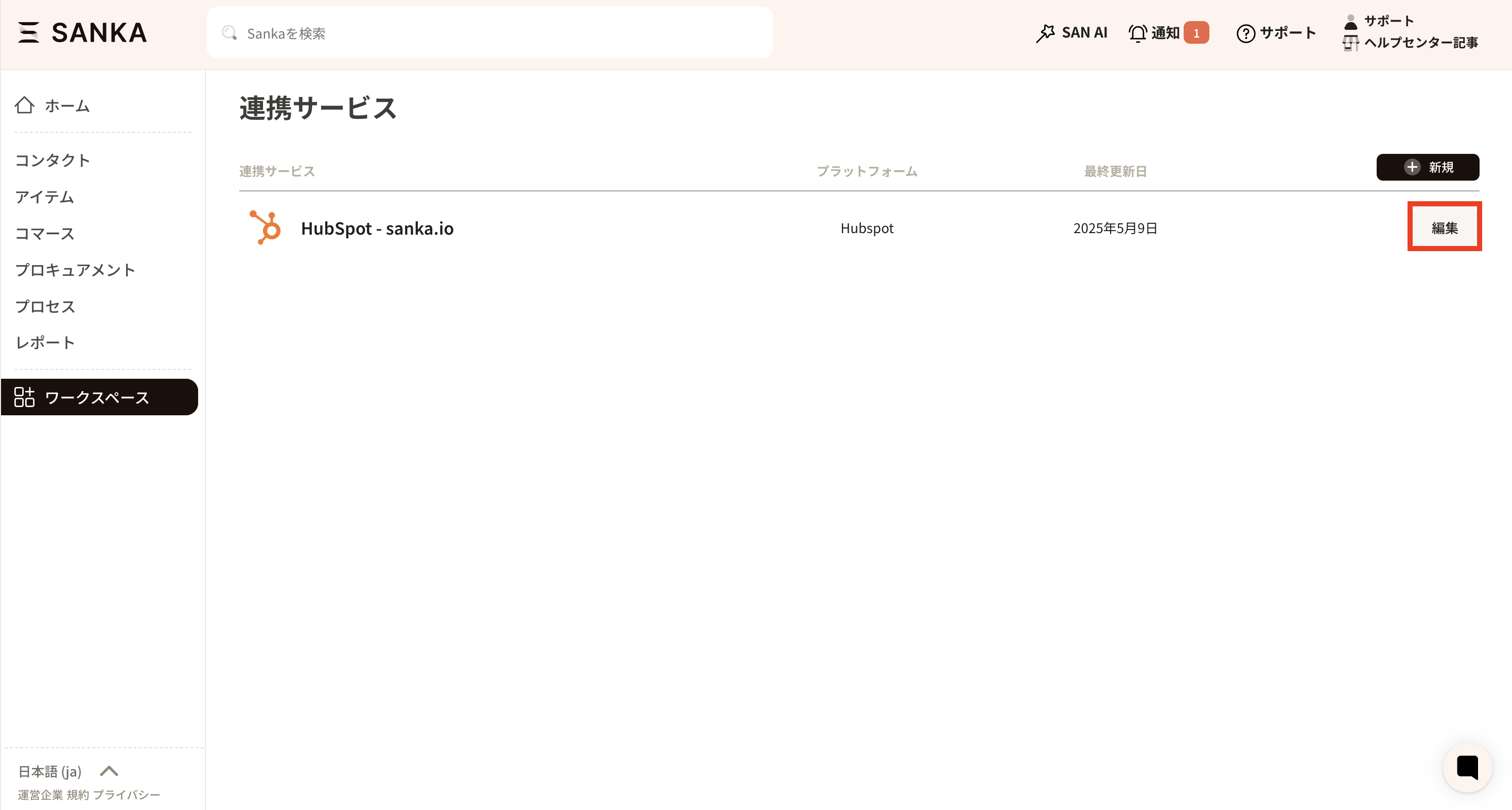
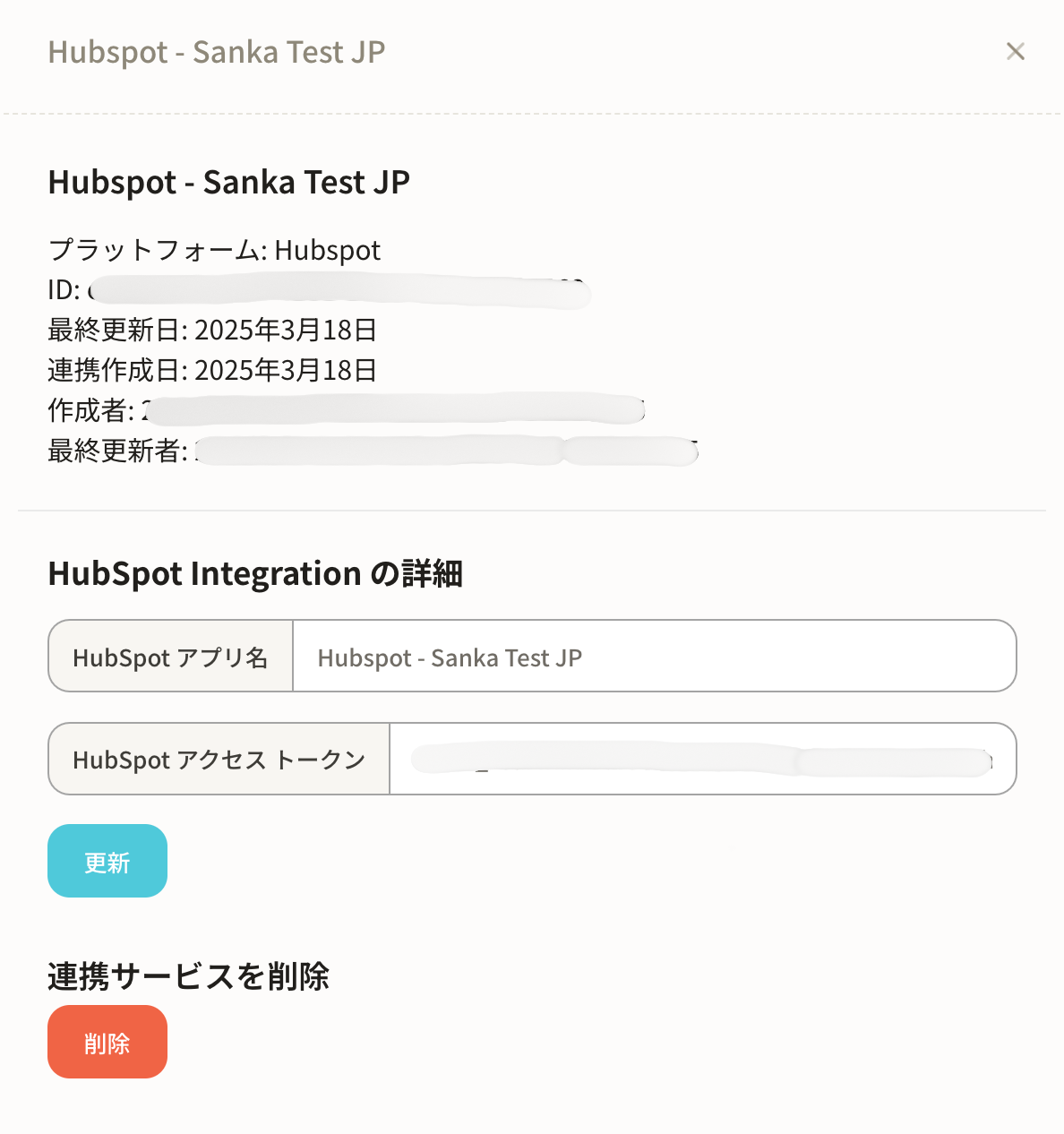
 ⑧連携されたHubSpotの「編集」をクリックすると、詳細ページの詳細情報が表示されます。
HubSpotの取引をSankaにインポートする方法
HubSpot連携が完了したら、HubSpotの取引をSankaの受注として取り込めます。-
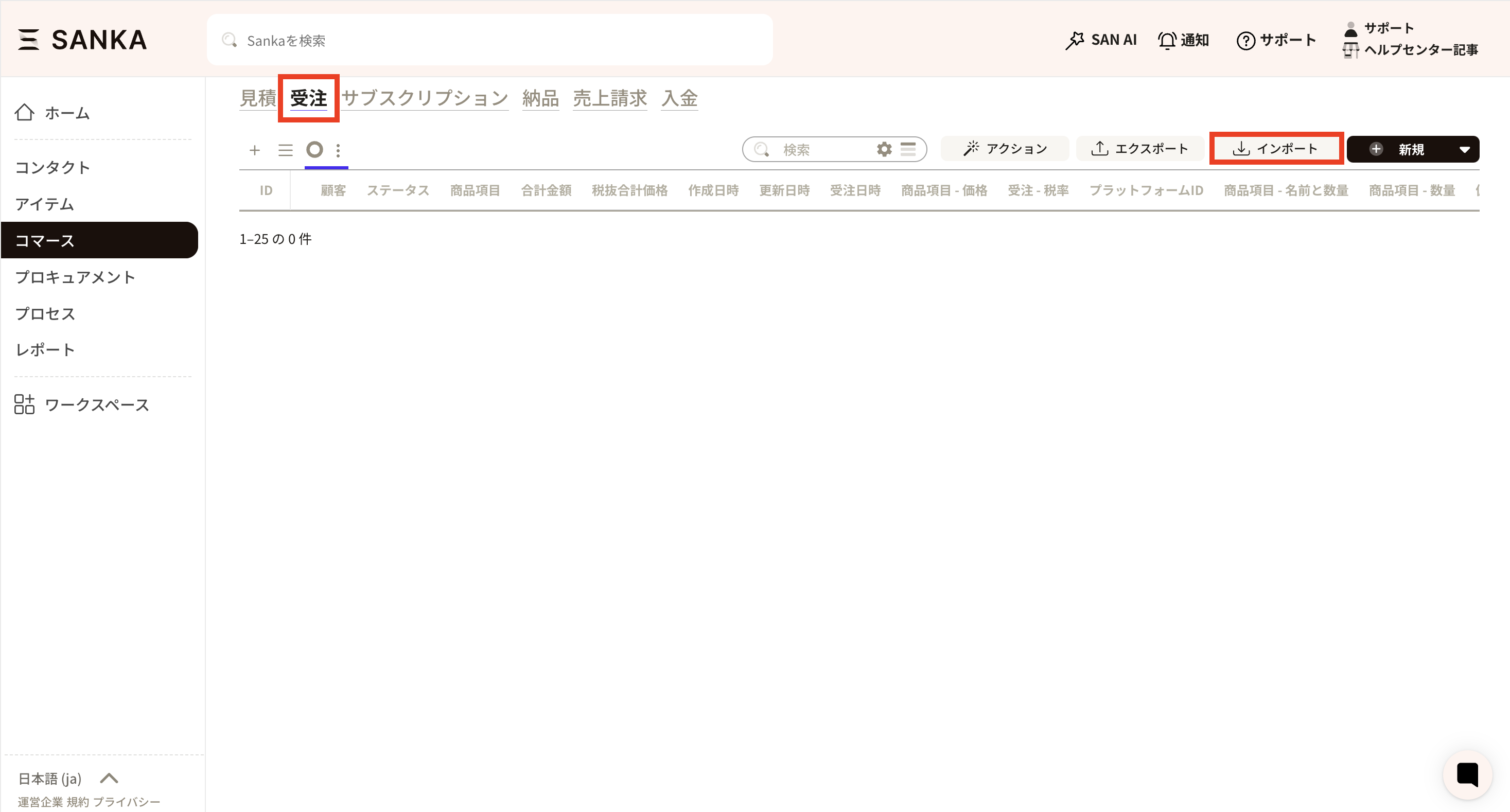
Sankaの受注オブジェクトを開き、インポートをクリックします。
-
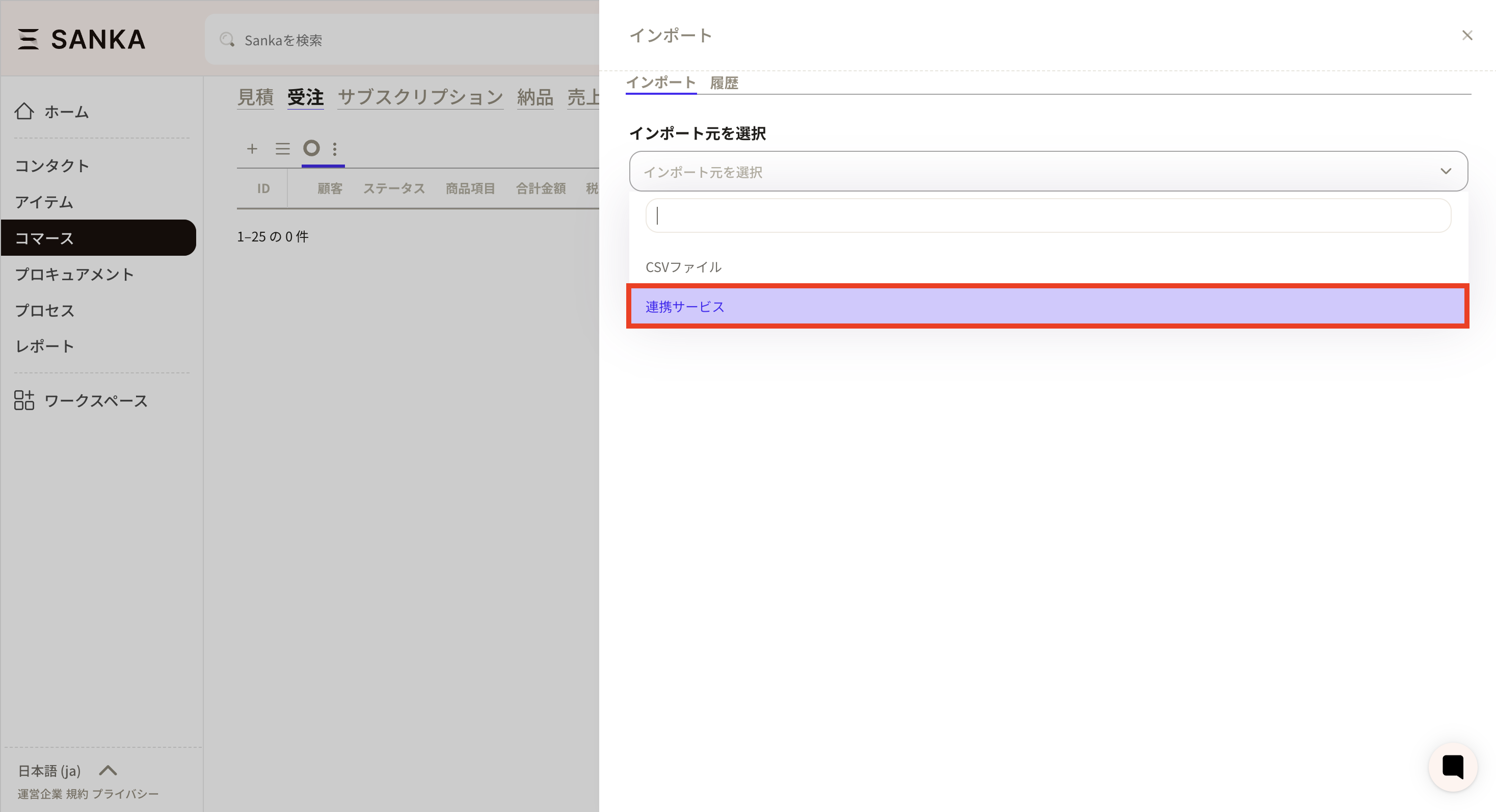
インポート画面で、インポート元に連携サービスを選択します。
-
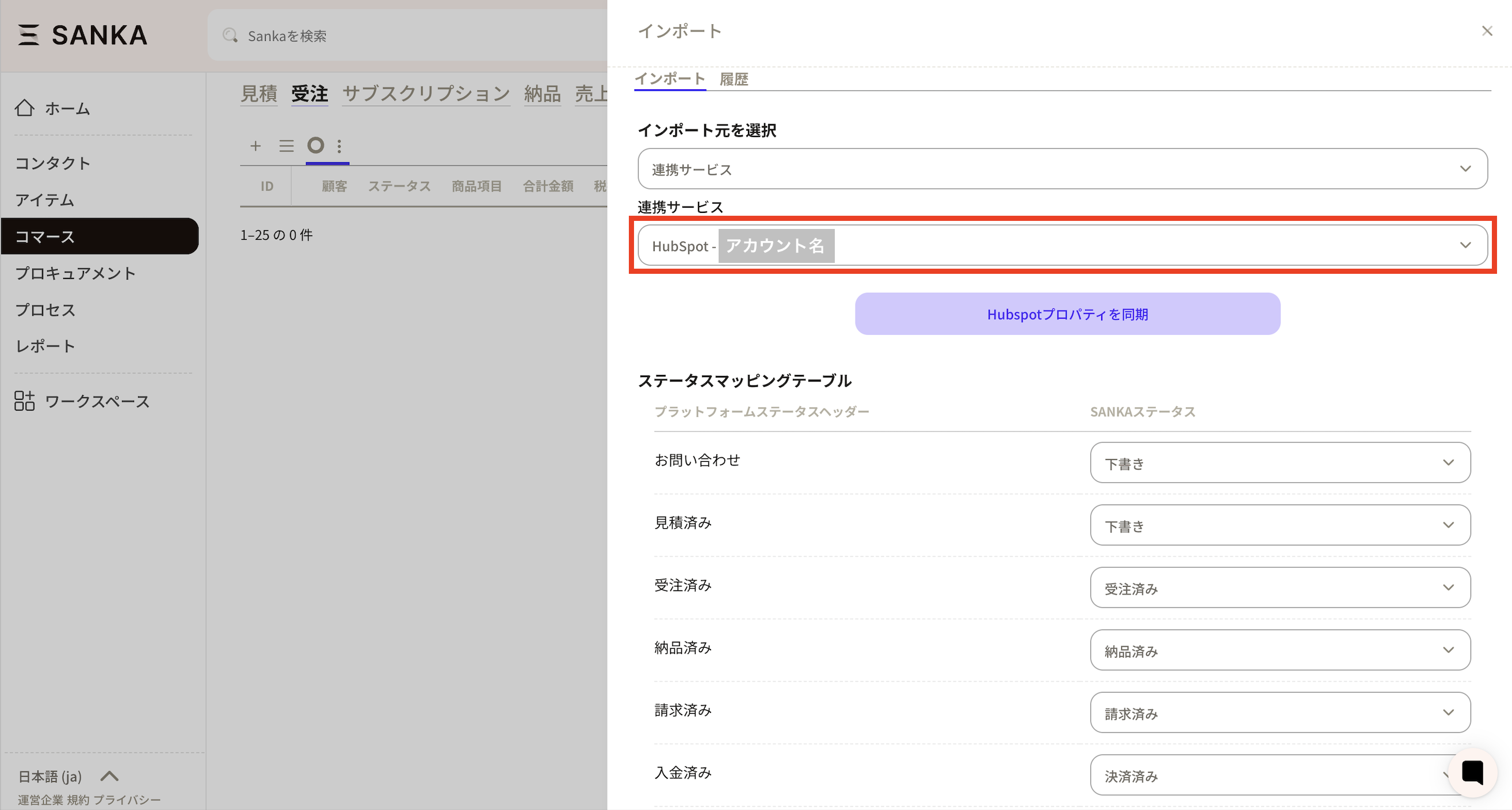
連携サービスでHubSpotのアカウントを選択します。
-
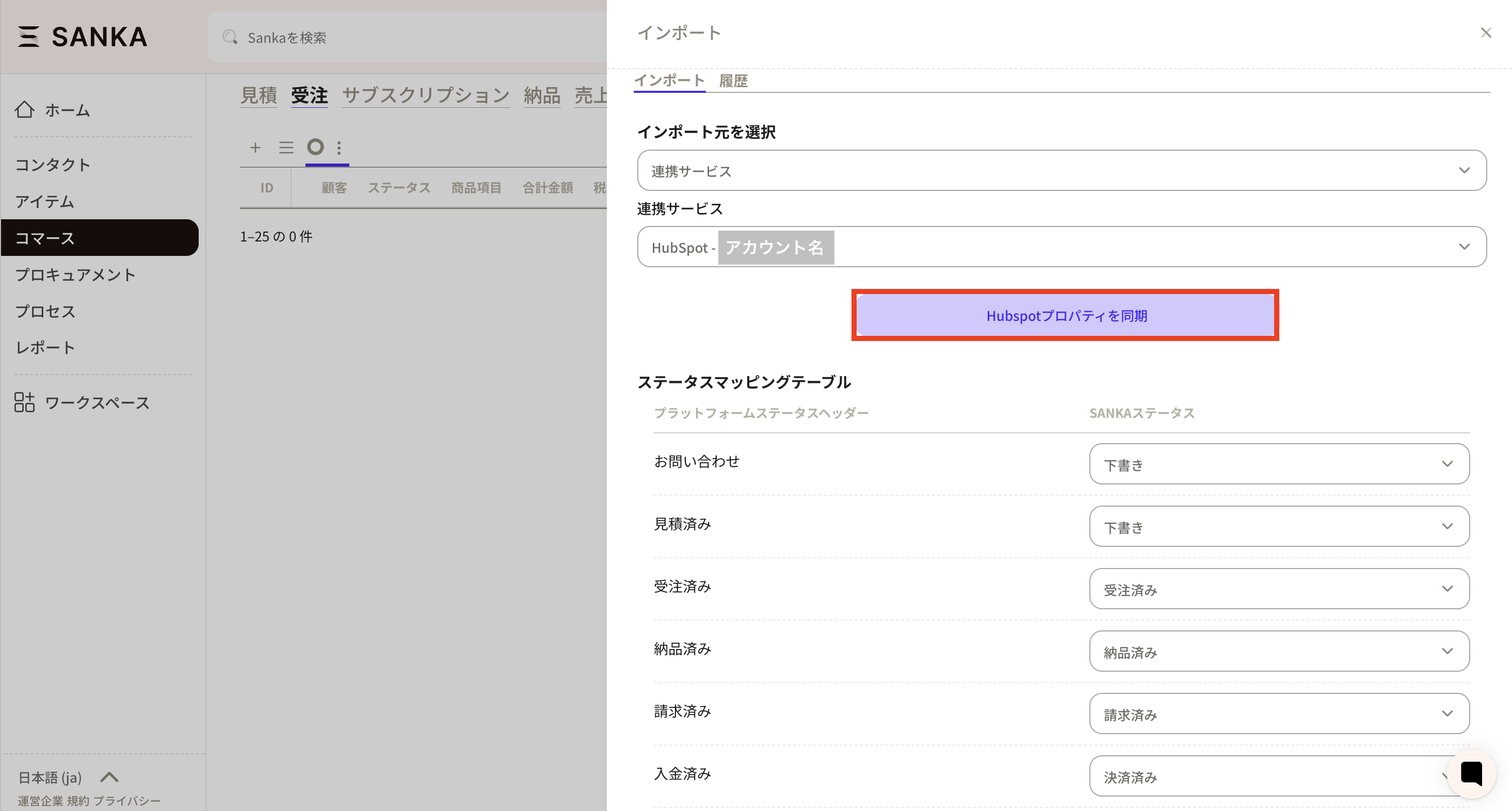
「HubSpotのプロパティを同期」を押して、プロパティのマッピングを行います。
HubSpotの取引にあるプロパティを、Sankaの受注プロパティに対応付けます。同期する項目は、業務フローに合わせて必要な情報だけに絞ることがおすすめです。- Sankaにプロパティがない場合は、その場で新規作成できます。
- 取り込みたくない項目は除外欄にチェックを入れておくと同期を防げます。
- マッピングを保存しておけば、この作業は最初の1回だけで済みます。
-
Sanka側の既存プロパティのみで運用する場合は、ステータスのマッピングを合わせます。
HubSpotの取引ステージとSankaの受注ステータスを対応付けて、両システムのステータス認識を揃えます。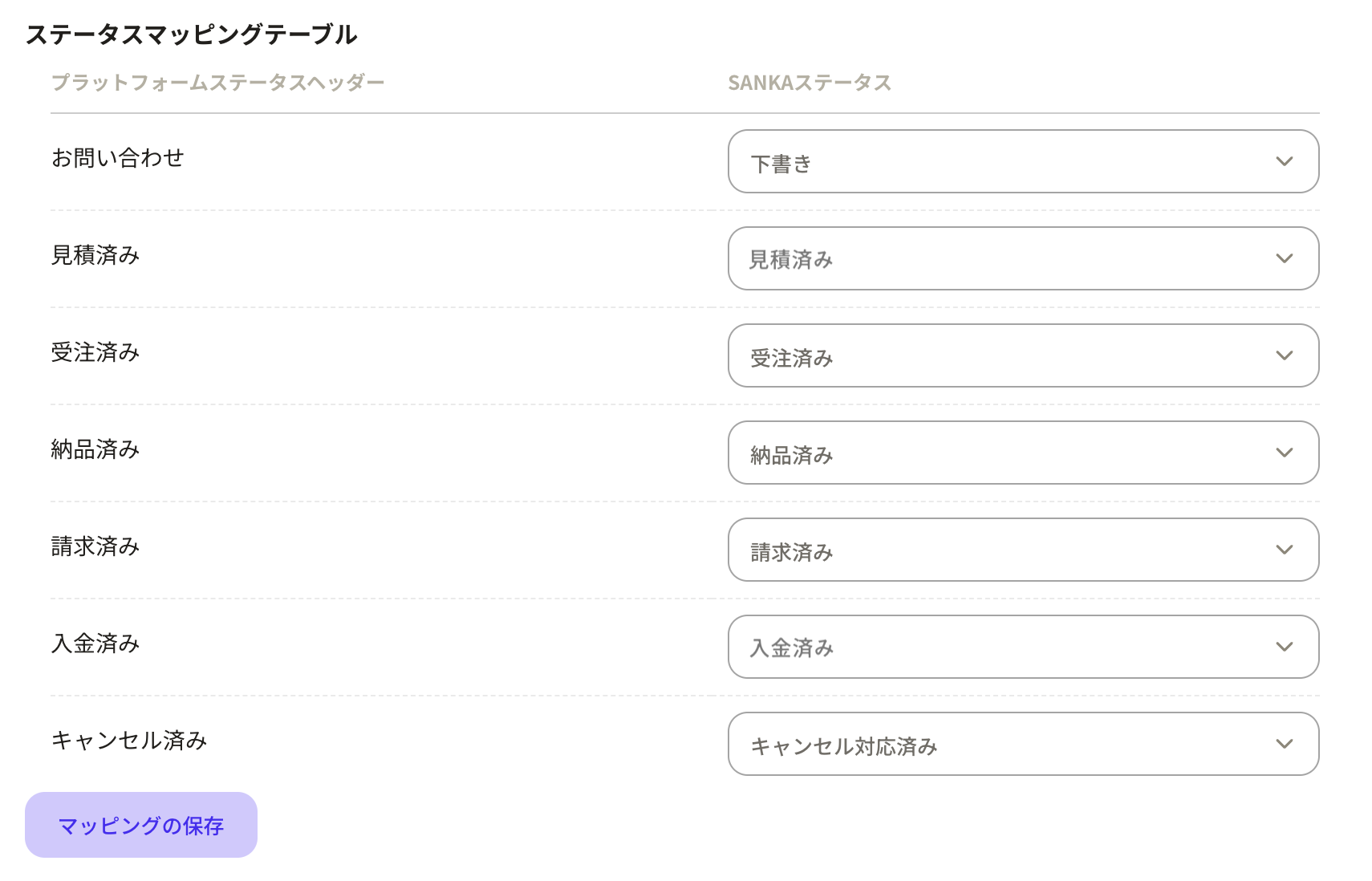
-
「受注レコードのインポート方法」で作成のみを選択します。
次回以降に更新や「更新と作成」を行う場合は、状況に合わせて選択してください。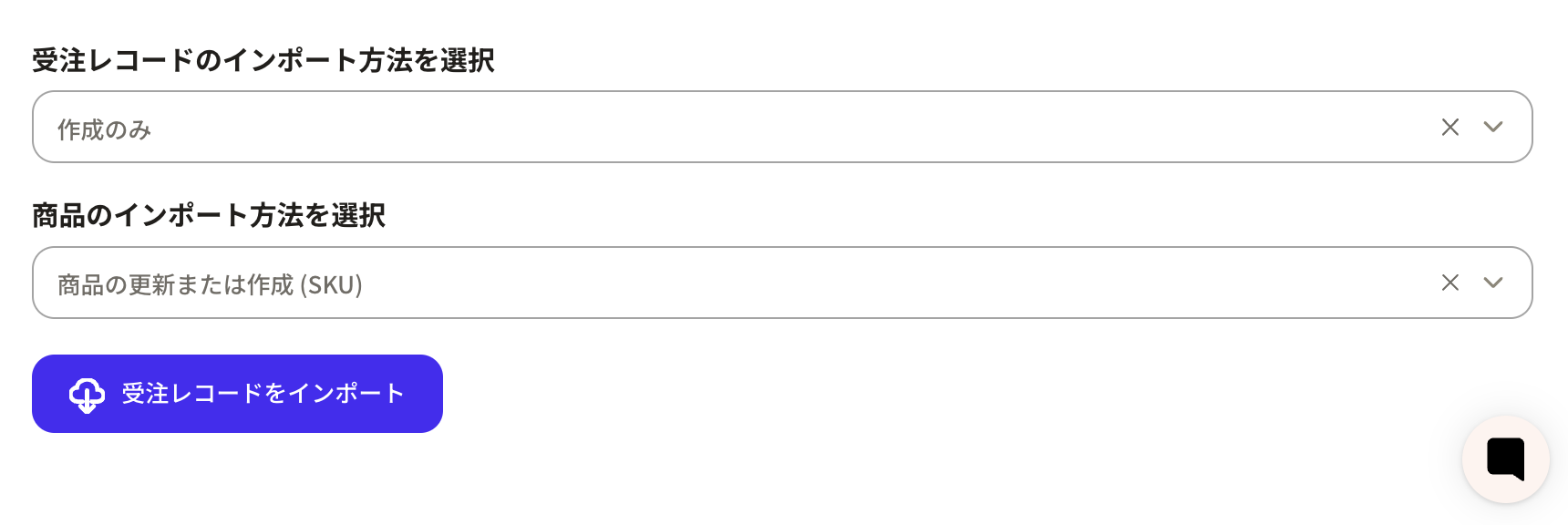
-
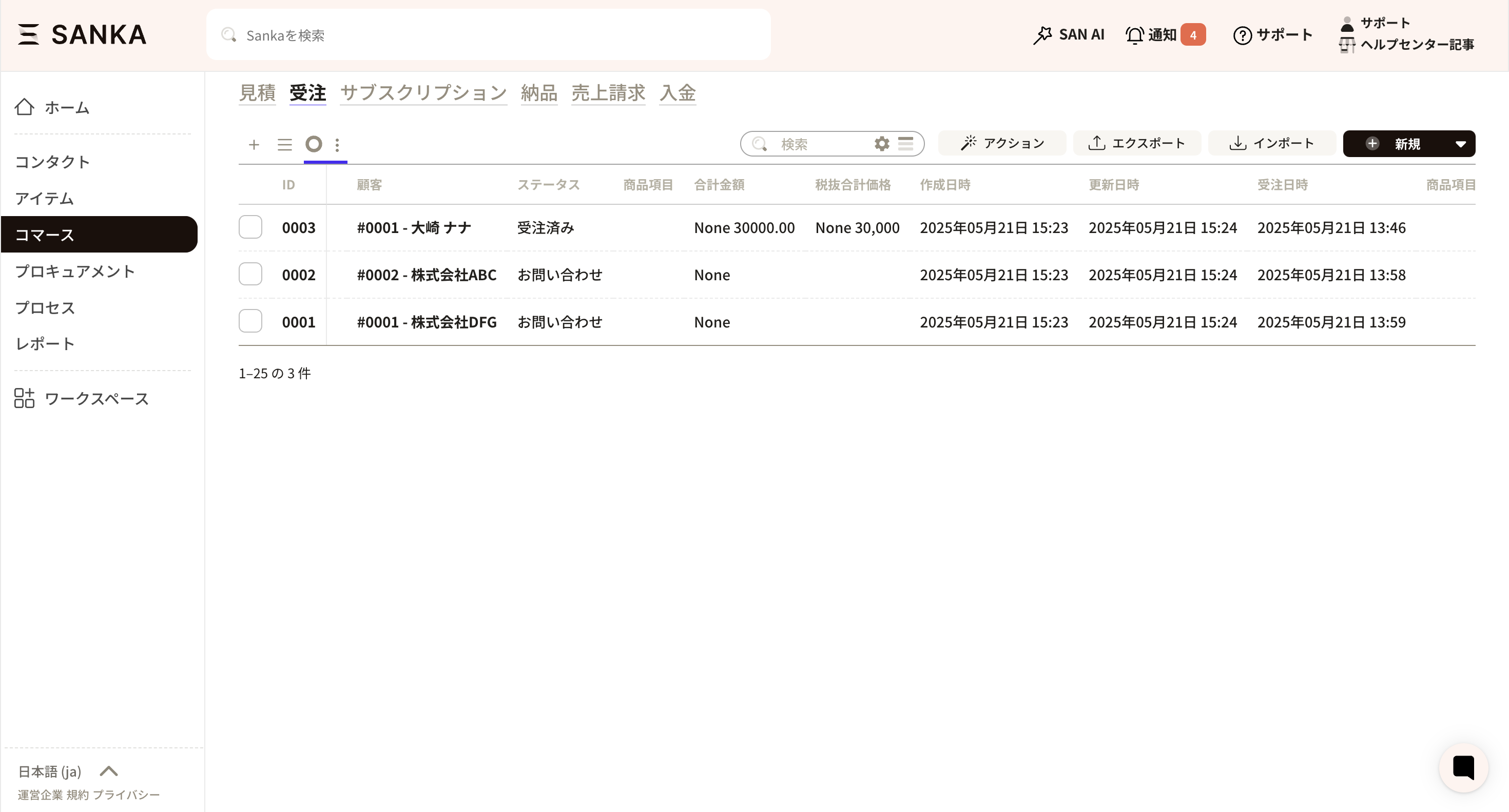
作成をクリックすると、取引がインポートされます。
Hubspot内からSankaを開く方法
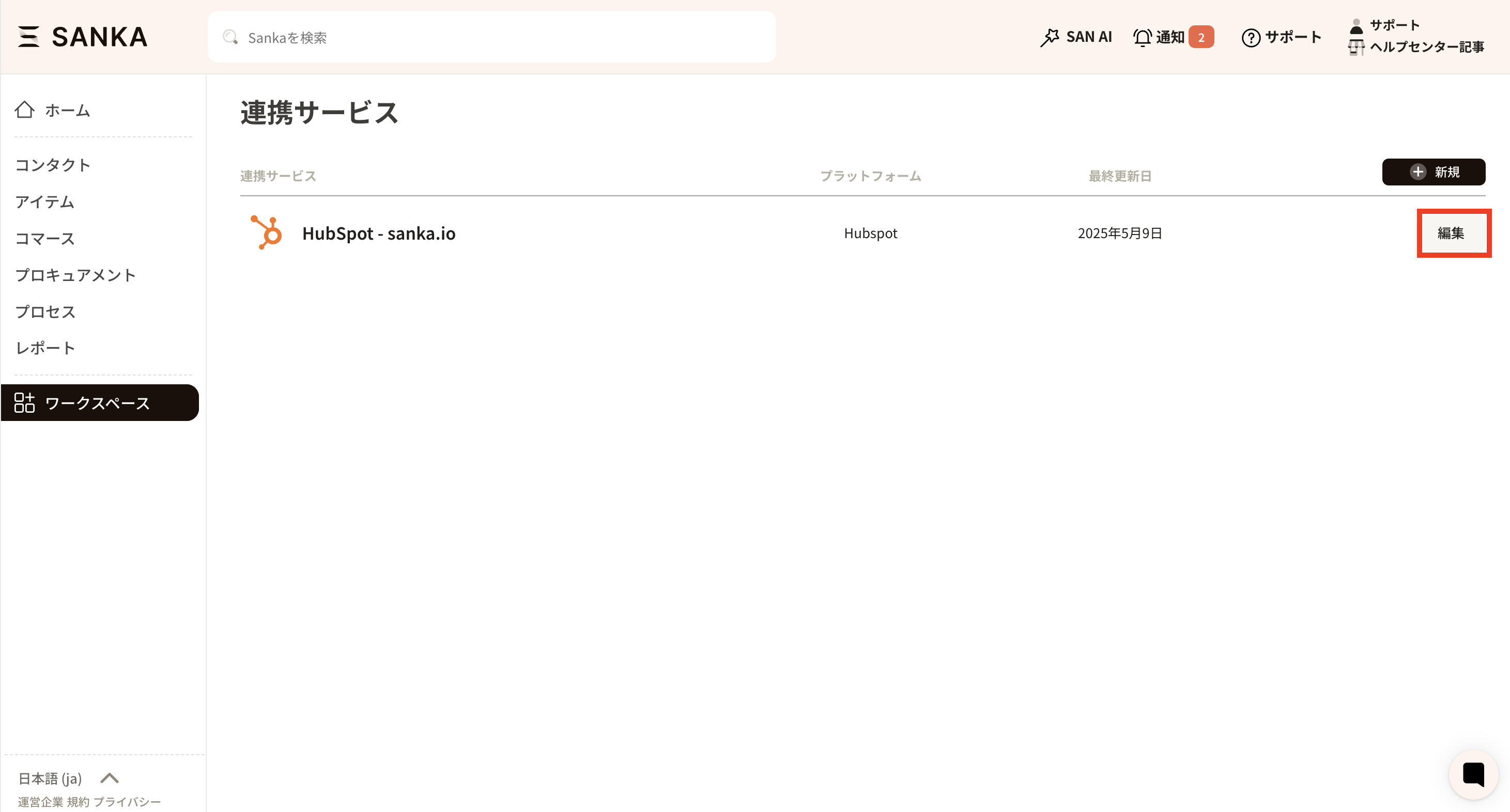
HubSpotとSankaの行き来に手間がかかるという方に向けてHubSpot内からSankaを開く方法をご紹介します。ここでは、この記事内で紹介している「HubSpotとの連携」を行なっていることを前提としています。 ①まずはSanka内にて設定を行います。ワークススペースから「連携サービス」に行きます。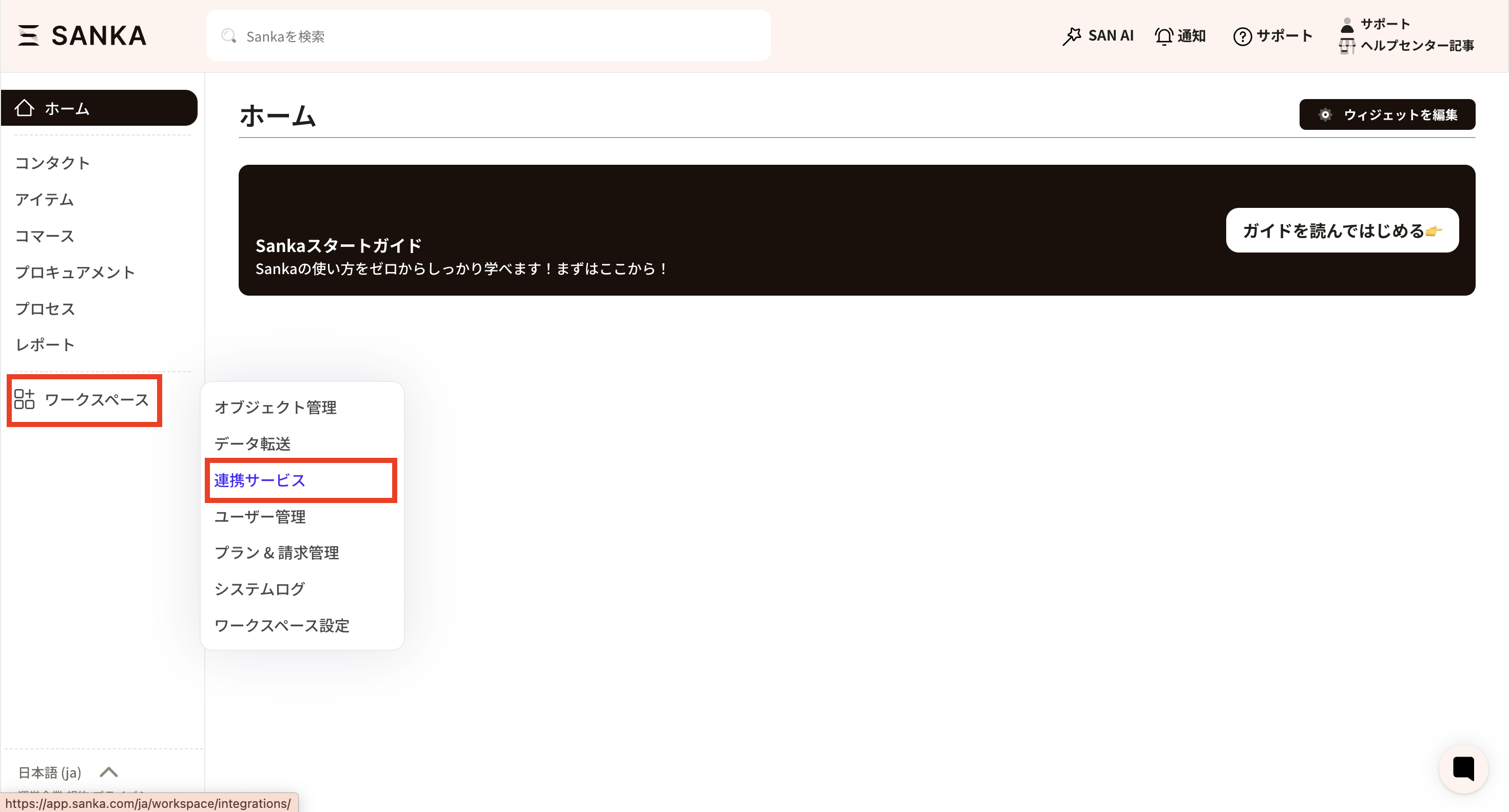 ②連携サービスの一覧からHubSpotの「編集」を選択します。
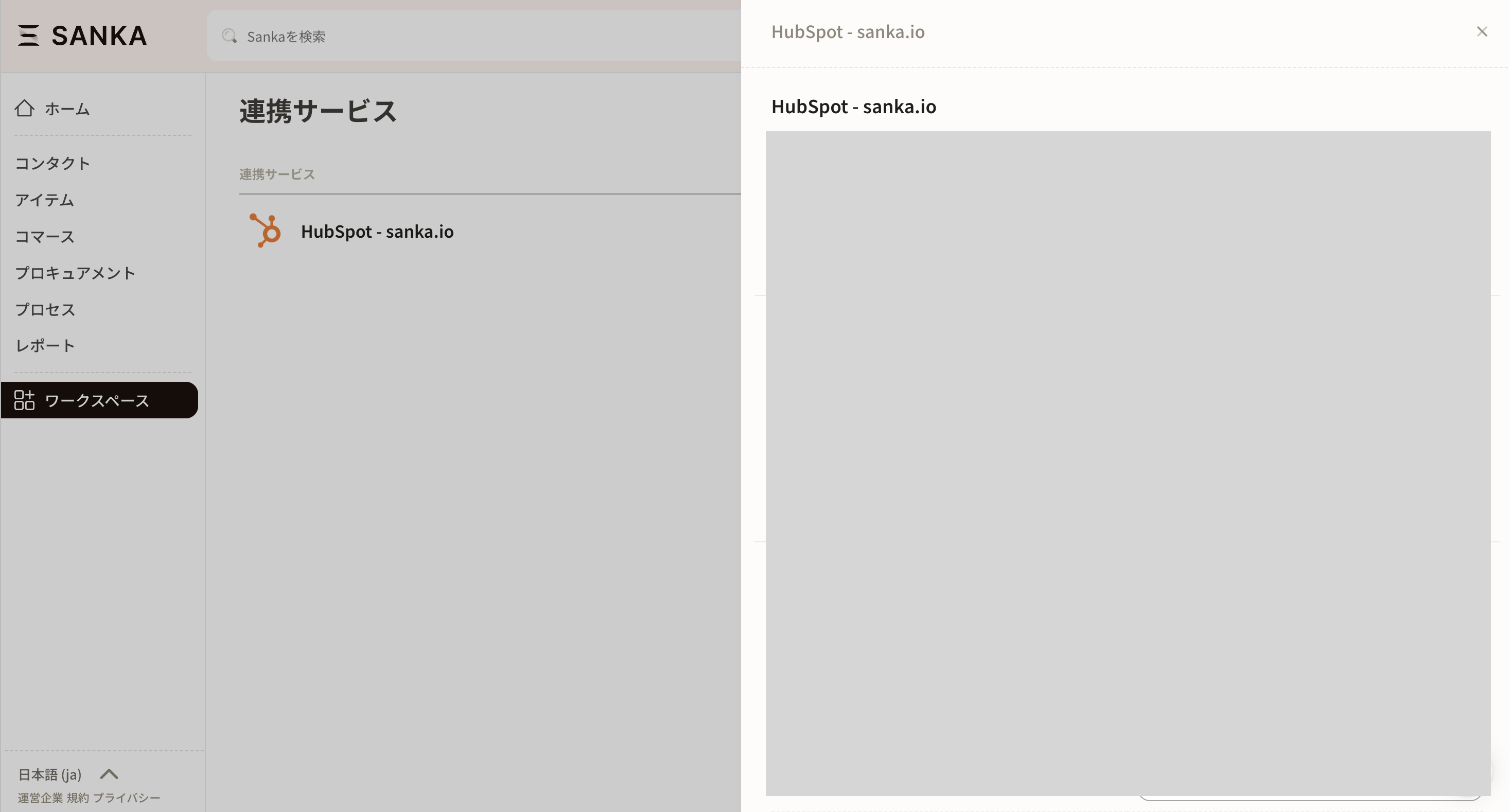
 ③HubSpotの連携情報が表示されます。※個人情報のため、ここではグレーで隠させていただいております。
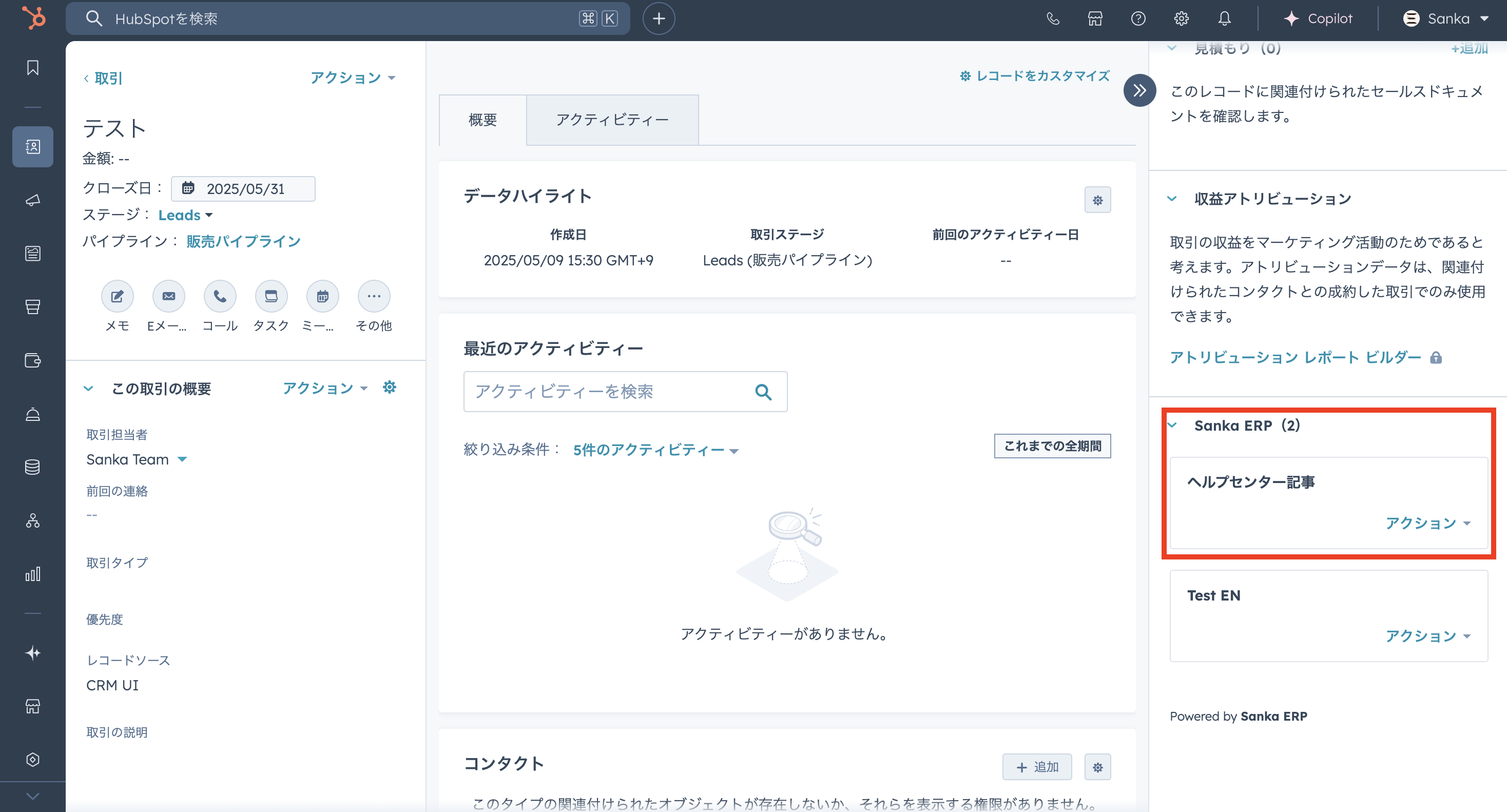
 ④つぎにHubSpot内容の「取引」「会社」「コンタクト」などに移動します。右側スペースの一番下に「Sanka ERP」が表示され、さきほど登録したSankaワークスペース名が表示されています。
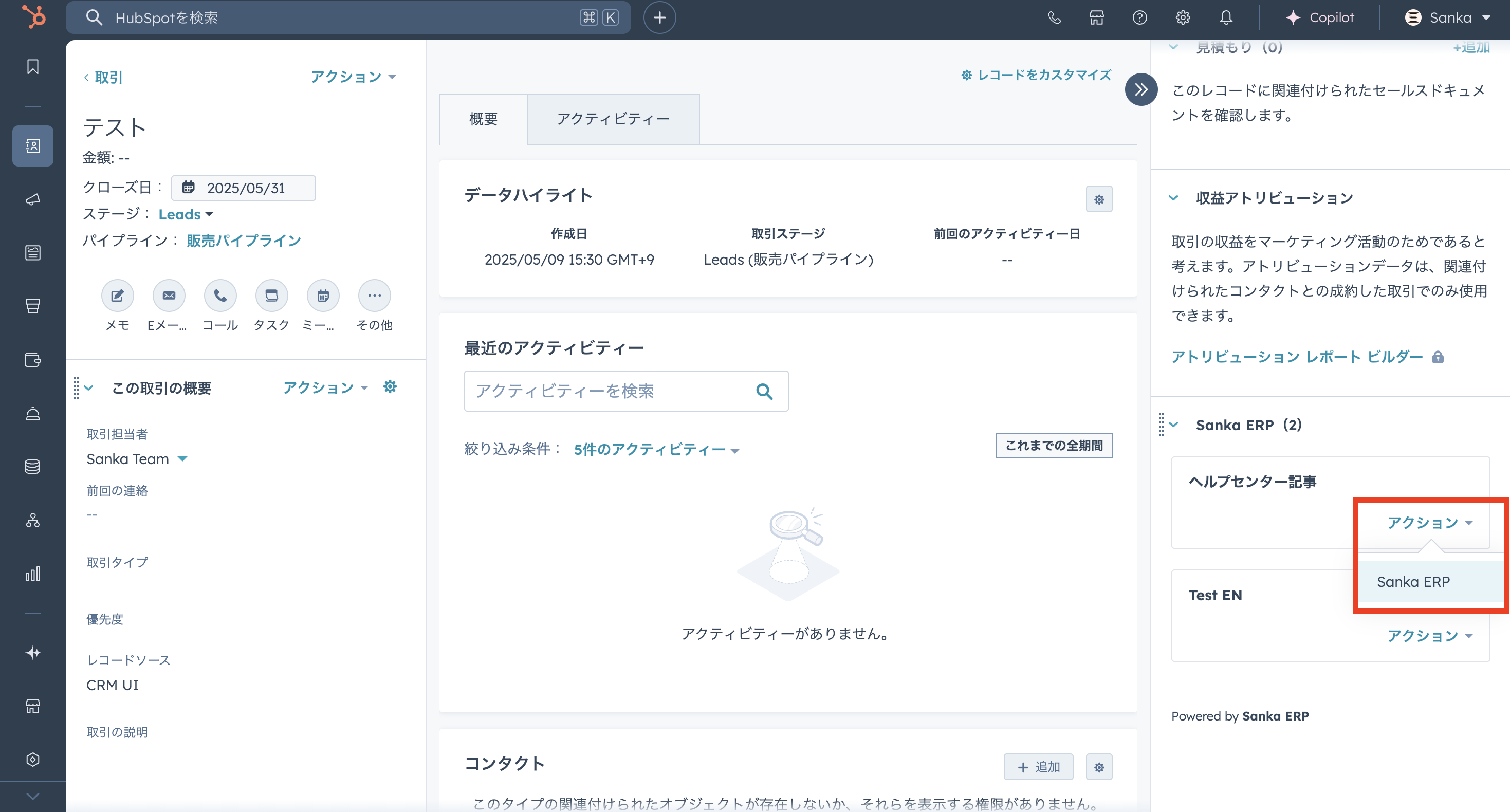
 ⑤アクションボタンを押し、SankaERPを選択します。
 ⑥Sankaのワークスペースに移動しました。ここからSankaでの業務を行います。この連携作業は最初だけ行えば良いので次からはHubSpotのみで業務を完結することが可能です。