CSVインポート
SankaのCSVインポート、更新、エラー確認、エクスポート、入出庫、カスタムオブジェクト、マッピング、失敗行をまとめます。
最終更新日: 2026/7/2
このガイドでは、SankaのCSVでレコードを一括作成・更新し、エラーを確認し、必要に応じてエクスポートする流れを説明します。企業、連絡先、商品、受注、請求、入出庫、カスタムオブジェクトなど、オブジェクトごとのCSVインポート手順に加えて、マッピング、失敗行、重複確認、再実行の判断をまとめて確認できます。
既存レコードを更新する場合は、更新対象を特定できるIDやユニークな値をCSVに含めます。たとえば企業なら企業ID、商品ならSKU、受注なら受注番号など、運用で一意に管理している列を使います。
サンプルCSVから試す場合は、企業CSVインポート用サンプル をダウンロードし、列名や値を自社データに置き換えてください。
この例では、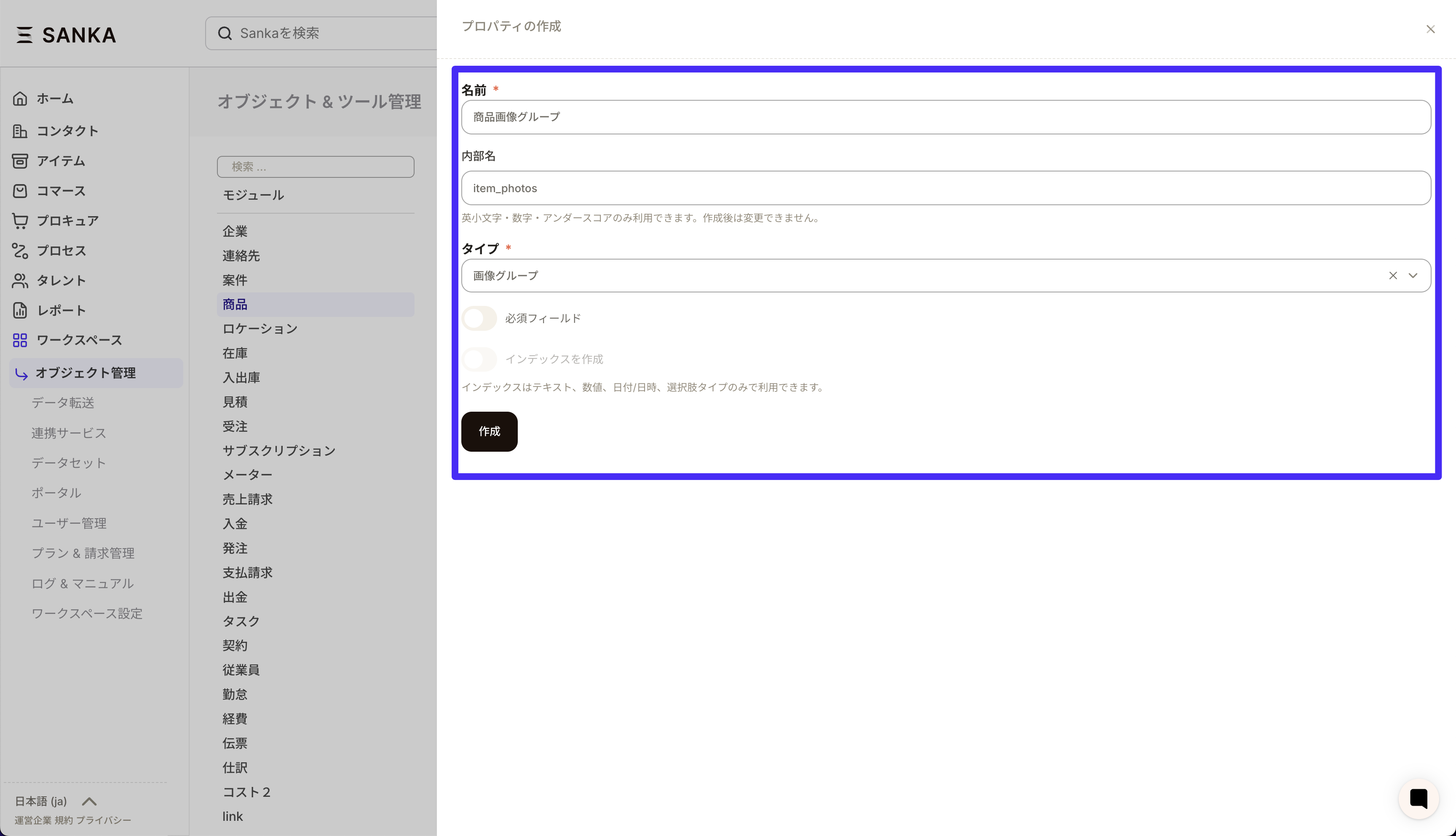
照合キー自体にハイフンが入っている場合でも、最後の番号だけが区切りとして扱われます。たとえばSKUが 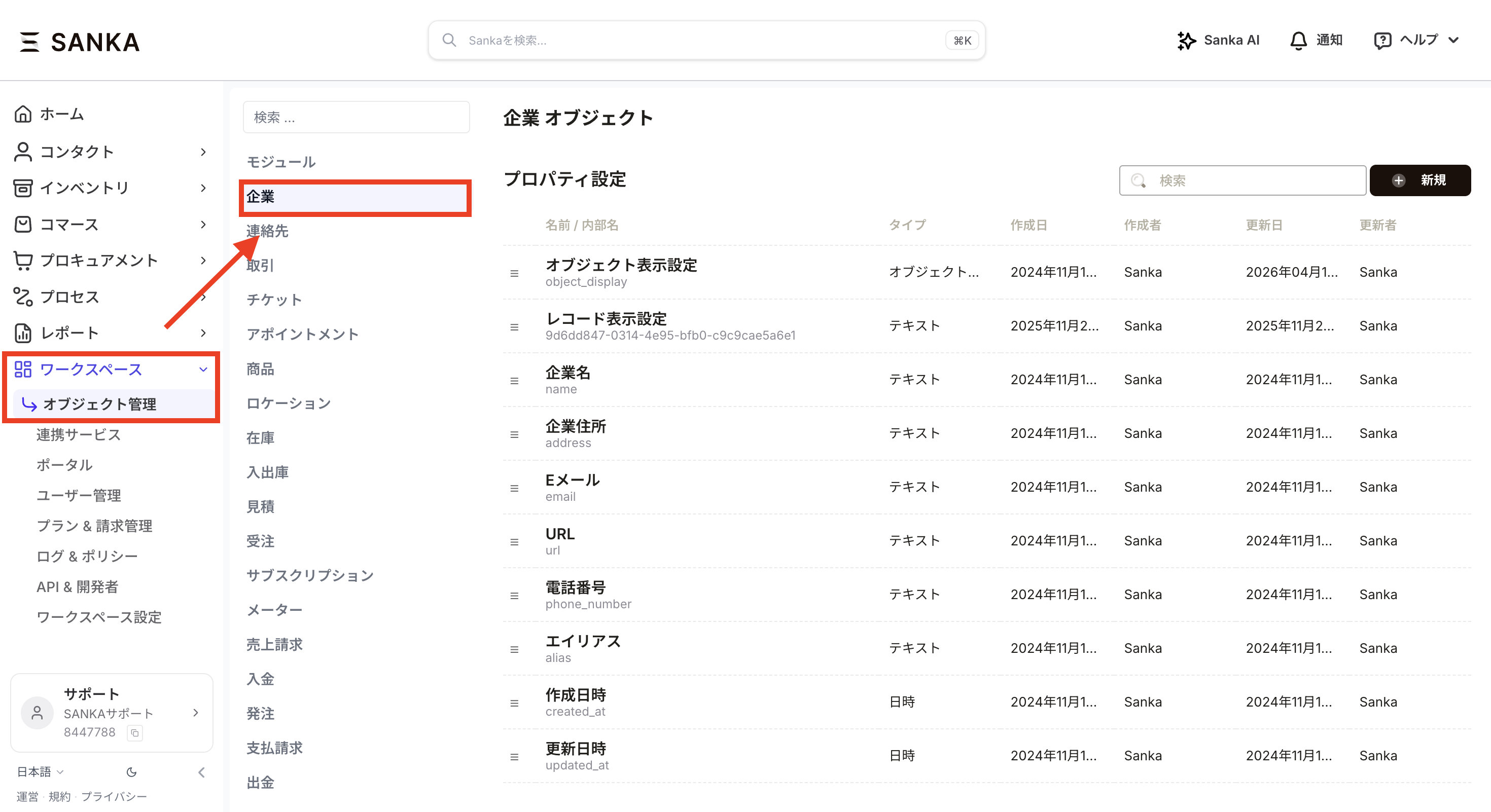
 企業共通 の掛け率は、取引先企業単位で設定され、その企業全体に適用される割引率や価格倍率です。
商品別 の掛け率は、商品ごとに設定される割引率や価格倍率です。特定の商品カテゴリーや個別商品に適用できます。
商品ごとの掛け率は商品の特性や市場価格に基づいて設定し、企業ごとの掛け率は取引規模や企業との関係性に基づく条件として設定します。
企業共通 の掛け率は、取引先企業単位で設定され、その企業全体に適用される割引率や価格倍率です。
商品別 の掛け率は、商品ごとに設定される割引率や価格倍率です。特定の商品カテゴリーや個別商品に適用できます。
商品ごとの掛け率は商品の特性や市場価格に基づいて設定し、企業ごとの掛け率は取引規模や企業との関係性に基づく条件として設定します。
 Sankaのテンプレート も参考にしてください。
 Sankaのテンプレート も参考にしてください。
まずClaude / CodexでCSVインポートを確認する
CSVインポートは、Sankaに接続したClaudeやCodexに事前確認を依頼してから進めると安全です。対象オブジェクト、CSV列名、マッピング候補、作成/更新の判断、重複候補、不足項目を先に整理します。サンプルプロンプト
/sanka CSVインポートを進めたいです。対象オブジェクト、CSVの列名、Sankaプロパティへのマッピング候補、作成/更新の判断、重複しそうなレコード、不足項目を整理してください。まだインポートは実行しないでください。対応オブジェクト一覧
CSVインポートは、次のオブジェクトで利用できます。| 種別 | 対応オブジェクト |
|---|---|
| 顧客・営業 | 企業、連絡先、取引 |
| 商品・在庫 | 商品、ロケーション、在庫、入出庫 |
| 販売・請求 | 見積、受注、サブスクリプション、メーター、売上請求、入金 |
| 購買・支払 | 発注、支払請求 |
| 組織・業務 | 従業員、勤怠、経費、契約、タスク |
| 会計・その他 | 売上、仕訳、カスタムオブジェクト |
CSVを用意する
インポートするCSVには、1行目に列名を入れます。列名はSankaのプロパティ名に近い名前にしておくと、マッピング時に確認しやすくなります。テキスト
会社名,メールアドレス,電話番号,担当者
ミドリサロン株式会社,info@example.jp,03-0000-0000,田中
WebアプリでCSVをインポートする
Webアプリから手動で進める場合は、AIで準備したCSVやマッピング方針を確認しながら、画面上でアップロードとマッピングを行います。- インポートしたいオブジェクトの一覧画面を開きます。
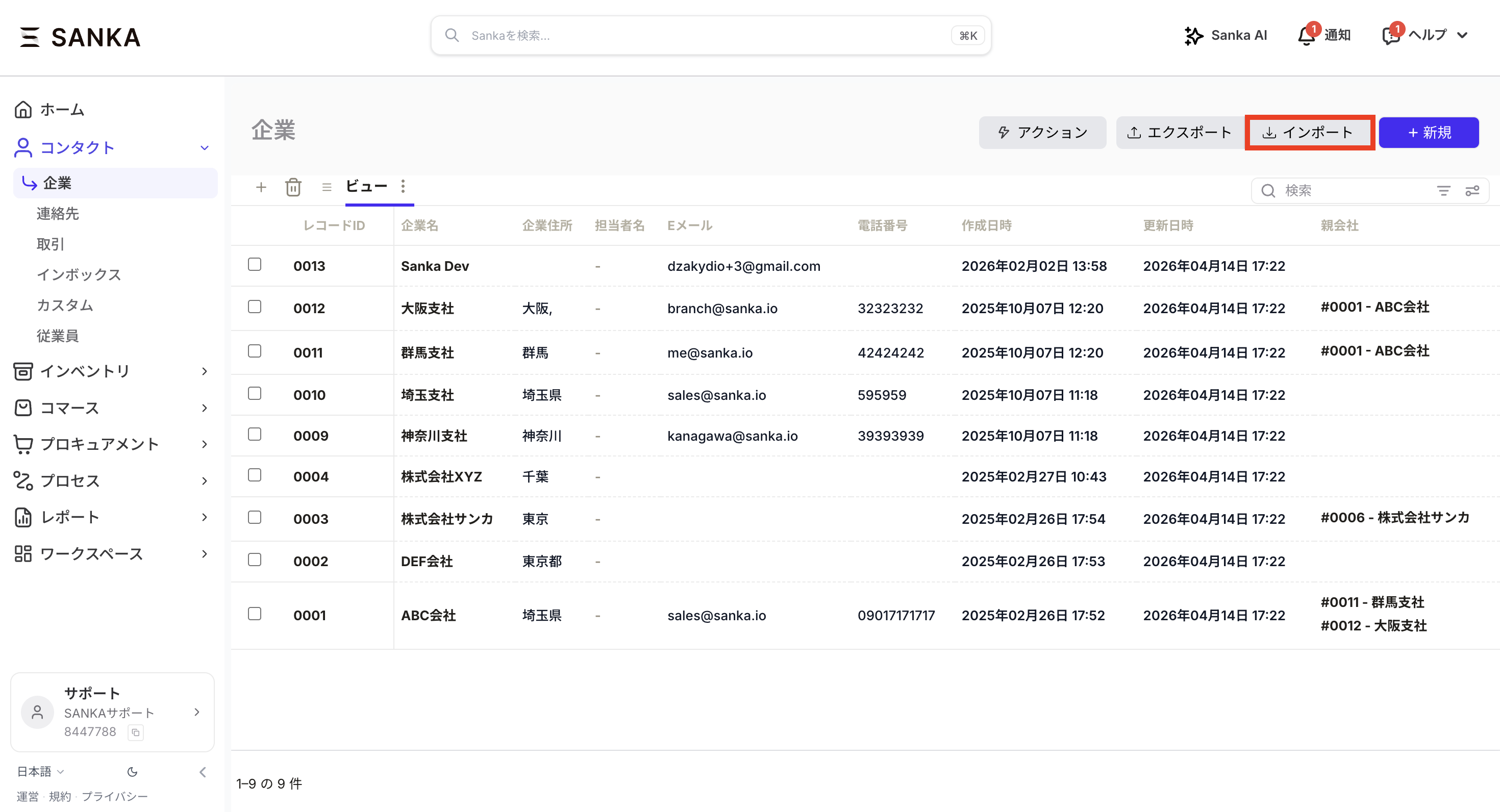
- 画面右上の「インポート」をクリックします。
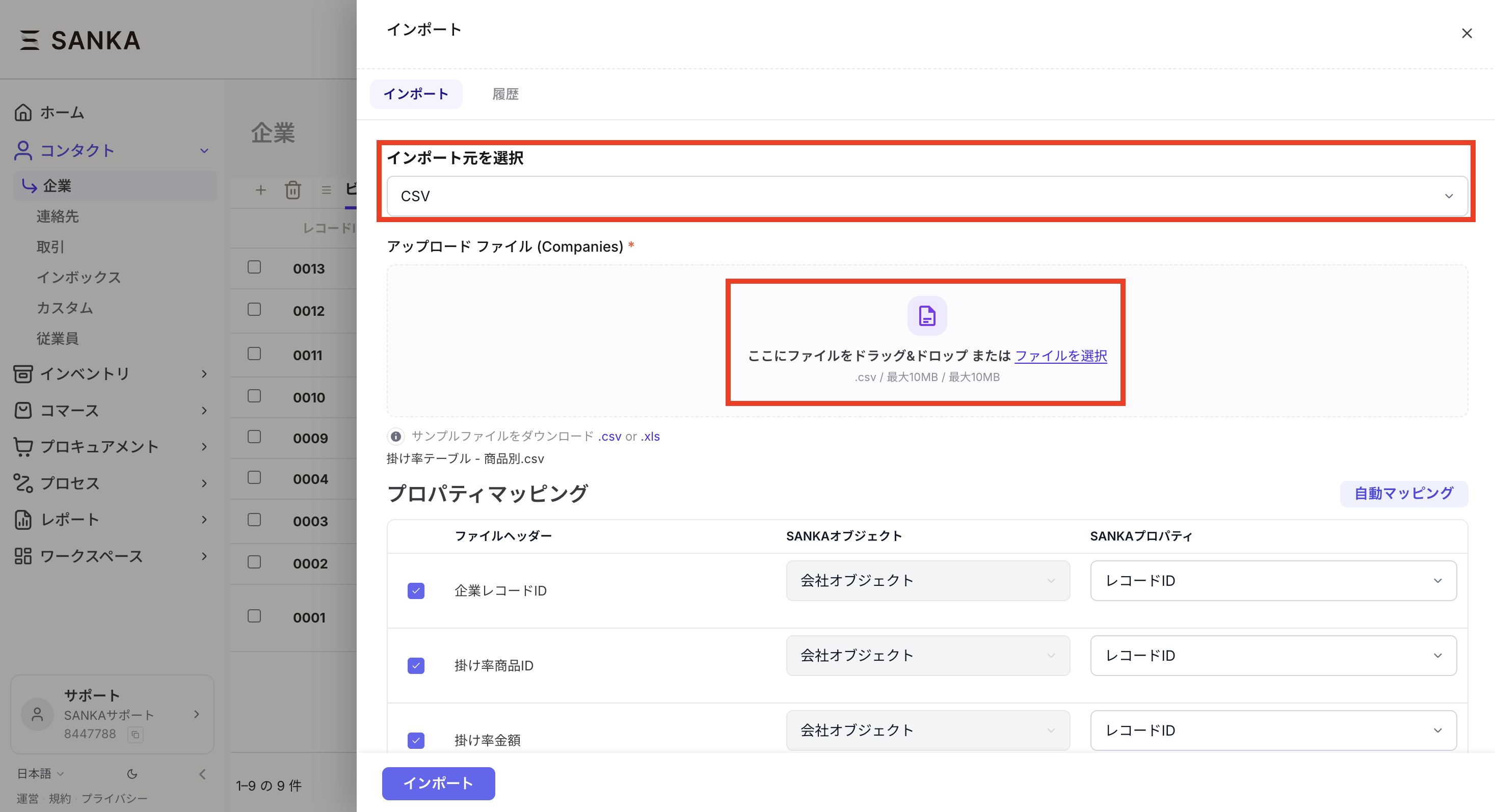
- インポート元でCSVファイルを選択します。
- CSVをアップロードします。
- マッピング画面で、CSV列とSankaプロパティを対応づけます。
- 新規作成または更新を選択します。
- 更新の場合は、対象レコードを特定するキープロパティを選択します。
- 内容を確認してインポートします。
- インポート後、対象オブジェクトの一覧でレコードとステータスを確認します。
親会社/子会社をCSVで設定する
企業階層のような特殊な更新も、CSVインポートで対応できます。親会社/子会社を設定する場合は、企業レコードを先に登録し、親会社を指定する列を使って既存企業を更新します。 CSVには、最低限以下の2列を用意します。- 更新対象の企業を特定する列(例:企業ID)
- 親会社を指定する列(例:親会社)
テキスト
企業ID,親会社
0001,
0002,0001
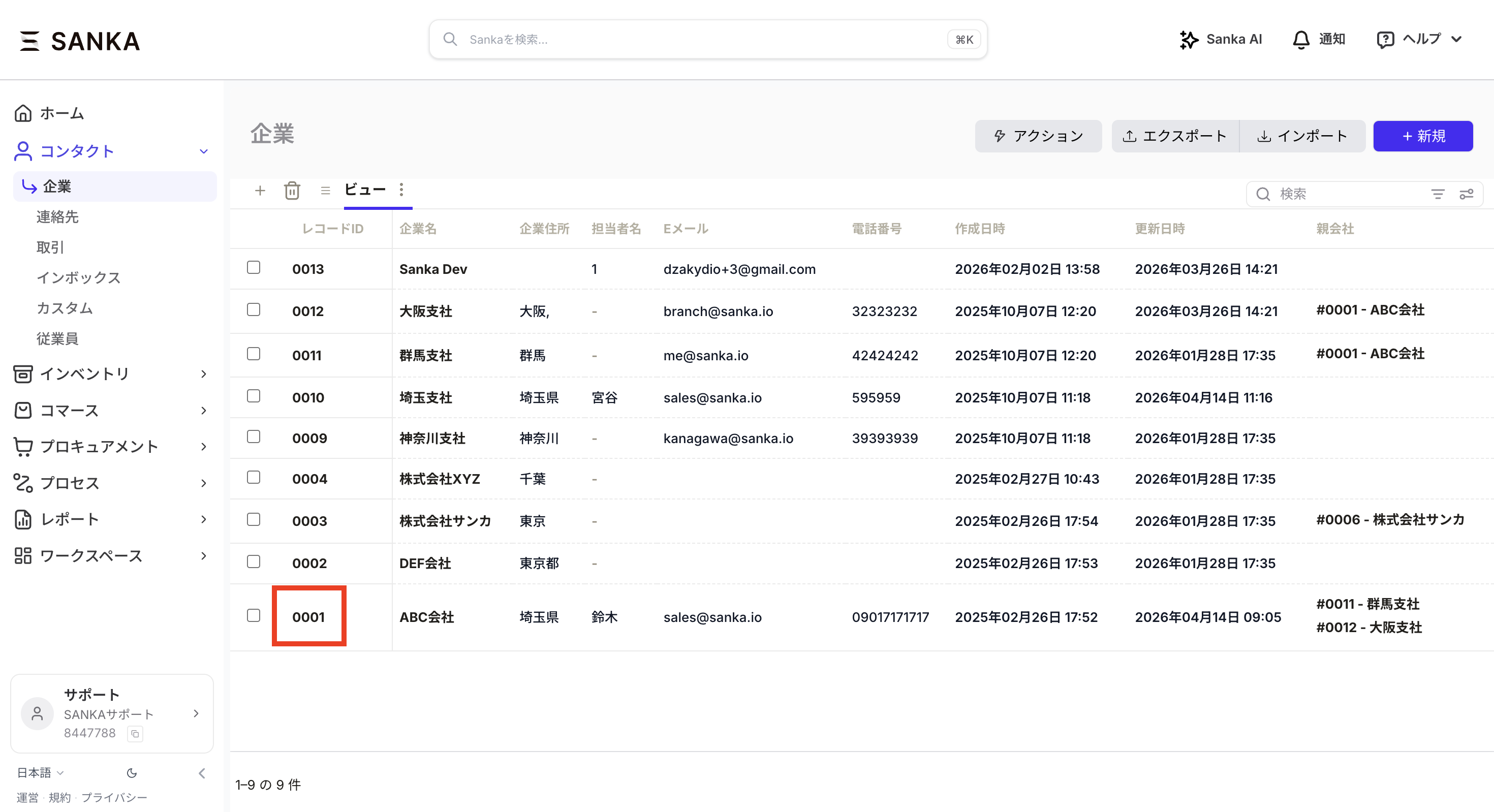
0001 を親会社として登録済みの企業、0002 を子会社として登録済みの企業とし、0002 の親会社に 0001 を指定します。
インポート時は、CSVの「親会社」列を、企業と企業をつなぐアソシエーション(例:親会社/子会社)にマッピングします。子会社を新規作成しながら紐づけるよりも、先に企業を登録してから、次のCSVで階層だけを更新する運用がおすすめです。
特殊なCSVインポート
通常のレコード作成・更新に加えて、次のようなCSVインポートは事前確認を入れて進めます。- 企業階層: 親会社/子会社のアソシエーションを更新します。
- 商品構成: 商品やBOMを扱う場合は、商品コードや親子関係が一意になるように整理します。
- 在庫・入出庫: ロケーション、商品、数量、日付の整合性を確認します。
- 発注・支払請求: 仕入先、商品、金額、税、支払条件を確認します。
- カスタムオブジェクト: 対象オブジェクトのプロパティとキープロパティを先に確認します。
入出庫をCSVでインポートします
入出庫のCSVインポートは在庫移動履歴を変更するため、影響が大きいインポートとして扱います。インポート前に、各行の在庫、商品、ロケーション、数量、取引日、取引種別、作成元参照を確認してください。 入荷、出荷、調整、移動、出荷関連の在庫移動などを作成または更新する場合に、入出庫インポートを使います。現在在庫を推測で合わせるためではなく、変更理由となる在庫移動を確認したうえで使います。 実行前に次を確認します。- 関連する商品と在庫レコードがすでに存在していることを確認します。
- ロケーションまたは倉庫の値がワークスペース設定と一致していることを確認します。
- 数量の正負を、チームの取引種別ルールに合わせて使います。
- 既存の入出庫レコードを更新する場合は、入出庫レコードIDまたは一意なキーを含めます。
- 受注番号、棚卸ファイル、調整理由など、後から監査できる作成元参照を残します。
- 大きな調整や移行では、少数のファイルでテストしてから全件をインポートします。
サンプルプロンプト
/sanka この入出庫CSVインポートを実行する前に確認してください。商品識別子、在庫レコード、ロケーション、取引種別、数量の正負、取引日、作成元参照、作成/更新モード、照合キー、在庫を想定外に変更しそうな行を確認してください。期待される結果とリスクのある行を要約してください。まだインポートや在庫レコード変更は行わないでください。カスタムオブジェクトをCSVでインポートします
カスタムオブジェクトのCSVインポートは、ワークスペースごとのカスタムオブジェクト設定に依存します。CSVをアップロードする前に、対象カスタムオブジェクト、プロパティ、必須項目、ユニークキー、ビュー、フォーム、アソシエーションを確認します。 実行前に次を確認します。- 対象のカスタムオブジェクトがすでに存在していることを確認します。
- すべてのCSV列が既存プロパティに対応しているか、インポート前に作成すべきプロパティを決めます。
- 更新の場合は、レコードIDまたは外部IDプロパティなど、安定したキーを選びます。
- アソシエーションでは、関連レコードIDまたは承認済みの照合値を含めます。
- 必須プロパティがすべての行に入っていることを確認します。
- 日付、数値、チェックボックス、単一選択、複数選択、画像、ファイル、アソシエーションなどのプロパティ種別を確認します。
サンプルプロンプト
/sanka このカスタムオブジェクトCSVインポートを実行する前に確認してください。対象カスタムオブジェクト、必須プロパティ、プロパティ種別、作成/更新モード、照合キー、アソシエーション列、重複リスク、バリデーションで失敗しそうな行を特定してください。作成または更新される内容と、先に修正すべき内容を要約してください。まだインポートやカスタムオブジェクトレコード変更は行わないでください。エラーと履歴を確認する
インポート後は、成功件数、失敗件数、エラーファイルを確認します。列名の不一致、必須項目の不足、IDの不一致、重複候補がある場合は、CSVを修正して再インポートします。 再インポートや設定変更を行う前に、次のトラブルシューティングを確認してください。インポート・エクスポートのトラブルシューティング
CSVの問題は、ファイル、マッピング、作成/更新モード、権限、フィルターのいずれかが原因になることが多いです。まずAIに状況を整理してもらい、どの行を再実行すべきか確認してから進めます。サンプルプロンプト
/sanka このCSVインポートまたはエクスポートの問題を確認してください。対象オブジェクト、選択した作成/更新モード、照合キー、マッピングした列、失敗した行、エラーメッセージを整理し、ファイルの問題、マッピングの問題、権限の問題、フィルターによる想定どおりの動作、または不具合の可能性のどれに近いかを判断してください。まだ再インポートやレコード変更はしないでください。ファイルをアップロードできません
- CSVファイルになっているかを確認します。Excelファイルや、拡張子だけを変更したファイルは避けます。
- 1行目にヘッダー行を入れます。
- 表計算ソフトから出力する前に、結合セル、数式、非表示行、タイトル行を取り除きます。
- 日本語が文字化けする場合は、UTF-8など標準的なCSVエンコードで保存し直します。
列が正しくマッピングされません
- CSVヘッダーとSankaのプロパティ名を見比べます。
- 対象オブジェクトにそのプロパティが存在するかを確認します。
- カスタムプロパティの場合は、プロパティタイプとCSVの値の形式が合っているかを確認します。
- 関連レコードを指定する列では、関連先レコードがすでに存在するか、不足レコードを作成する運用になっているかを確認します。
更新したつもりが新規作成されました
- 作成モードではなく、更新モードを選んでいるかを確認します。
- すべての行に照合キーが入っているかを確認します。
- レコードID、外部ID、SKU、受注番号、売上請求番号など、チームで一意に管理している安定した値を使います。
- 重複や表記ゆれがあり得る場合は、名前だけで照合しないようにします。
インポート後にレコードが見つかりません
- インポート履歴、成功件数、失敗件数、エラーファイルを確認します。
- 現在のオブジェクトビューで、新規作成または更新されたレコードが絞り込みから外れていないかを確認します。
- レコードがアーカイブされていないか、自分のロールで閲覧できるかを確認します。
- 関連レコードを作成するインポートでは、顧客、商品、ロケーションなどの必須関連レコードが存在するかを確認します。
エクスポートしたCSVにレコードや列がありません
- 対象オブジェクトの閲覧権限とエクスポート権限があるかを確認します。
- エクスポート画面で選択したプロパティとフィルターを確認します。
- 後でCSV更新に使う場合は、レコードIDを出力項目に含めます。
- バックグラウンドで処理されるエクスポートでは、再実行する前にエクスポート履歴とメール通知を確認します。
不具合の可能性として扱うタイミング
ファイル形式、マッピング、照合キー、権限、ビューの絞り込み、インポート/エクスポート履歴を確認しても説明できない場合は、不具合の可能性があります。サポートに連絡する場合は、対象オブジェクト、実行時刻、作成/更新モード、照合キー、個人情報を除いたCSVサンプル、エラーファイル、期待していた結果を共有してください。次に見るページ
商品画像を一括アップロードする
商品オブジェクトでは、各商品レコードに画像を登録できます。画像が多い場合は、一覧画面からまとめてアップロードしたり、1つのプロパティに複数枚保存できる画像グループを使ったりすると、管理がスムーズになります。画像グループプロパティとは
画像グループは、1つのプロパティに複数の画像を保存できるプロパティタイプです。通常の画像プロパティ(1枚のみ)と使い分けることで、商品ページ用の写真、細部写真、パッケージ写真などをまとめて登録できます。画像グループプロパティを作成する
- 画面左下の「ワークスペース」を開き、「オブジェクト管理」をクリックします。
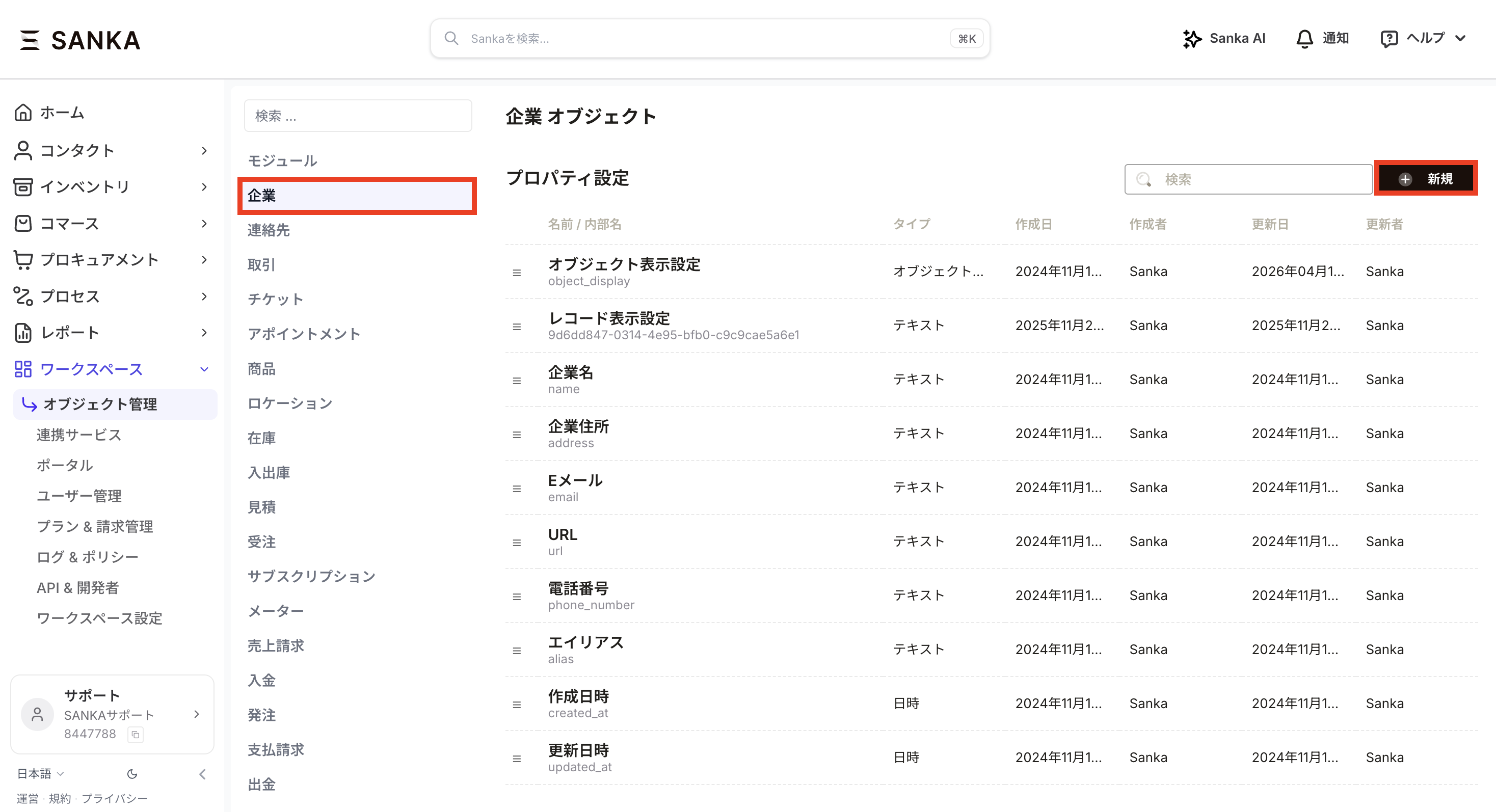
- 一覧から「商品」を選択し、右上の「新規」をクリックします。
- プロパティ名を入力します(例:商品画像)。
- タイプで「画像グループ」を選択し、「作成」をクリックします。
- 作成したプロパティをレコード作成フォームやビューに表示したい場合は、「ビュー/フォームの管理」で追加してください。
商品画像を一括アップロードする
一括アップロードでは、画像ファイル名と商品レコードのプロパティ値を照合して画像を紐付けます。作業前に、次の点を確認してください。- 画像を保存するプロパティ(画像または画像グループ)を用意します。
- 照合に使うテキストプロパティを決めます(例:レコードID、SKU、品番など)。
- 照合キーはユニークな値になるプロパティを選び、複数の商品に誤って紐付くのを防ぎます。
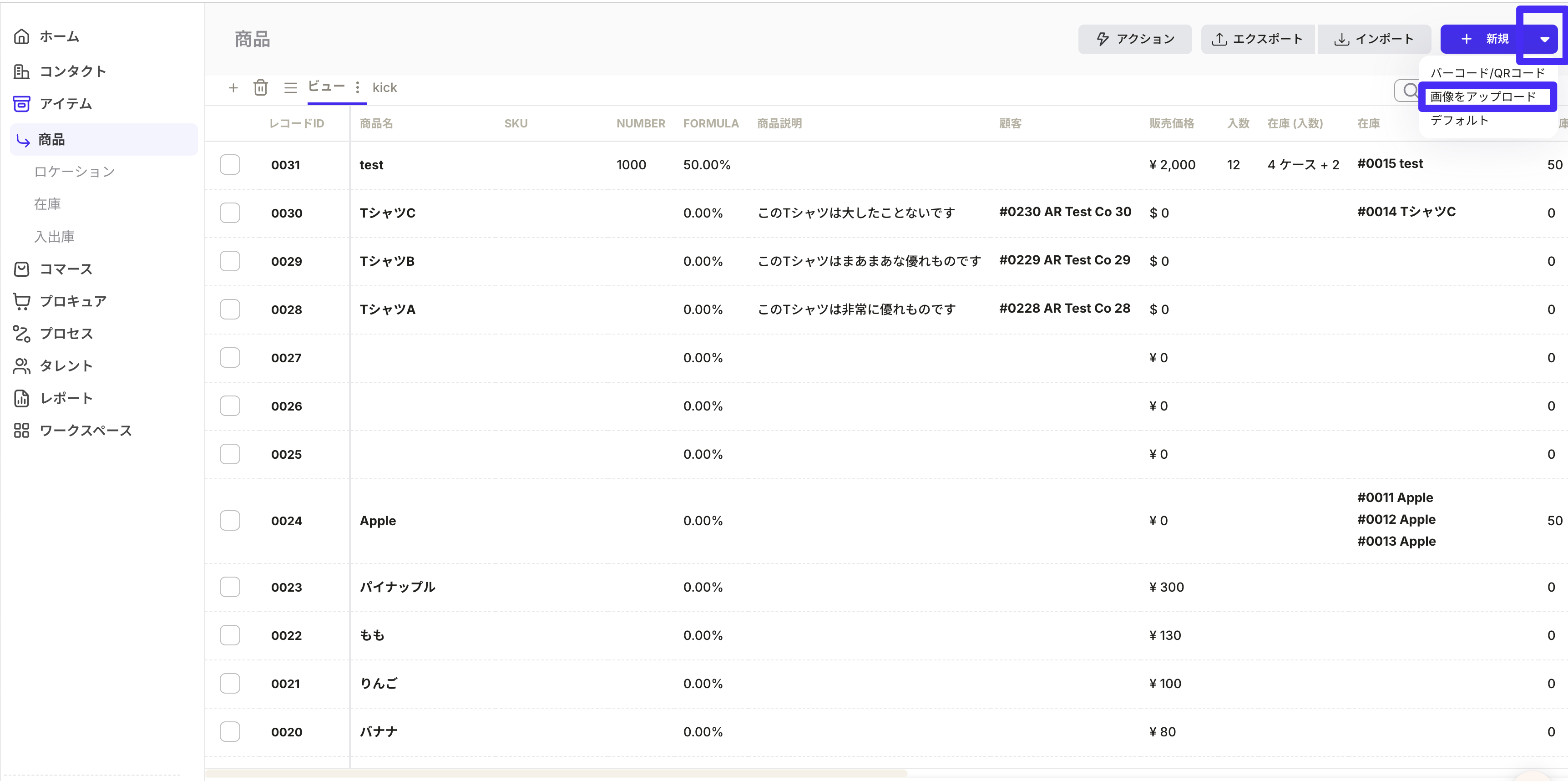
- 商品オブジェクトの一覧画面を開き、右上のアクションメニューから「画像をアップロード」をクリックします。
- 「画像プロパティ」で、画像を保存したいプロパティを選択します。複数枚をまとめて登録したい場合は画像グループを選びます。
- 「テキストプロパティ」で、画像を紐付けるための照合キーを選択します。
- 画像ファイル名を、選んだテキストプロパティの値に合わせて準備します。ファイル名の拡張子(.jpg / .jpeg / .png)を除いた部分が照合に使われます。
- 画像をドラッグ&ドロップするか、クリックして選択します。
- ファイル一覧を確認し、「画像をアップロード」をクリックします。
| 商品ID(レコード側) | 画像ファイル名 |
|---|---|
| 001 | 001.jpg |
| 002 | 002.png |
| 003 | 003.jpeg |
1つのレコードに複数の画像を登録する
同じ商品に複数の画像を入れたいときは、**画像プロパティで「画像グループ」**を選択してください。そのうえで、同じ照合キーに対して複数の画像ファイルを用意します。 2枚目以降は、ファイル名の末尾に番号を付けて区別します。Sankaは末尾の「-数字」「_数字」を除いた部分で照合するため、ハイフン区切りの名前も使えます。
| 照合キー | 画像ファイル名 |
|---|---|
| 001 | 001.png |
| 001 | 001-1.png |
| 001 | 001-2.jpg |
ABC-1 の場合は、ABC-1.jpg、ABC-1-2.jpg のように付けられます。
アップロード後に確認する
アップロードが完了したら、対象の商品レコードを開き、選択した画像プロパティに画像が反映されていることを確認します。画像グループの場合は、同じプロパティ内に複数の画像が並んで表示されます。うまく反映されないとき
- 画像ファイル名がテキストプロパティの値と完全一致しているか確認してください。前後の空白や全角/半角の違いにも注意します。
- 照合に使うテキストプロパティが空のレコードには紐付きません。
- 対応形式は
.jpg/.jpeg/.pngです。ほかの形式はアップロードできません。 - 同じキーを持つ商品が複数ある場合、該当するすべての商品に同じ画像が登録されます。
掛け率テーブル(価格表)を設定してCSVでインポートする
企業オブジェクトの掛け率テーブルでは、商品の価格設定や割引率を管理できます。商品ごと、または取引先ごとに適用される掛け率を一覧で管理することで、販売価格を計算しやすくなり、価格管理を効率化できます。掛け率テーブルを設定する
まずは、掛け率テーブルのプロパティを作成し、企業オブジェクトのフォームに設定します。- ワークスペースから「オブジェクト管理」を開き、企業を選択します。
- 企業オブジェクトのプロパティ設定で「+ 新規」をクリックし、プロパティを作成します。
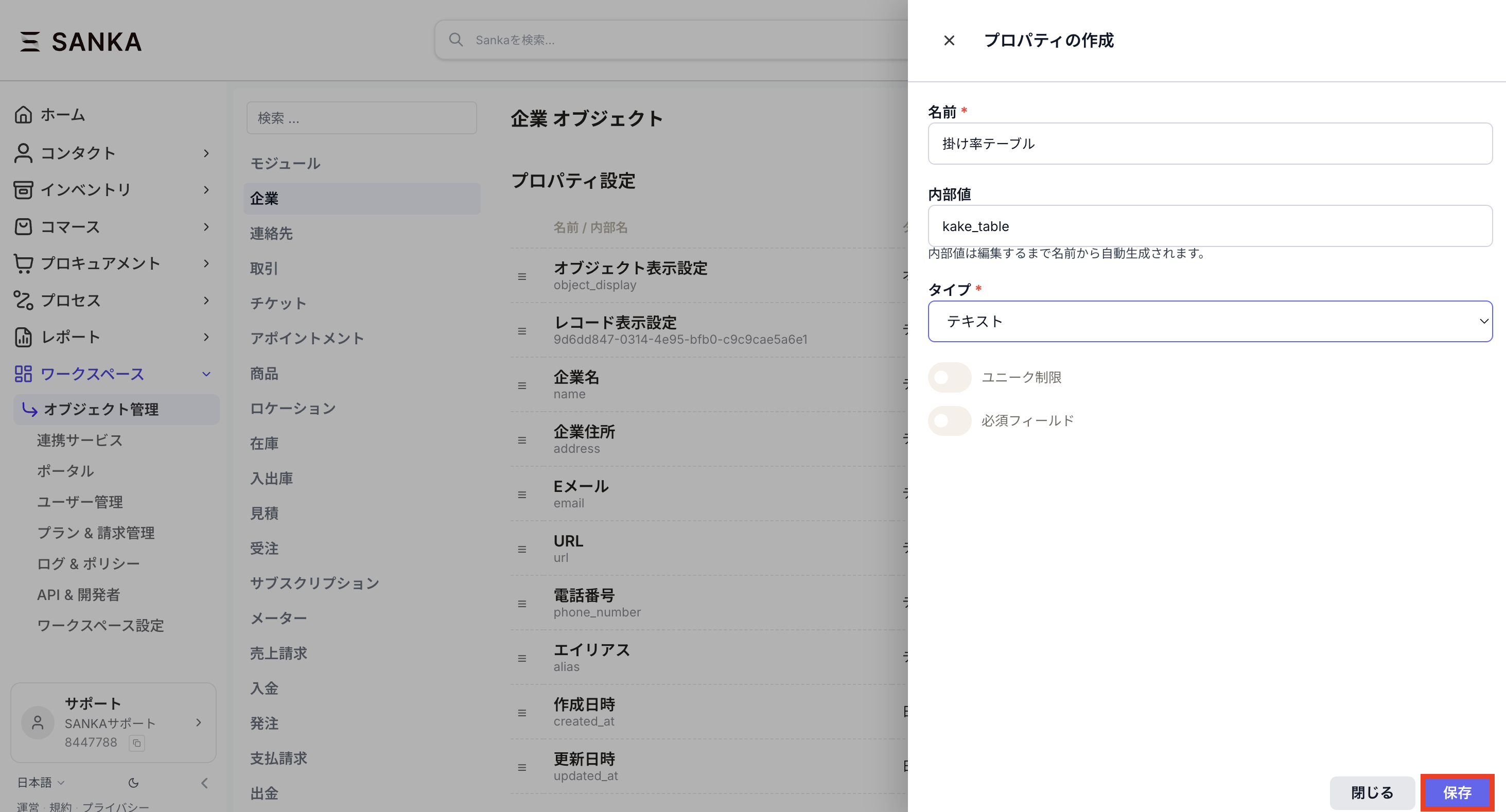
- プロパティ作成画面で必要事項を入力します。
- 名前: 掛け率テーブルのプロパティ名
- 内部名: 掛け率テーブルのシステム内部名
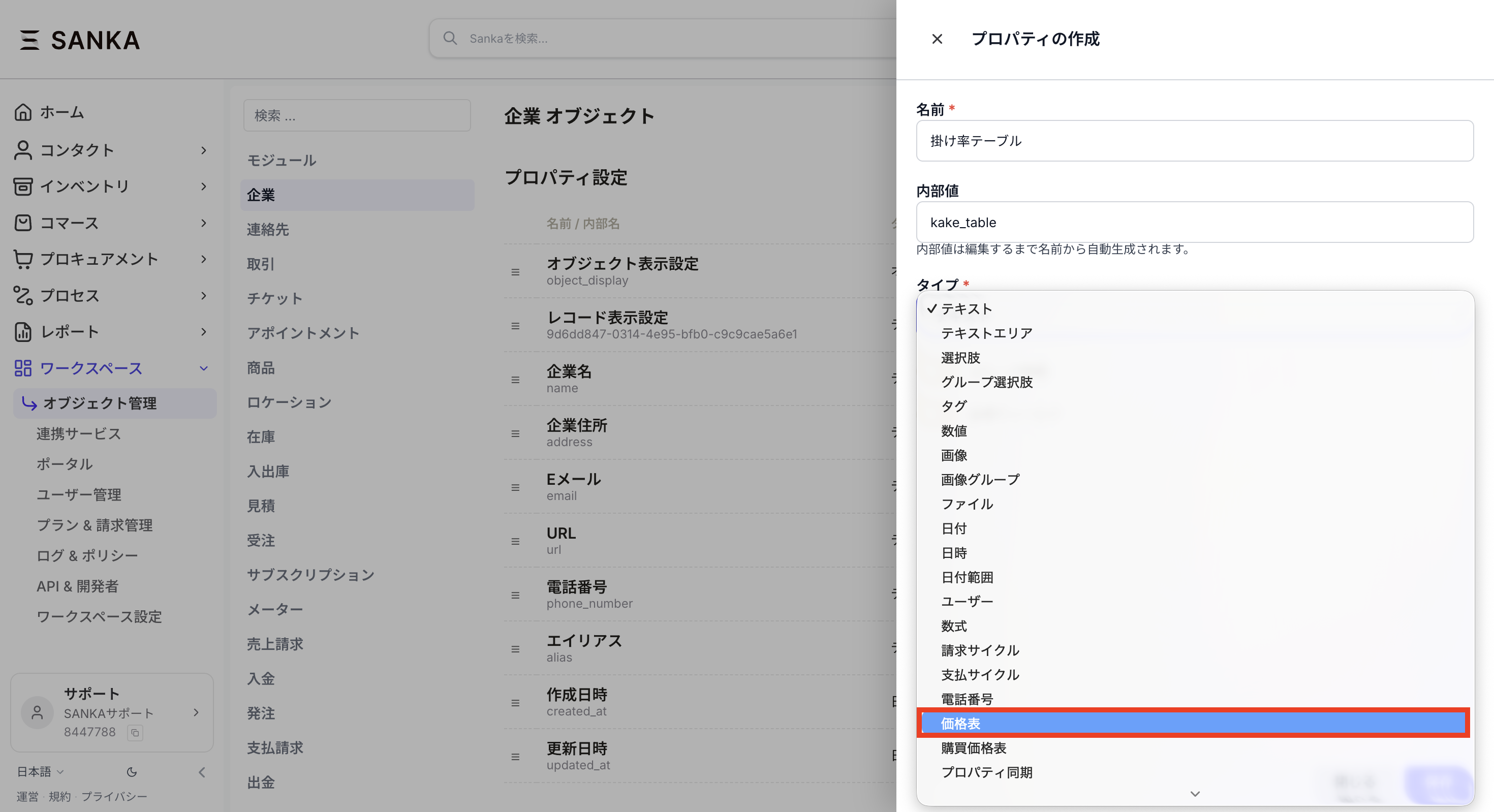
- タイプ: 価格表
- 「保存」をクリックします。
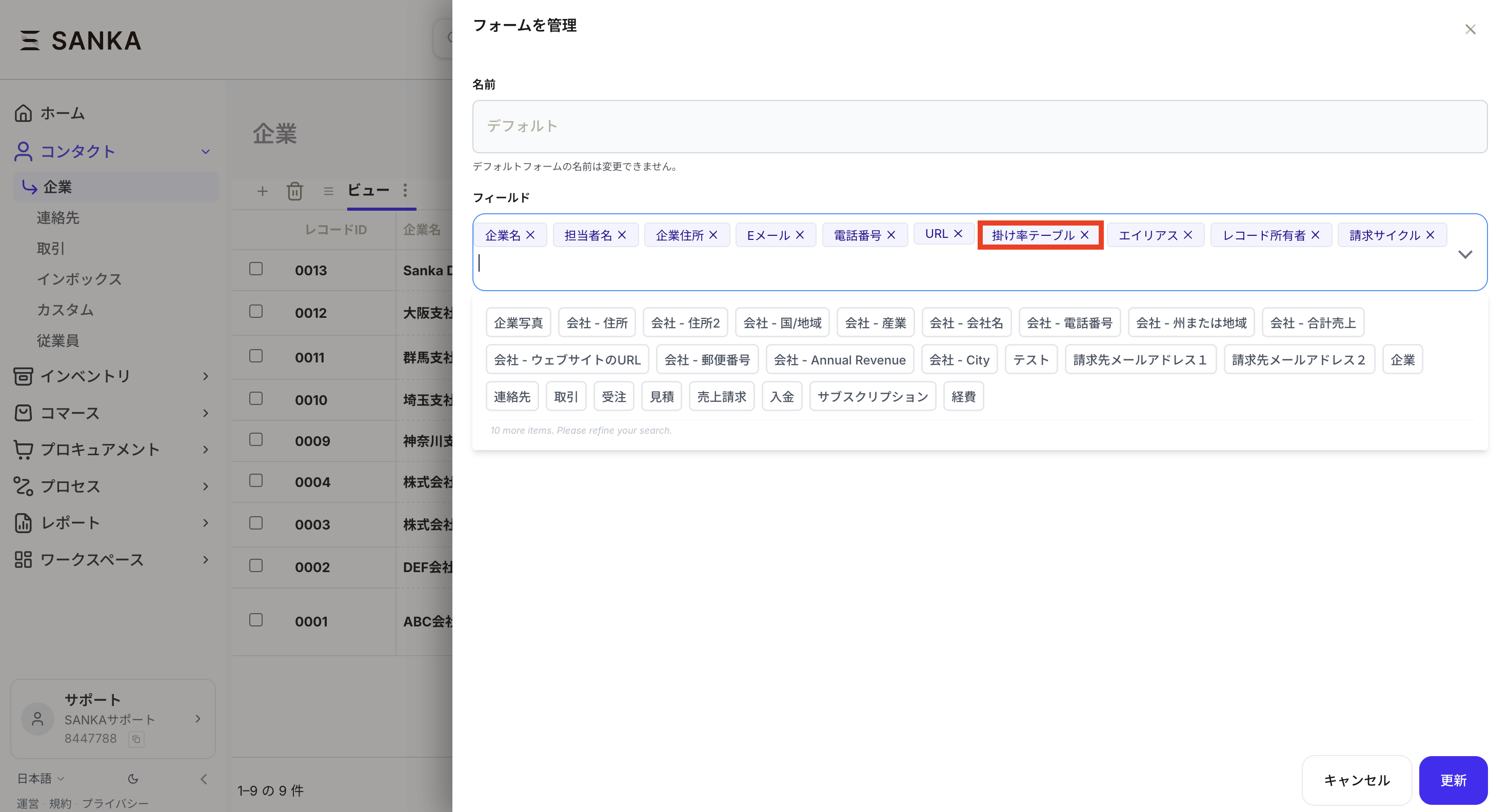
- 企業オブジェクトのビュー設定からフォーム管理を開き、作成した掛け率テーブルのプロパティをフィールドに追加します。
掛け率テーブルのモードを選ぶ
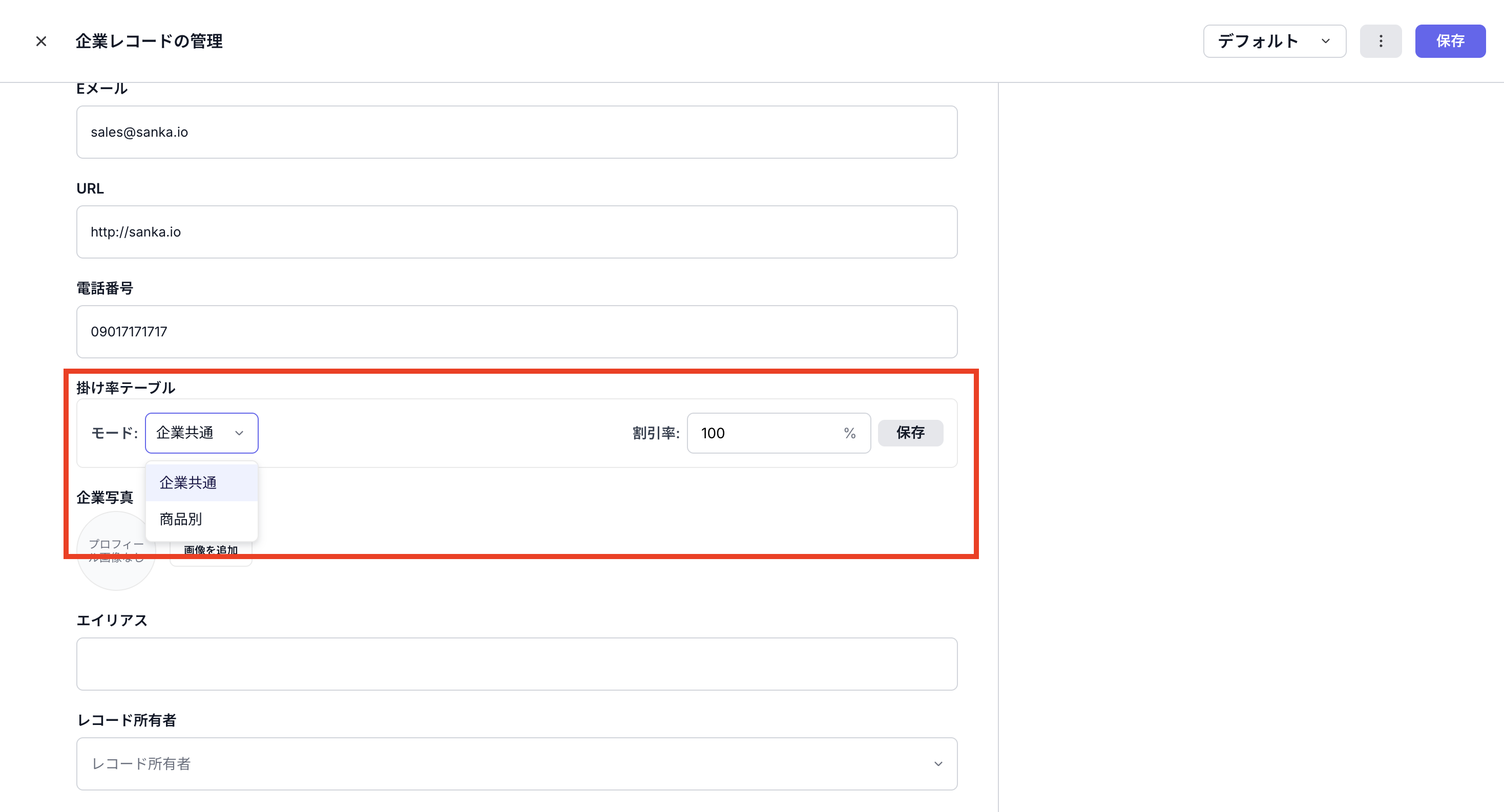
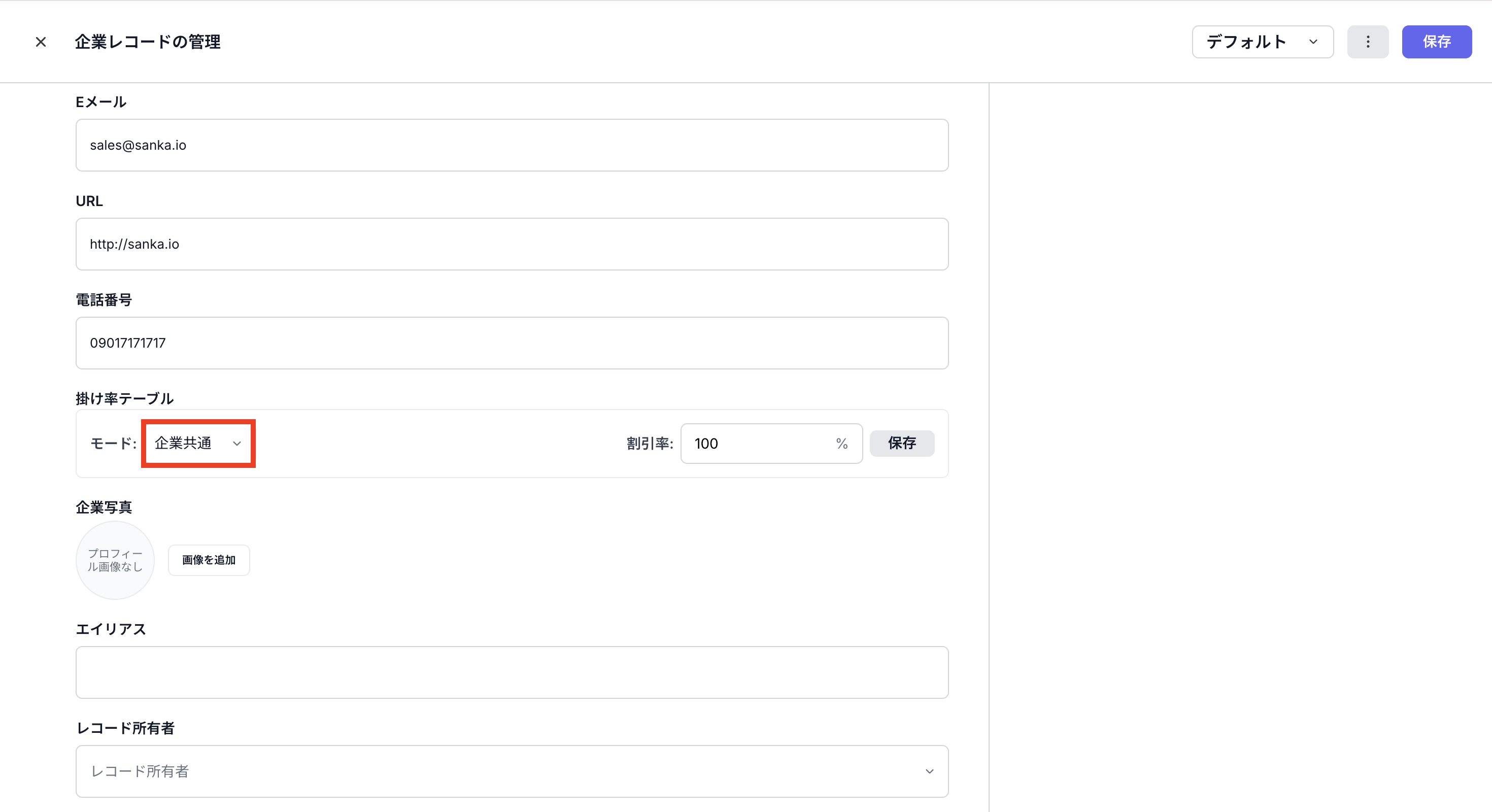
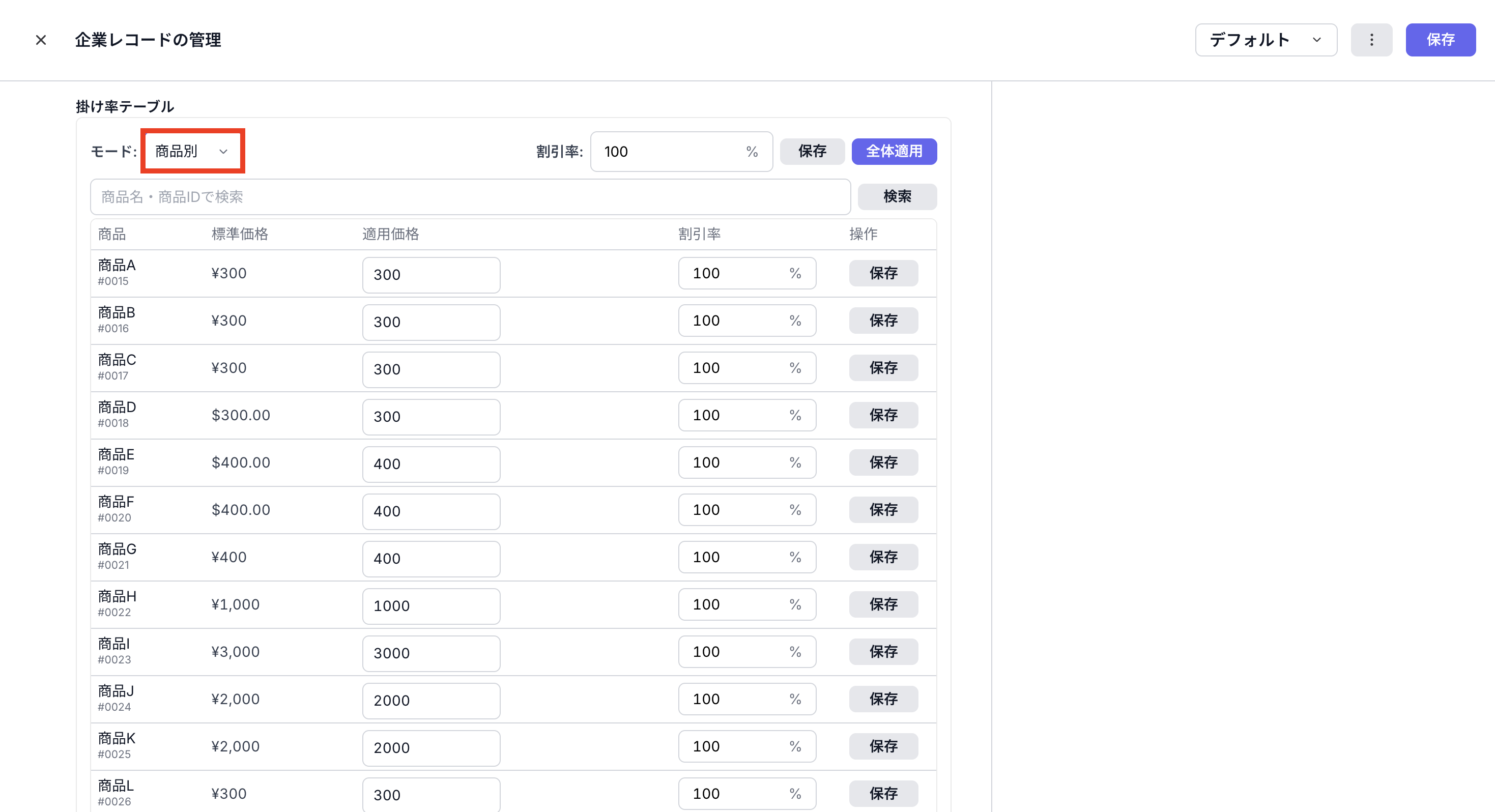
掛け率テーブルには「企業共通」と「商品別」の2つのモードがあります。
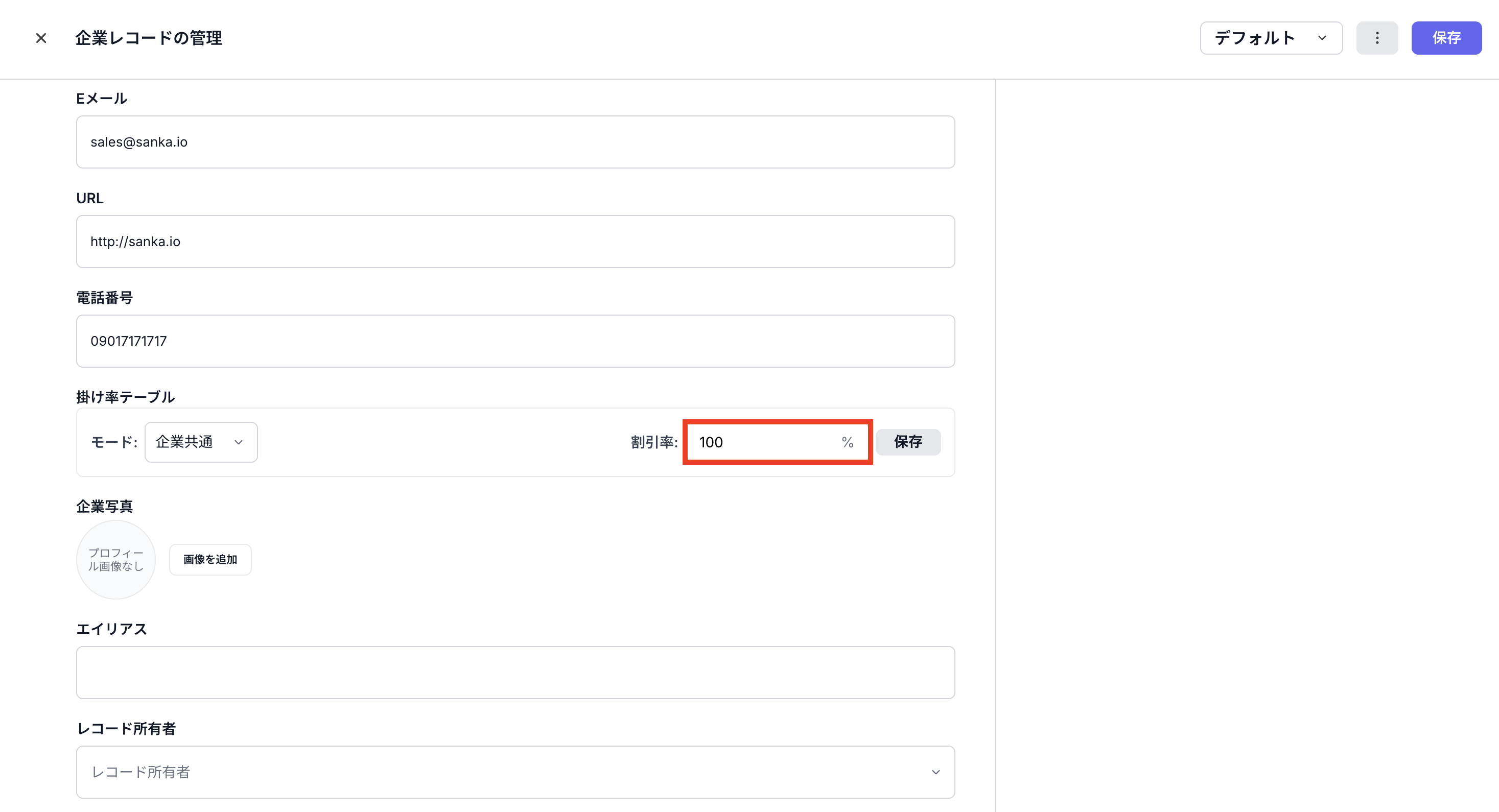
企業共通 の掛け率は、取引先企業単位で設定され、その企業全体に適用される割引率や価格倍率です。
商品別 の掛け率は、商品ごとに設定される割引率や価格倍率です。特定の商品カテゴリーや個別商品に適用できます。
商品ごとの掛け率は商品の特性や市場価格に基づいて設定し、企業ごとの掛け率は取引規模や企業との関係性に基づく条件として設定します。
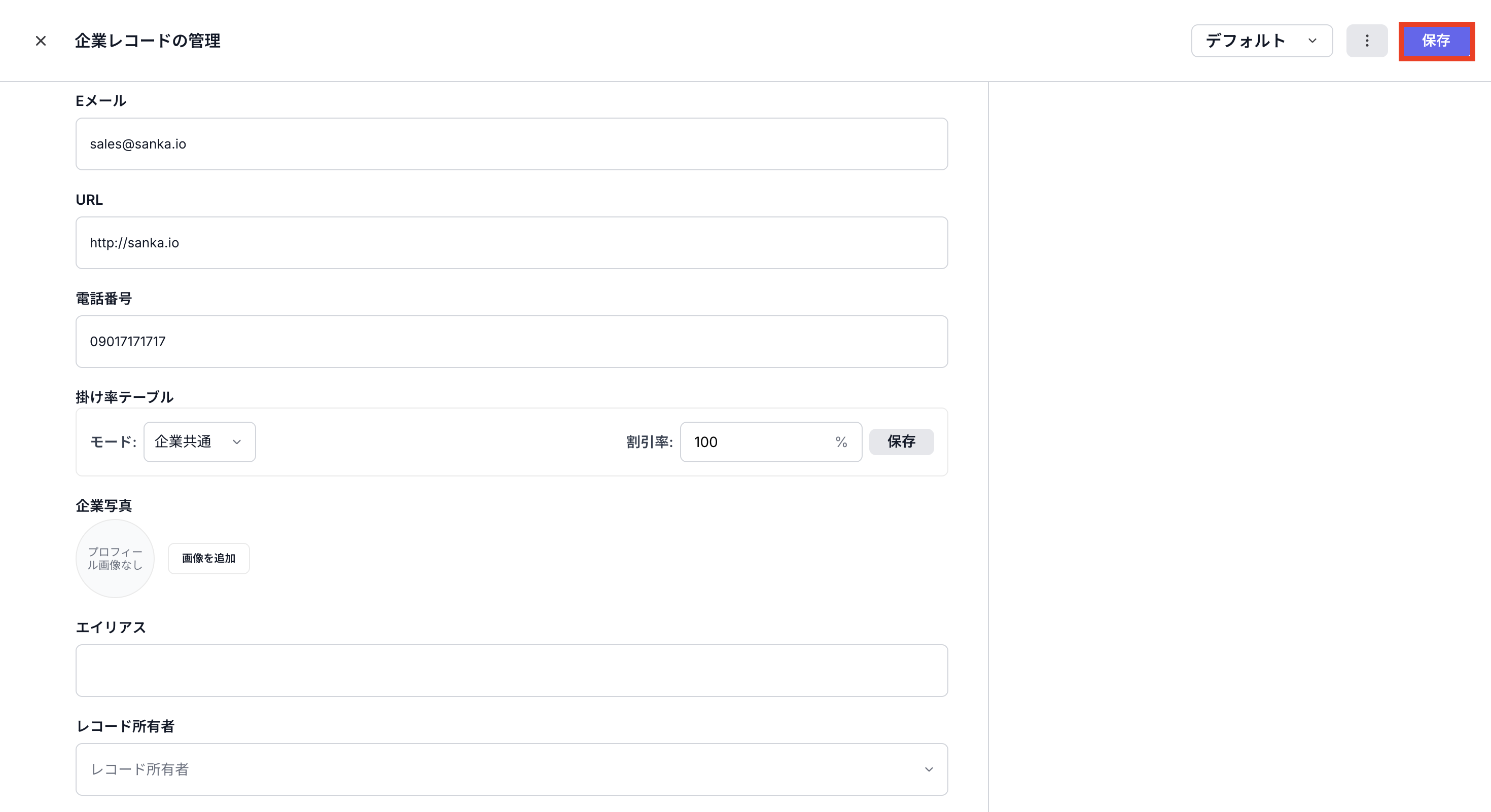
企業共通モードを手動で更新する
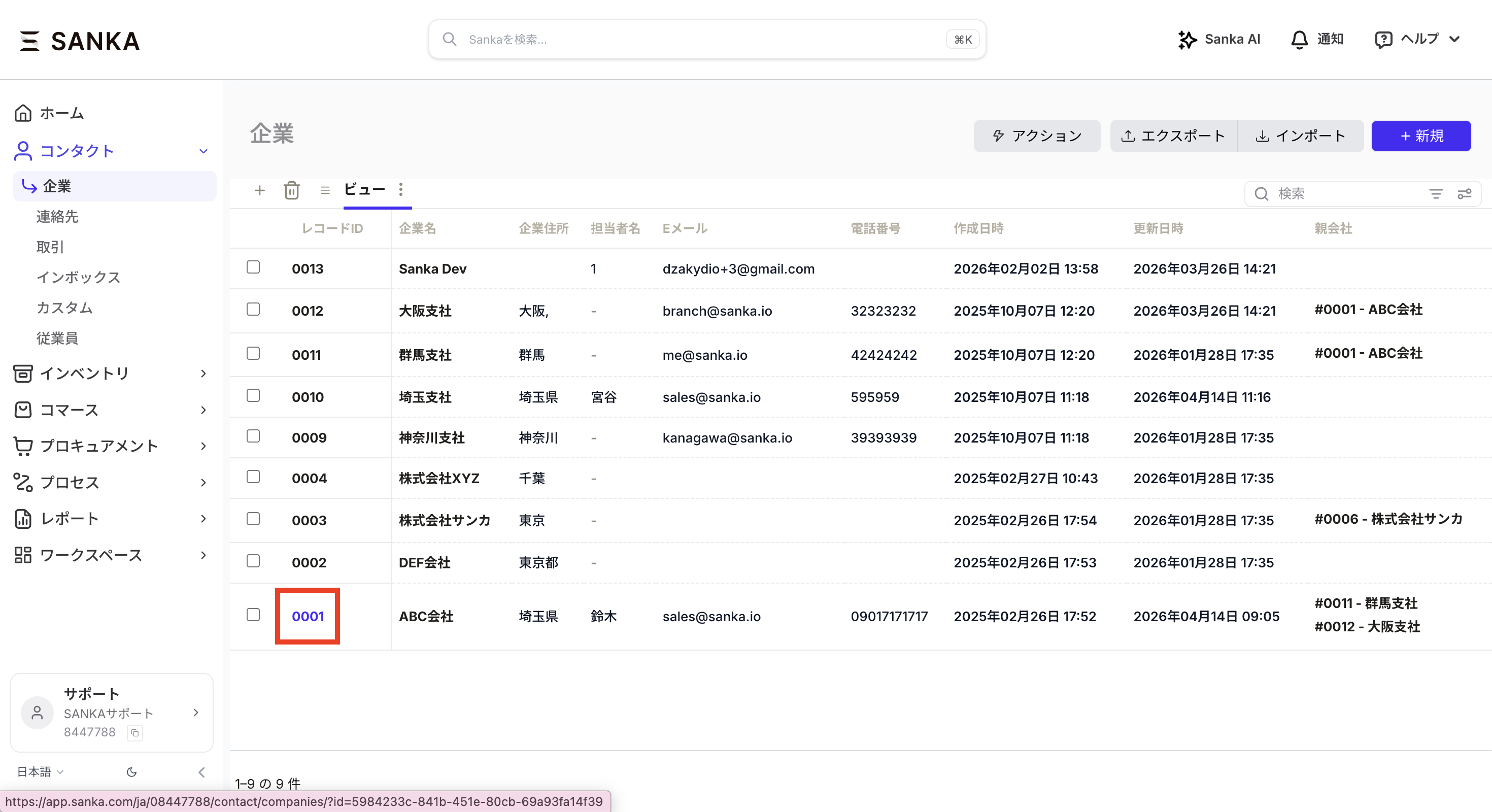
- 該当の企業レコードを開きます。
- 掛け率テーブルのプロパティでモードを選択します。企業共通 を選択します。
- 割引率を設定します。
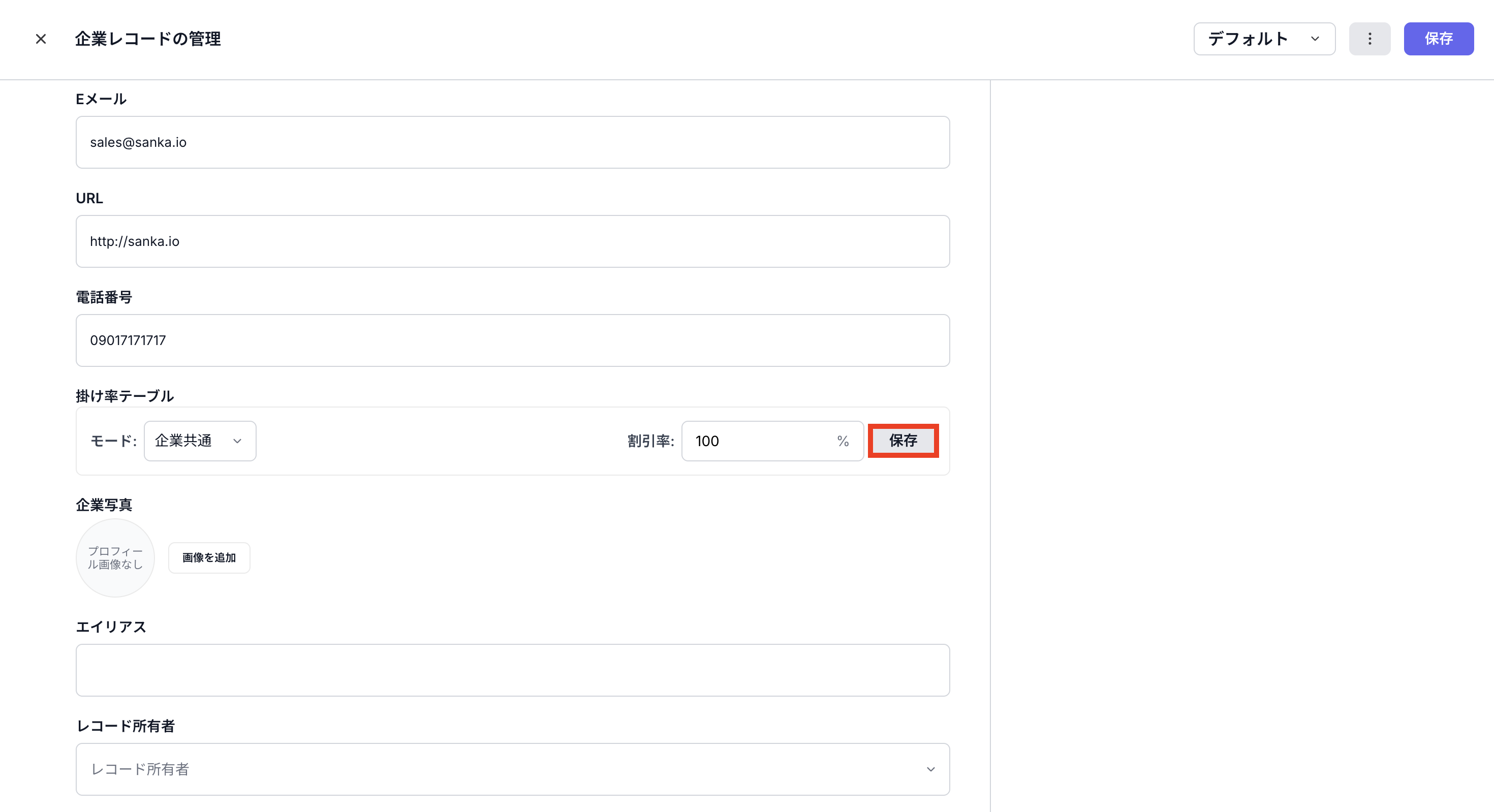
- 掛け率テーブルを保存します。
- 最後にレコード全体を保存します。
企業共通モードをCSVで更新する
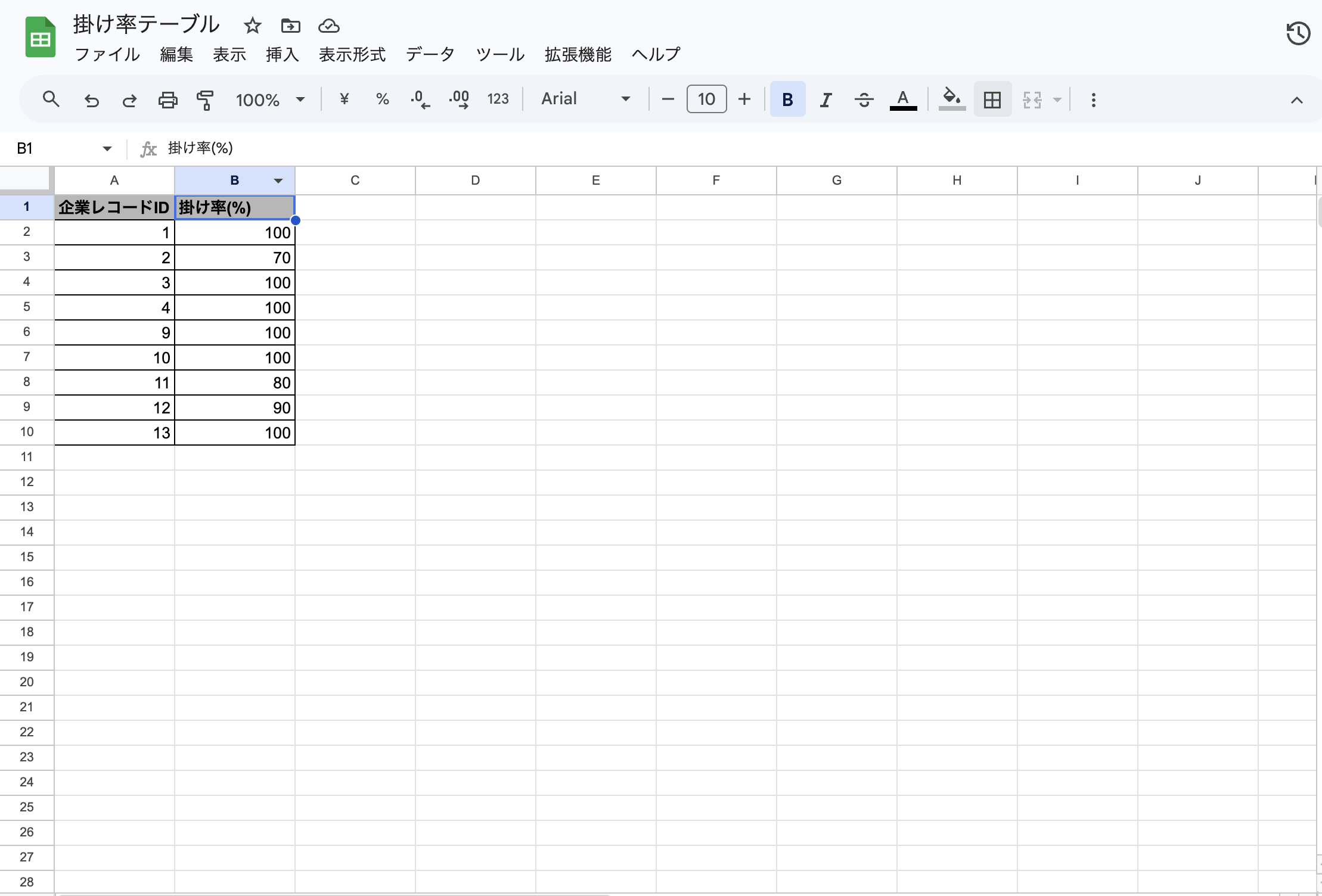
- CSVファイルを準備します。更新インポートの場合は、企業レコードIDが必須です。
Sankaのテンプレート も参考にしてください。
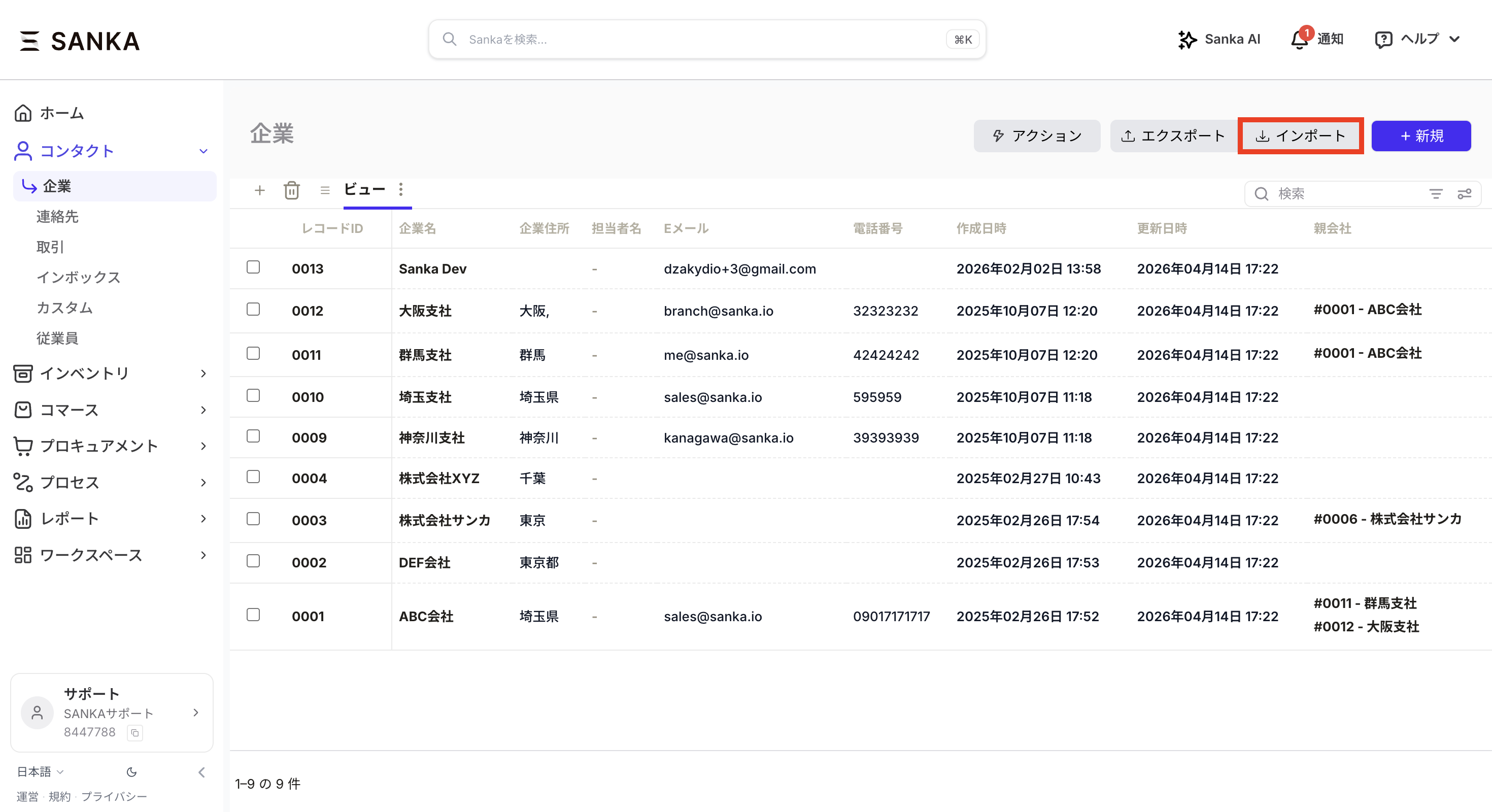
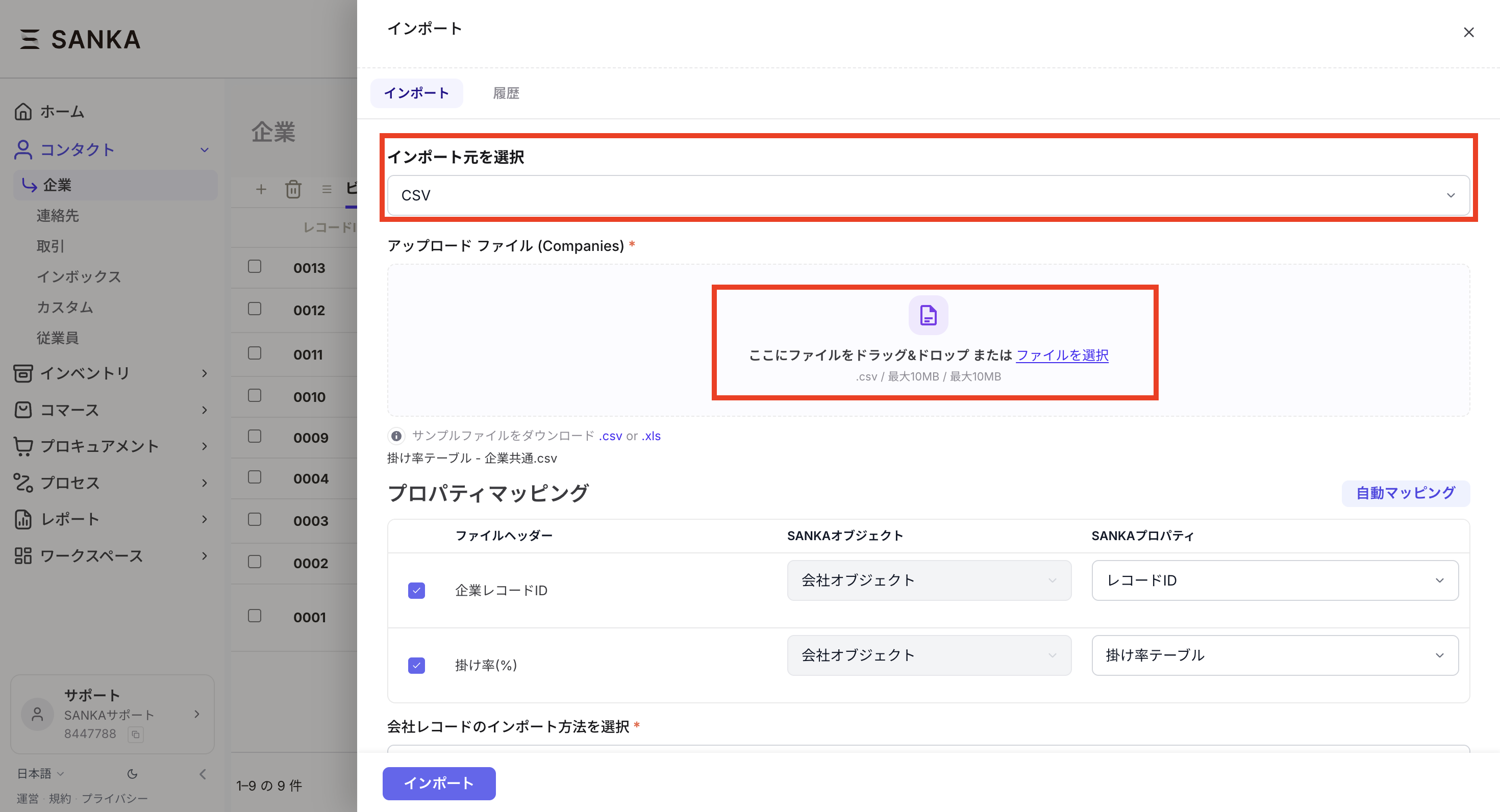
- 企業オブジェクトの「インポート」からインポートを開始します。
- インポート元で「CSV」を選択し、該当のCSVファイルをアップロードします。
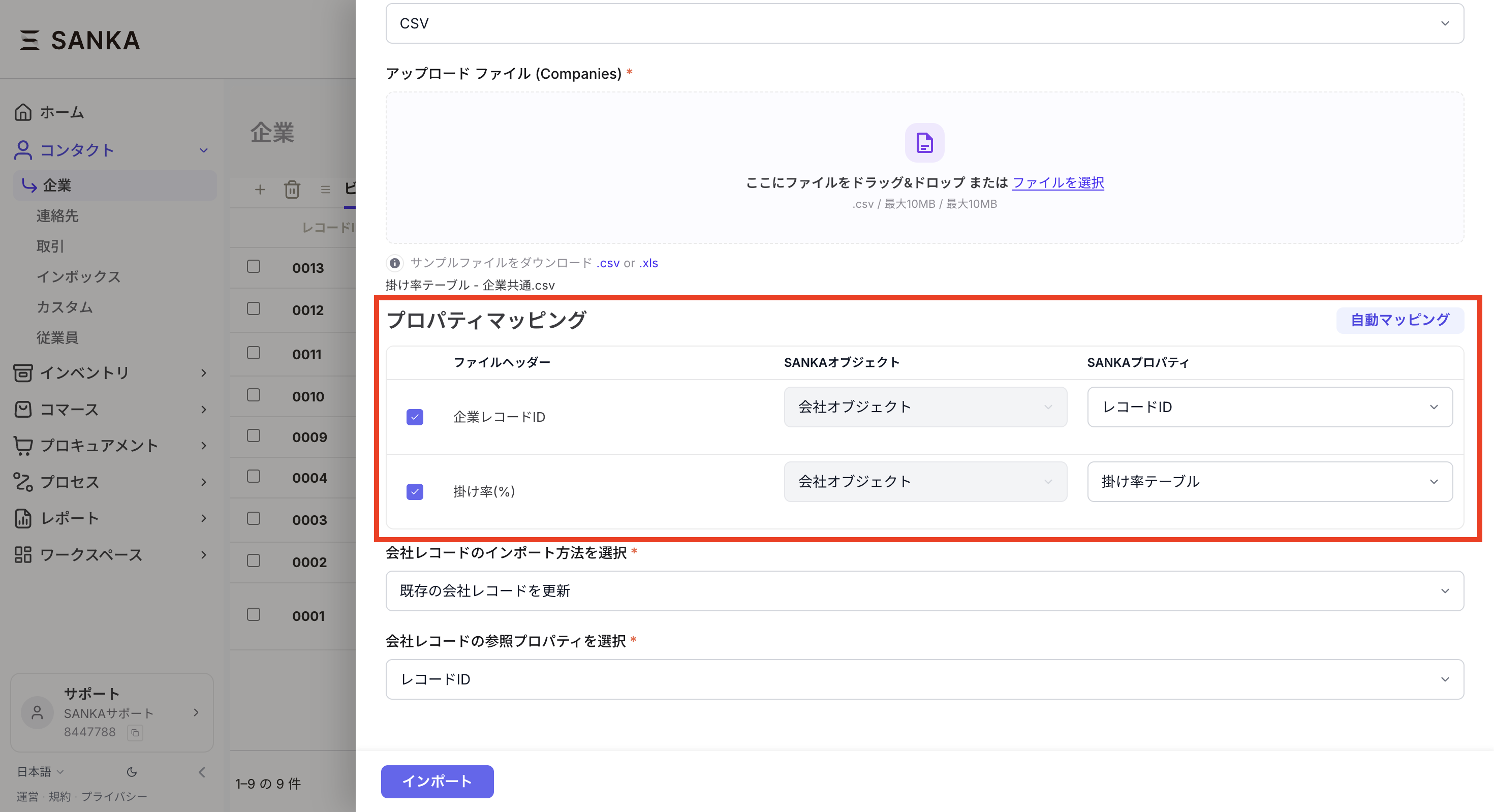
- CSVヘッダーとSankaのプロパティをマッピングします。
- 企業のレコードID: 「レコードID」
- 掛け率: 「掛け率テーブル」
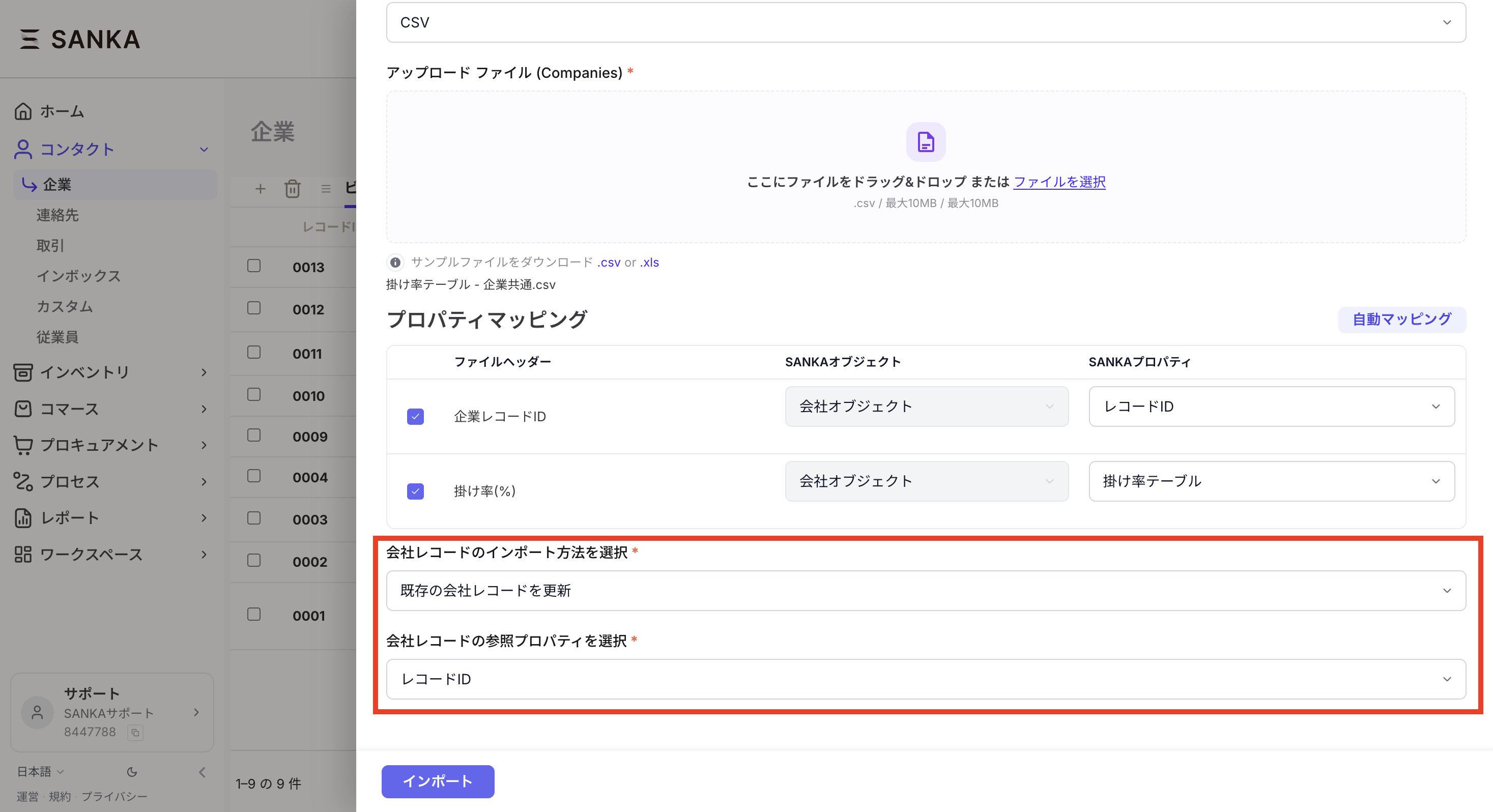
- レコードのインポート方法を選択します。既存レコードを更新する場合は「レコードを更新」を選択し、参照プロパティに「レコードID」を選択します。
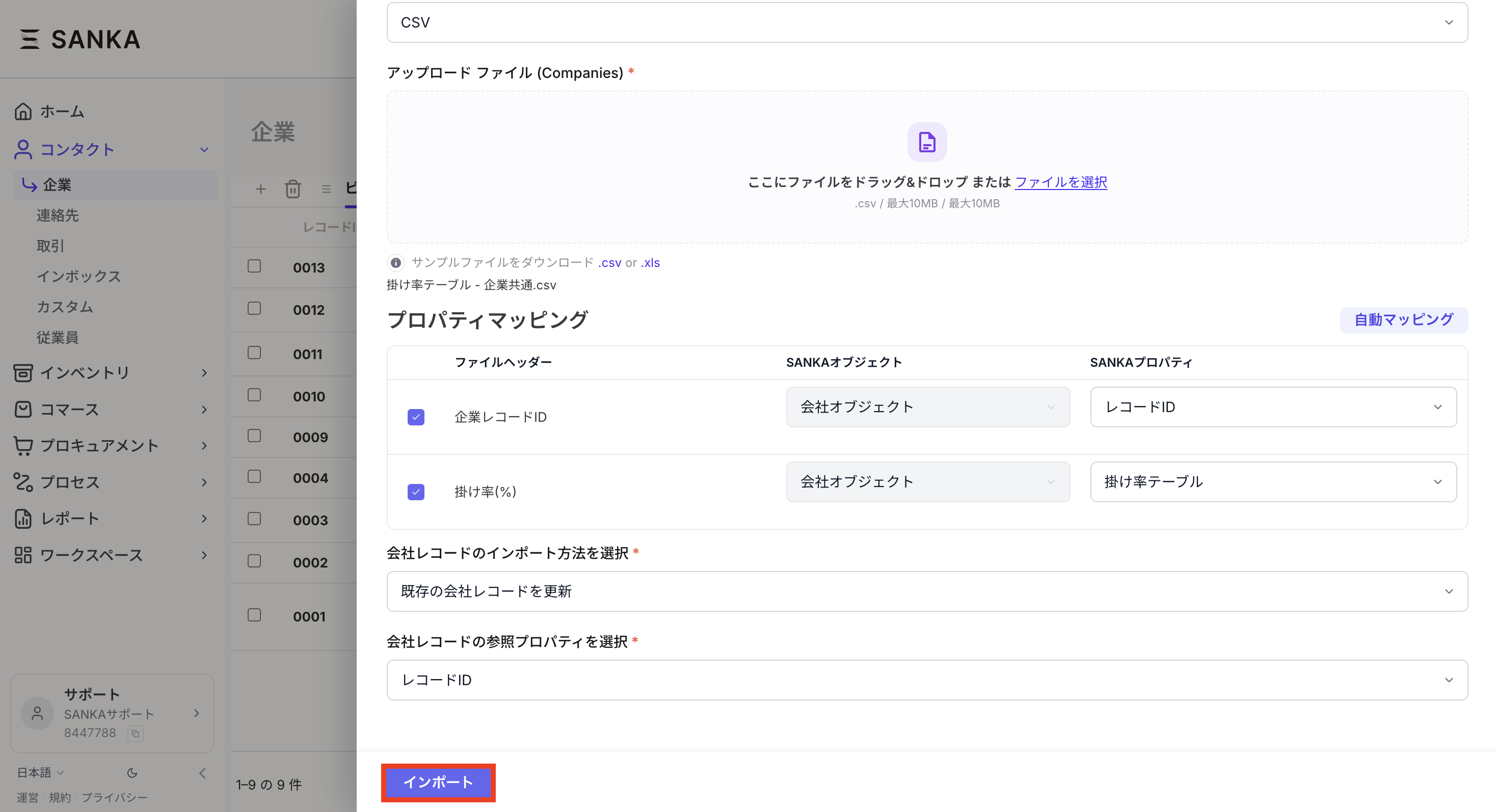
- インポートする内容を確認し、間違いがなければ「インポート」をクリックします。
商品別モードを手動で更新する
- 該当の企業レコードを開きます。
- 掛け率テーブルのプロパティでモードを選択します。商品別 を選択します。
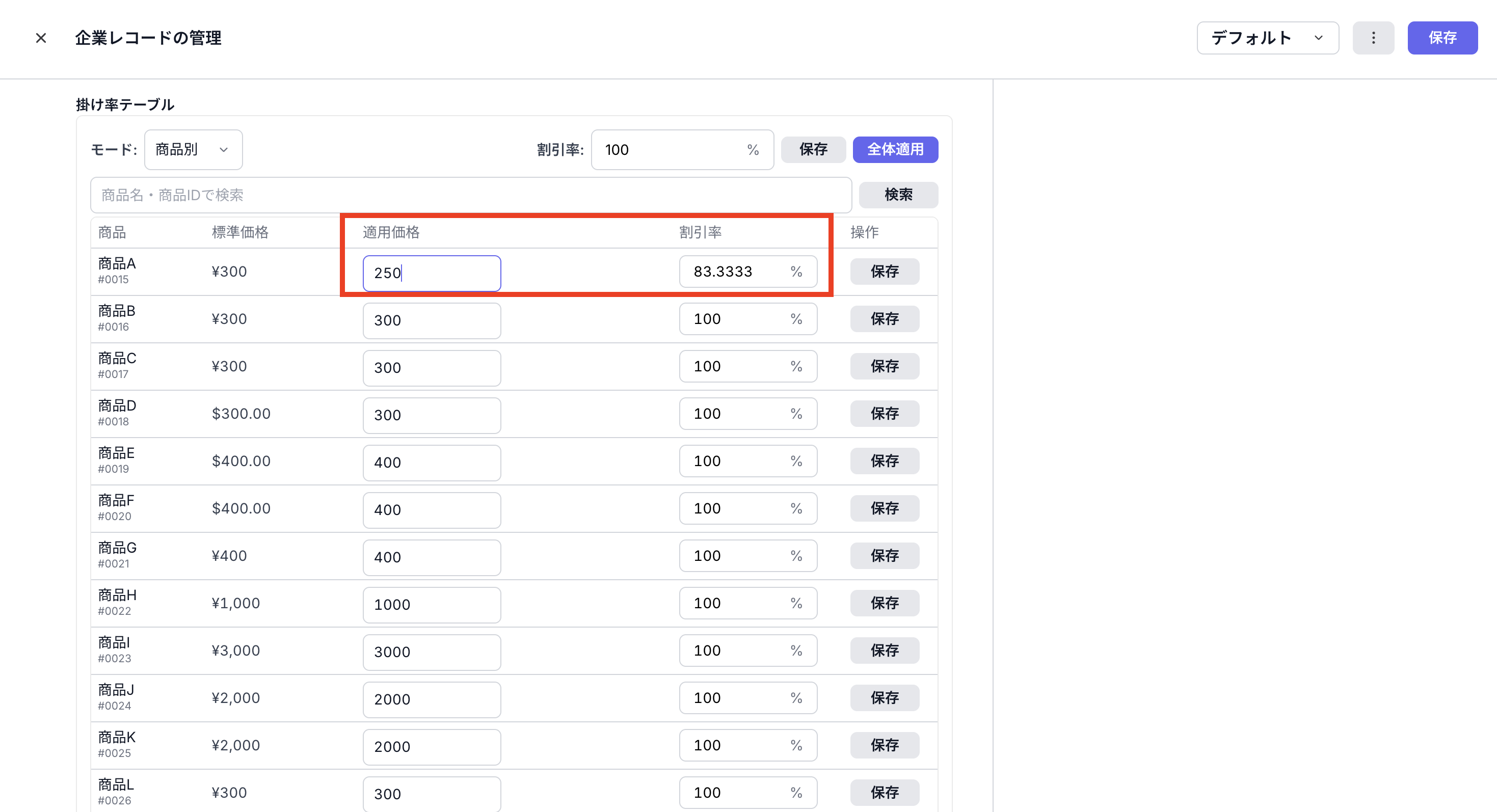
- 適用価格または割引率を入力します。どちらかを入力すると、もう一方は自動で計算されます。
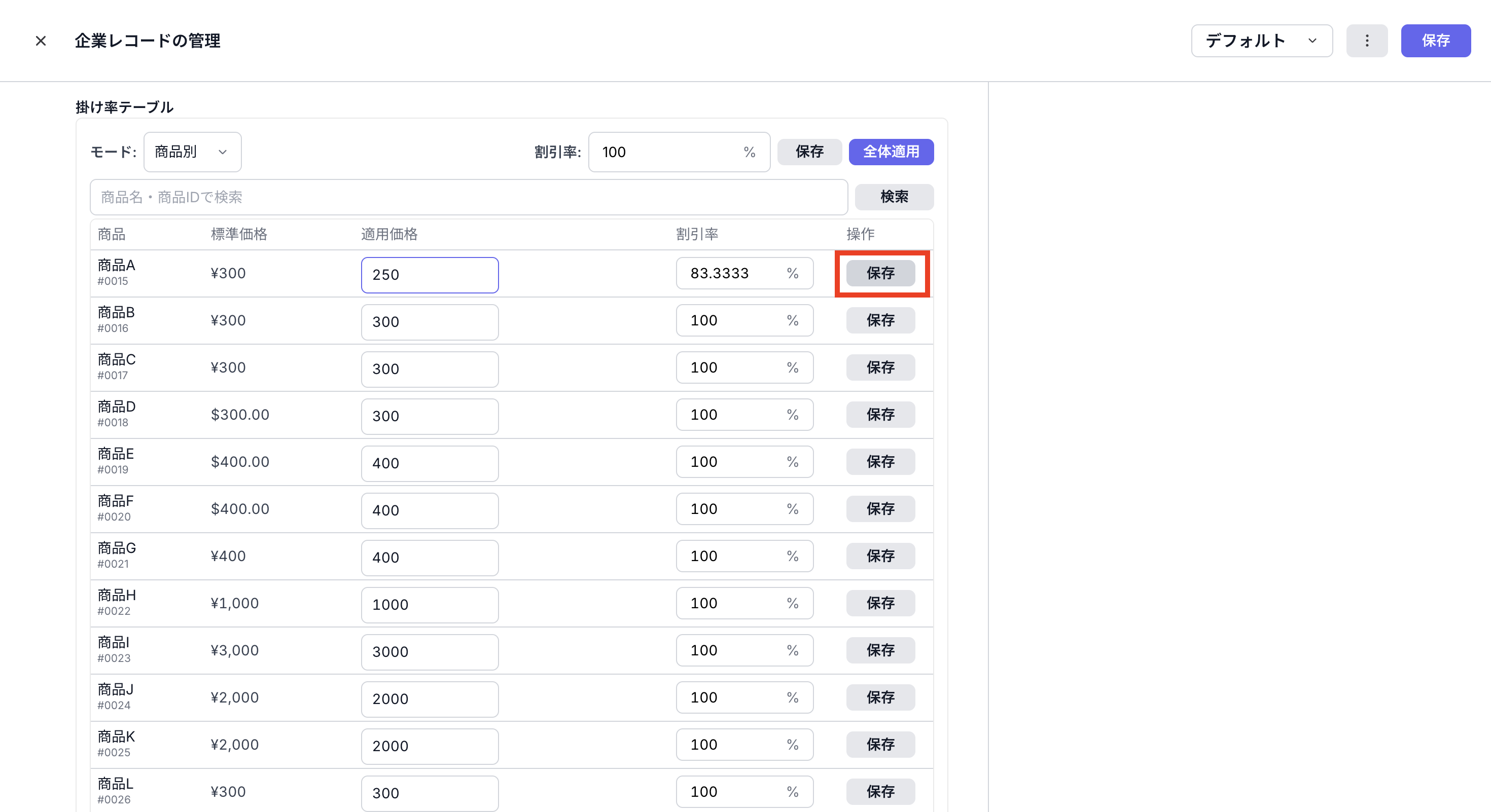
- 商品ごとに掛け率テーブルの保存ボタンをクリックします。
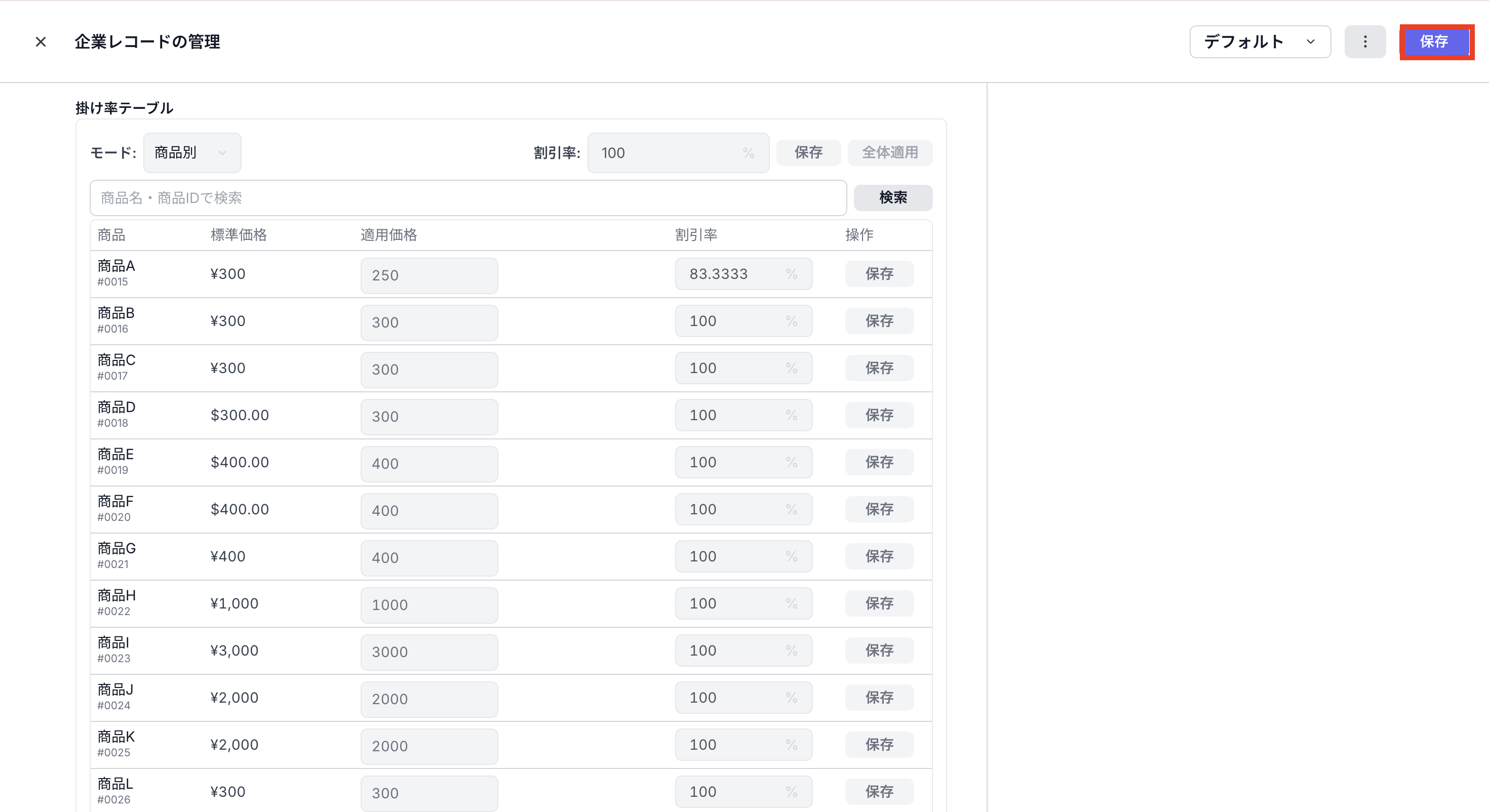
- 最後にレコード全体を保存します。
商品別モードをCSVで更新する
-
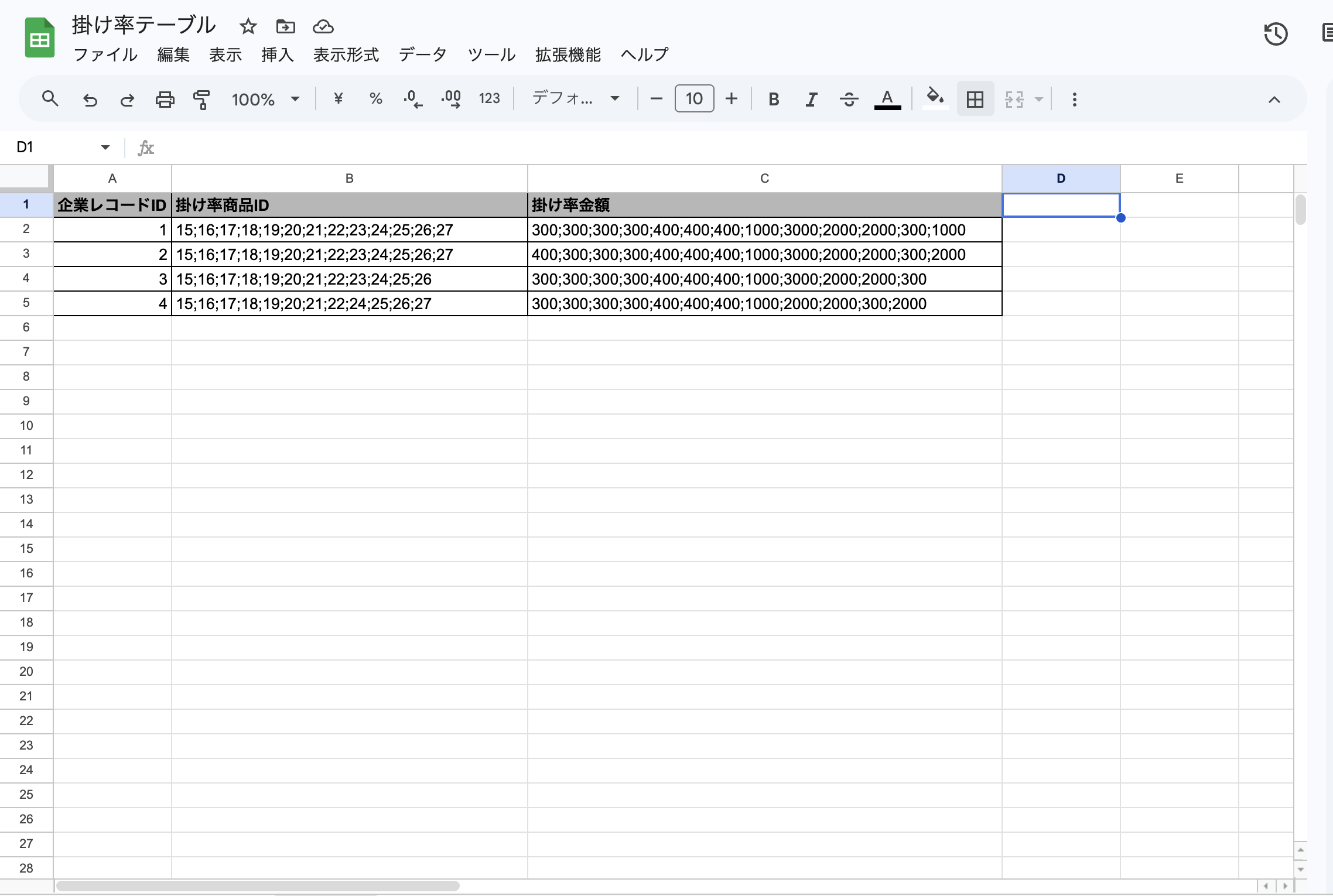
CSVファイルを準備します。1企業につき商品ID・掛け金額が複数ある場合は、セミコロン区切りで1行に記載します。
例: 企業レコードID
1に対して、商品ID15の掛け金額が300円、商品ID16の掛け金額が300円の場合は、商品IDと掛け率金額をそれぞれ15;16/300;300のように1行にまとめて記載します。
Sankaのテンプレート も参考にしてください。
- 企業オブジェクトの「インポート」からインポートを開始します。
- インポート元で「CSV」を選択し、該当のCSVファイルをアップロードします。
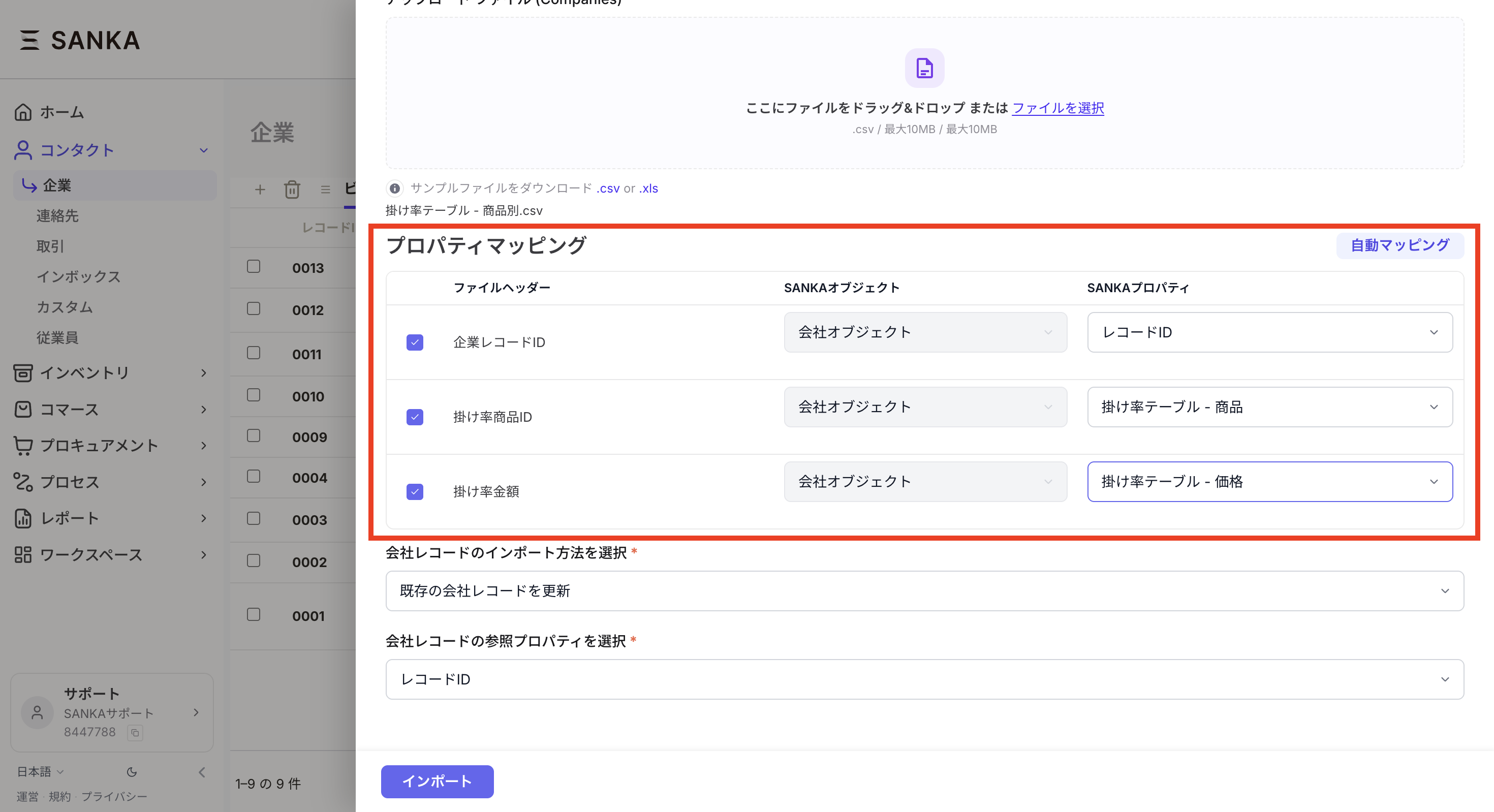
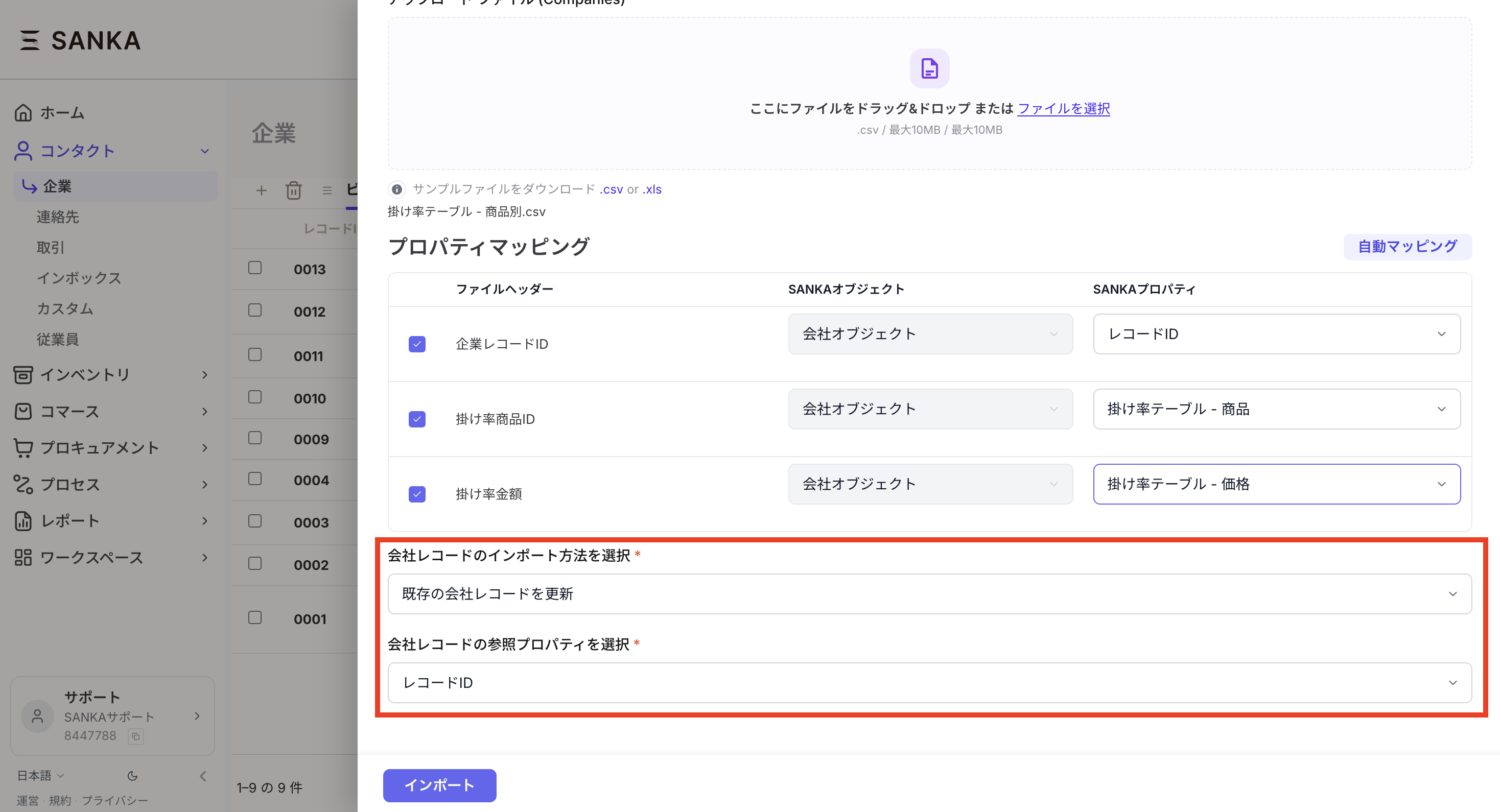
- CSVヘッダーとSankaのプロパティをマッピングします。
- 企業のレコードID: 「レコードID」
- 掛け率商品ID: 「掛け率テーブル - 商品」
- 掛け率金額: 「掛け率テーブル - 価格」
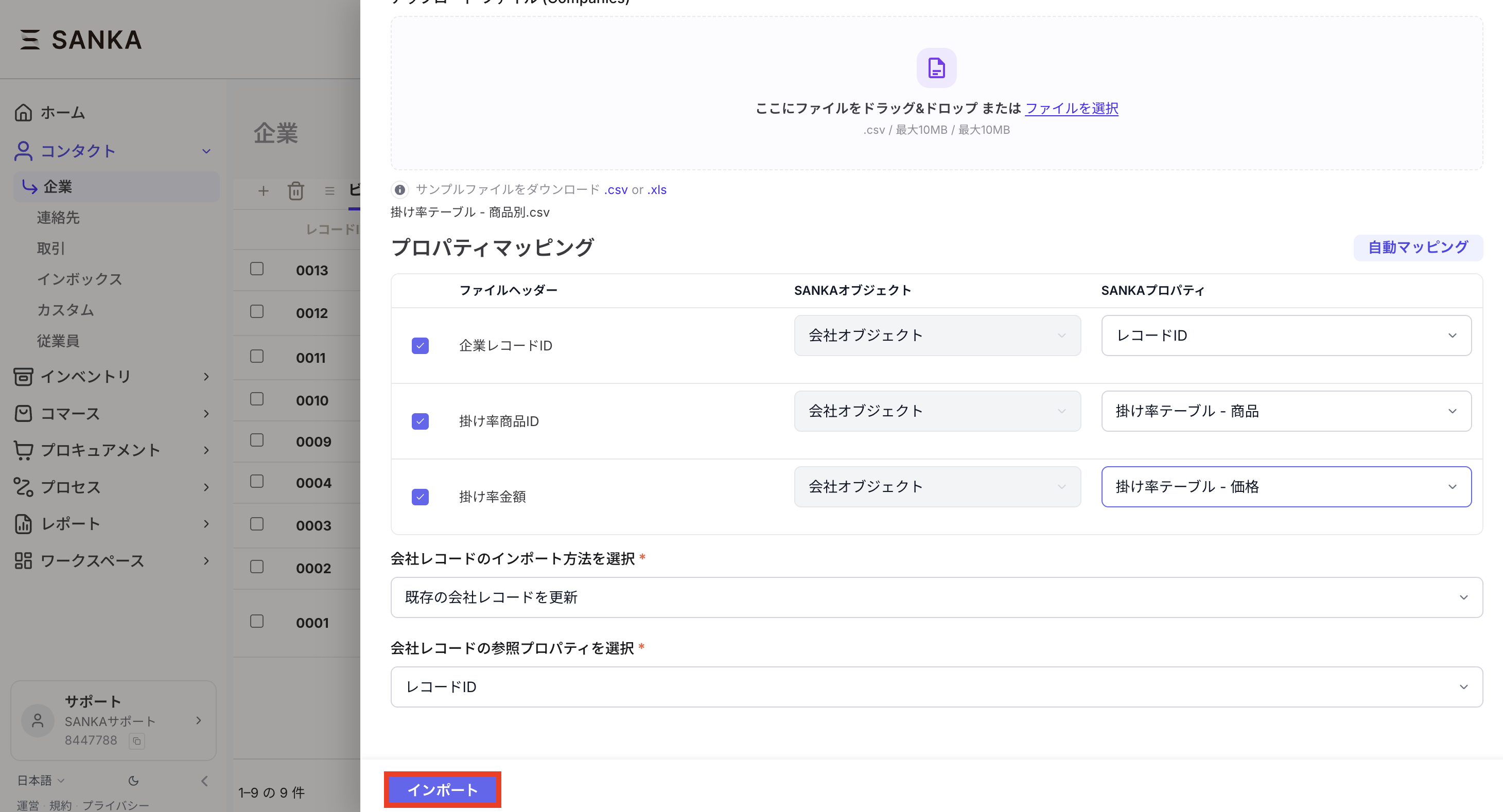
- レコードのインポート方法を選択します。既存レコードを更新する場合は「レコードを更新」を選択し、参照プロパティに「レコードID」を選択します。
- インポートする内容を確認し、間違いがなければ「インポート」をクリックします。
